
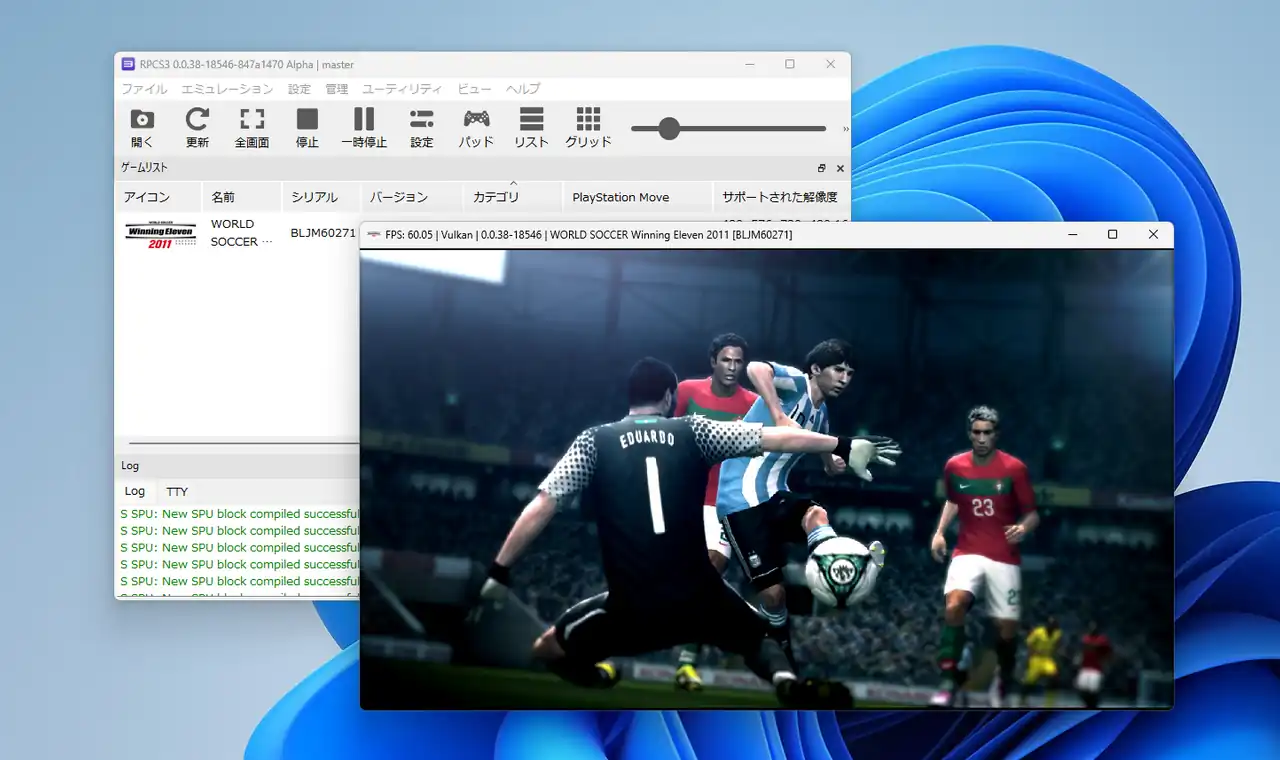
筆者はPC用ゲームを遊ぶ事は殆ど無いのですが昔を懐かしみながら過去に熱中していたゲームをエミュレータを使って遊ぶ事があります。そこで今回は数あるゲーム機エミュレータの中でほぼ唯一、実用的にPS3用ゲームソフトをPC上で遊ぶ事が出来るRPCS3を記事にします。
RPCS3は公式情報によると現時点で約70%近いPS3用ゲームを実行出来るエミュレータです。ゲーム機エミュレータは以前まで比較的高スペックなPCが必要とされてきましたが、現在の基準ではそこそこ古い低スペックなPCでも動作させる事が出来ます。公式によると最低動作要件としてAVX2対応のCPU(Intel Core iやAMD Ryzenシリーズ)、OpenGL 4.3対応以降のGPU、メモリ8GB以上となっていますが、推奨環境では6コア12スレッド以上のCPU、Radeon RX 5000シリーズ以降、もしくはGeForce RTX 2000以降のGPU、メモリ16GBとなっています。動かすゲームの種類にもよりますが、筆者の環境では過去にRyzen 5 2400GやIntel Core i5 8500の内蔵GPUでもそれなりに動作しました。
対応OSはWindows 11/10の他、Linux、macOS、FreeBSD用が開発、配布されています。Windowsの場合は別途Visual C++ 2019 x64(直リンクだとコレ)が必要です。また、エミュレータの使用や自身が所有するゲームソフトの複製を行い個人利用するのは違法ではありませんが、無断で複製されたゲームソフトをダウンロードするのは違法となります。
RPCS3のダウンロードと準備
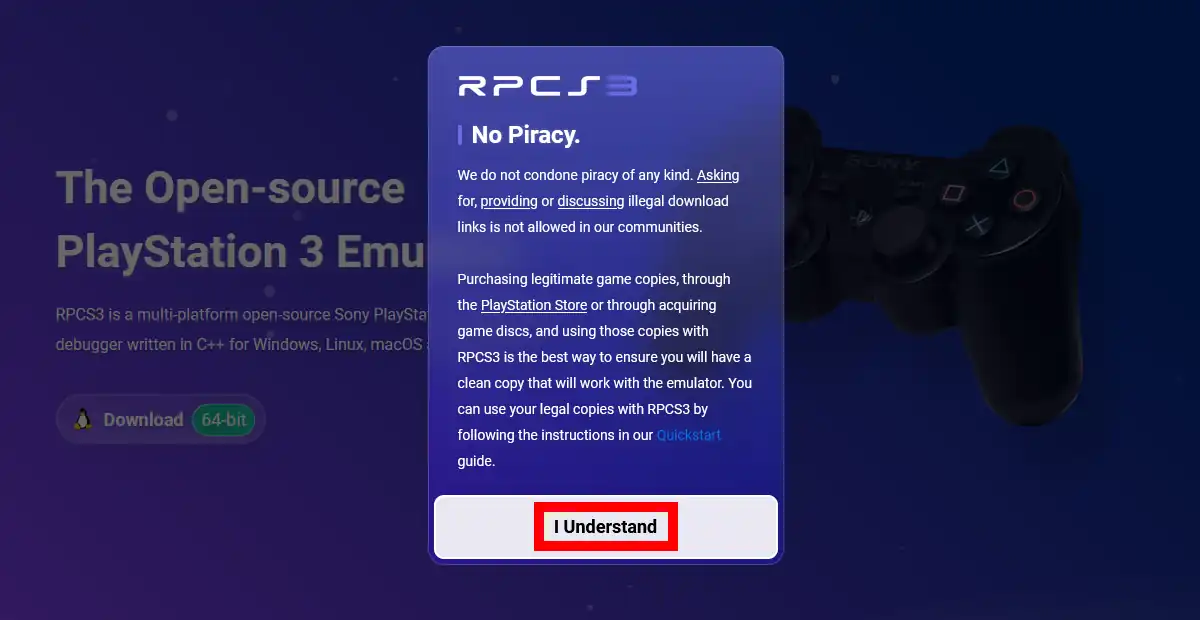
RPCS3公式サイトにアクセスします。最初にNo Piracy.(海賊版の禁止)という画面が表示されます。英文を要約すると海賊版や違法ダウンロードの禁止、正規の方法でRPCS3は使用出来るといった内容となっているので確認後に「I Understand(理解した)」をクリックして、この画面を閉じます。
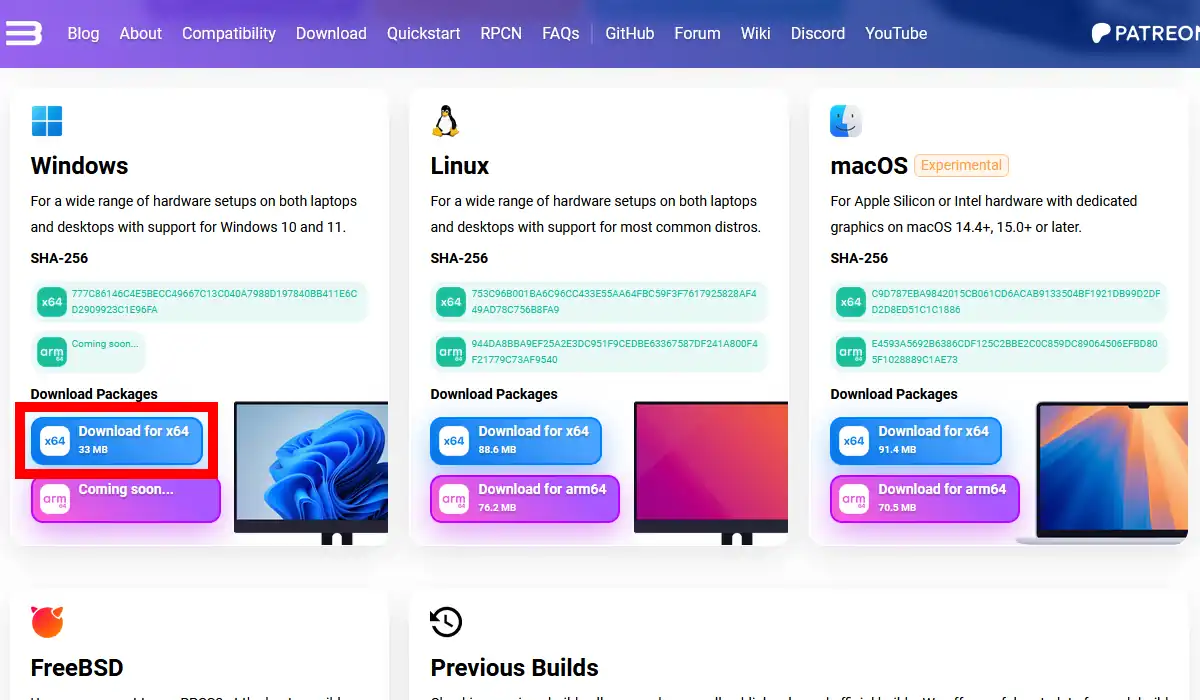
リンクを辿りダウンロードページを表示します。「Download for x64」となっているボタンをクリックするとRPCS3のダウンロードが開始します。
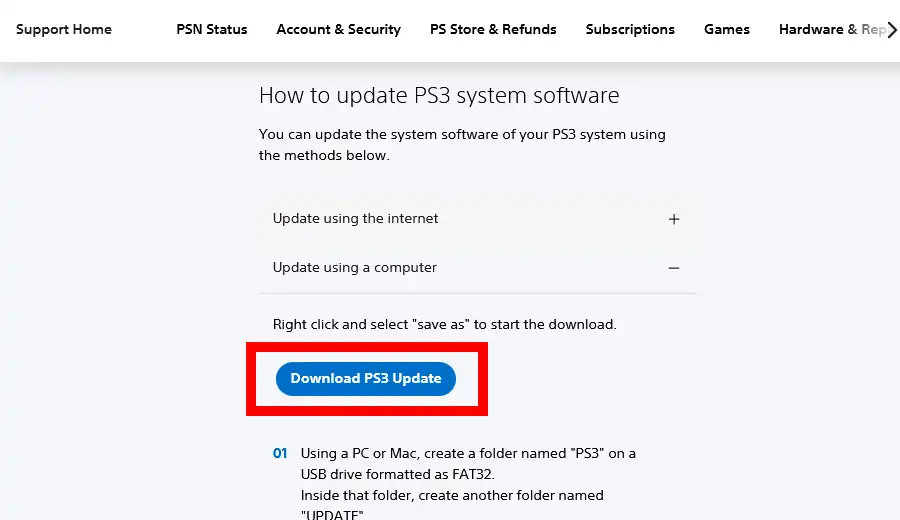
RPCS3を動作させるのにPS3用のシステムソフトウェア(ファームウェア)が必要です。システムソフトウェアはPlayStation公式で配布されているので、ページを少し下にスクロールして「Update using a computer」の部分のクリックで表示される「Download PS3 Update」からダウンロードしておいて下さい。クリックでダウンロード出来ない場合は右クリックメニューから保存して下さい。ファイル名は「PS3UPDAT.PUP」となっています。因みにFirefoxの場合は現時点でセキュリティの警告が出ますが十中八九誤検知だと思われます。
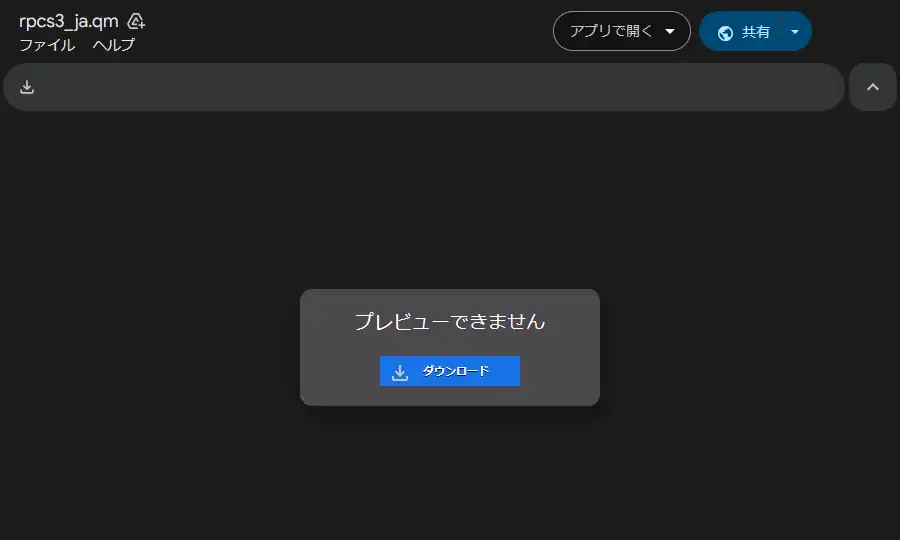
他、RPCS3を日本語化する為の言語ファイルも別途ダウンロードします。言語ファイルはYamiさんという方が製作?されたようで、Googleドライブからダウンロード出来ます。
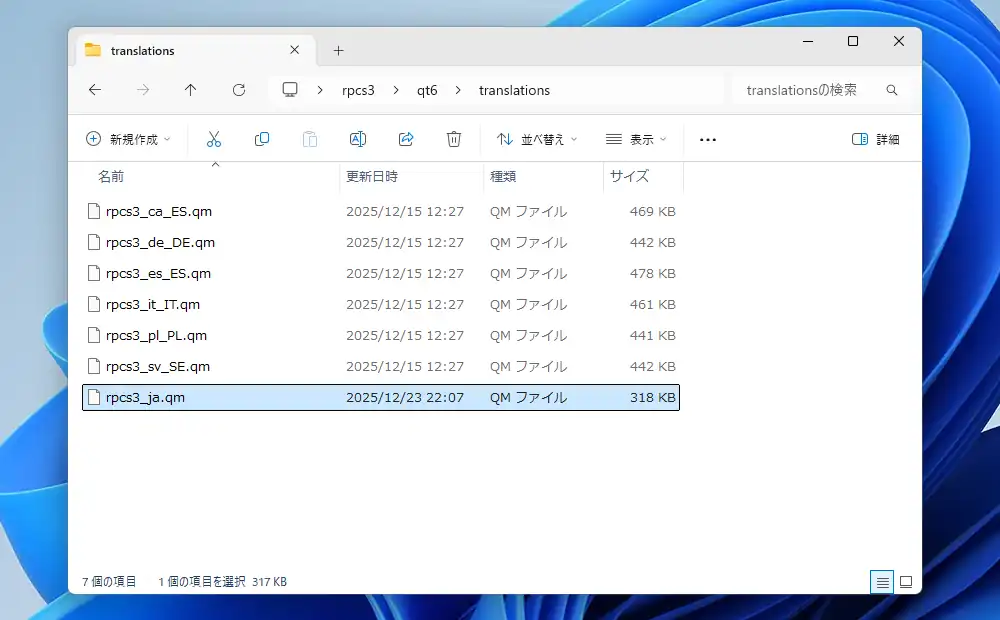
ダウンロードしたRPCS3の圧縮ファイルを展開します。内部にある「qt6」-「translations」とフォルダを辿って行くと各言語ファイルが格納されているので、ここに別途ダウンロードした日本語ファイルの「rpcs3_ja.qm」をコピーしておきます。
他にシステムソフトウェアの「PS3UPDAT.PUP」を適当な場所にコピーしておきます。筆者の場合はRPCS3の実行ファイルと同じ場所に配置しておきました。
RPCS3 初期設定
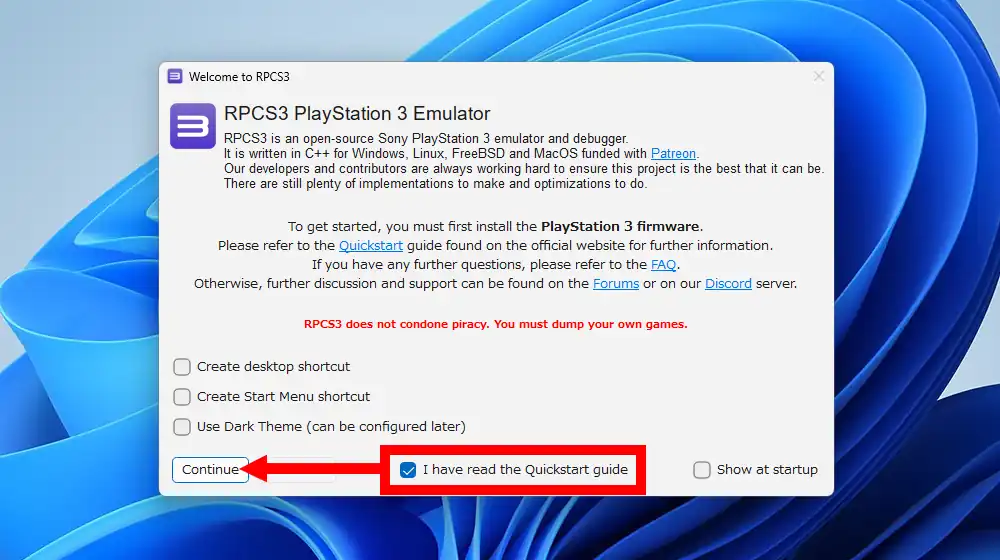
rpcs3.exeを実行してRPCS3を起動します。初回起動時にRPCS3についての説明画面が表示されます。下部にある「I have read the Quickstart guide」にチェックを入れるとグレーアウトしていた「Continue」ボタンがクリック出来るようになるので、このボタンをクリックして開始します。その前に「Create desktop shortcut」と「Create Start Menu shortcut」でデスクトップとスタートメニューにショートカットを作成、「Use Dark Theme」でダークテーマを有効化する事が出来ます。また、右下にある「Show at startup」からチェックを外しておくと次回起動時に表示されないようになります。
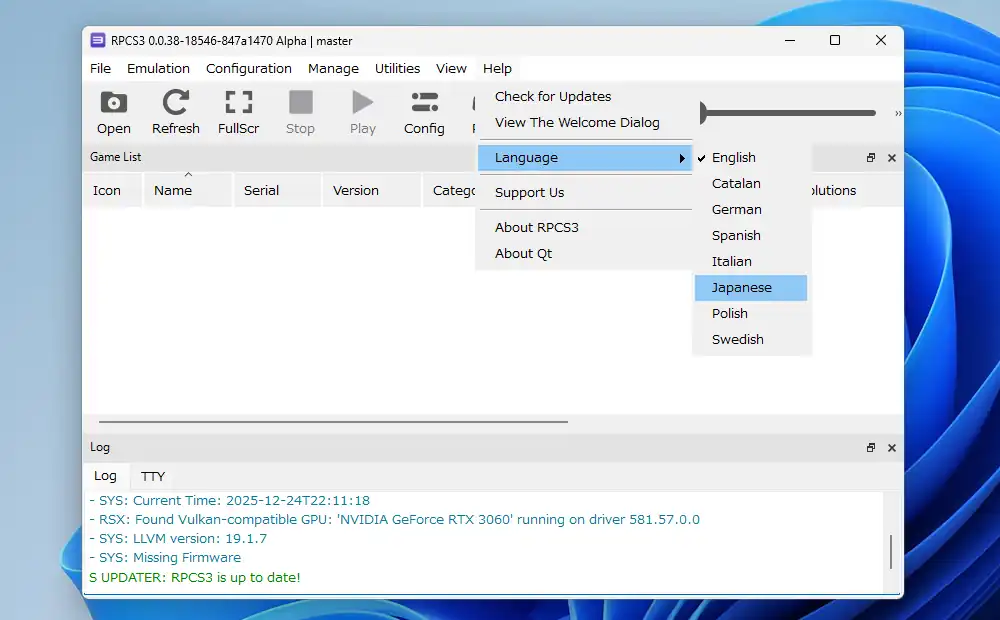
起動した所でまずはRPCS3の画面を日本語化します。上述した「rpcs3_ja.qm」ファイルを「translations」フォルダに入れている前提でメニューの「Help」-「Language」から「Japanese」を選択。これだけで英語だった画面が直ぐに日本語化されます。
システムソフトウェア(ファームウェア)を適用します。メニューの「ファイル」にある「ファームウェアをインストール」から別途ダウンロードしておいた「PS3UPDAT.PUP」を選択。
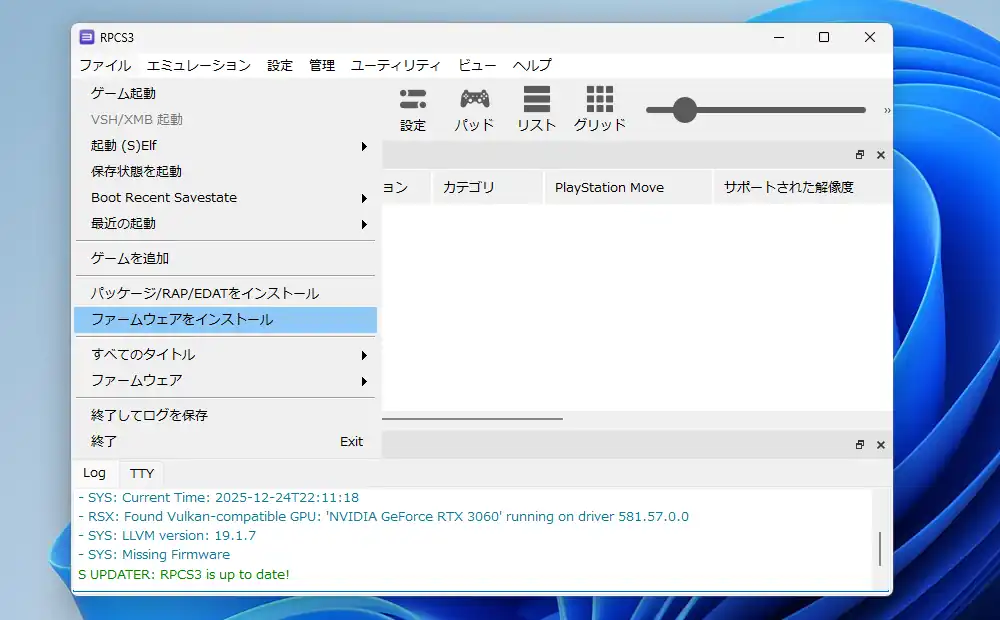
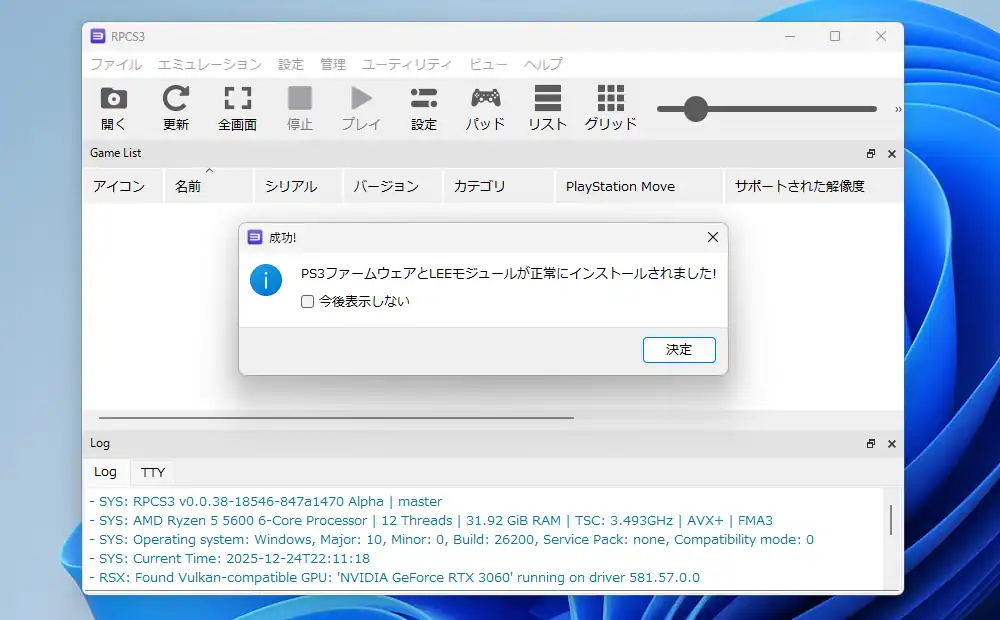
一見何も変化が起こりませんが、一時するとファームウェアのインストールが始まり完了すると「成功」というダイアログが表示されます。「決定」でこの画面を閉じます。
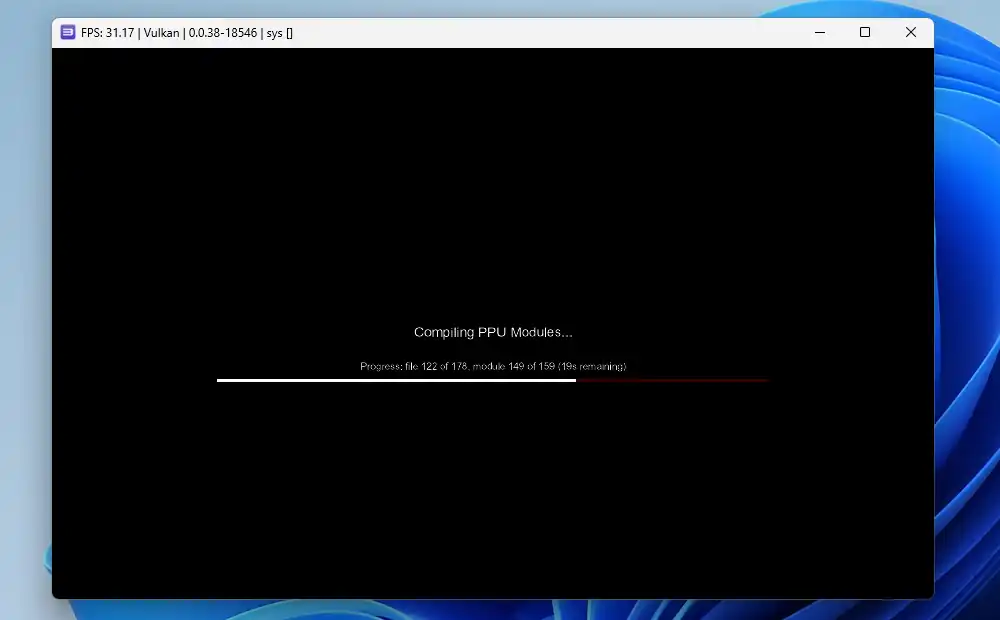
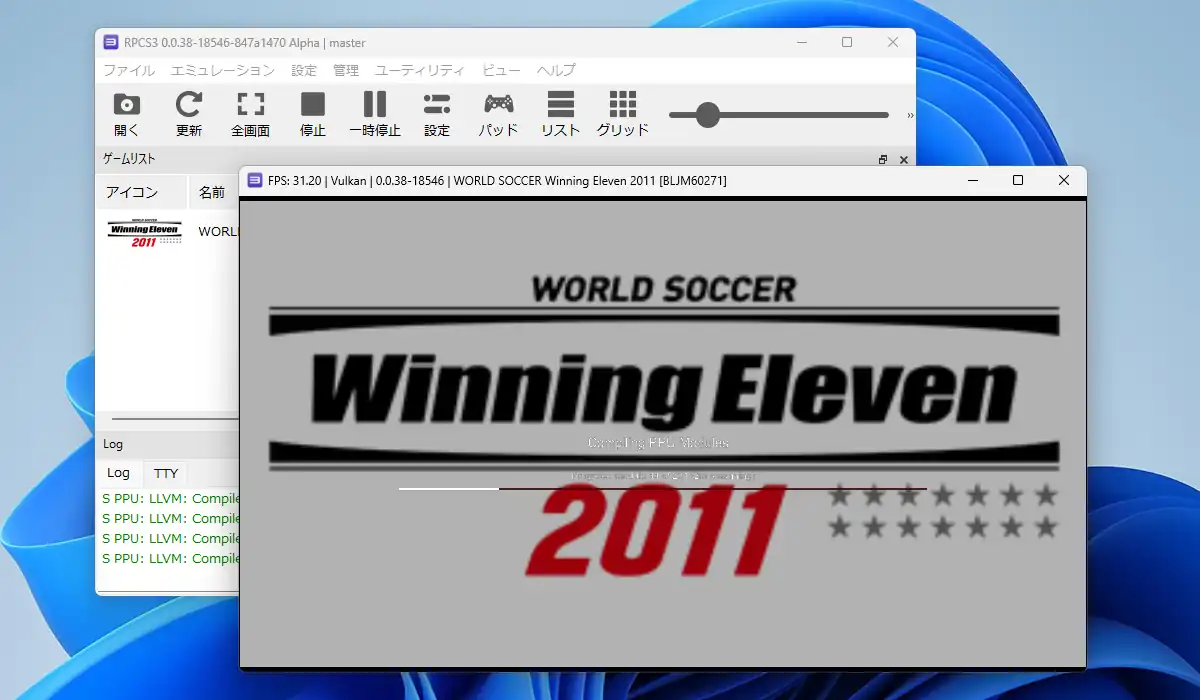
更に一時してから「Compiling PPU Modules…」という画面が表示されます。直訳だとPPUモジュールのコンパイル中となりますが、この画面は終了後に自動で閉じます。
ここまでくればPS3用ゲームソフトを用意するだけで実行出来る状態にあります。
操作設定
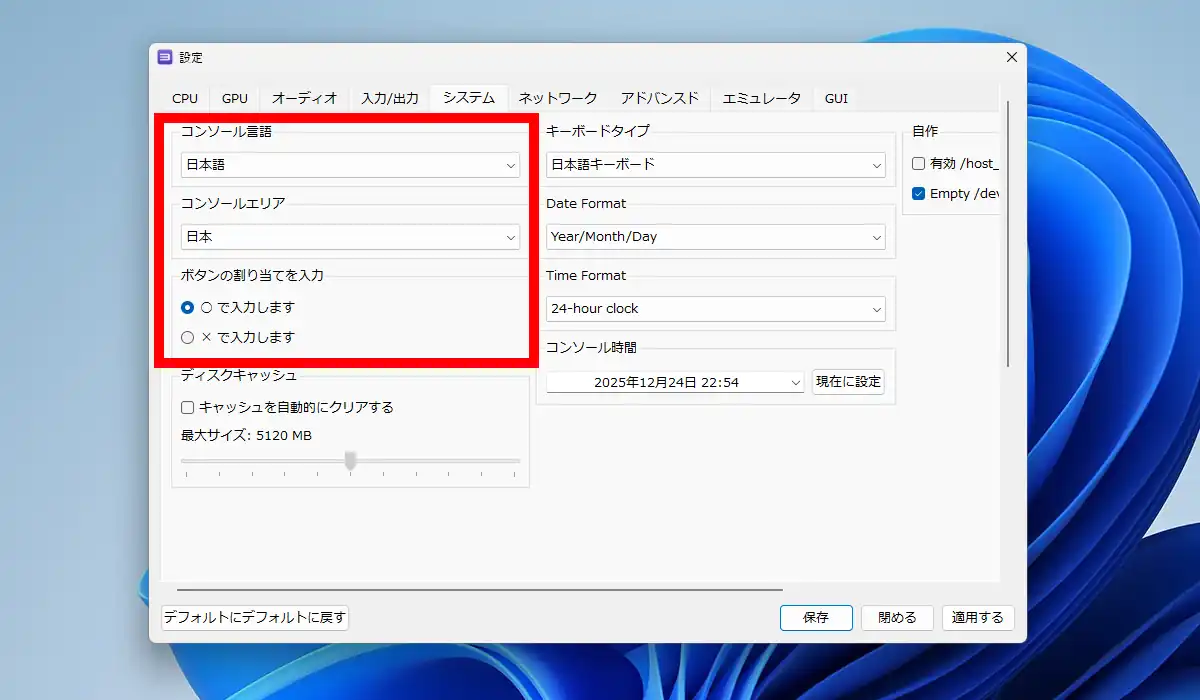
各設定に関してはユーザーのハードウェアの環境やゲームタイトルによって最適な設定が異なるので割愛しますが、共通の設定としてはツールバーにある「設定」から「システム」タブの「コンソール言語」や「コンソールエリア」を日本に変更、更に「ボタンの割り当てを入力」は標準で海外仕様の×ボタンで決定、〇ボタンキャンセルとなっていますが、日本仕様の〇ボタンで決定に変える事が出来ます。
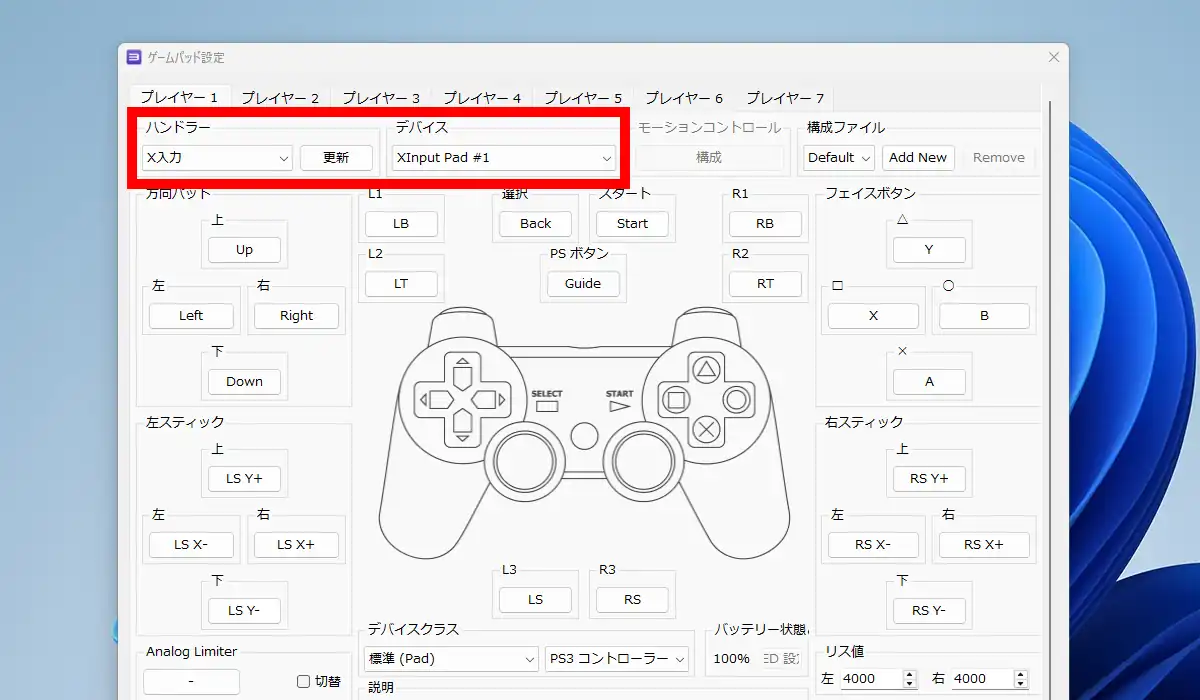
ツールバーにある「パッド」でPCに接続しているコントローラのボタンの割り当てを行います。筆者はDUALSHOCK 4をDS4Windowsを使用して接続しているので「ハンドラー」はX入力、「デバイス」はXInput Padとなりますが、DUALSHOCK 4やDualSenseをDS4Windowsを通さずBluetoothでPCと接続した場合、「ハンドラー」でデュアルショック 4やデュアルセンスを選択して各ボタンを割り当てる事も出来ます。他にキーボードやデュアルショック 3も用意されています。
PS3用ゲームソフトの用意
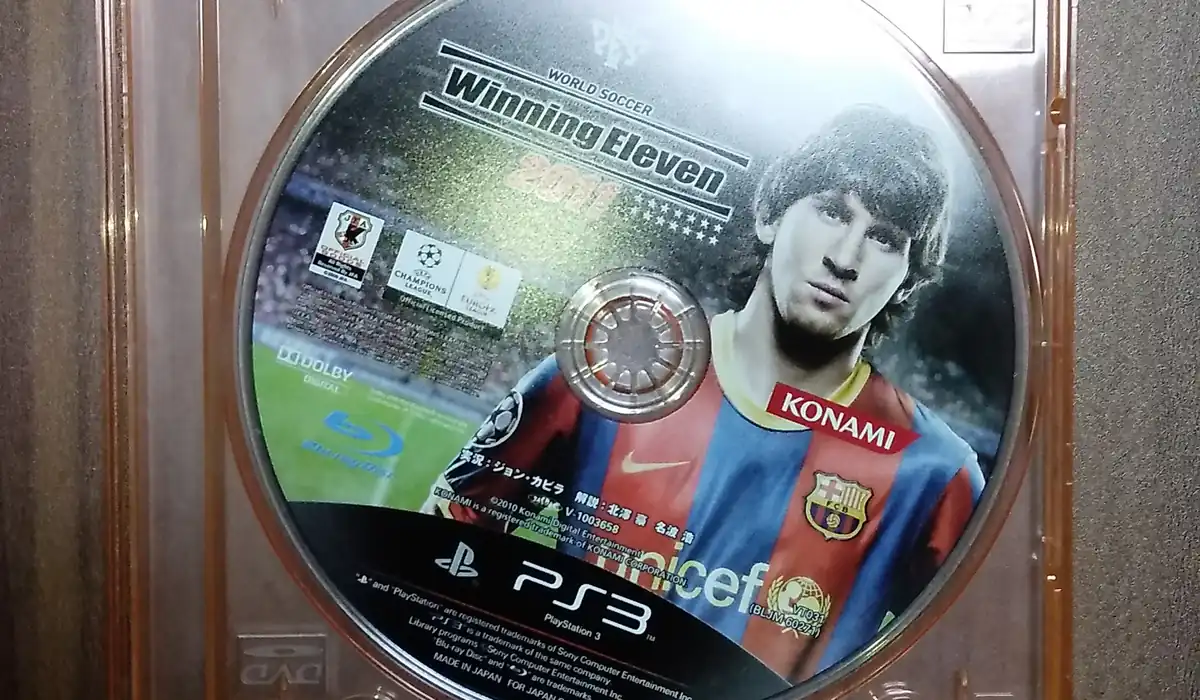
筆者は昔購入してずっと保管しているゲームソフトがあるのですが、PCのディスクドライブに挿入したゲームディスクをRPCS3で直接読み込ませる事は出来ません。一旦中身のデータを吸い出してストレージ上に保存する必要があります。
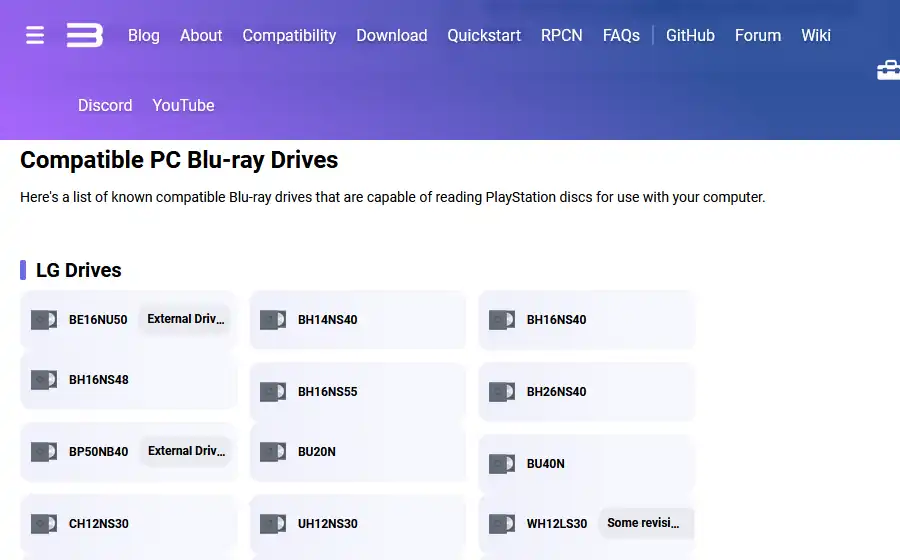
PS3のゲームディスクの吸い出しが出来るBlu-rayドライブ(以下BDドライブ)は限られており、対応しているBDドライブは公式のクイックスタートの下部に掲載されています。また、ここに掲載されている以外で吸い出しが可能な機種もあります。対応しているBDドライブを所有している場合はDisc Dumperを使用してデータを吸い出しストレージ上に保存しておきます。
あまり具体的な事は書けませんが、広いネットの海を探索すればもっと楽にPS3のゲームソフトの中身のデータを入手出来る方法が見付かるかもしれません。
ゲームのアップデート
PS3用ゲームのディスク内のデータを吸い出せたら後は画面にドロップするなり「開く」からリストに登録します。登録されたゲームはダブルクリックで起動出来ますが、RPCS3はゲームのアップデートにも対応しているので開始前に確認しておく事をお勧めします。
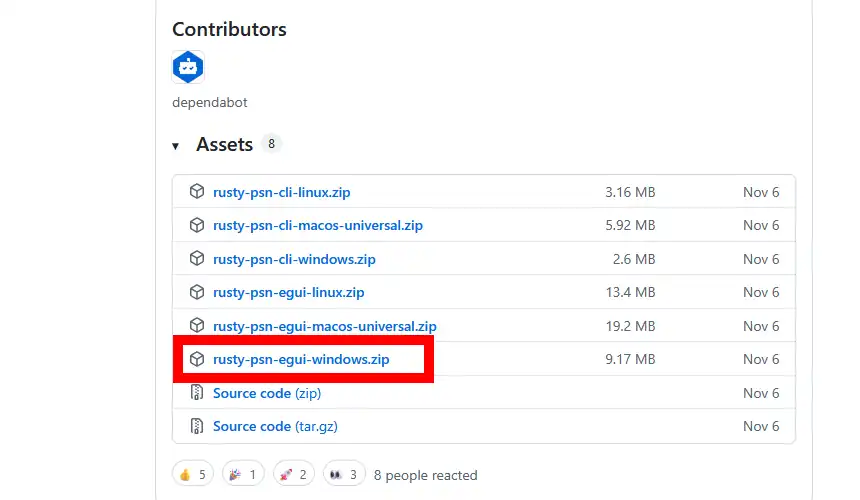
アップデートのダウンロードにはRusty-PSNを使用します。GitHubで配布されているので、ここから「rusty-psn-egui-windows.zip」をダウンロードして展開しておいて下さい。
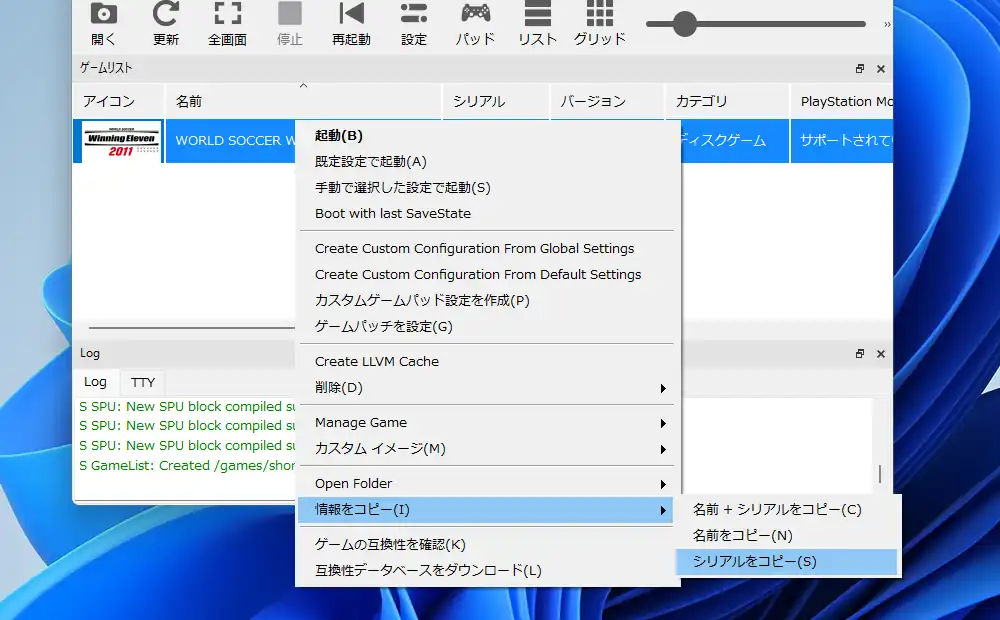
次にアップデート対象のゲームのリスト上で右クリックしてメニューの「情報をコピー」から「シリアルをコピー」を実行。これでクリップボードにシリアルナンバーがコピーされます。
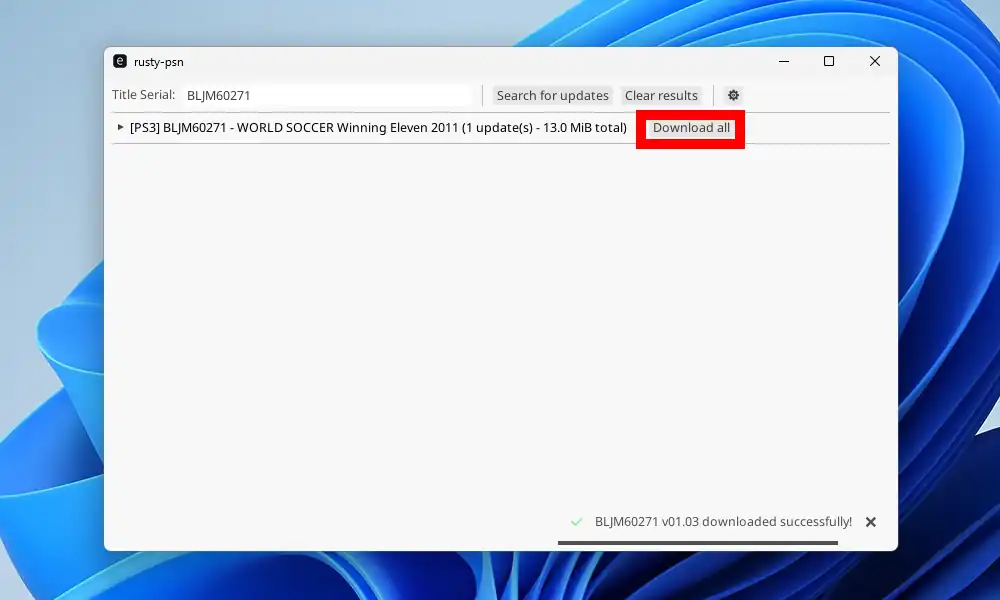
Rusty-PSNを起動して「Title Serial」の欄にコピーしておいたシリアルを入力して「Search for updates」を実行。アップデートが見付かったら「Download all」でダウンロードします。ダウンロードしたファイルはRusty-PSNの実行ファイルと同じ階層にある「pkgs」フォルダ内に格納されています。
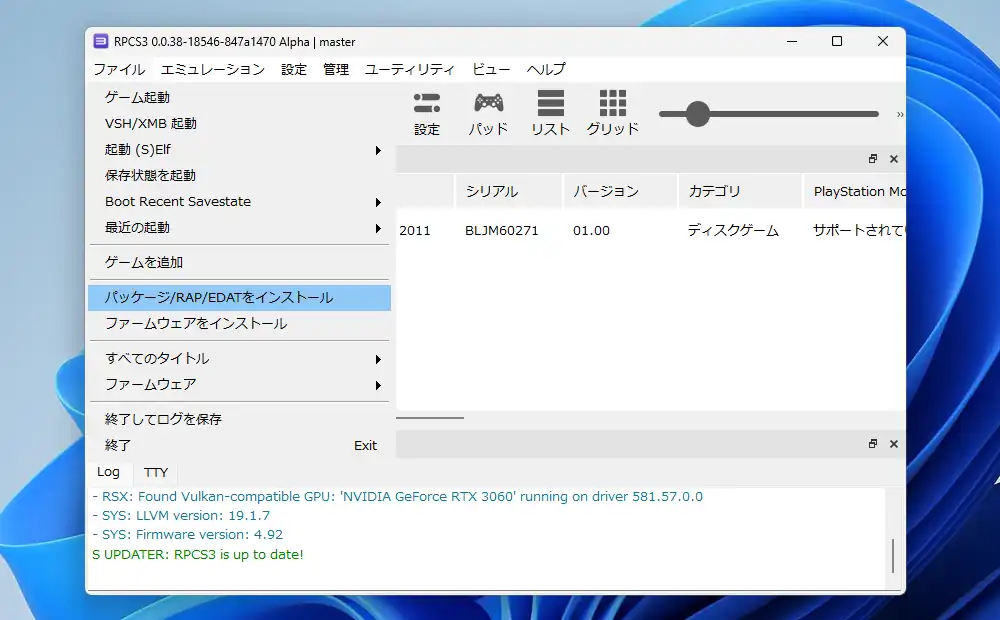
RPCS3のメニューの「ファイル」から「パッケージ/RAP/EDATをインストール」を選択します。
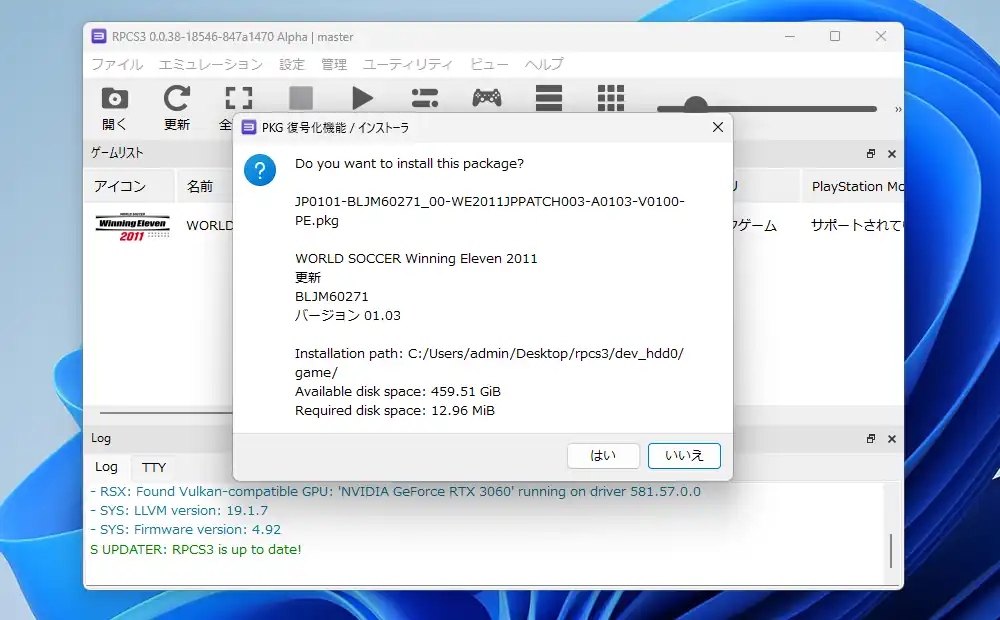
先ほどRusty-PSNでダウンロードしたファイルを選択すると確認画面が表示されるので適用されるバージョンを確認して「はい」で進みます。
アップデートが実行されます。後は終了するまで待ち、完了すると正常にインストールされましたと表示されます。リスト上でバージョンが新しくなっている事を確認して下さい。
RPCS3 備考
初めてのゲームを起動する時はかなり時間が掛かりますが、次回以降は起動時間が短縮されます。また、ゲーム機エミュレータでは殆どにセーブステート機能があり、RPCS3も同様にセーブステート機能を備えています。これはゲーム内の標準のセーブとは異なりユーザーがゲームの途中で自由に現在の状態をセーブする事が出来る機能で、RPCS3の場合は標準設定のままだとCtrl+Sキーで実行出来ます。RPCS3のセーブステート機能は現バージョンでは1タイトルに付き最大4つまで「savestates」フォルダ内にセーブデータが保存され、4つを超えると古い方から順に削除されていきます。保存したセーブステートを実行するにはメニューの「ファイル」にある「保存状態を起動」からセーブデータファイルを選択するか、Ctrl+Alt+1から4で実行します。他、リスト上で右クリックしてメニューの「Choose SaveState to boot」からの選択も出来ます。因みにセーブステート機能の安定性は低く、ゲームタイトルやタイミングによっては正常動作しません。
ゲーム画面が正常に表示されない場合は「設定」の「GPU」タブの変更で改善出来る可能性が有りますが、筆者の環境ではここにある「カラーバッファーの書き込み」にチェックを入れて有効化しておくと大概のゲームで映像の問題が解決します。
他、RPCS3の標準機能でゲームリスト上を右クリックしてメニューに表示される「ゲームパッチを設定」でRusty-PSNを使わずにゲームのアップデートが出来そうな雰囲気がありますが、筆者の環境では正常に動作しませんでした。タイトルによっては出来るかもしれません。
コメント