
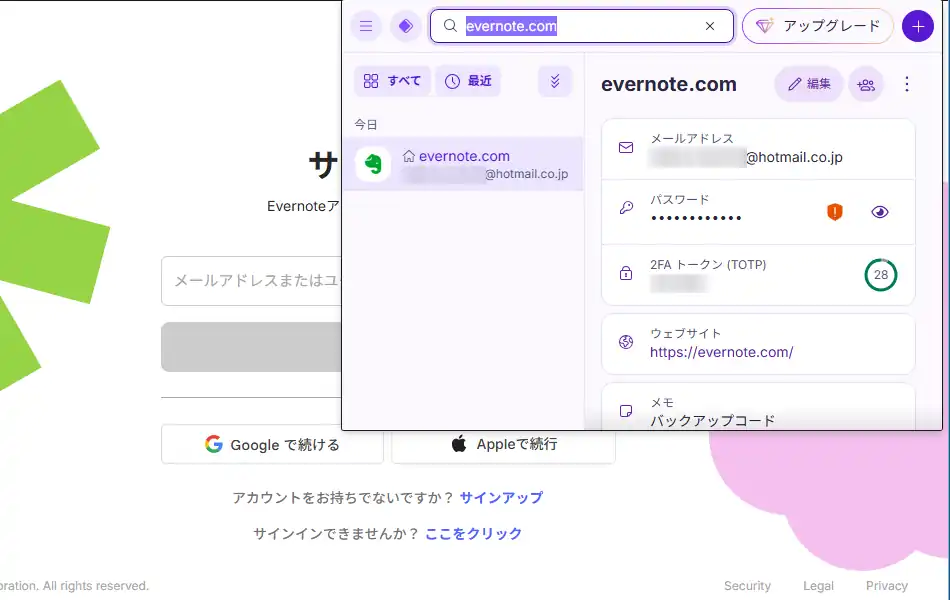
Proton Passは2段階認証のTOTPやパスキーといった新しいセキュリティ方式にも対応したパスワードマネージャです。近年、多くのWebサービスはセキュリティ向上の為、従来のパスワードに加えてパスキーや2段階認証の導入を進めていますが、それらを纏めて管理出来るのがProton Passです。Proton Passでは各種サービスのログイン情報だけでなく、クレジットカード情報やメモを暗号化して保存し、クラウドと同期して複数の端末で利用する事が出来ます。
パスキーについては過去に記事にしているのでそれを参照してもらうとして、2段階認証のTOTPについては少し難しい話になります。2段階認証(2要素認証や2FA)とは、パスワードに加えて別の手段で本人確認を行う認証方式で、一般的にはSMSやメールに認証コードを送る方法が広く使われています。これに対し、TOTPは事前に設定した秘密鍵を元に一定時間(通常30秒)で更新される6桁のワンタイムパスワードを専用アプリで生成する仕組みです。現在筆者愛用のBitwardenではTOTPのワンタイムパスワードを生成する機能は有料プランに限定されていますが、Proton Passでは無料版でも使用出来ます。
またProton Passにはエイリアスという名の独自機能があり、新しくWebサービスを利用する際に必要なメールアドレスの登録で、Proton Passが自動生成したメールアドレスを使用する事が出来ます。エイリアスを使用してWebサービスに登録した場合、そのエイリアスのアドレス宛に送られてくるメールは自身が管理するメールアドレス宛に転送されます。本来のアドレスを使用せずProton Passが生成したアドレスで登録する事で、スパムや広告メールが大量に送られてくるような事があればいつでも無効化出来ます。一時的に使い捨てのメールアドレスが欲しいという時にかなり便利な機能となっています。
Proton Passのデスクトップ版はWindows 11/10の他、LinuxやmacOS用が用意されていますが、Webブラウザ用の拡張のみで十分に使用出来ます。現在Chrome、Edge、Firefox、Brave、Safari用の拡張が用意されておりVivaldiといったChromium系ブラウザはChrome用の拡張で使用出来ます。
Proton Pass 拡張のインストールとアカウントの作成
Proton Passの公式サイトにアクセスします。上部にある「ダウンロード」からメニューを表示。デバイスとなっているのはデスクトップ版ですが、上述したようにブラウザ用の拡張で同等の機能が使用出来るのでここではChrome用の拡張をインストールします。
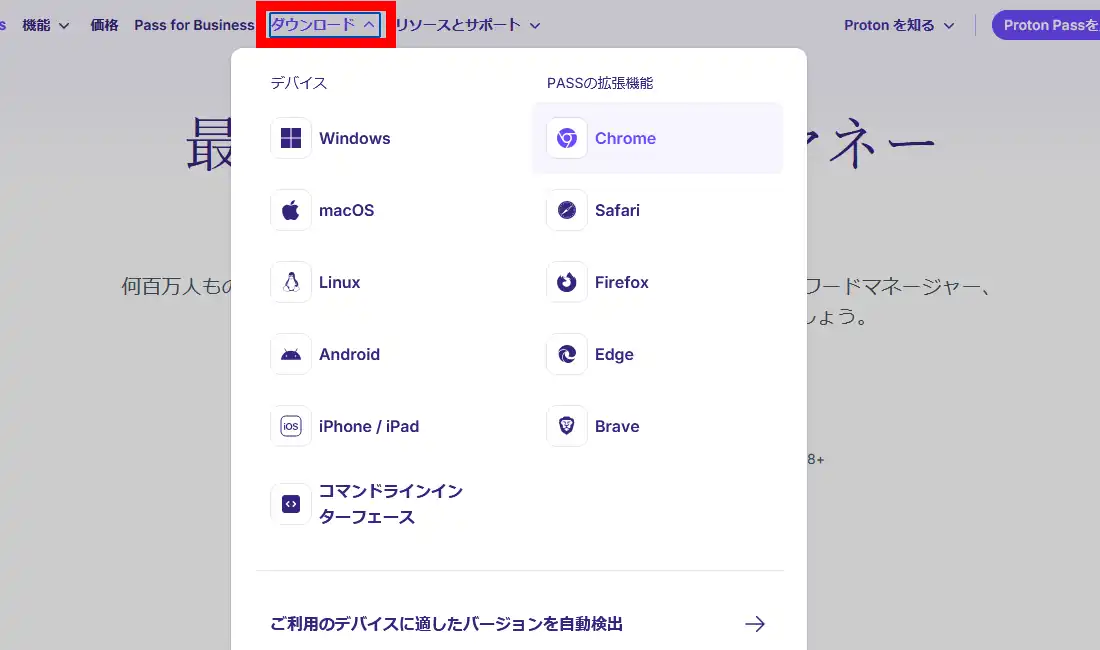
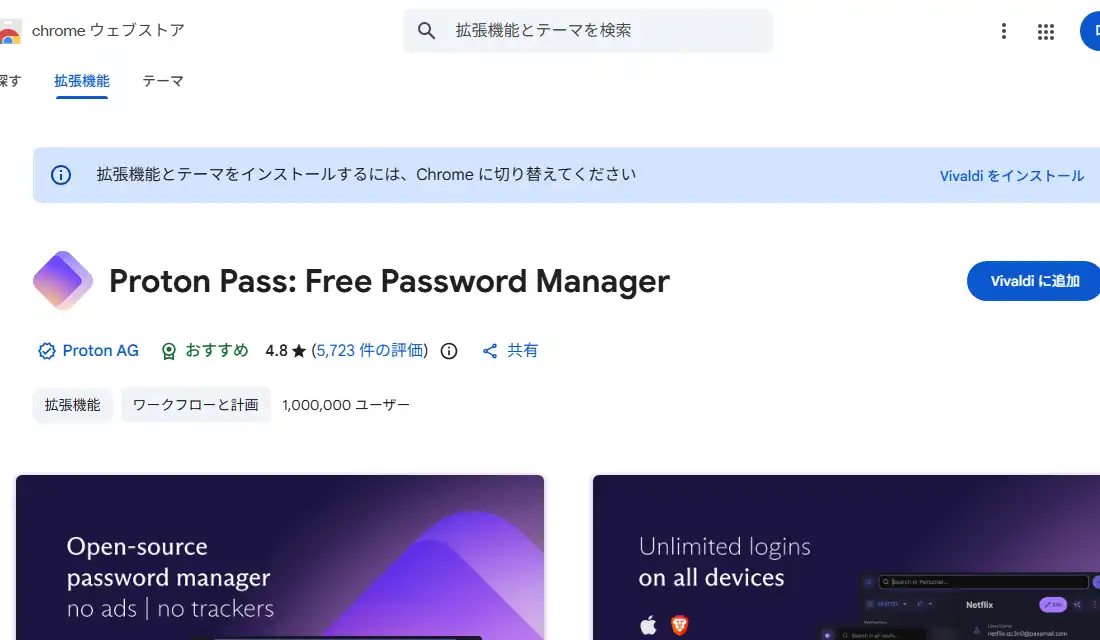
Google ChromeやChromium系用、Firefox用、Safari用、Edge用のアドオンをインストール。
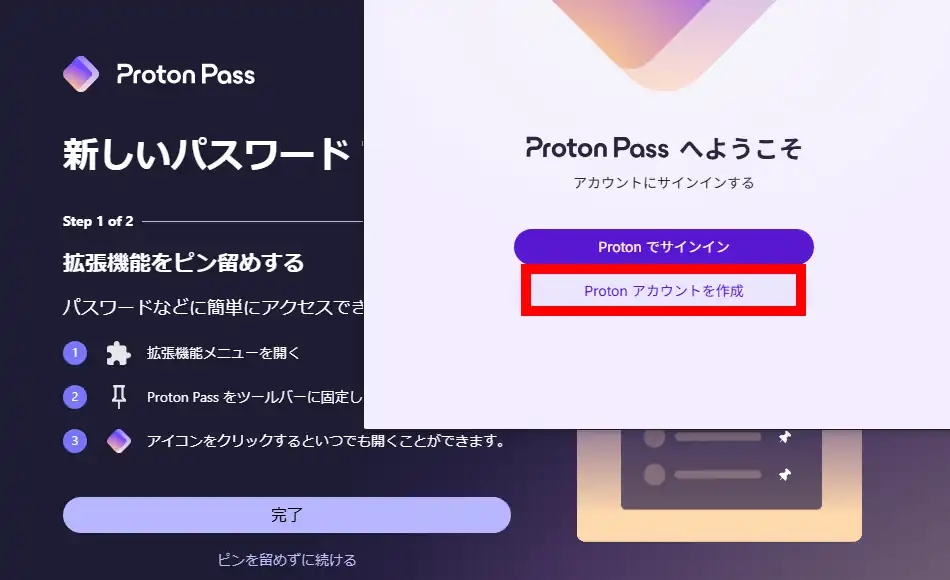
インストール後、ツールバーや拡張メニュー内にProton Passのボタンが追加されている筈なのでクリック。「Protonアカウントを作成」から新規アカウントを作成します。
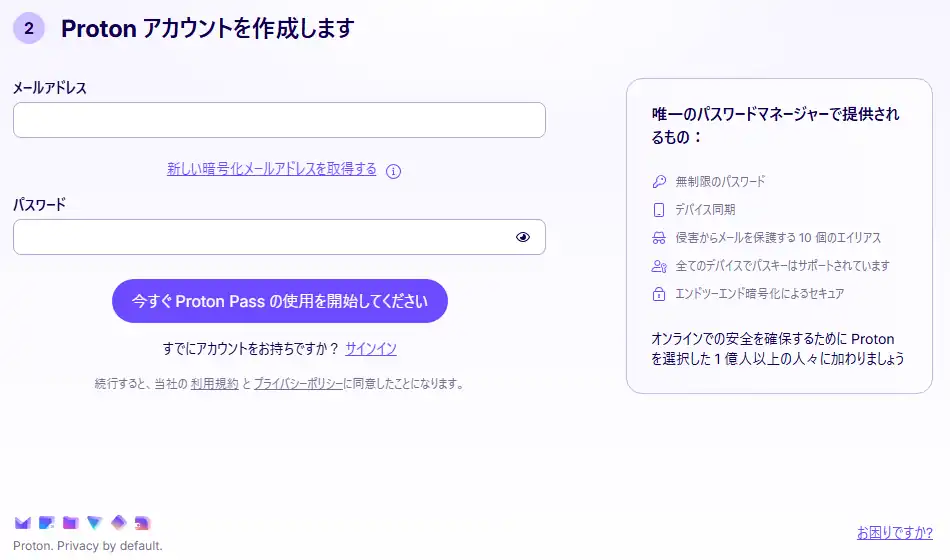
Protonのアカウント登録ページに移動します。最初にプランの選択がありますがここではFreeプランを選択。下にスクロールするとメールアドレスとパスワードの入力欄があるので、入力後に「今すぐProton Passの使用…」で進みます。登録したメールアドレス宛に認証コードが送信されます。認証を完了させるとリカバリーキットのダウンロードなどが表示され、登録完了となります。
Proton Pass 使い方
設定
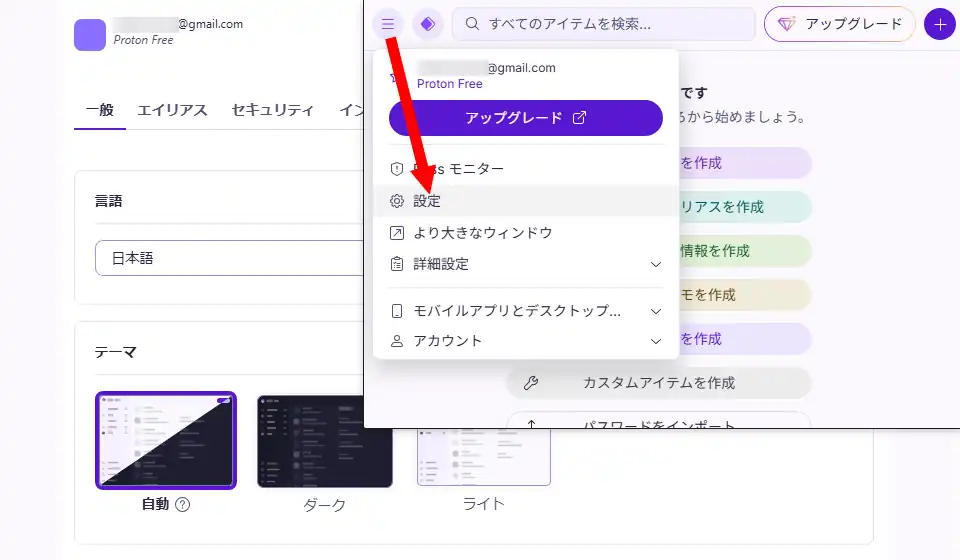
最初に一通り設定を見ていきます。設定は拡張画面の左上にある3本線のボタンからメニューを出して「設定」から表示出来ます。
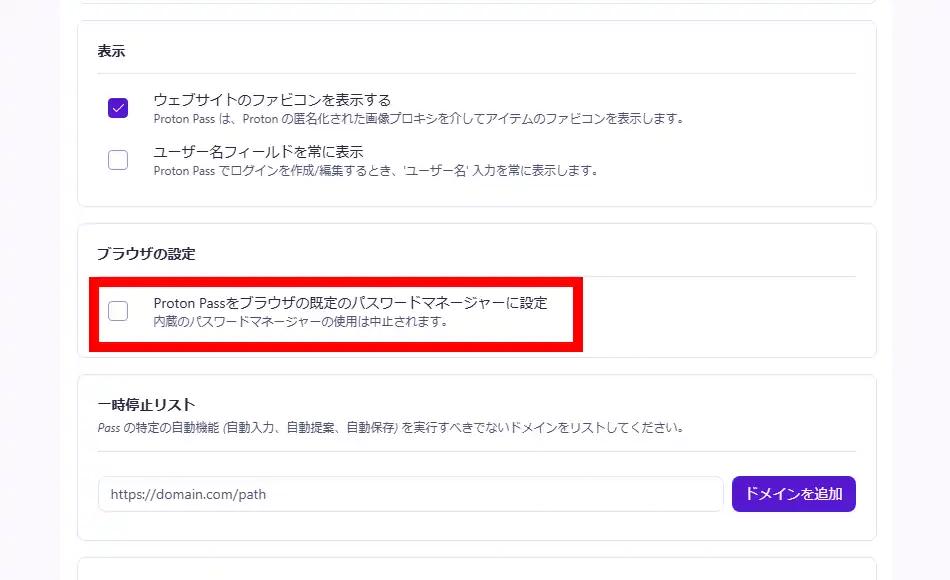
「一般」はほぼ標準のままで問題無い筈ですが、下部の方にある「ブラウザの設定」で「Proton Passをブラウザの既定のパスワードマネージャーに設定」を有効化しておいた方が動作が安定する筈です。
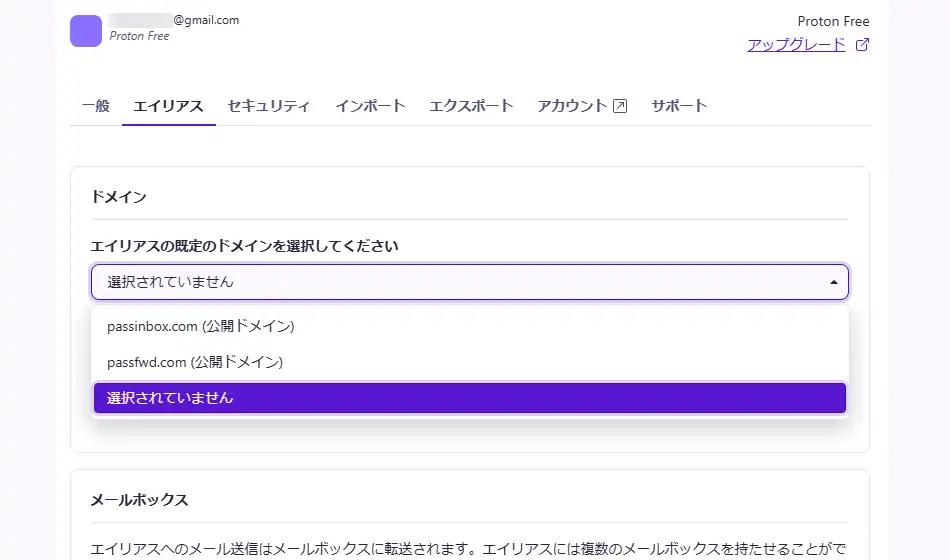
「エイリアス」ではProton Passで自動生成されるメールアドレスのドメインを指定出来ます。無料版では2つのドメインから選択となりますがお好みで。下の方に受信するメールアドレスの設定があり、標準では登録に使用したアドレスとなっていますが、別のアドレスに変更可能です。
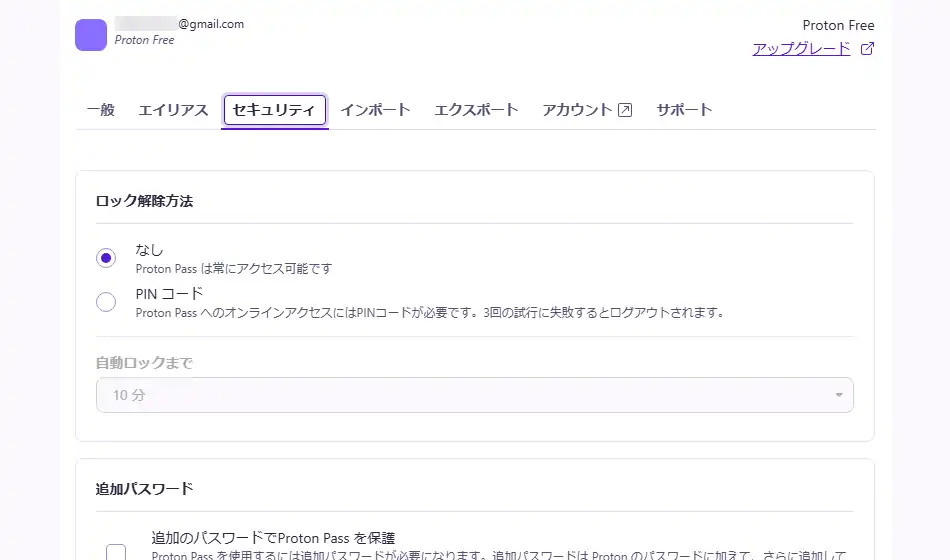
「セキュリティ」ではロックの解除方法が設定でき、「なし」にしている場合はロックされません。ロック解除操作が必要無くなるので手間が省けるメリットもありますが、セキュリティを重視する場合は「PINコード」で6桁の暗証番号を登録してロックする事も出来ます。
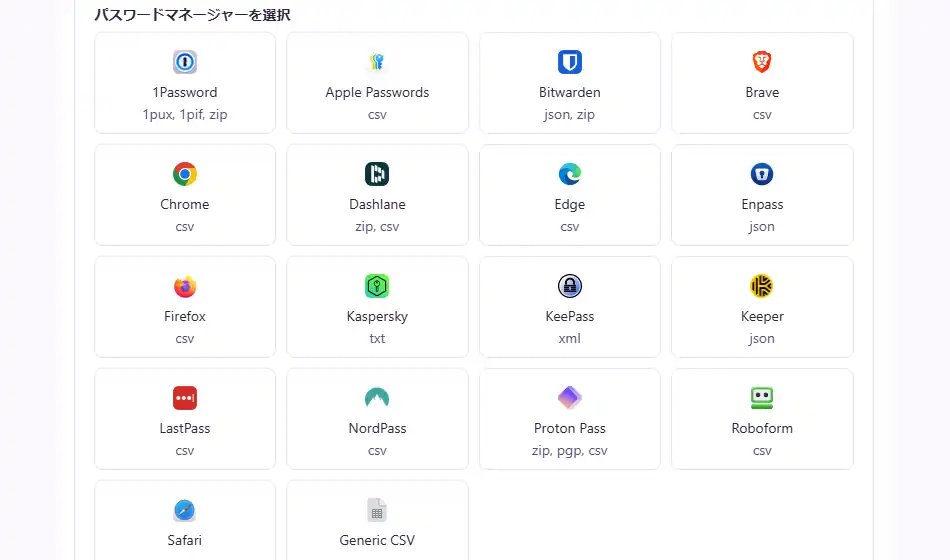
「インポート」では既存のパスワードのデータを取り込む事が出来ます。有名処のパスワードマネージャやブラウザのデータのインポートに対応していますが、自身が使用しているパスワードマネージャがリストに無い場合はCSV形式でエクスポートして、「Generic CSV」から取り込みます。
他、「エクスポート」は逆にProton Passに登録してあるパスワードのデータをファイルに保存、「アカウント」はProton Passのオンライン管理画面にアクセスします。
Webサービスのアカウント情報の登録
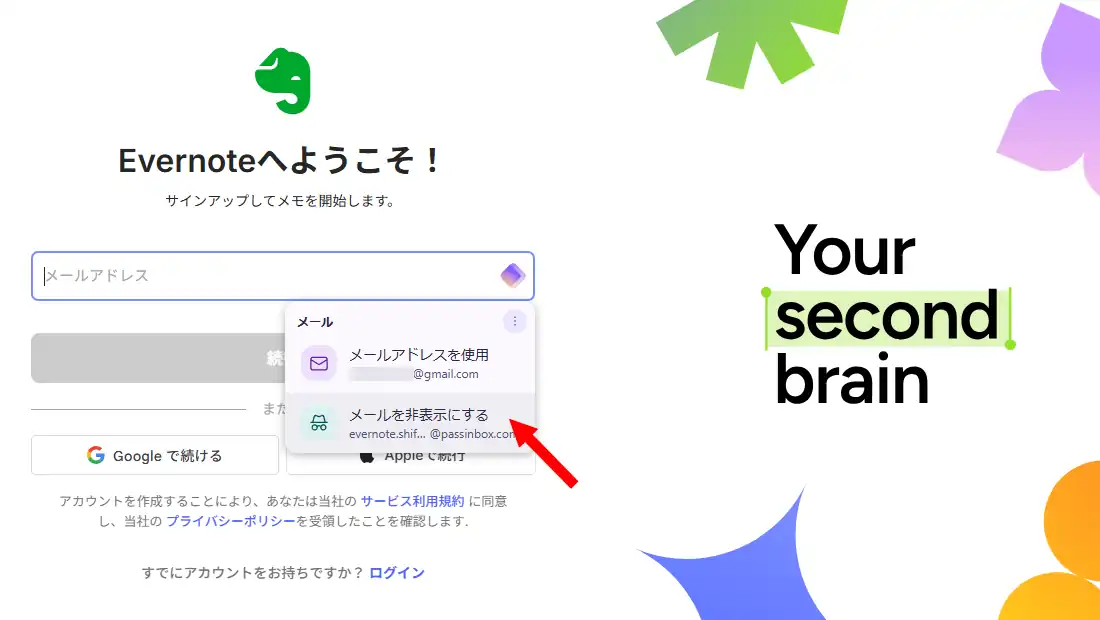
アカウントを新規登録する例を記載していきます。メールの入力欄をクリックすると「メールを非表示にする」というメニューが表示されます。不自然な日本語ではありますが、これを選択する事でエイリアス(Proton Passの生成したメールアドレス)を使って登録が可能です。
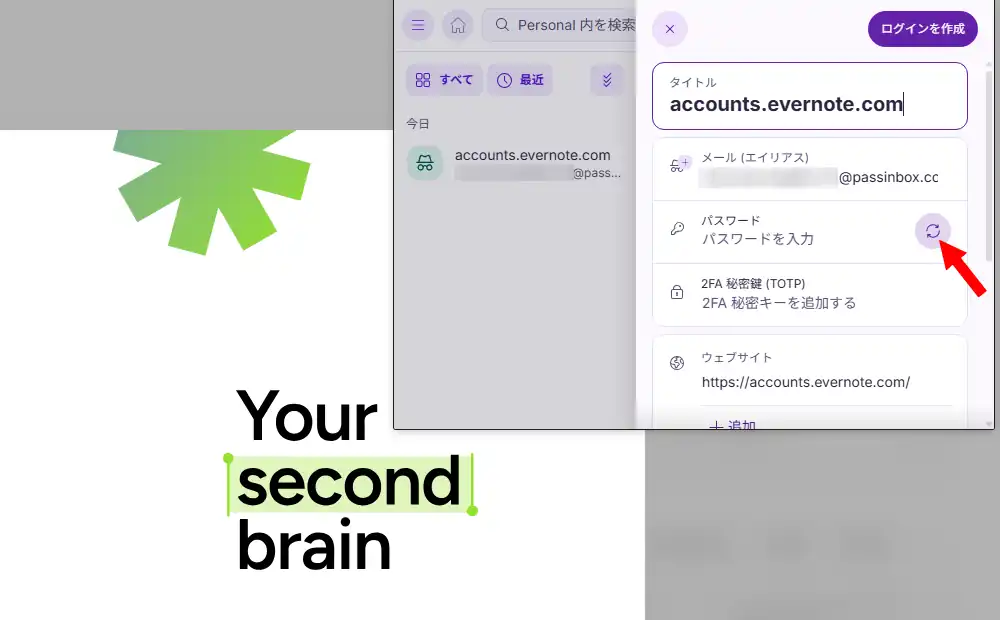
また、Proton Passにはパスワードの生成機能も搭載されています。これが少し分かり難いのですが、拡張画面の「ログインを作成」から「パスワード生成」ボタンをクリック。英単語を複数並べるパターンでパスワードが生成されますが、単語数や大文字の有無、詳細設定で記号の種類や数字の有無も指定可能です。
アカウント登録後、ブラウザ画面の右上に確認画面が表示される筈です。「追加」で登録、「後で」でキャンセルします。
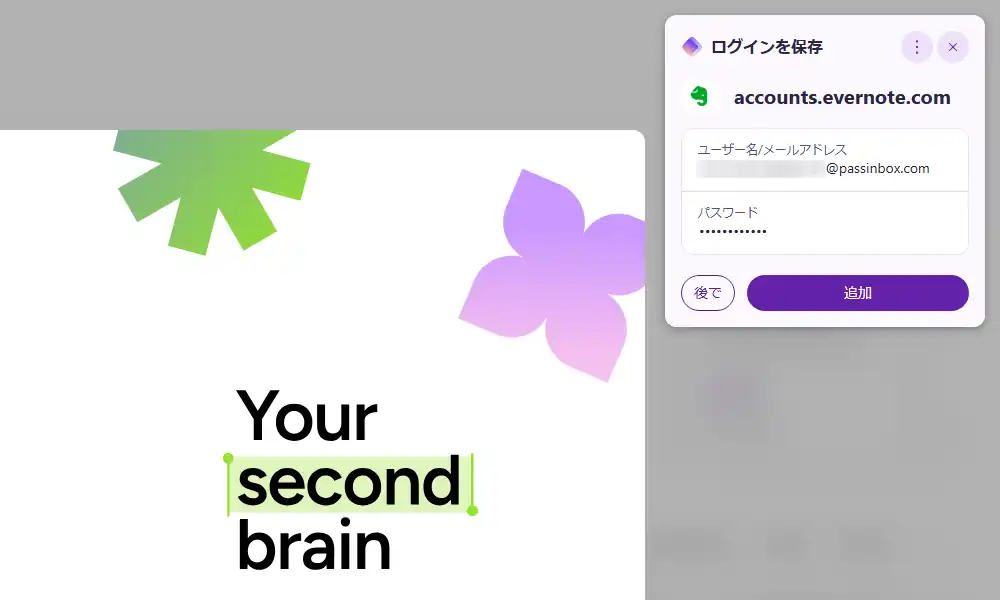
ただ、常に安定して登録したアカウントの追加画面が表示されるとは限りません。これはどんなパスワードマネージャでも共通ですが、全く無反応な場合もあるのでそんな時は手動で登録します。拡張画面の右上にある+ボタンでメニューを出し「ログイン」を選択。
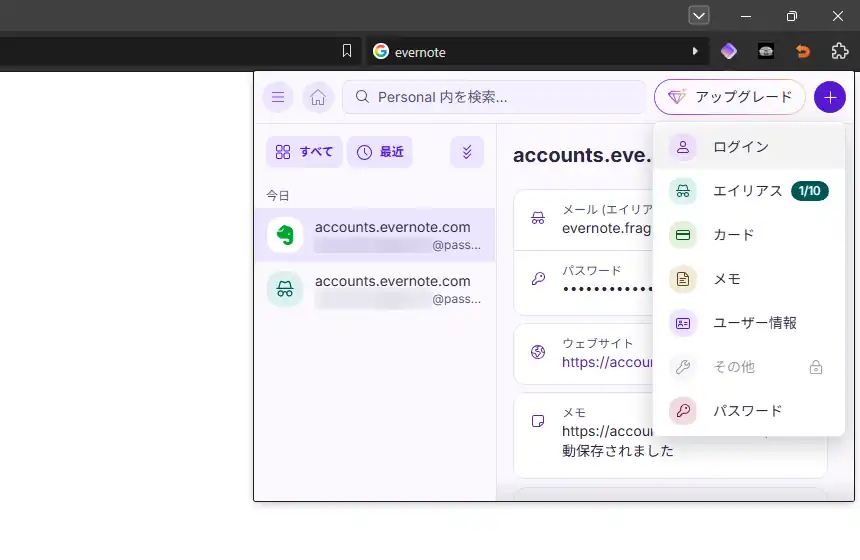
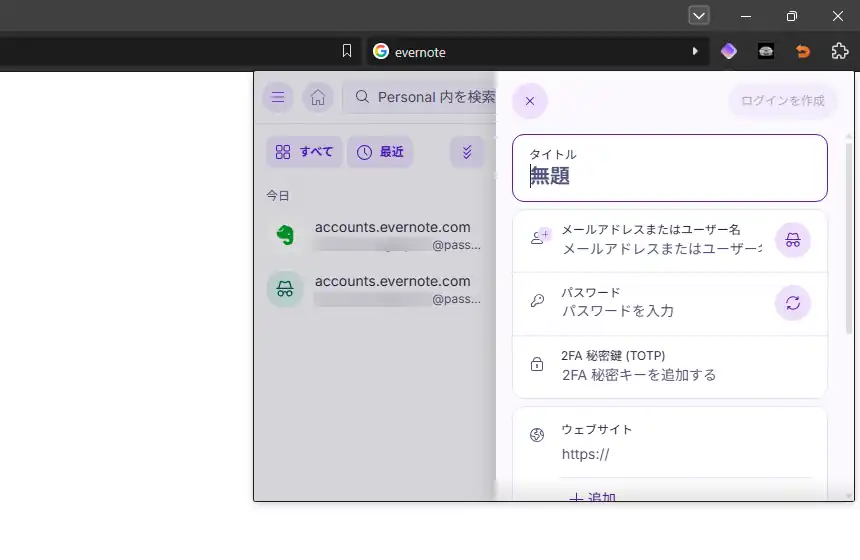
後は任意のタイトル、メールアドレスかユーザ名、パスワード、URLを手動で入力して「ログインを作成」ボタンで保存します。同じ手順でクレジットカード情報やメモといったデータを登録出来ます。
ログイン情報の入力
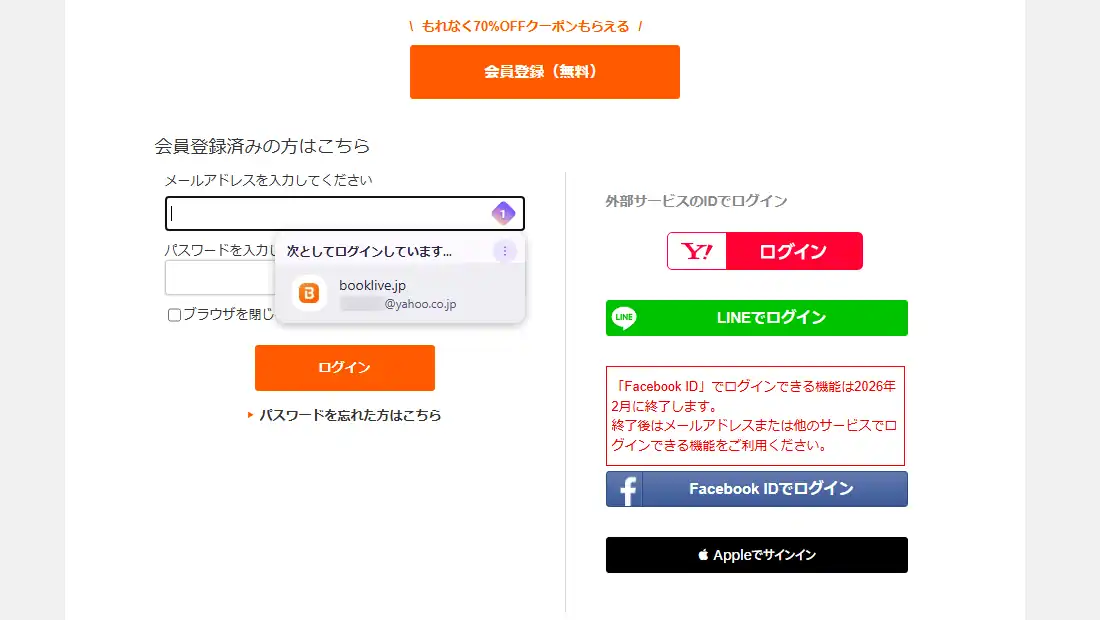
Proton Passでは入力欄をクリックするとオートフィルという画面が表示されるので、そこからアカウントを選択すると入力欄にログイン情報が自動入力されます。但し全てのログインページでオートフィルが動作する訳では無く一部無反応なページもあるので、そんな場合は拡張画面のメールアドレスやパスワードをクリックして、一旦クリップボードにコピーしてから貼り付け操作でログインする事になります。
2FAトークン(TOTP)を使用する
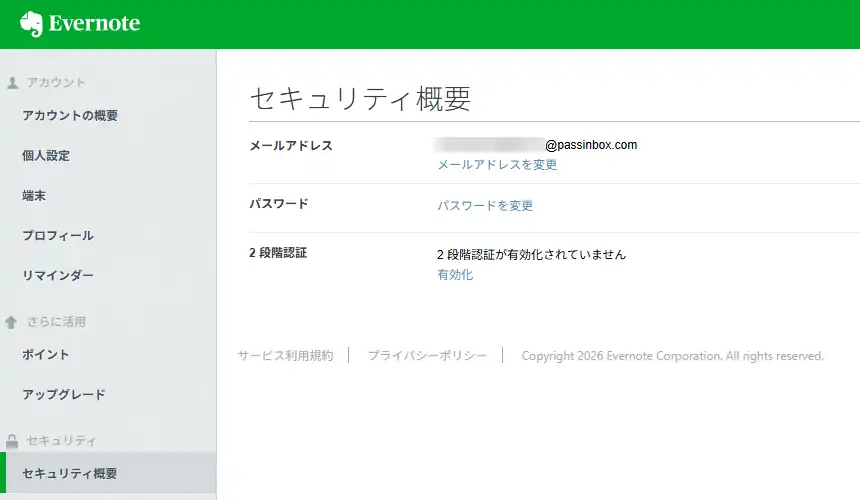
冒頭の方でも書いた2段階認証についてですが、これはWebサービス側が対応していなければ使用出来ません。もし2段階認証のTOTPに対応しているWebサービスで使用する場合は、指示に従って有効化していきます。2段階認証の設定を進めていく過程で秘密鍵のコードが提示される筈です。
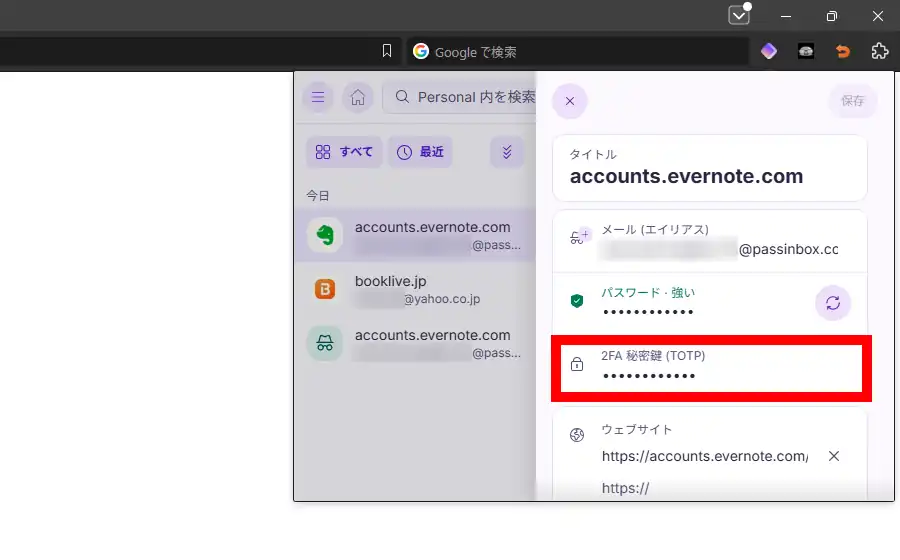
提示された秘密鍵のコードをProton Passの拡張画面のアカウント編集画面にある「2FA秘密鍵(TOTP)」の欄に入力して保存します。
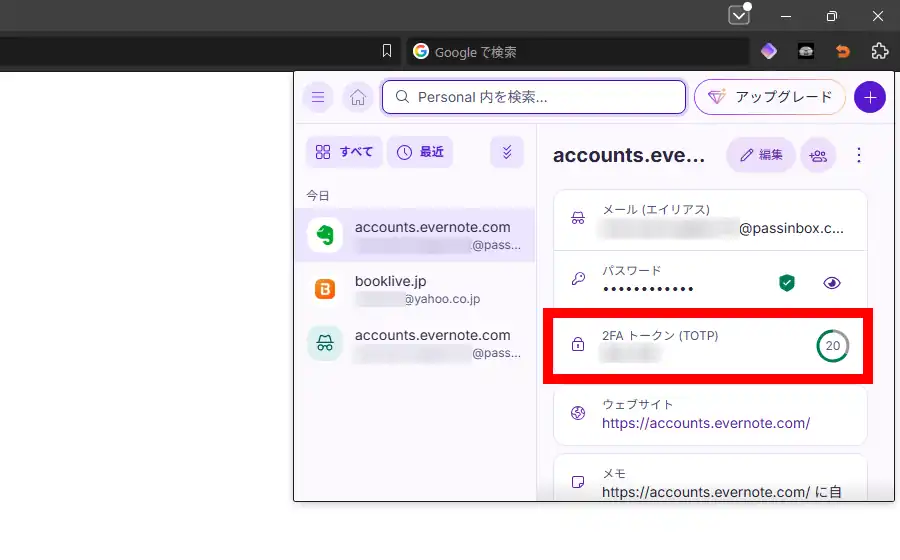
後は自動で30秒ごとにワンタイムパスワードが生成されるようになります。これで今までメールアドレスなどのIDとパスワードだけだったログインに、ワンタイムパスワードの入力が加わります。正直面倒になるだけでは?と思わなくもないのですが、セキュリティはより強固になる筈です。
Proton Pass 備考
公式サイトには特に記載は見当たりませんが、無料版の場合だと2FA秘密鍵(TOTP)の登録は3件までしか機能しないという情報があります。ただどちらにしろパスキーの方が便利なのもあり徐々に対応するWebサービスも広まっているようなので、この先TOTP機能はそれほど重要では無いかもしれません。
エイリアス機能、捨てメール機能と言っても差し支えないと思いますが、エイリアス宛に送信されたメールは自身で管理するメールアドレス宛に転送されてくるものの、受信したメールの返信はそのままのアドレスで送信されます。つまり送信時はエイリアスは挟まないという事。この点は同社のProton Mailを使用する事で解決出来るようです。
他、入力欄が3つ以上あるようなログインページには、Proton Passのオートフィル機能での自動入力では対応出来ません。その点、Bitwardenではフィールドの追加から3つ以上の入力欄があるログインフォームにも対応出来るので、Proton Passが劣る部分でもあります。
コメント