

新しくPCが欲しいとかCPUやビデオカードを買い替えようかと悩んでいる時、まずは現在のパーツの性能と購入候補のパーツとの性能差を知りたいですよね。そんな時に便利なのが今回記事にするPassMarkです。既にかなり有名で一時期は筆者が毎日のようにチェックしている価格コムでもPassMarkのベンチマークスコアが掲載されていたりもしたのでご存じの方も多いと思います。
PassMarkはPerformanceTestという公式配布のベンチマークソフトで、世界中のユーザーによって計測されたベンチマークスコアの平均値が掲載されているサイトです。筆者はCPUとGPUのスコアの比較以外では使用していませんが、それ以外にもストレージやメモリ、PC全体、Android端末本体、iOS端末本体といった様々なベンチマークスコアを確認出来ます。
PassMarkの使い方
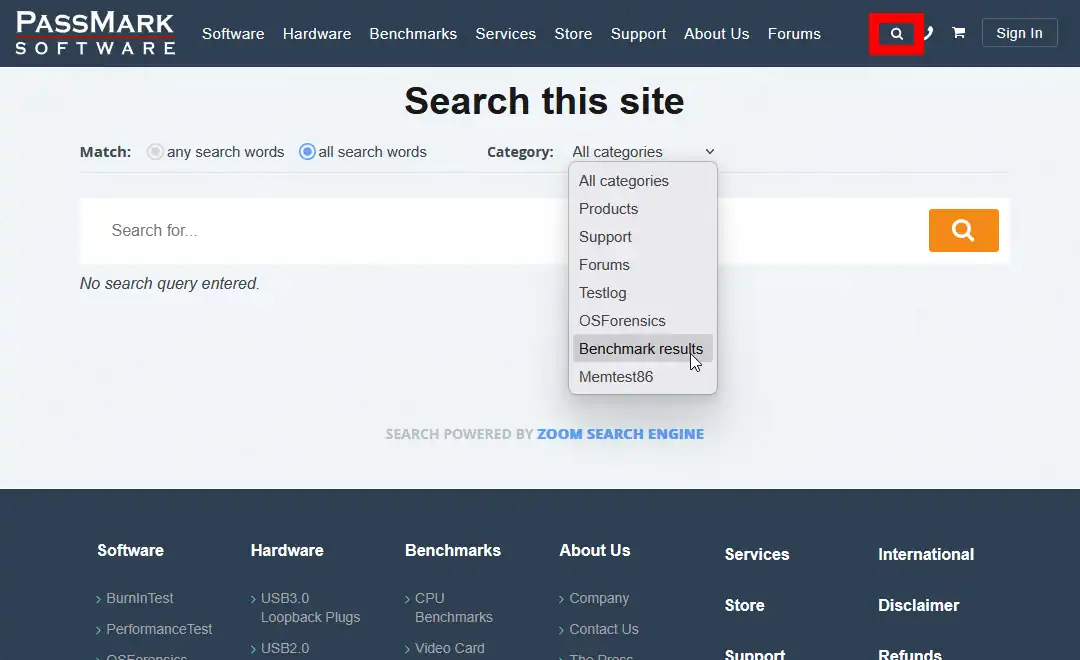
PassMark公式ページの右上にあるルーペのアイコンから直接ベンチマークスコアを調べたいCPUやGPUの型番を検索しても良いのですが、検索ページから事前にカテゴリを「Benchmark results」に絞っておいて検索すると、フォーラムなどの余計なページが表示されず探しやすくなります。
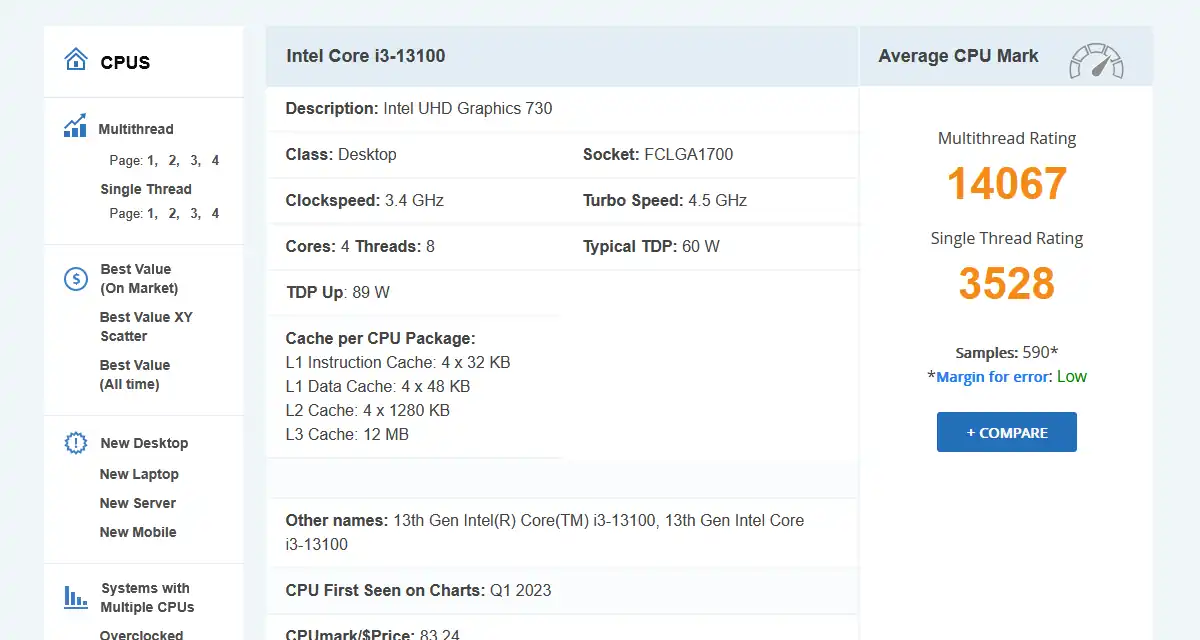
検索から該当ページを開くと中央に仕様、右にベンチマークスコアが表示されています。CPUの場合は「Multithread Rating」がマルチスレッドのスコアの平均値、「Single Thread Rating」がシングルスレッドのスコアの平均値で、「Samples」が提出されたベンチマーク結果の件数となります。マルチスレッドのスコアに目が行きがちですが、多くのソフトウェアではシングルスレッドのスコアが高い方が速さを体感出来る筈です。また、新たにベンチマーク結果が提出されればスコアの平均値も変動します。
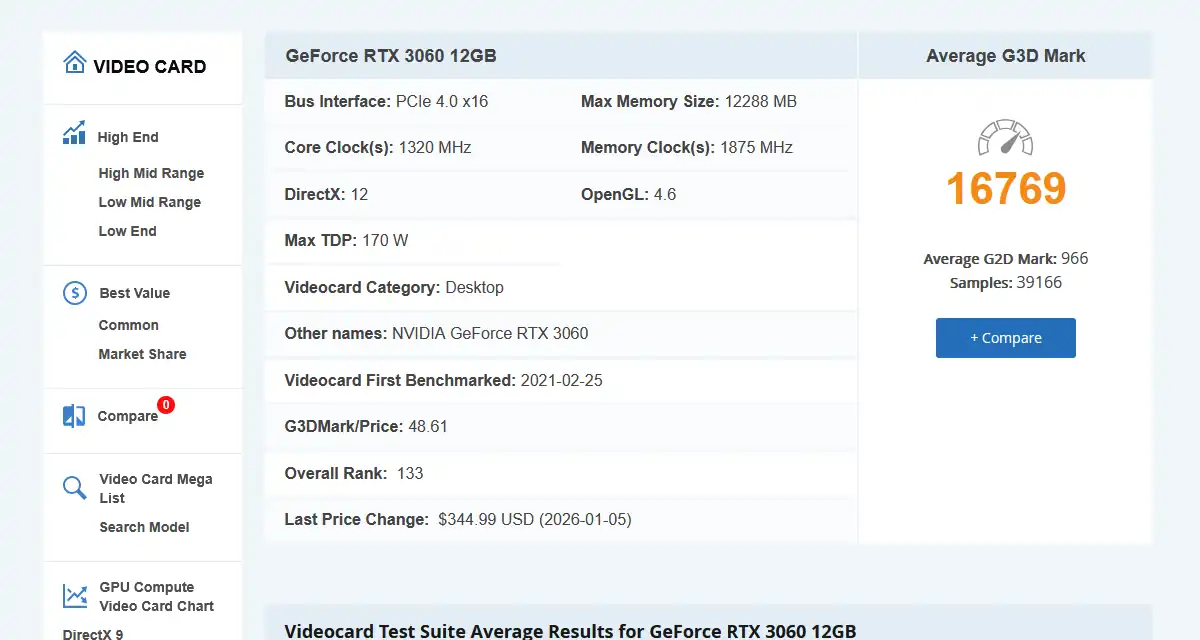
GPUの場合も中央に仕様が表示され右にベンチマークスコアの平均値が掲載されています。目立つように記載されている「Average G3D Mark」は3Dグラフィックスのベンチマークスコアの平均値、その下にある「Average G2D Mark」が2Dグラフィックスのスコアの平均値となります。
性能比較
PassMarkでは複数のCPUやGPUの型番を並べて比較しやすいように表示する機能もあります。スコアが表示されている部分の下にある「+COMPARE」ボタンをクリックすると、その型番が比較に追加されます。これを比較対象の型番で繰り返し行っていきます。
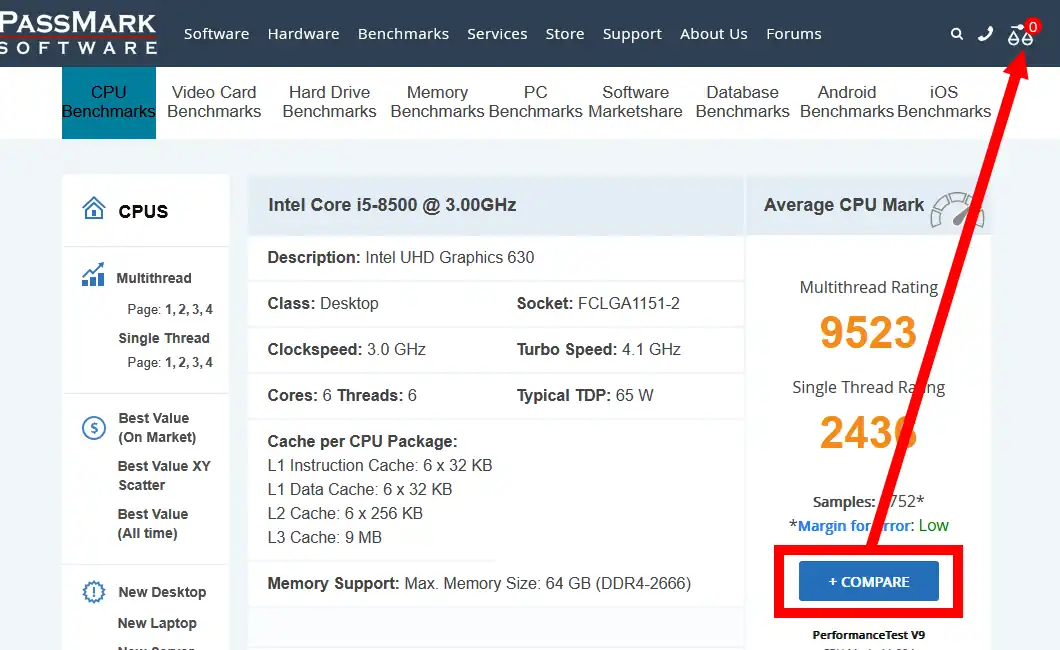
複数の型番を追加した状態で右上にある天秤のアイコンからページを表示すると、追加した型番のCPU/GPUの仕様やベンチマークスコアが纏めて表示されます。×ボタンで除外したり「+ADD」から別の物を新たに追加する事も出来ます。
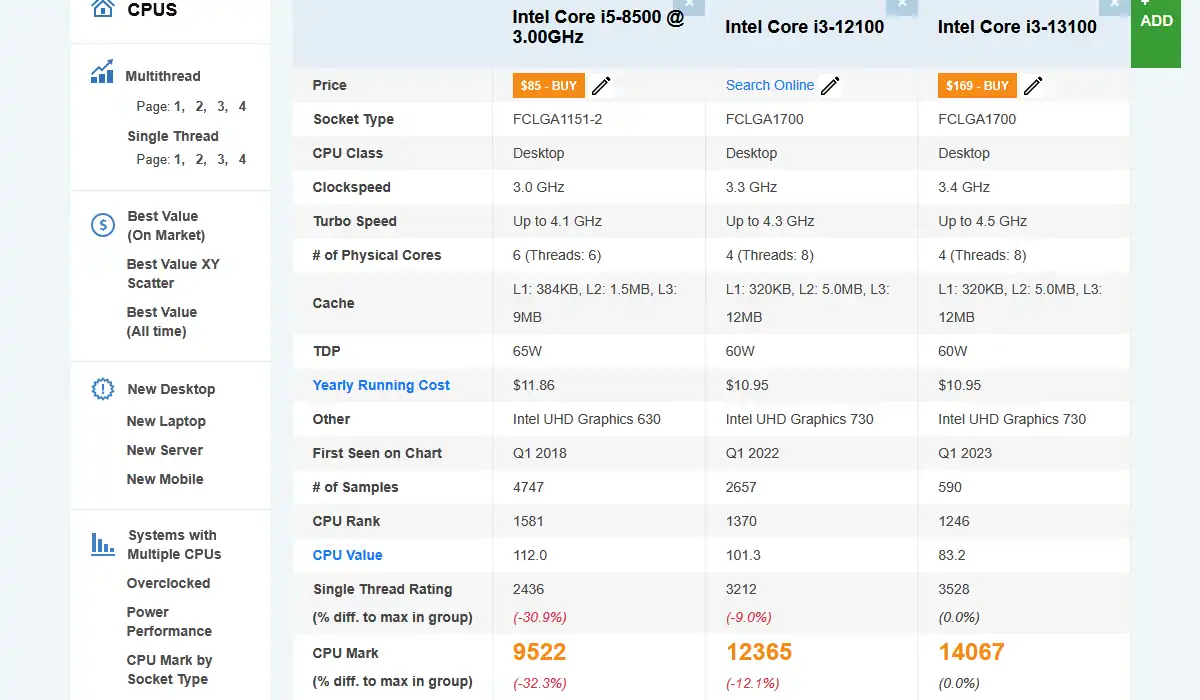
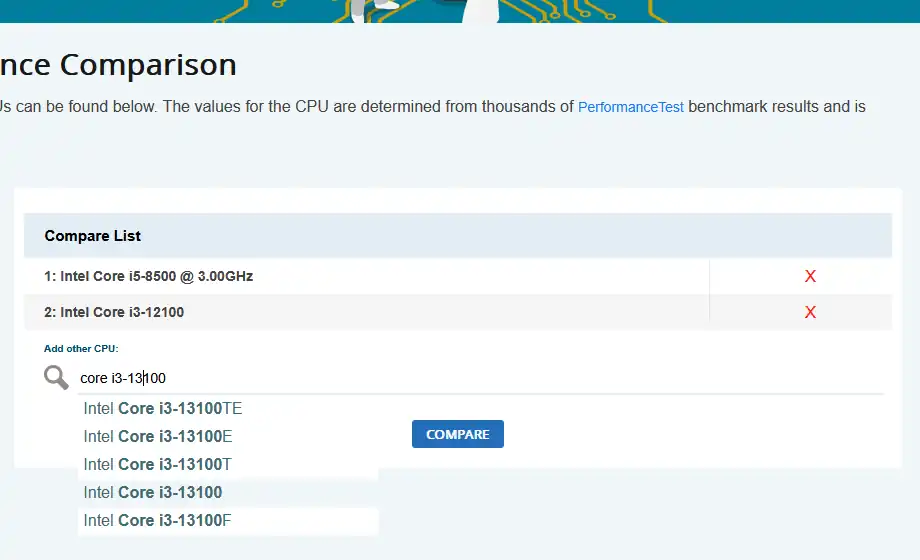
CPU Performance Comparisonのページを直接開いてCPUの型番の入力から追加していくという方法もあります。追加方法は型番の入力で該当するリストが表示されるので、それを選択するだけですが、「i3 12100」のように入力しても一致無しとなり、しっかりハイフンまで入れて「i3-12100」といった具合に正確に入力する必要があります。比較対象のCPUを追加後は「COMPARE」ボタンで同様に一覧で表示されます。勿論CPUだけでなくGPUでもVideo Card Performance Comparisonで同様の事が出来ます。
PassMark 備考
ベンチマークスコアの数値だけで性能を想像するのは難しいですが、現在使用しているCPUやビデオカードのGPUのスコアを先に調べておくと、他のCPUやGPUのスコアから性能を想像しやすくなります。最近のCPUはどれも高性能でマルチスレッドのスコア差が大きくあっても一般用途ではその性能差を体感出来る事はあまりありませんが、古いCPUと最近のCPUとのシングルスレッドの差は比較的スコア通りの体感差が出やすいと思います。
筆者が昔所有していたミニPCに搭載されていたCPUがPentium J3710で、当時の基準でもかなり動作が重かった記憶があるのでPassMarkでシングルスコアが1000未満は実用範囲外だと考えていますが、現在のミニPCで人気のN100や約5,000円台で販売されているAthlon 3000GのようなCPUは用途次第ではありますが十分実用範囲だと思います。
他、PassMark以外にもNanoReviewではベンチマークで有名なCinebenchのスコアを確認出来ますし、あまり国内では知名度の無いGeekbench公式のGeekbench BrowserでもベンチマークスコアからCPUの性能差を比較する事が出来ます。
コメント