
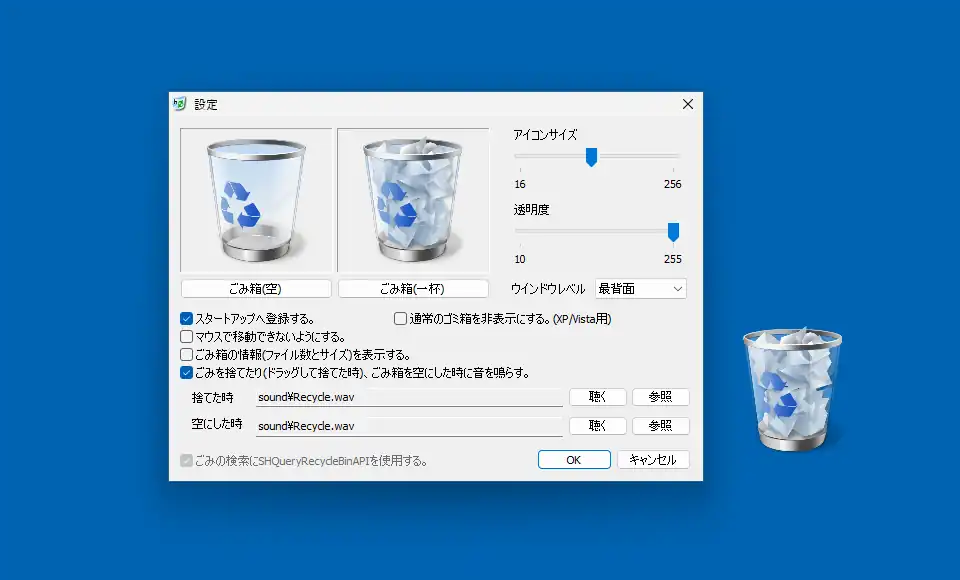
このブログでは時折かなり古いソフトウェアを取り上げる事がありますが、今回記事にするMyTrashCanもかなり歴史のあるソフトというか、記事を書いている時点で最終アップデートから19年近く経過したソフトになります。MyTrashCanは「デスクトップに大きなごみ箱を。」という公式サイトの記載通り、デスクトップ上にWindows標準よりも大きなゴミ箱を表示出来るソフトです。
非常に地味ではありますが、標準のゴミ箱ってデスクトップ上へのファイルのダウンロードやファイルの移動などをきっかけに意図せず移動したりする事があるじゃないですか。他にファイルをゴミ箱にドロップしようとした時に位置のズレで正確にドロップ出来なかったりと、イラッとする瞬間が時折あります。MyTrashCanはただ大きなゴミ箱というだけでなく表示位置の固定も出来るので、それらの問題を解消出来る上に、ユーザー自身が用意した画像をゴミ箱アイコンとして使用する事も出来ます。
公式サイト記載の対応OSはWindows Vista/XP/2000となっていますが、11/10/8.1/8/7でも問題無く動作します。また、MyTrashCanは無料で使用出来るフリーソフトです。
MyTrashCan ダウンロードとインストール
公式サイトのhiro’s area.からリンクを辿ってMyTrashCanのページを表示します。ページの下の方にスクロールするとダウンロードリンクが掲載されているので、ここからインストーラをダウンロード。また、ZIP版も用意されていますが、ポータブル版的な物では無く単にインストーラが付属していない物で、両方とも設定にはレジストリが使用されます。機能は同じなので、どちらを使用するかはお好みで。
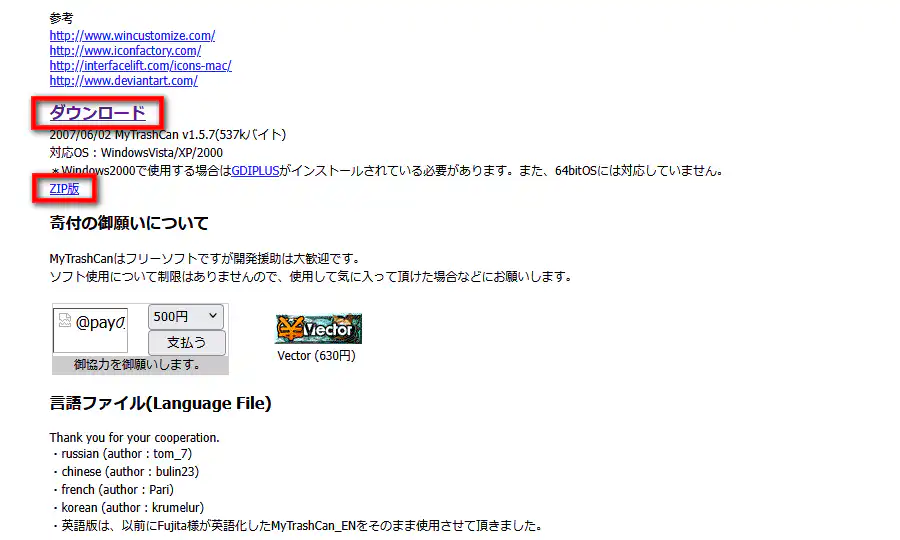
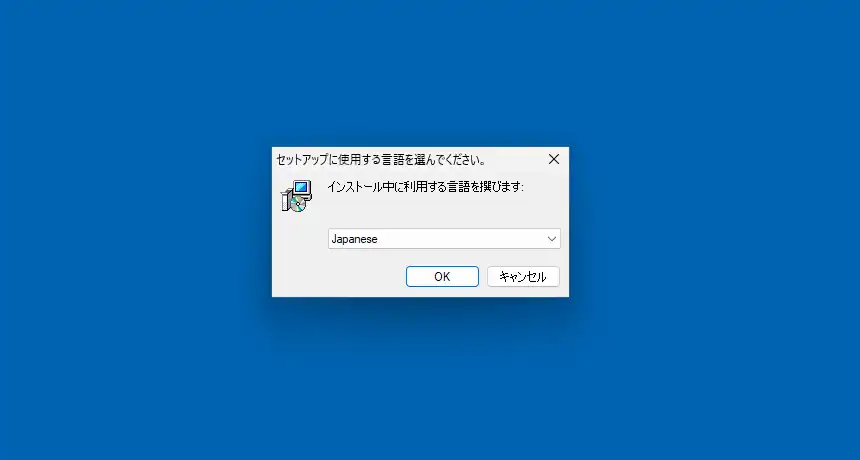
ここでは標準のインストーラ版の方をインストールしていきます。インストーラ実行後、「ユーザーアカウント制御」の画面でブロックされたら「はい」で許可。最初に言語の選択画面が表示されるので「Japanese」になっているのを確認して「OK」で進みます。
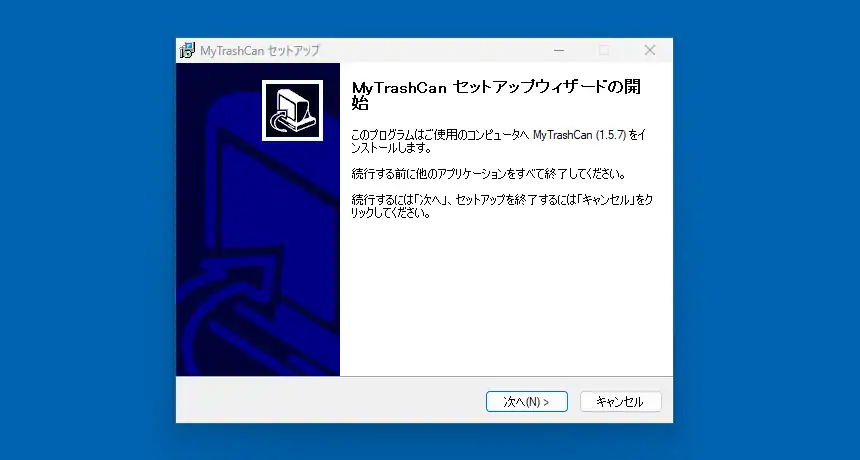
セットアップウィザードの開始画面が表示されます。「次へ」から進みます。
インストール先の指定画面が表示されます。変更は必要無いのでそのままで「次へ」で進みます。
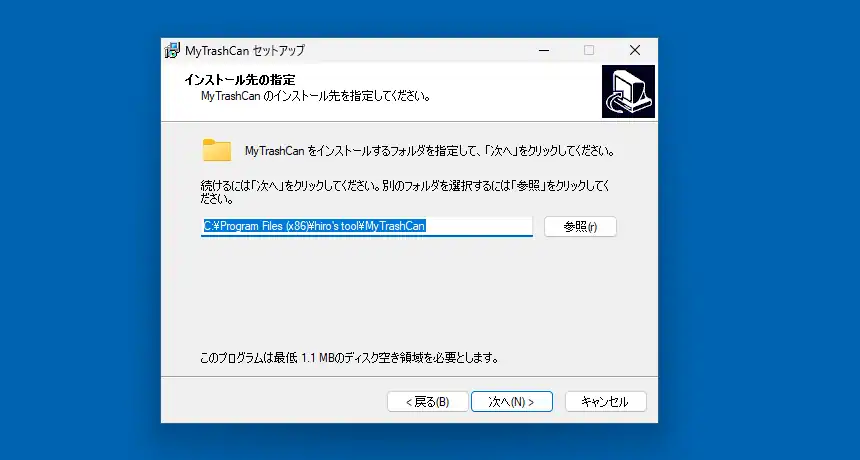
追加タスクの選択画面でデスクトップにショートカットを作成するかの設定があり、更に進んでインストール準備完了画面が表示されたら下部の「インストール」ボタンからインストールが実行されます。
MyTrashCan 使い方
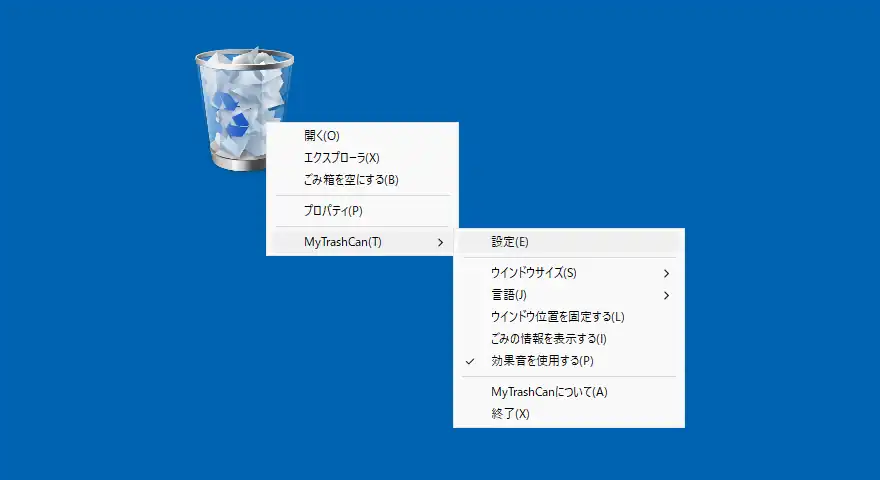
MyTrashCanを起動します。ダブルクリックすれば通常のごみ箱と同様にゴミ箱内を表示。右クリックメニューの「開く」や「エクスプローラ」も動作は同じです。メニューの「MyTrashCan」からは「ウィンドウサイズ」で事前に用意されているサイズを選択して変更、「ウィンドウ位置を固定する」でドラッグ出来ないように表示位置を固定、「ごみの情報を表示する」はマウスオーバーした時にファイル数と合計容量を表示、「効果音を使用する」は削除時やゴミ箱を空にした時の効果音の有無となります。
「設定」を見ていきます。上部にある「アイコンサイズ」はスライダーの操作から表示サイズを変更、「透明度」も同様にスライダー操作で透明度を変更出来ます。「ウィンドウレベル」は標準で最背面となっていますが、通常や最前面に変更可能。「スタートアップへ登録する」はWindows起動時に自動で起動、「通常のゴミ箱を非表示にする」は言葉の通りで、Windows 11や10でも正常に動作します。
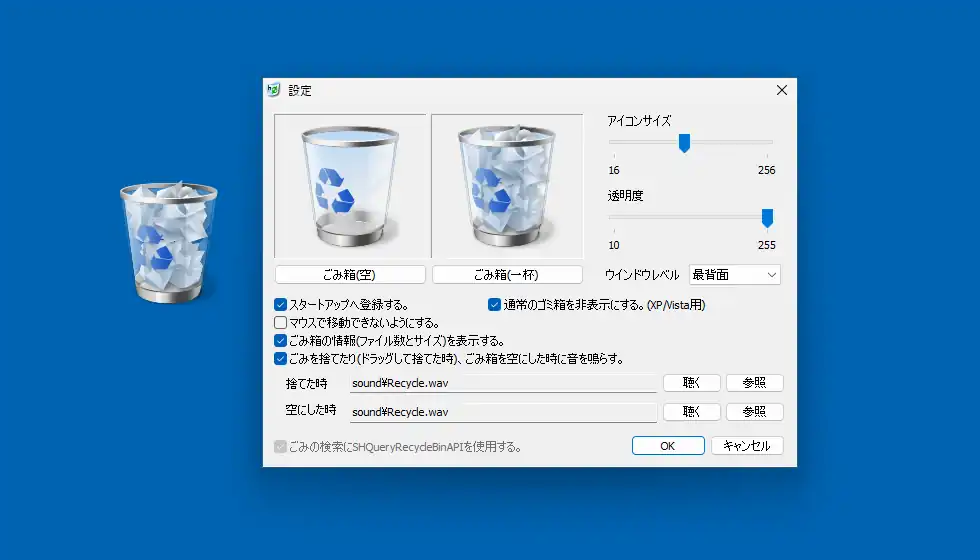
「マウスで移動できないようにする」や「ゴミ箱の情報を表示する」「音を鳴らす」は右クリックメニューにあった設定と同一の物となります。また、下部で「捨てた時」と「空にした時」の効果音を「参照」ボタンから自身で用意した音声に変更する事も出来ます。
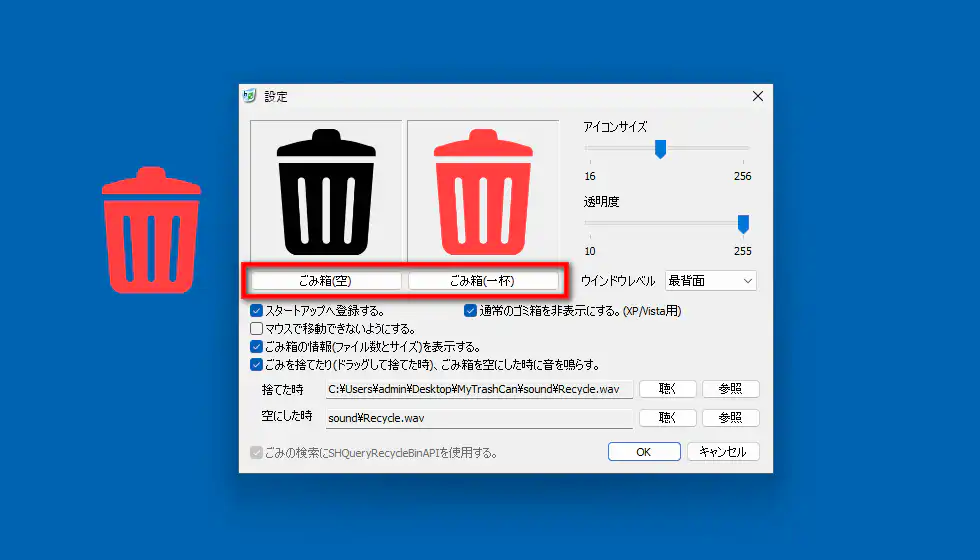
他、「ごみ箱(空)」や「ごみ箱(一杯)」ボタンからゴミ箱の画像をユーザーが用意した画像に差し替える事も出来ます。対応する全ての形式は不明ですが、標準のゴミ箱画像がPNG形式なので別の画像に差し替えるならPNG形式を使用するのが良さそうです。
MyTrashCan 備考
筆者はかれこれ20年近く使っていますが、対応はVistaまで、64bit OSには対応していないとの公式の記載があるものの、何ら問題無くWindows 11でも安定動作していますし、10や8でもそうでした。単に大きなゴミ箱を使いたいという目的以外にゴミ箱を別のデザインに変えたいといった用途にも使用出来ますし、勝手にゴミ箱が動くストレスからも解放されます。
因みにWindows標準のゴミ箱の表示と非表示はWindows 11の場合、「設定」-「個人設定」から「テーマ」を開いて関連設定の場所にある「デスクトップアイコンの設定」から設定出来ます。MyTrashCanで非表示にした状態でアンインストールしても自動で表示は戻らないので、その場合は手動で行って下さい。また、readmeにも記載がありますが、アンインストール後もレジストリが残ったままとなるので気になる場合は「HKEY_CURRENT_USER\Software\Hiro’s tool」以下を自身で削除して下さい。他にスタートアップに登録したままだとスタートアップフォルダ内にショートカットが残るので、下記フォルダから自身で削除して下さい。
C:\Users\ユーザー名\AppData\Roaming\Microsoft\Windows\Start Menu\Programs\Startup
コメント