
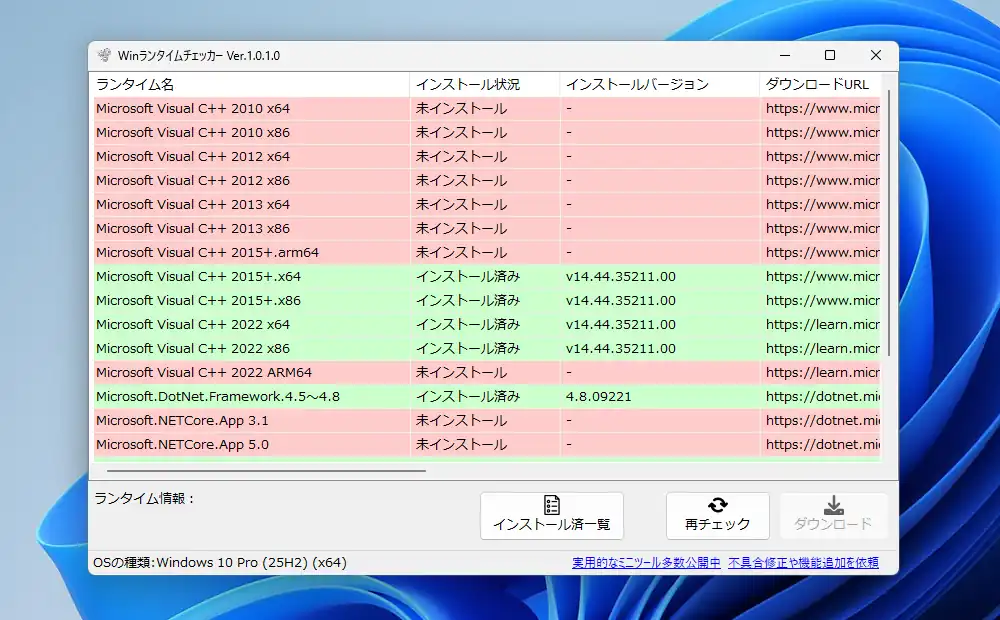
ソフトウェアを使用してみようかと思った時に動作に○○が必要ってよく見かけるじゃないですか。これらは一般的にはランタイムと呼ばれるソフトウェアを動かす為のプログラムなのですが、当ブログでもソフトウェアの記事を掲載する際には極力必要なランタイムを記載するように心掛けています。ランタイムの多くは大体Visual C++か.NET Framework/.NETのどちらかが殆どですが、異なるバージョンが多数ある上に.NET Frameworkと.NETが全くの別物だったりと混乱しがちです。
このランタイムは過去にインストールした事があるような無いような…そんな状況を把握し難いPCにインストールされているランタイムを、纏めて一覧に表示出来るのが今回記事にするWinランタイムチェッカーです。Winランタイムチェッカーは現状Visual C++ 2010から2022、.NET Framework 4.5から4.8、.NET 3.1から10.0までをサポートしており、PCにインストールしてあるランタイムをチェック後にインストール済みの物は緑、未インストールの物は赤の背景で表示します。また、選択したランタイムのダウンロードページを表示出来る機能の他、インストール済み一覧を表示してASP.NETやJava、Pythonといったプログラムを絞り込んでCSVファイルでエクスポートしたり検索やアンインストールを行う事も出来ます。
Winランタイムチェッカーは無料で使用出来るフリーソフトです。対応OSはWindows 11/10で動作には.NET 8ランタイム(.NET デスクトップ ランタイム x64)が必要です。
Winランタイムチェッカー ダウンロード
Winランタイムチェッカーは野田工房さんで開発されておりWinランタイムチェッカーのページからダウンロード出来ます。ZIP版とストアアプリ版が用意されていますが、筆者はZIP版をダウンロードしました。
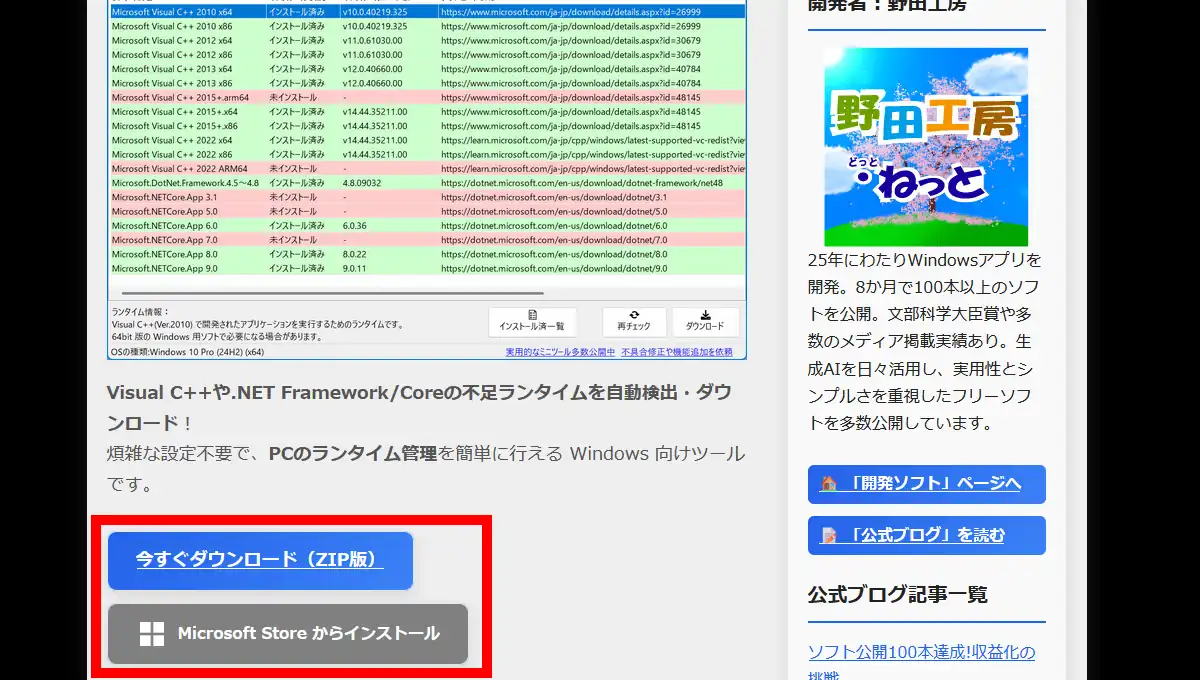
ZIP版の場合は圧縮ファイル展開後に任意の場所に配置して、中にある「Winランタイムチェッカー.exe」を実行して起動出来ます。
Winランタイムチェッカー 使い方
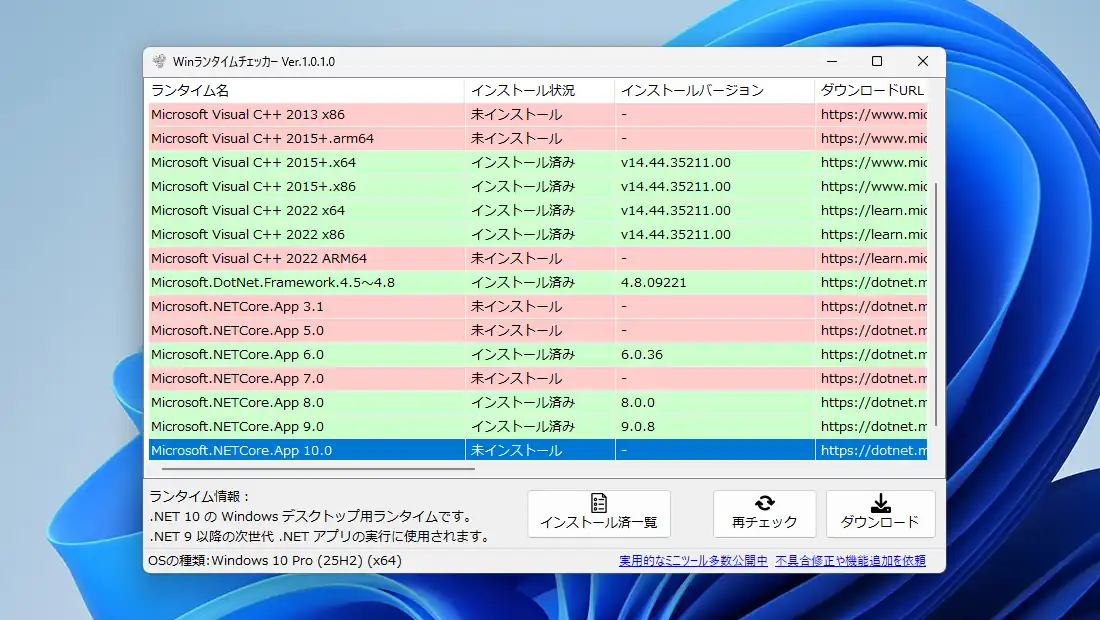
使い方はただWinランタイムチェッカーを起動するだけです。冒頭の方でも書いた通りインストール済みは緑、未インストールは赤の背景で表示されます。また、リストをクリックして選択状態にすると下部にランタイム情報が表示される他、右下にある「ダウンロード」ボタンが有効になります。このボタンから該当のランタイムのダウンロードページがWebブラウザで表示されます。
「インストール済一覧」をクリックするとインストールしているランタイムのみ表示させる事が出来ます。右にあるメニューでVisual C++や.NET Framework、.NETの他にASP.NET(開発用)やJava、Pythonを絞り込む事が可能ですが、上部の入力欄の入力で自由に検索する事も出来ます。
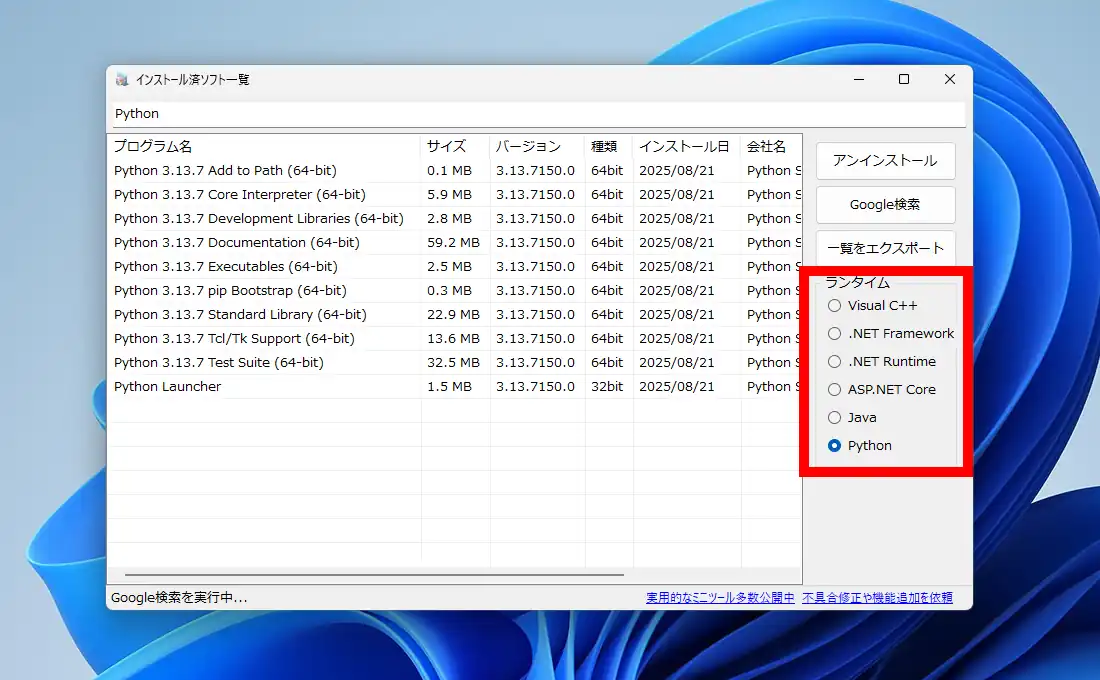
また、「アンインストール」ボタンで選択中のランタイムをアンインストール、「Googleで検索」でWebブラウザで検索表示、「一覧をエクスポート」でCSV形式でリストを保存となります。
Winランタイムチェッカー 備考
こんなソフトがあったらいいのになが正に形になったソフト。Windows標準の「インストールされているアプリ」から各ランタイムを確認するのはかなり面倒ですが、Winランタイムチェッカーなら一瞬で現在PCにインストールされているランタイムの状況を把握出来て便利です。
因みにWindows 11/10では.NET Framework 4.8が標準でプリインストール済みで削除不可、.NET Framework 3.5は無効化されていますが「Windowsの機能の有効化または無効化」から有効化可能、他に.NETやVisual C++の一部はドライバのインストール時やWindows Update経由で同時にインストールされる事もあるので、最近ではインストールした記憶が無くても既にインストールされていたという事が多々あります。
コメント