
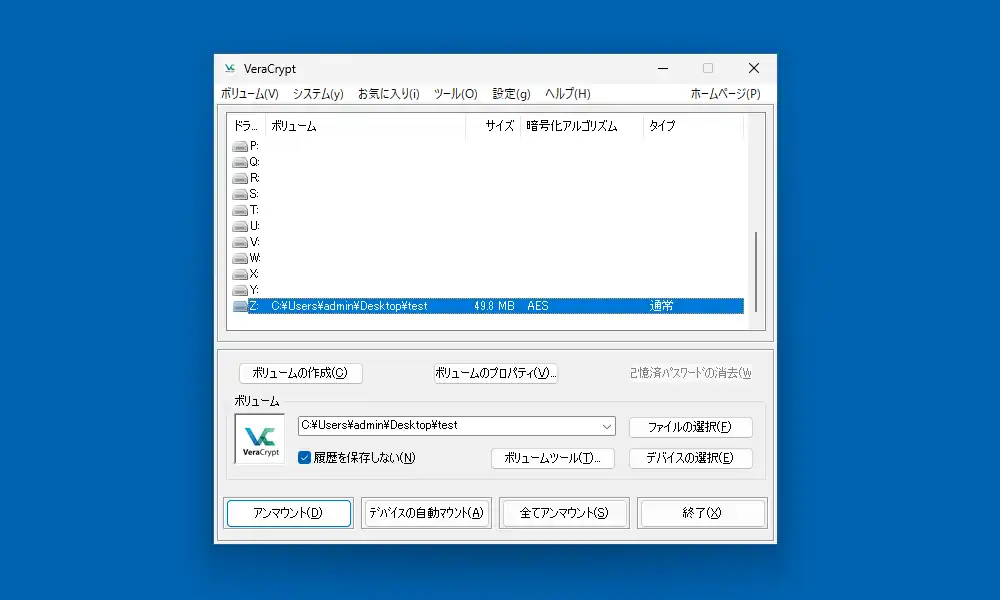
VeraCryptはドライブ全体や独自の暗号化コンテナを作成して、重要なファイルを守る事が出来るオープンソース開発の暗号化ソフトウェアです。元は開発が終了したTrueCryptがベースとなっておりTrueCryptの後継という形で開発されていますが、TrueCryptでは出来なかったコンテナ容量の拡張機能が追加されて使い易くなっています。暗号化されたコンテナはマウント後に仮想ドライブとして扱う事が出来るので、通常のストレージのようにファイルの保存や削除といった操作を行う事ができ、大容量のコンテナであっても暗号化/復号化共に高速で行える特徴があります。
コンテナといった用語を聞くと難しい印象を持ちますが、要はファイルの入れ物の事なので難しく考える必要はありません。VeraCryptの場合、作成したコンテナは1つのファイルとして扱う事が出来ますが、事前に割り当てた容量がそのままファイル容量となります。仮に100MBの容量のコンテナを作り、使用領域が20MBしか無くてもコンテナファイルは100MBとなります。また、通常のドライブだけでなくシステムドライブ(OSをインストールしているドライブ)も暗号化する事も出来ますが、現在ではBitLockerがあるので、殆どその用途では使用されないと思われます。
対応OSはWindows 11/10の他、macOS、Linux用も開発されています。
VeraCryptのダウンロードと準備
VeraCrypt公式サイトの上部メニューからダウンロードページを開いてダウンロード出来ます。通常のインストーラの他にポータブル版があるので、筆者はポータブル版をダウンロードしましたが、ポータブル版の場合はシステムドライブの暗号化といった一部機能が使用出来ない制限があります。
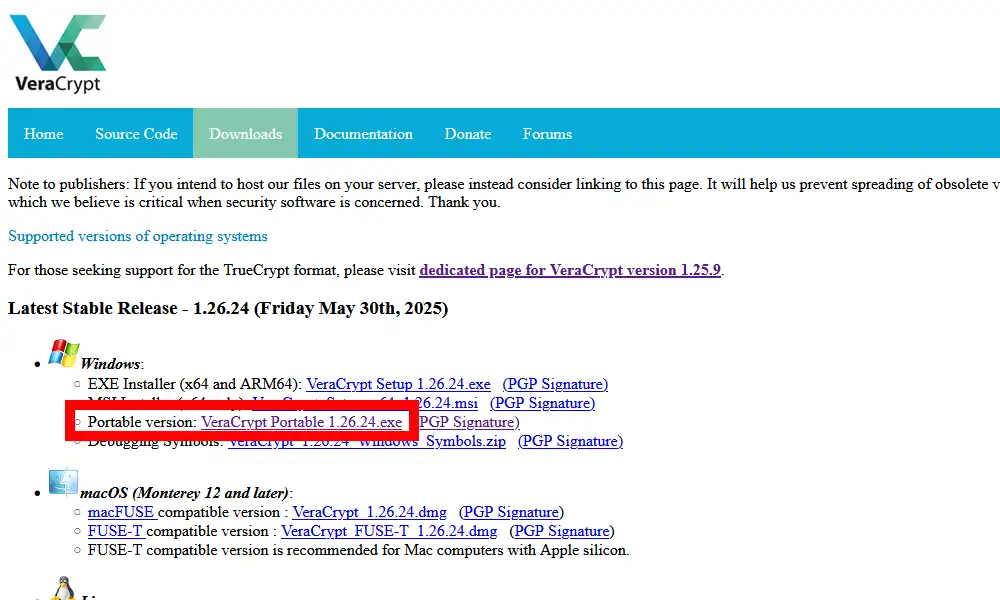
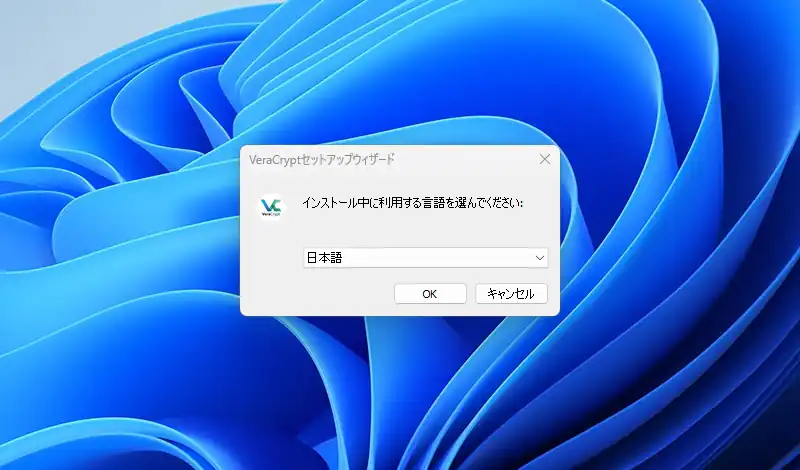
ここからはポータブル版前提の内容となります。ダウンロードした実行ファイルを起動すると最初に言語の選択画面が表示されるので「日本語」になっているのを確認して「OK」で進みます。
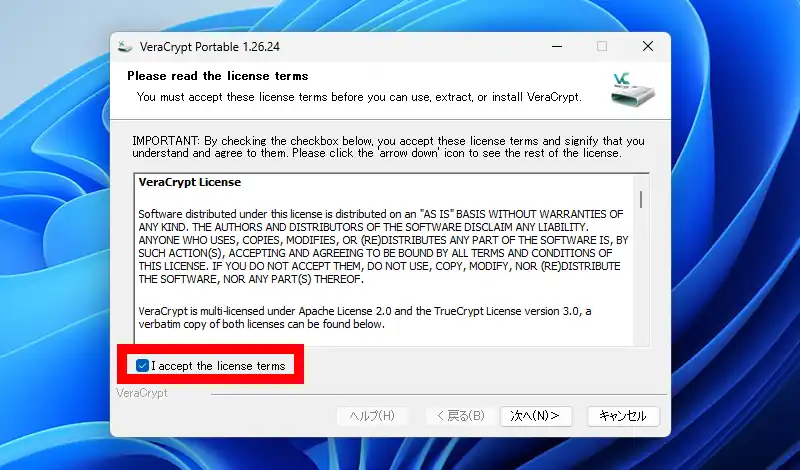
英語でライセンスの使用許諾契約の内容が表示されるので下部にある「I accept…」にチェックを入れて「次へ」で進みます。
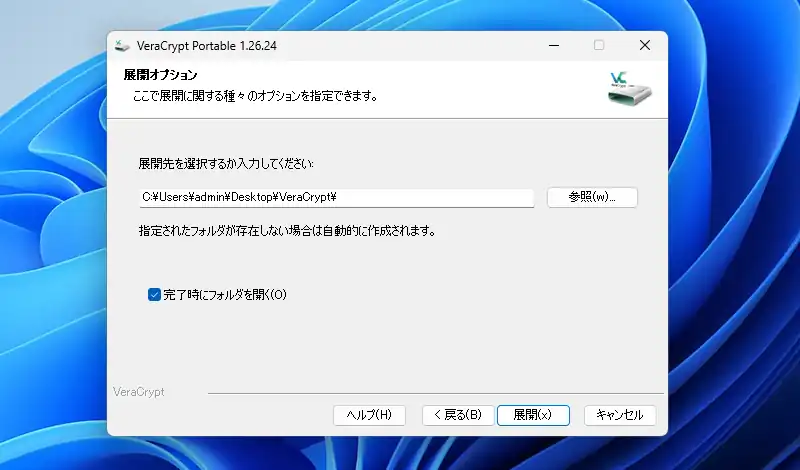
「展開オプション」が表示されたら任意の展開先フォルダを指定します。下部にある「展開」ボタンで指定場所への展開が実行されます。展開後、寄付画面が表示され「寄付する」のボタンをクリックすると公式サイトの寄付ページがWebブラウザで表示されます。
VeraCrypt 使い方
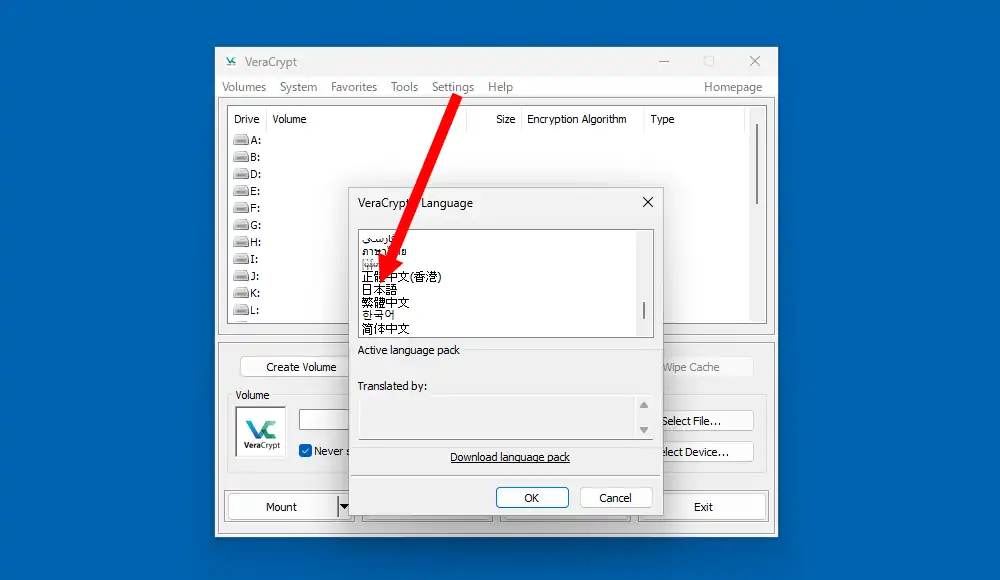
ポータブル版の場合、展開したフォルダ内にある「VeraCrypt-x64.exe」を実行して起動します。最初に行っておく事として、メニューの「Settings」-「Language」から「日本語」を選択してVeraCryptの画面を日本語化します。
暗号化コンテナの作成
ここからは暗号化コンテナの作成について記載していきます。コンテナとは冒頭の方でも書いた通り入れ物の意味ですが、ここで作成したコンテナが暗号化された状態では1つのファイルとなり、復号化時にはファイルの保存や削除といった操作が出来る仮想ドライブとして動作するようになります。
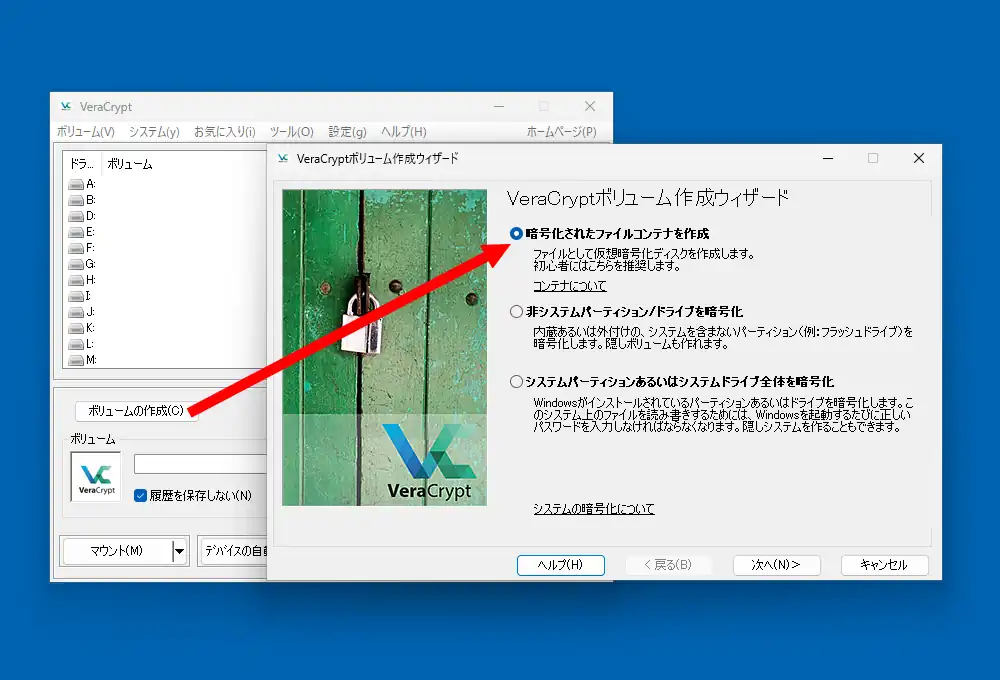
まずは「ボリュームの作成」から「ボリューム作成ウィザード」を起動して「暗号化されたファイルコンテナを作成」から「次へ」で進みます。
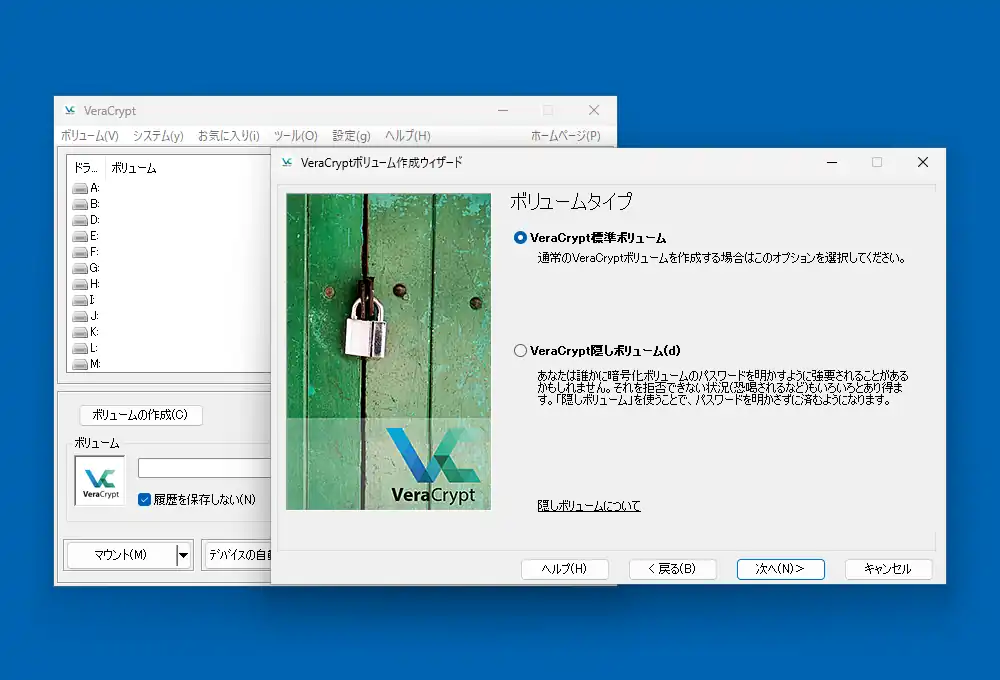
「ボリュームタイプ」画面で「VeraCrypt標準ボリューム」を選択して進みます。因みに下にある「VeraCrypt隠しボリューム」はボリュームの中に更に別のボリュームを作る機能で、1つのコンテナで複数の領域を作る事が出来ます。例えば標準のボリュームの方をパスワードA、隠しボリュームの方のパスワードをBに設定しておけば、マウントして復号化する際のパスワードでAを使えば標準のボリューム、Bを使えば隠しボリュームが表示されるという仕組みになっています。
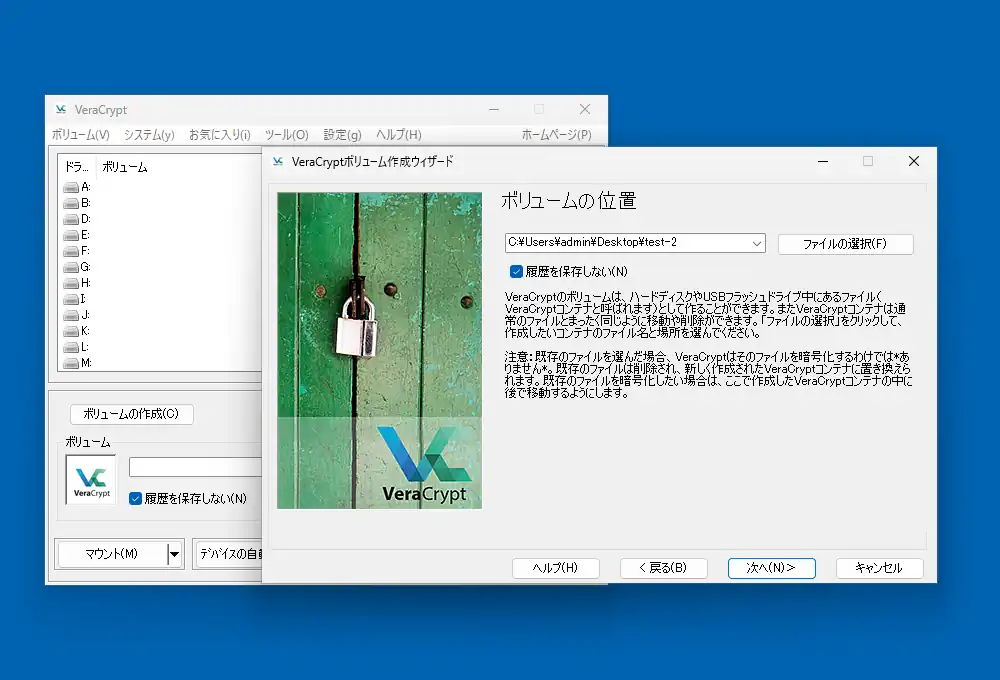
「ボリュームの位置」画面でコンテナファイルの保存先を「ファイルの選択」ボタンから選択します。「履歴を保存しない」からチェックを外しておくと、復号化時に使用したファイルの履歴からファイル選択しやすくなりますが、第三者に暗号化コンテナファイルである事が推測されやすくなります。
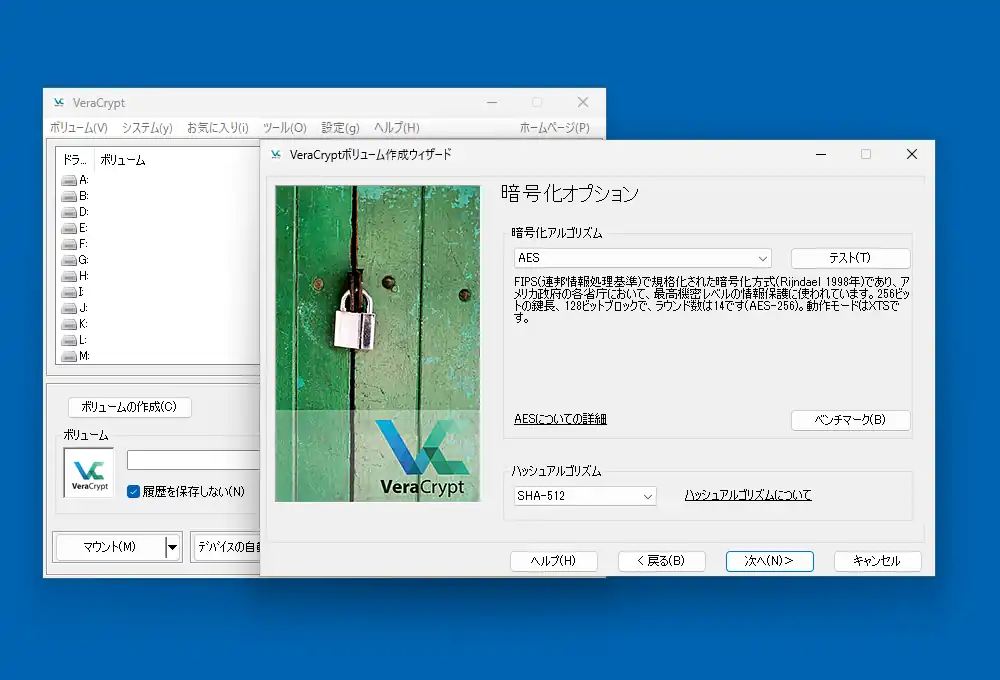
「暗号化オプション」画面で「暗号化アルゴリズム」(暗号方法の種類)を選択します。特にこだわりが無ければ標準のAESのままで。更に下で「ハッシュアルゴリズム」の変更も可能です。これは分かりやすく端的に言うとパスワードを暗号鍵に変換する処理方法で、標準のSHA-512のままがお勧め。
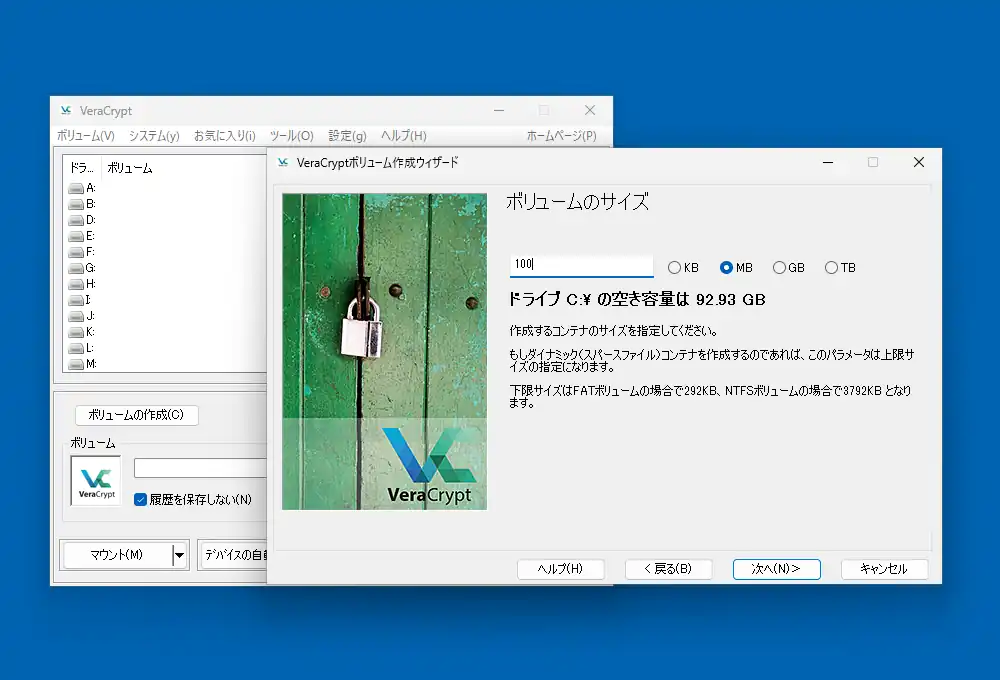
「ボリュームのサイズ」画面でコンテナ容量を設定します。ここで設定した容量は作成後に後から拡張する事も出来ますが、現状では逆に縮小する事は出来ないのでそれを考慮して設定して下さい。
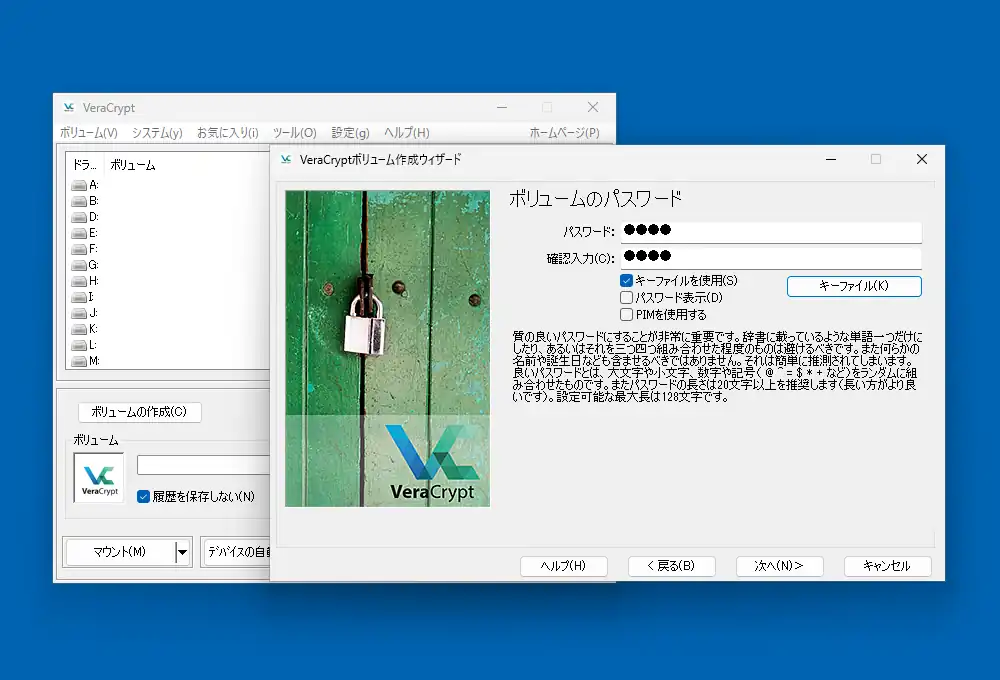
「ボリュームのパスワード」画面でパスワード、もしくはキーファイルを設定します。文字列だけのパスワードの他にキーファイルを指定しておくと復号化時に両方が必要となります。また、パスワードは設定せずキーファイルのみを使うという方法も可能です。他、「PIMを使用する」にチェックを入れておくと次に進んだ際にPIMの設定が行えます。これは暗号鍵に変換する反復回数を増減させる機能でPIMを大きくする事で総当たりに強くなるというメリットがありますが、復号化時のマウントが遅くなるというデメリットもあります。ここではPIMは無効で進みます。
「ボリュームのフォーマット」画面で「ファイルシステム」を指定します。Windowsのみで使用する場合は後から拡張も可能な「NTFS」、1ファイル4GBの制限があるものの互換性重視なら「FAT」、AndroidやLinuxで扱う機会があるなら「exFAT」を選択しておくのが無難。また、この画面ではマウスの動きに合わせて暗号鍵の元になる乱数を収集します。下部にあるメーターが緑になるまで適当に画面上でマウスを動かしてから「フォーマット」でコンテナファイルを作成します。
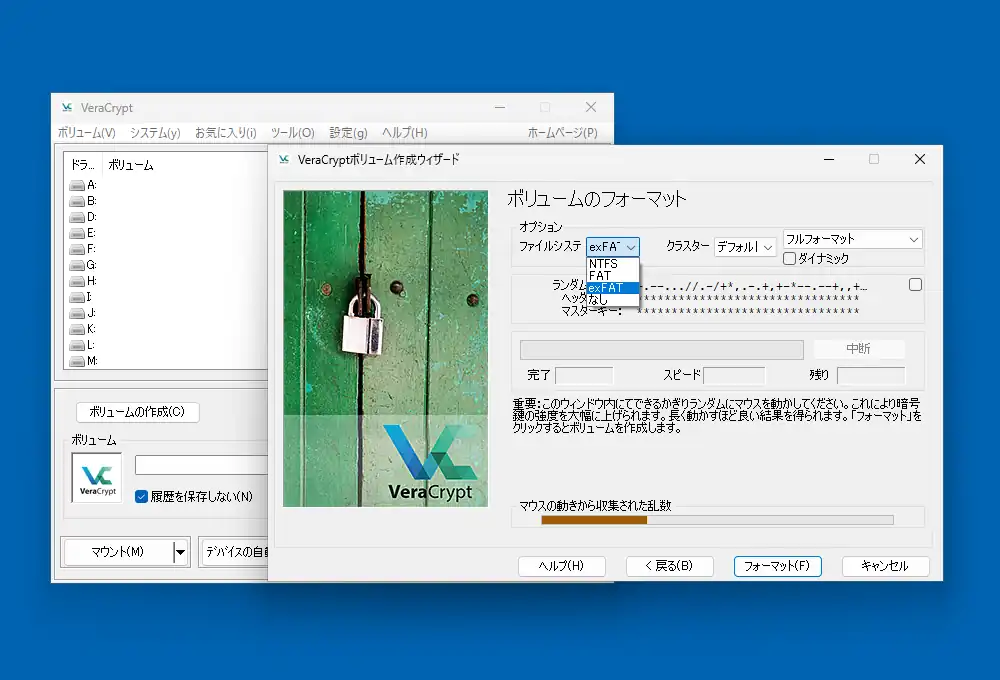
「VeraCryptボリュームの作成に成功しました。」とダイアログが表示された後、「ボリュームが作成されました」という画面が表示されるので、「終了」ボタンで終了します。
コンテナをマウント
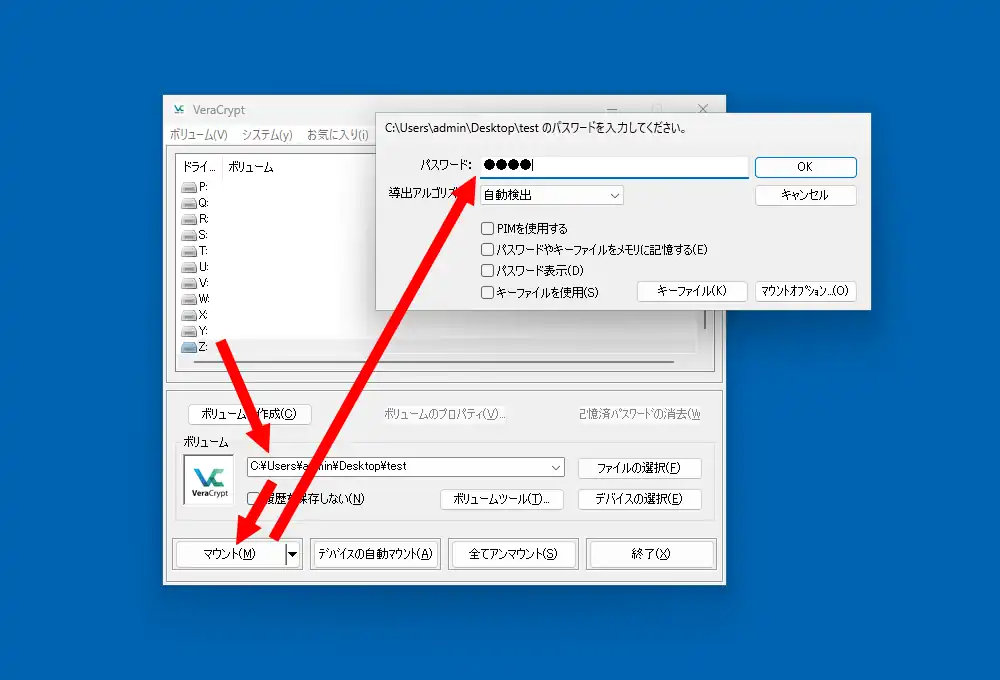
暗号化コンテナをマウントするにはまずマウント先のドライブを選択します。既存のドライブと重複しないようXYZ辺り適当に。次にコンテナファイルを「ファイルの選択」から入力。「マウント」ボタンからパスワード入力画面を出し、パスワードの入力やキーファイルの選択を行ってマウントします。
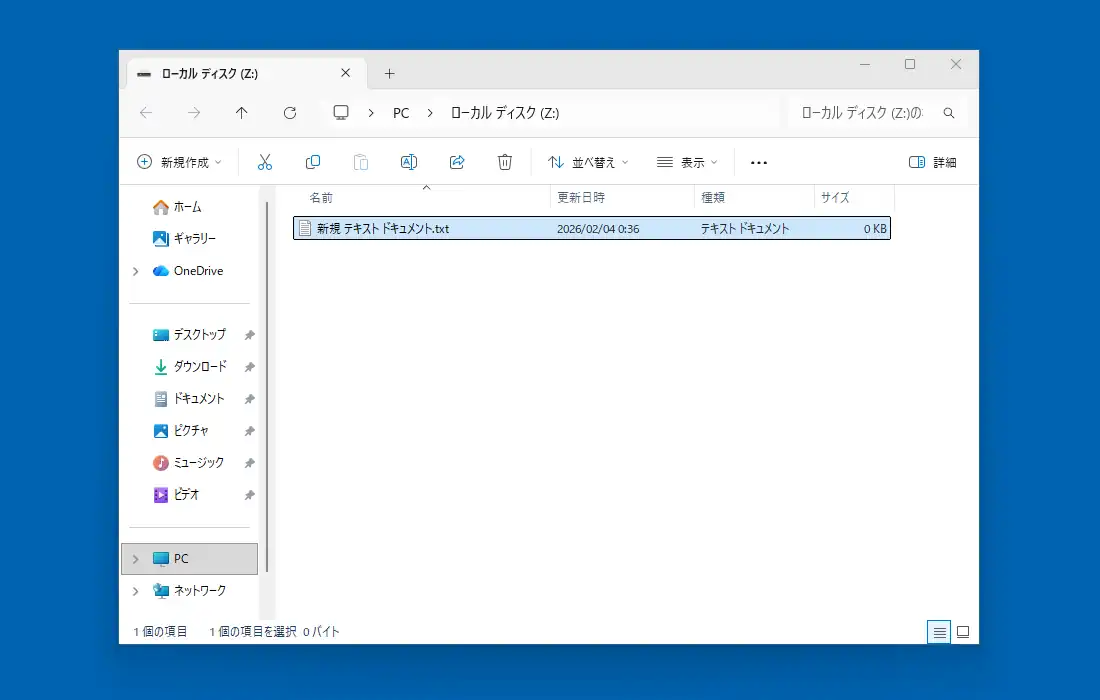
マウントしたコンテナは一般的なストレージと同じようにアクセスする事ができ、この中に重要なファイルや隠したいファイルを保存して行きます。後はアンマウントすれば再び暗号化されたコンテナで保存したファイルが守られます。
コンテナのボリュームの拡張
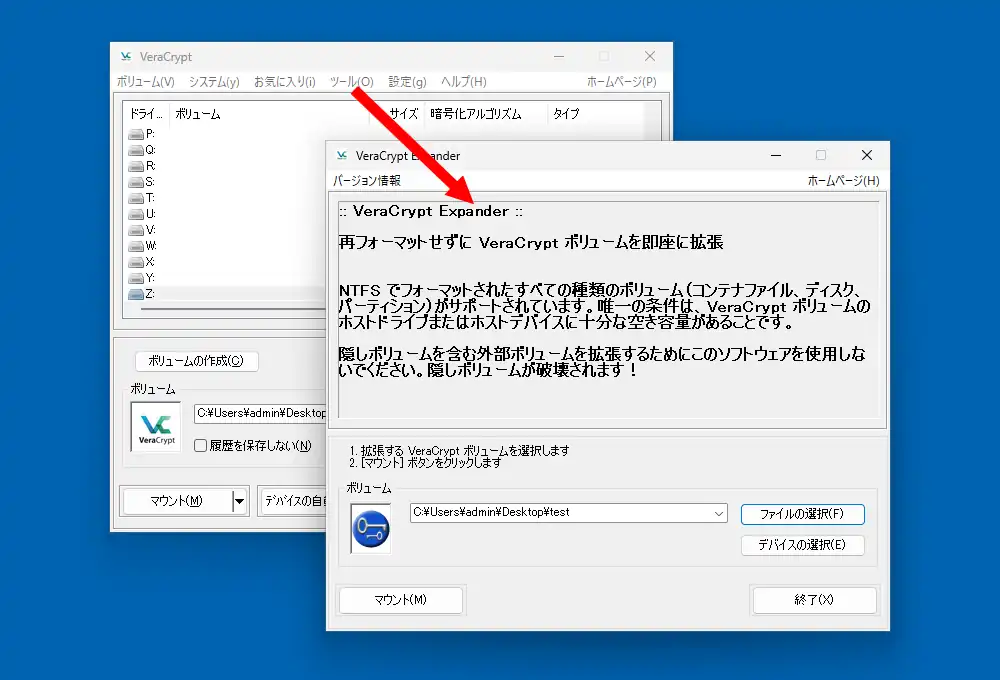
使用していく内にコンテナ容量が不足してくる事もあると思いますが、ファイルシステムがNTFSの場合はコンテナ容量を拡張して増やす事が出来ます。「ツール」-「ボリューム拡張」から画面を開き下部の「ファイルの選択」からコンテナファイルを選択して「マウント」で進みます。
隠しボリュームを含んでいるかの確認画面が表示されます。もし含んでいる場合は拡張は出来ません。含んでいない場合は「含んでいません」を選択して進みます。更にパスワードの入力画面が表示されるので、パスワードの入力、もしくはキーファイルを選択して進みます。
拡張する容量を入力します。少し上の方でも書きましたが、既存の容量より大きくする事は出来ますが、縮小する事は出来ません。入力後、「続ける」で進みます。
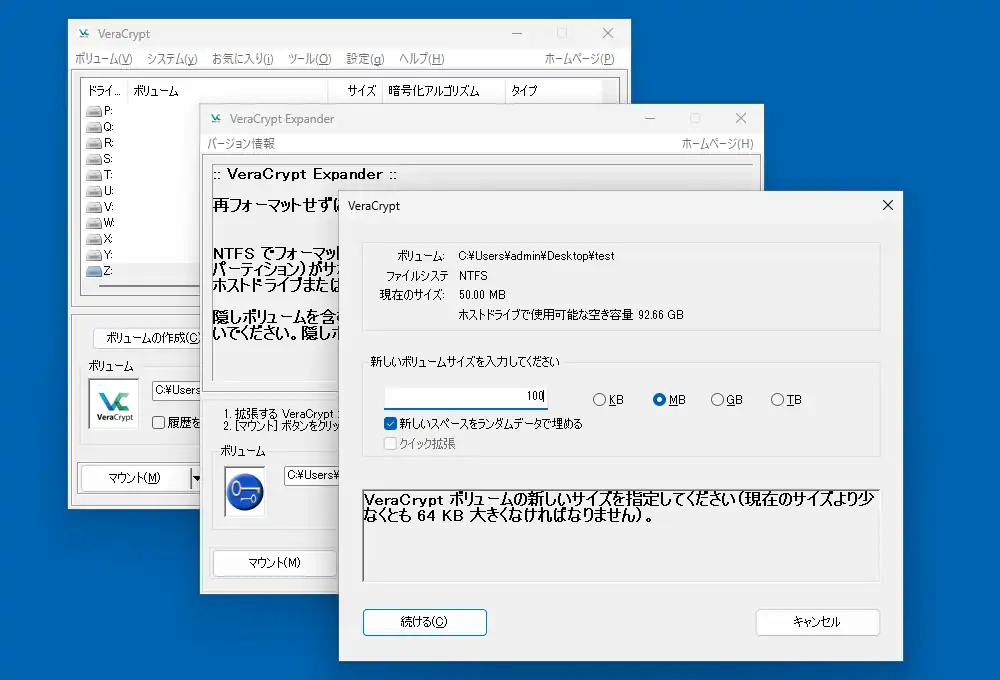
「新しいスペースをランダムデータで埋める」にチェックが入っていた場合、コンテナ作成時と同じようにマウスを画面上で動かして乱数を作成します。最後に「続ける」で拡張が実行されます。
VeraCrypt 備考
筆者は昔までVeraCryptの前身であるTrueCryptを長らく使用していたので殆ど同じ操作性のVeraCryptには愛着があるのですが、現在ではBitLockerがあるので殆ど利用機会はありません。しかも仮想ディスクを使用したBitLocker To Goの場合は容量を可変型にする事が出来るので利便性は圧倒的に高いです。ただBitLockerはWindowsありきなのでAndroidやLinuxで暗号化コンテナファイルを共有して使うという用途ならVeraCryptの方が向いているとも言えます。
VeraCryptにはWindows用以外にLinux用もありますが公式のAndroid用アプリはありません。しかしEDS Liteという無料アプリを使う事でコンテナ内部のファイルにアクセスする事が可能です。因みにCryptomatorはWindows用以外にAndroid用アプリもありますが有料です。
コメント