
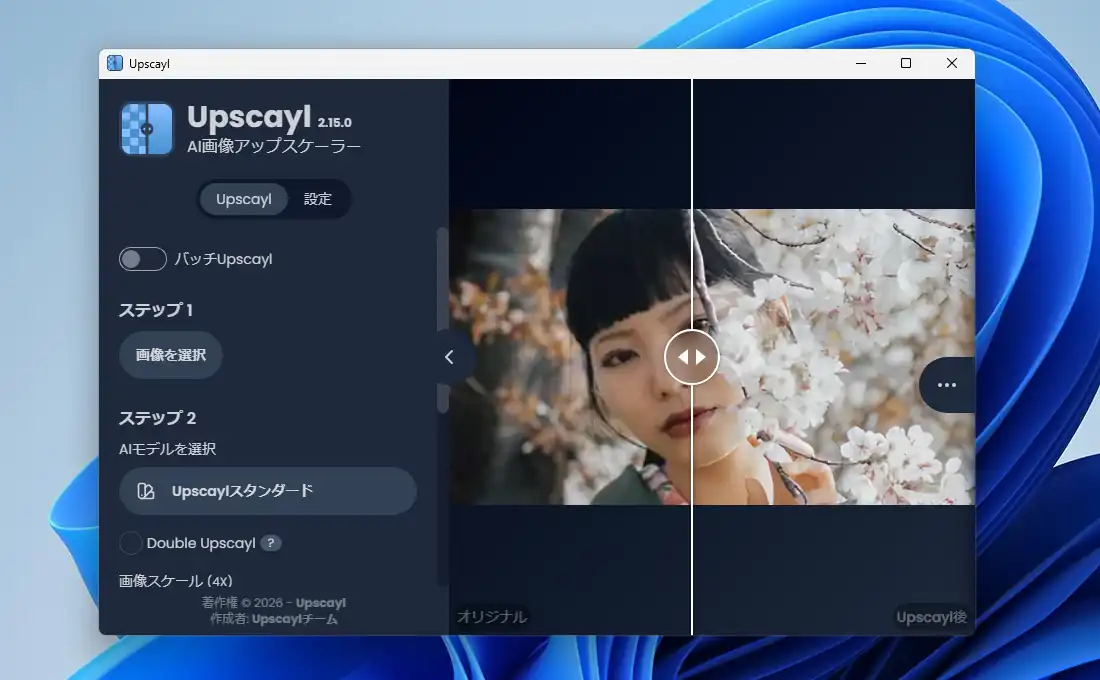
UpscaylはAIによるアップスケール処理を用いて、画像のディテールを補完しながら高解像度化を行うオープンソースソフトウェアです。ここで言う「ディテール」とは輪郭や質感といった、画像を構成する視覚情報を指します。従来の単純な拡大処理と異なり、UpscaylのようなAIベースのアップスケールでは学習済みモデルを用いてディテールを推測し、画像の拡大時にそれら情報を補完した上で変換を行います。同種のソフトでは過去にReal-ESRGAN-GUIの記事を書きましたが、どちらもローカルで動作する無料のアップスケーラーで、ぼやけた輪郭をくっきりさせ、ジャギー(ギザギザ)やブロックノイズを緩和し、画像の質感の向上や全体的な高画質化が期待出来ます。
入力に対応する形式はPNG, JPG(JPEG), WEBP形式となっており、出力形式は標準でPNG、設定でJPGとWEBP形式に変更可能です。また、Upscaylの変換はNVIDIA/AMD/Intel GPUとCPUの両方に対応していますが、GPU環境では高速に処理できる一方でCPU処理では比較して時間が掛かります。
対応OSはWindows 11/10の他、macOS用やLinux用も開発、配布されています。
Upscayl ダウンロードと準備
Upscaylは公式サイトのダウンロードページからインストーラをダウンロード出来ます。
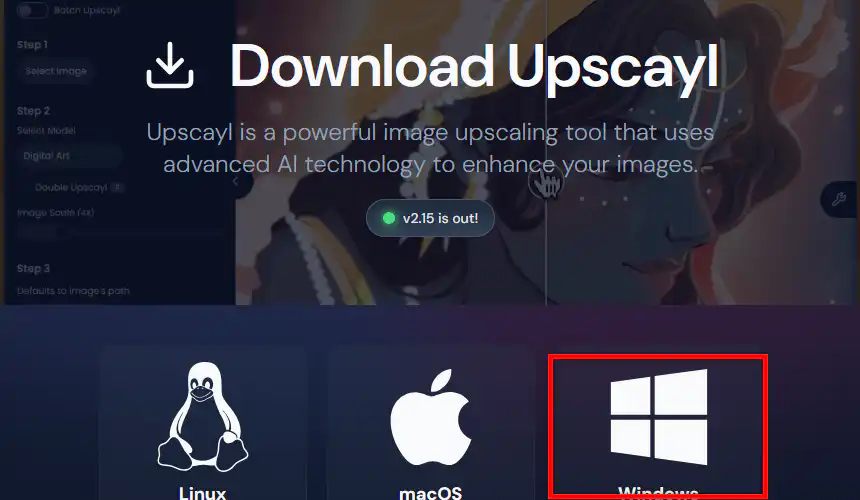
インストーラ版以外のZIP版はGitHubで公開されています。Releasesページから下にスクロールしてAssetsの欄からダウンロード出来ますが、Windows用が隠れている場合は「Show all…」をクリックして全ファイルを一旦表示。
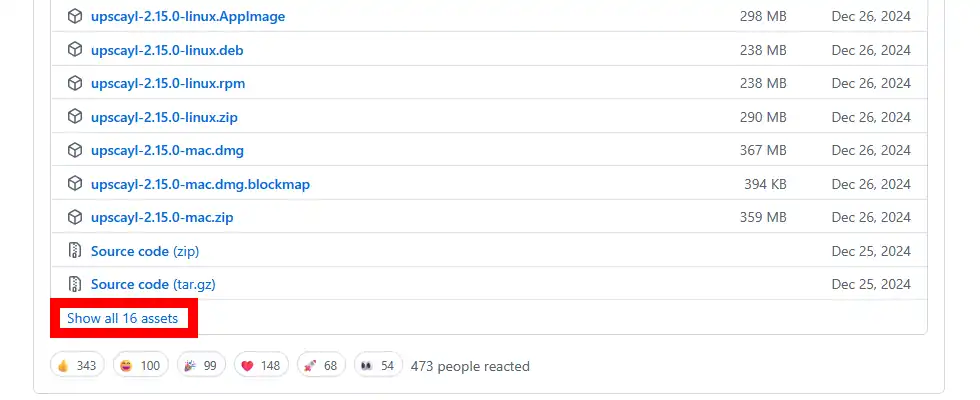
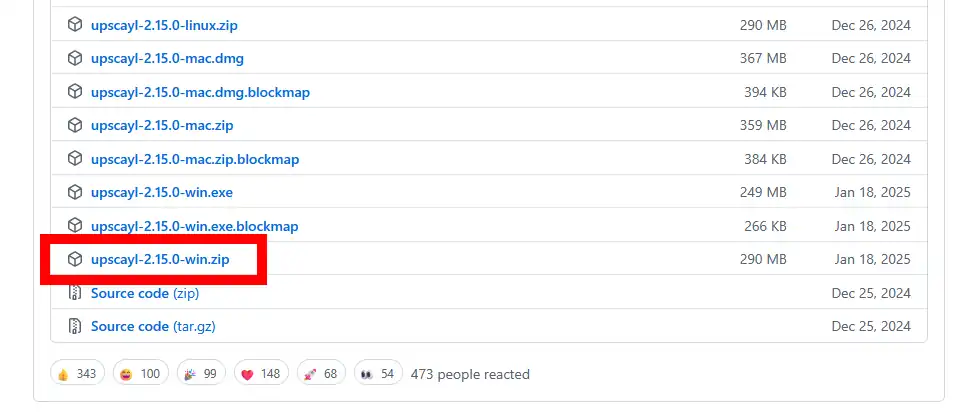
「win.zip」となっているファイルをダウンロードして、展開後に任意の場所に配置後、中身の「Upscayl.exe」を実行して起動します。
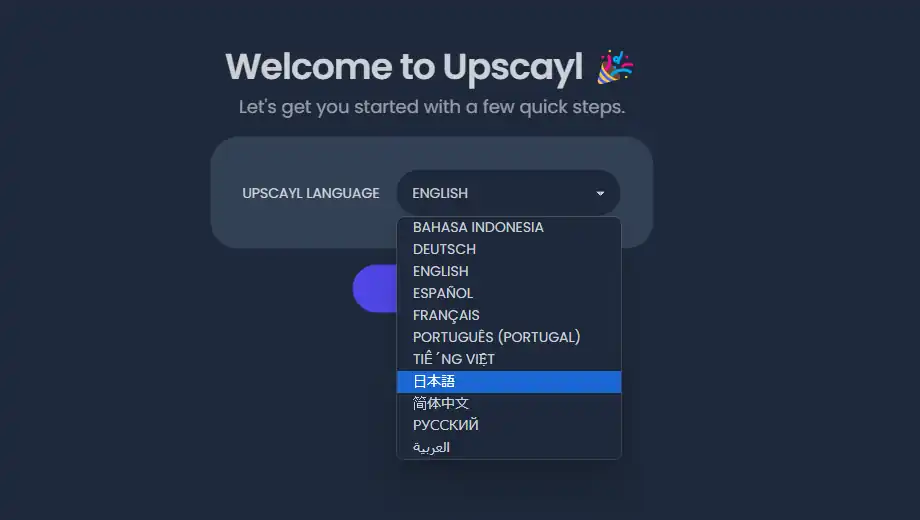
Upscaylの初回起動時、言語の選択画面が表示されるので「日本語」を選択して進みます。
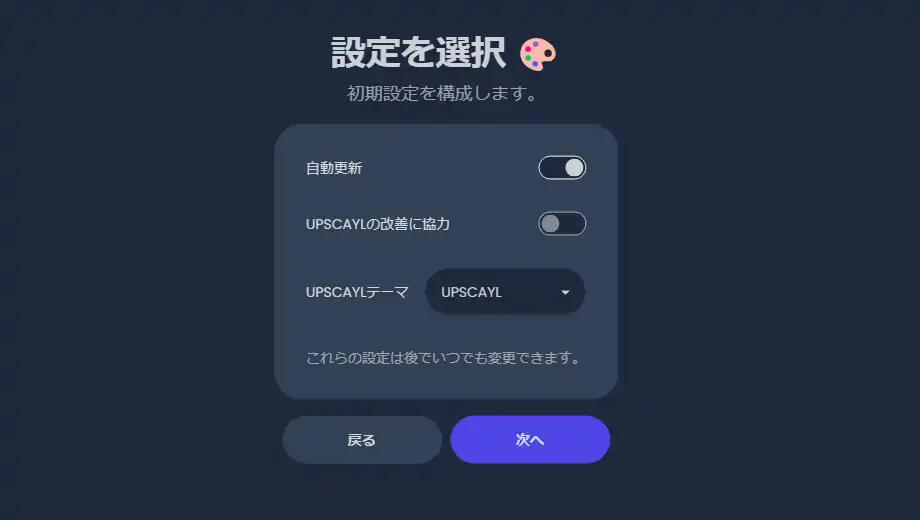
自動更新の有無と使用状況を送信して改善に協力するかの有無の設定が表示されます。選択はご自身の判断で。他にテーマの選択がありますが、選択するテーマによって画面内の配色が変化します。これらの設定は後からでも変更可能です。
更に「Upscaylの使い方」という画面でYouTube動画が表示されますが、筆者の環境ではエラーで動画が再生出来ない状態でした。最後に「準備完了」と表示されて初期設定が完了します。
Upscayl 使い方
設定
実際に変換する前に画面左上にある「設定」から一通り設定を見ていきます。設定内には初期設定で行った言語やテーマの指定もありますが、スクロールすると標準での保存形式の指定や「画像スケール」から標準の拡大率を指定出来ます。その下にある「カスタム出力幅」は出力画像の横幅をピクセル単位で指定する機能で、この部分を有効化すると拡大率の指定は無効化されます。
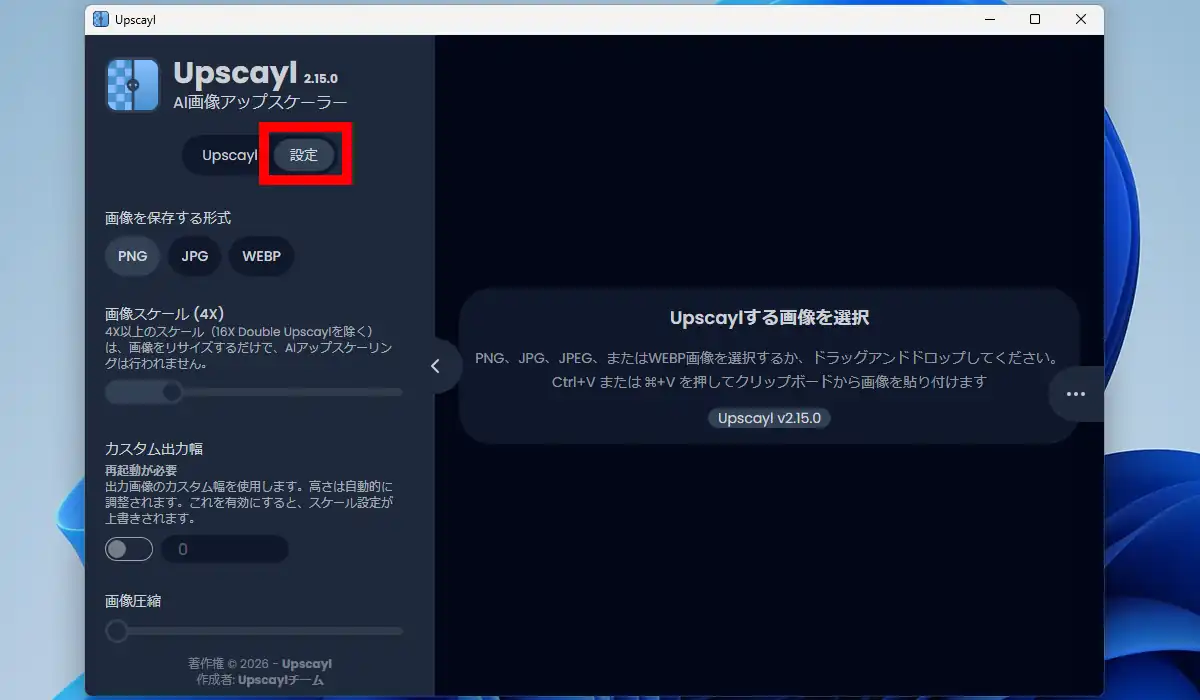
「画像圧縮」はJPGとWEBP形式での保存の際の品質設定で、PNG形式では影響しません。
「GPU ID」はCPU内蔵GPU含め複数のGPUが使用できる状況で、OSに割り当てられている番号を入力して、指定のGPUを使用する為の設定になっています。「カスタムタイルサイズ」は画像を分割して処理する為のサイズを指定する機能で、通常は空のままで問題無い筈ですがVRAMの少ないビデオカードの場合は128~256辺りの数値を入力しておけばVRAM使用量を節約出来るようです。
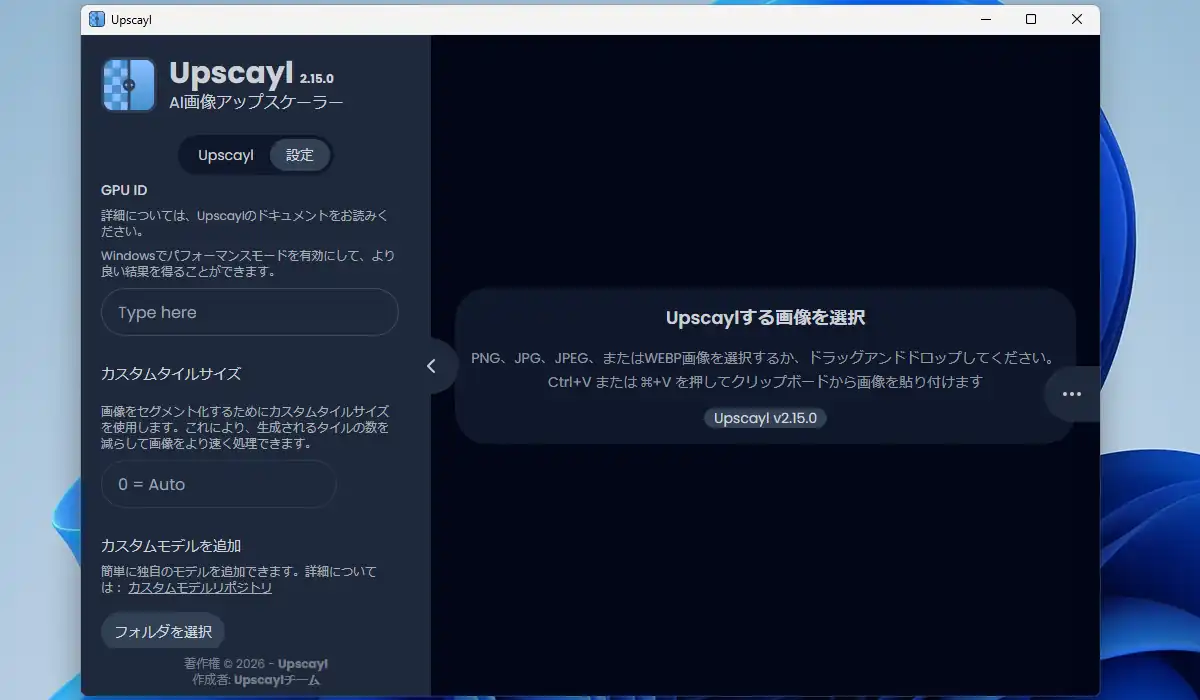
「カスタムモデルを追加」機能は、外部で配布されているAIモデルを読み込ませる事が出来ます。リンクにある公式のCustom Modelsリポジトリなどからモデルファイルをダウンロードして追加する事で、標準搭載モデル以外のAIモデルを使用して拡大処理を行えます。
他、「TTAモード」は複数パターンで推論した結果を統合する事で精度向上を狙う機能で、標準より画質が改善する可能性がありますが、説明文に記載のある通り処理時間が大幅に増加します。VRAM消費も増えるので、比較的高性能なビデオカードを搭載しているPC向けとなっています。
変換設定
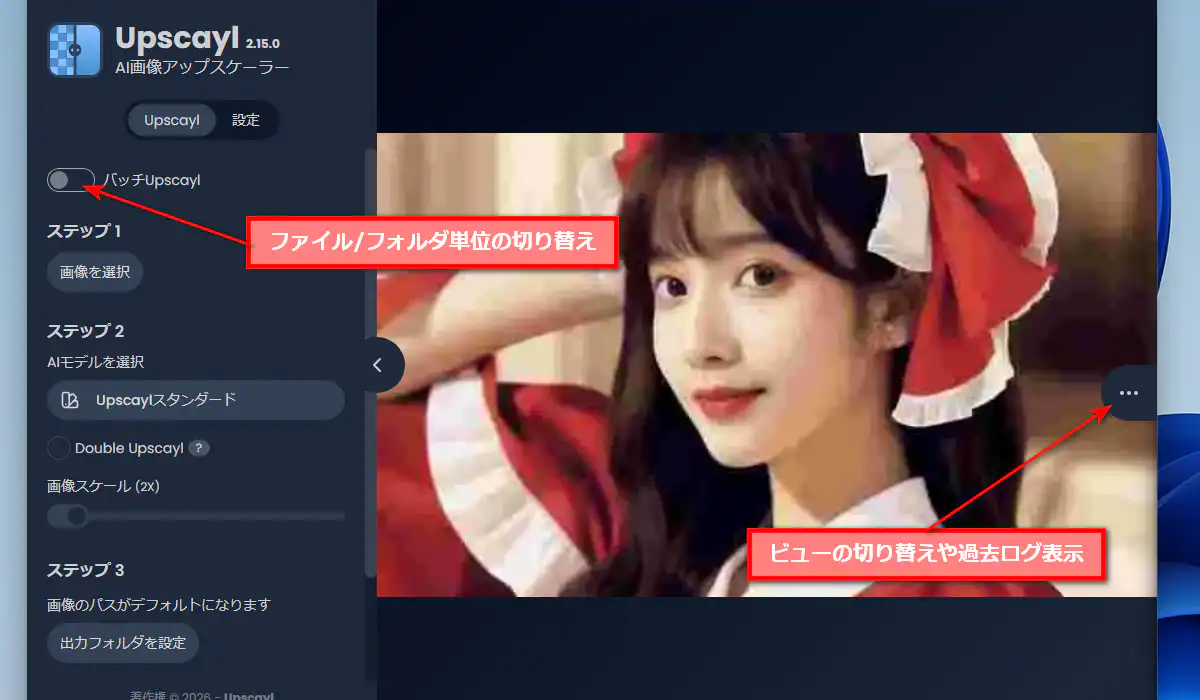
Upscaylのメイン画面に戻って実際にアップスケール変換処理を行ってみます。上部にある「バッチUpscayl」は画像ファイル単体での入力とフォルダ単位での入力を切り替える物で、有効化した場合はフォルダを入力して中身の画像ファイルを纏めて一括処理を行う事が出来ます。また画面右端にある「…」のボタンは変換後の比較ビューの切り替えや過去に行った処理の履歴を確認出来ます。
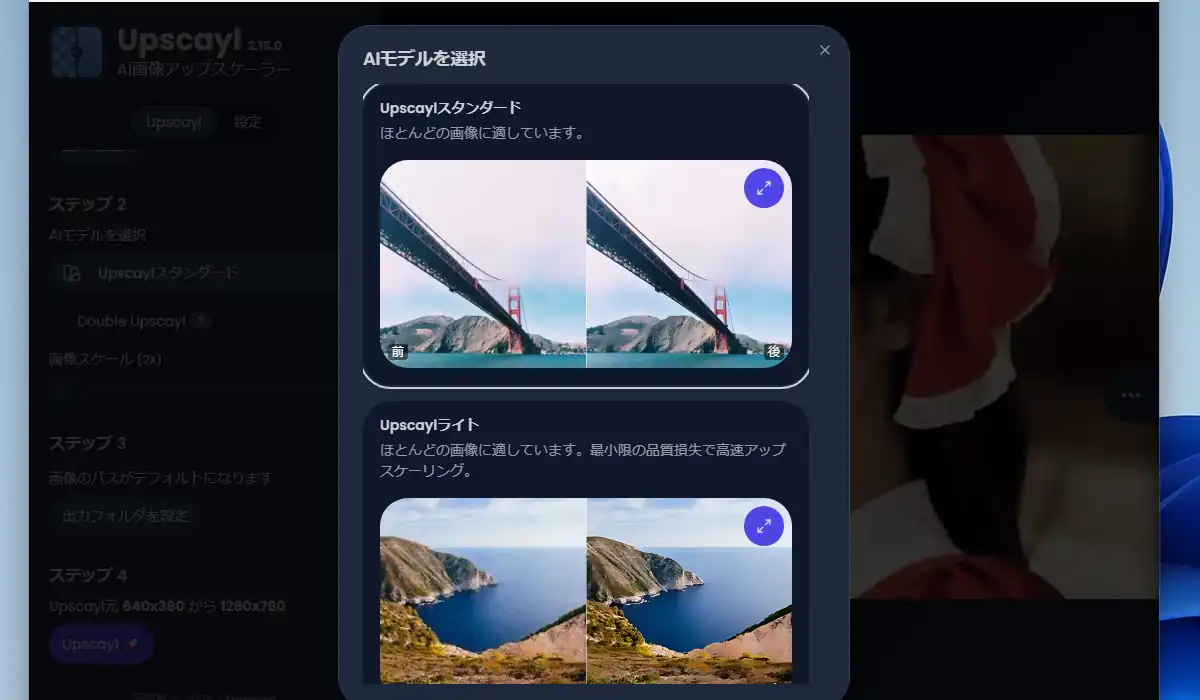
画面に直接画像ファイルをドロップするか、ステップ1の「画像を選択」ボタンで入力後、ステップ2でAIモデルを選択します。各モデルには説明文もありますが、殆どの場合は「スタンダード」、アニメ系の画像では「デジタルアート」を選択しておくのが良さそうです。
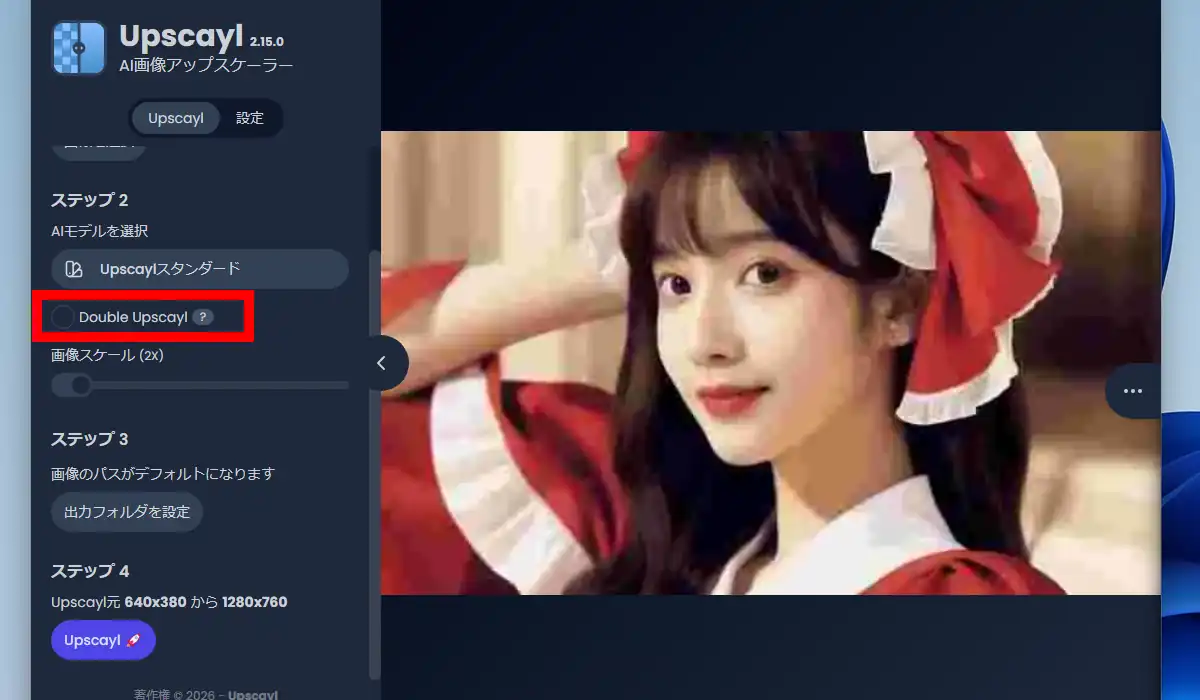
同じくステップ2にある「画像スケール」で倍率の指定を行いますが、「Double Upscayl」と言う機能もあります。これを使うと2倍で出力した場合、再度2倍にアップスケールされ結果4倍となります。直接4倍で処理するのとは異なり、ディテールがより強調されやすくなりますが、過剰気味になり人工的質感になる場合もあります。
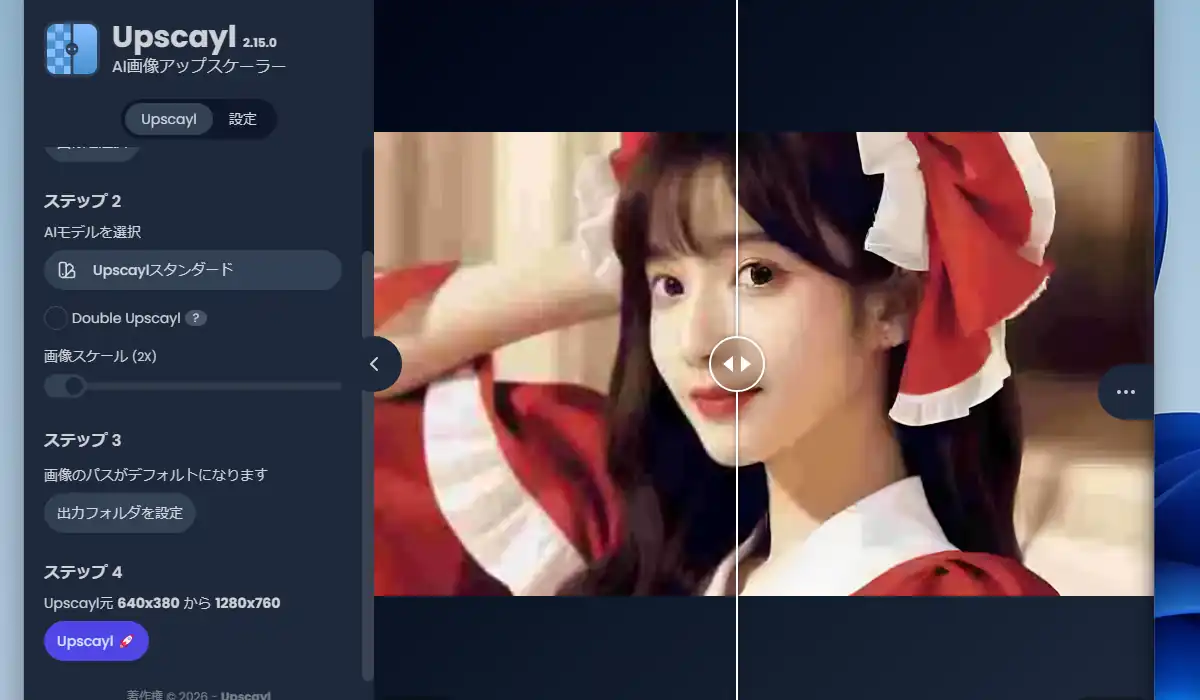
ステップ3で出力先を指定、ステップ4でUpscaylボタンをクリックして実行すれば、指定先にアップスケール処理された画像が保存されます。出力後はプレビュー画面で変換前と変換後の違いを確認する事が出来ます。期待通りの画質では無かった場合、モデルや倍率を変えて試行錯誤してみて下さい。
Upscaylでの高解像度化の検証
ここからはReal-ESRGAN-GUIとの比較も兼ねて、同じ画像を使ってUpscaylでアップスケールした結果を掲載していきます。下の実写画像はぱくたそさんから拝借した物で、解像度は320×180となっています。
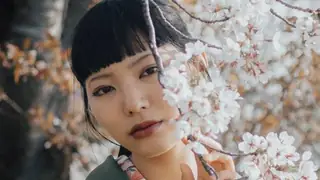
使用モデルは「Upscaylスタンダード」で、標準の4倍の他に2倍の「Double Upscayl」も後から試してみましたが、筆者の感覚では通常の4倍より2倍のダブルの方が高画質に感じたので、そちらを掲載しています。やや輪郭が怪しいように感じなくもないのですが、十分に綺麗に仕上がっています。
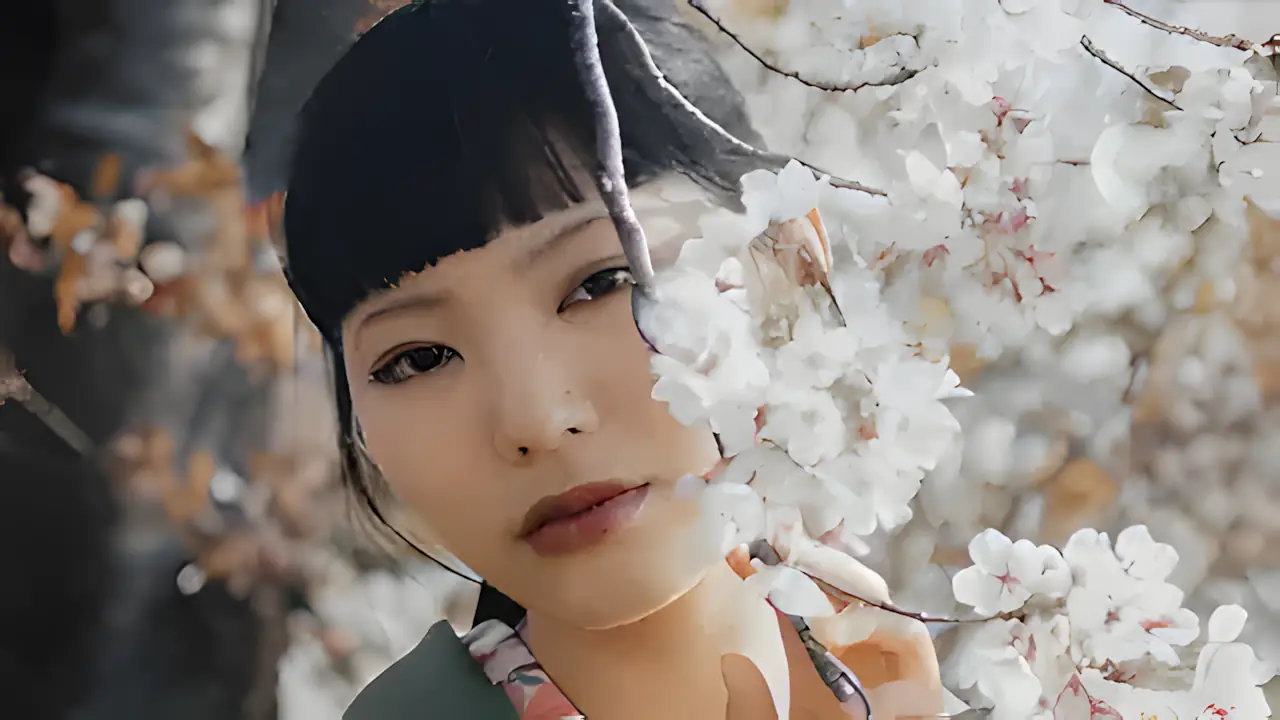
次にStable Diffusionで生成した実写風画像を使用してみます。意図的にノイズが目立つように低画質化して、これをどれだけ高画質化出来るかを検証します。解像度は640×380となっています。

使用モデルは上と同じく「Upscaylスタンダード」で、2倍、4倍、2倍のダブル他、全モデルを試してみましたが、正直期待ほどでは無い結果に。下は「Upscaylスタンダード」の2倍の画像ですが、改善はしているものの粗さが残っているのが分かります。
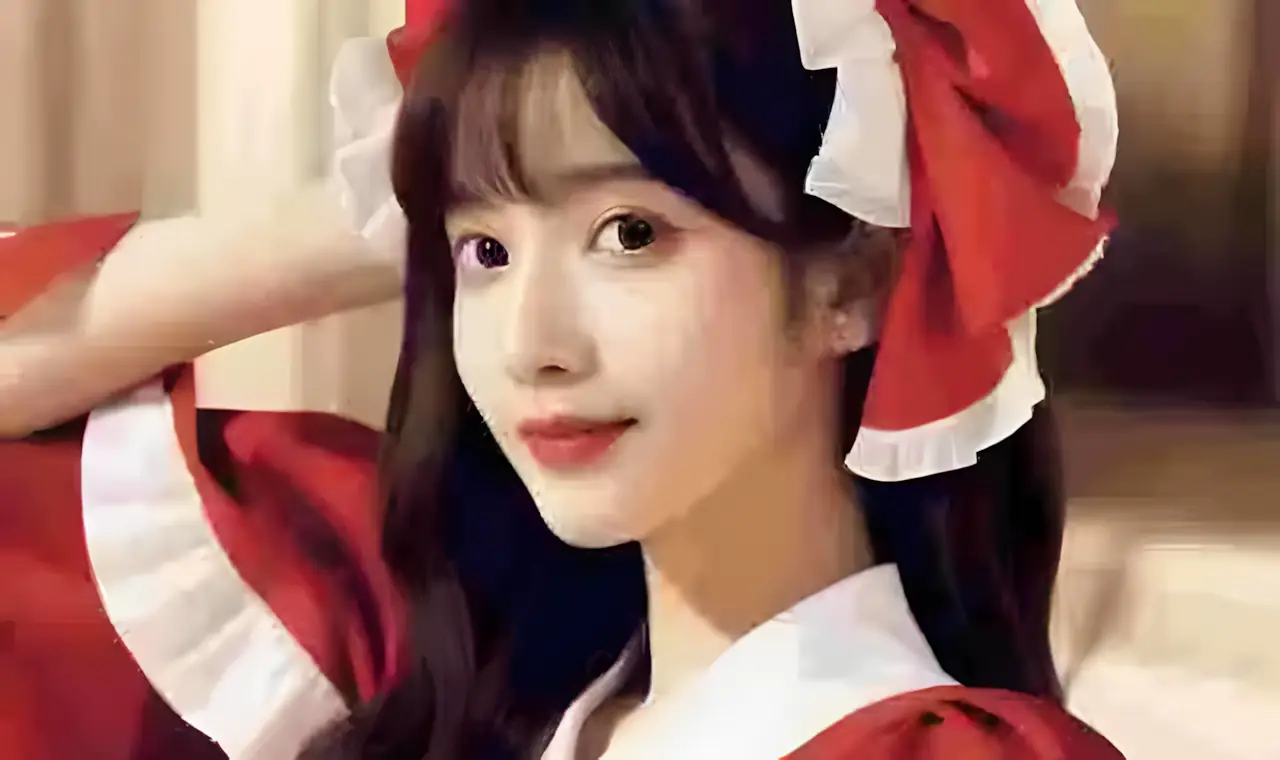
同じくStable Diffusionで生成した解像度320×180のアニメ調の画像を使用して変換してみます。

使用モデルは「デジタルアート」で、4倍にアップスケールしたのが下の画像となります。これは期待通りというより期待以上に綺麗に拡大出来ました。他に2倍のダブルも試しましたが、違いはあるもののクオリティには差が無い印象でした。

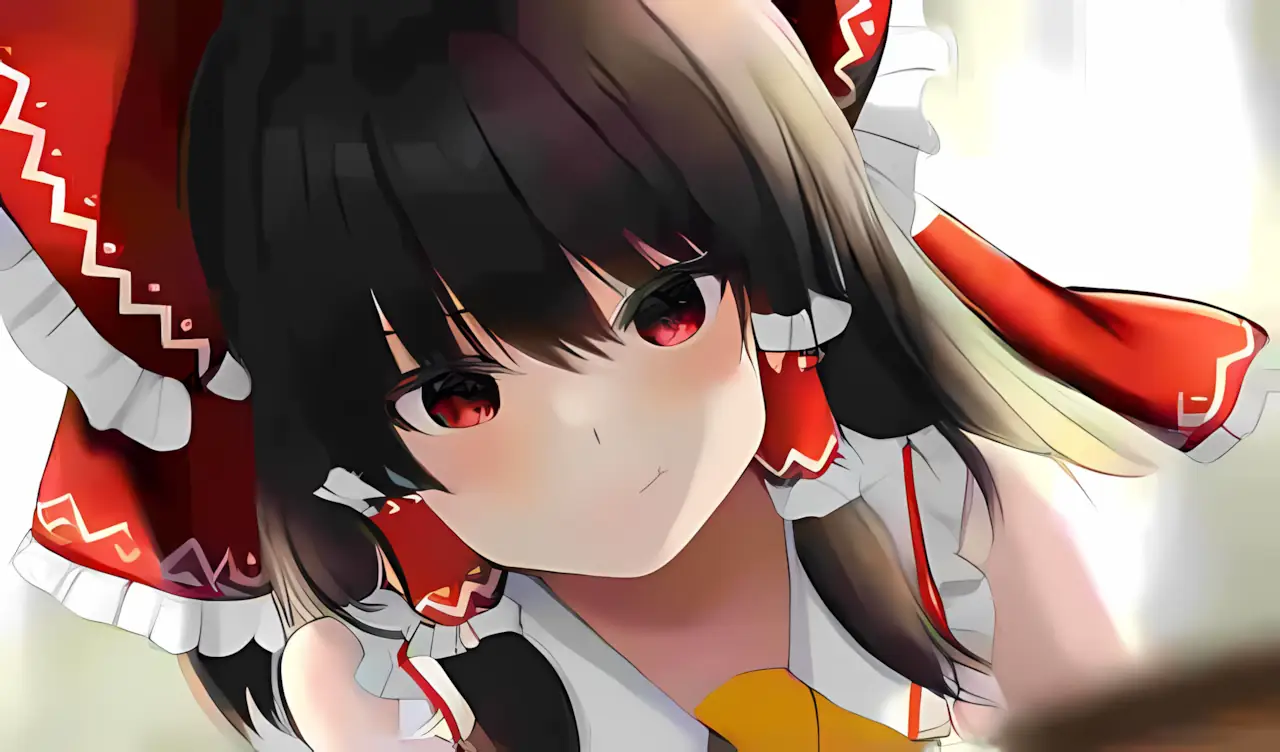
最後にStable Diffusionで生成した解像度640×360のアニメ調の画像を、画質を落としてノイズが目立つ状態から変換してみます。
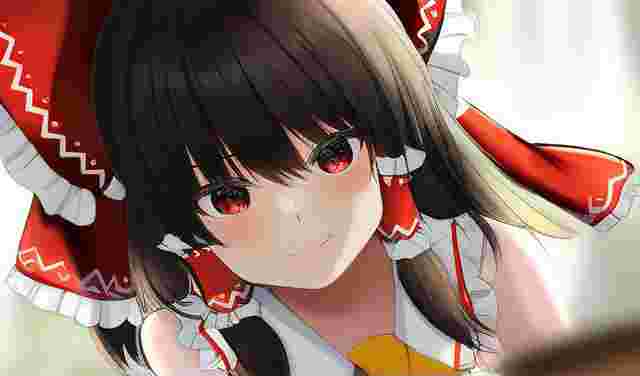
使用モデルは上と同じく「デジタルアート」で、2倍に拡大したのが下の画像となります。実写の方ではノイズに対してあまり良い結果では無かったので不安だったのですが、「デジタルアート」を使ったアニメ調の画像の拡大ではノイズも完璧に近く低減され、綺麗に仕上がっているのが分かります。
Upscayl 備考
ローカルで使用出来る無料のAIアップスケーラーとして、Upscaylは世界的に人気のあるソフトでが、実写画像のアップスケールに関しては、やや物足りなさを感じる印象もありました。今回の検証ではReal-ESRGAN-GUIに搭載されている「realesrgan-x4plus」モデルの方が、実写ではより明確に高画質化出来ましたが、アニメ調の画像においてはUpscaylの仕上がりは優秀で、無料ツールとは思えないほど高い完成度を感じられました。
Upscaylはかなり前に一度使用した事があったのですが、当時はまだ日本語化に対応しておらずシンプルなソフトながらも使い難さを感じました。しかし現在では日本語表示にも完全対応し、操作性も大きく向上しています。更に外部からモデルを追加出来る機能も備えている為、実写に強いモデルを導入すれば標準モデルでは物足りなかった部分を補える可能性があります。
コメント