
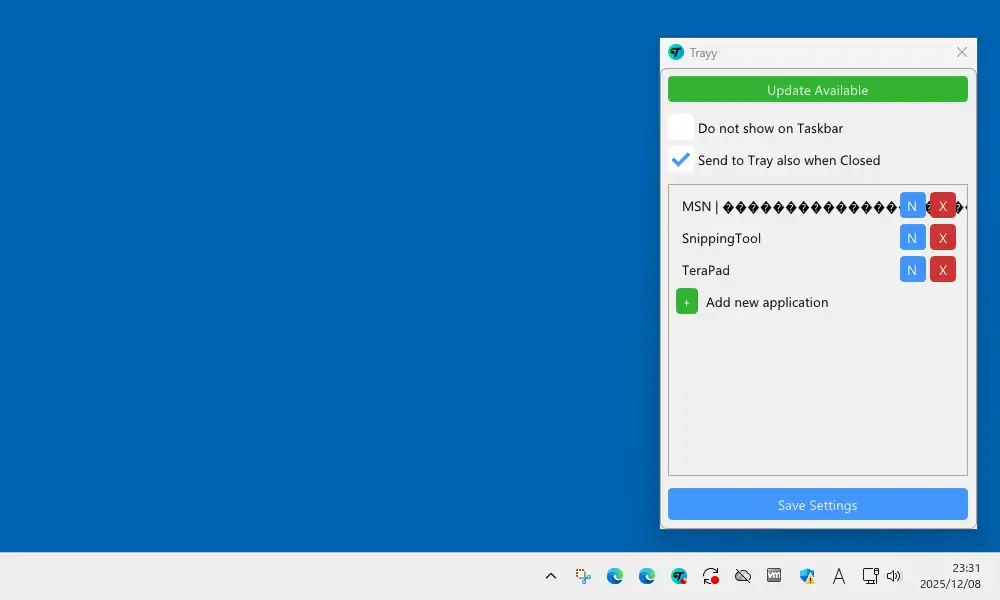
過去に最小化ボタンを右クリックする事でシステムトレイ、もしくはタスクトレイと呼ばれる領域にウィンドウを最小化出来るRBTrayを掲載しましたが、今回記事にするTrayyはそのRBTrayにインスパイアされて作られたトレイ最小化ソフトです。TrayyはRBTrayと同様に最小化ボタンの右クリックでウィンドウをシステムトレイに最小化する機能は共通していますが、ソフトウェアを事前に登録しておく事で最小化ボタンの左クリックや閉じるボタンを通常通りクリックしてもトレイに最小化する事が出来るようになります。但しRBTrayと比較してトレイに最小化出来るウィンドウがかなり限られている他、日本語が含まれるウィンドウの登録で文字化けするなどの問題もあり、単純にRBTrayの高機能版とは言えない所もあります。
Trayyはオープンソースで開発されており無料で使用出来るフリーソフトです。対応OSはWindows 11/10となっています。
Trayy ダウンロード
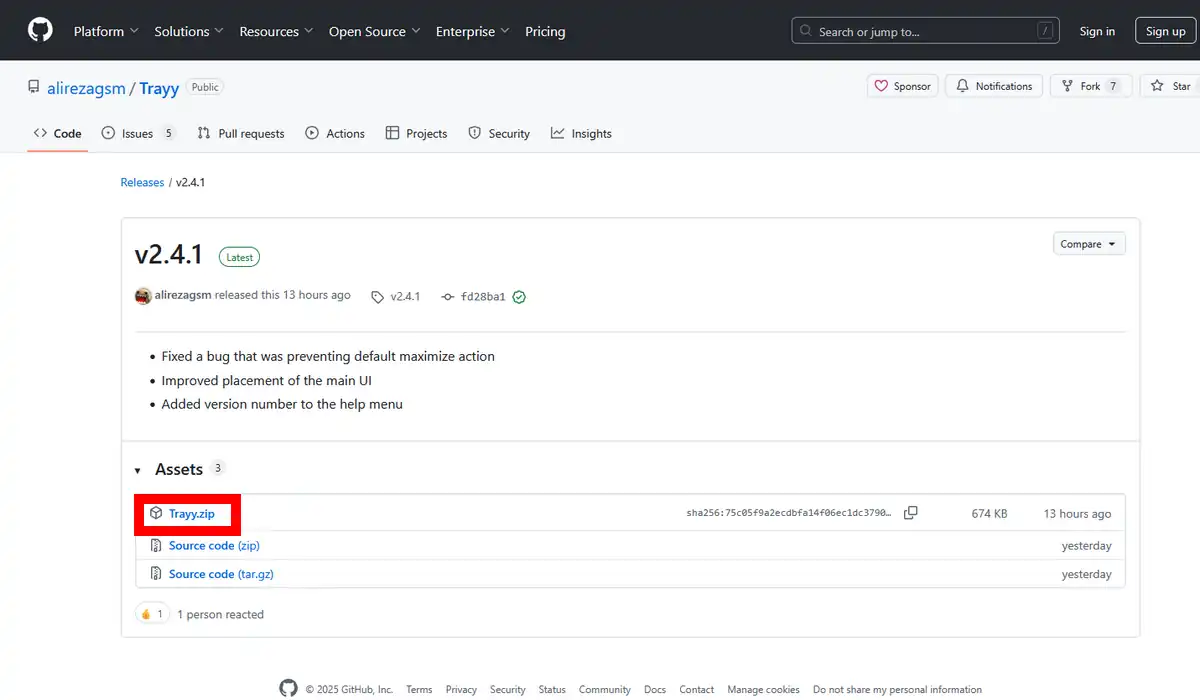
TrayyはGitHubで配布されています。Releasesページから最新版のTrayy.zipをダウンロードして展開して下さい。展開後、任意の場所に配置して準備完了です。
Trayy 使い方
Trayyを起動するとシステムトレイに最小化された状態で起動します。クリックで画面を表示して「Add new application」からソフトウェアのプロセス名を直接入力してリストに登録する事も出来ますが、もっと簡単に登録する方法は後述します。他に「Do not show on Taskbar」でタスクバー上にボタンを表示させない、「Send to Tray also when Closed」で閉じるボタンをクリックした時にウィンドウを閉じずにトレイに最小化させる事が出来ます。
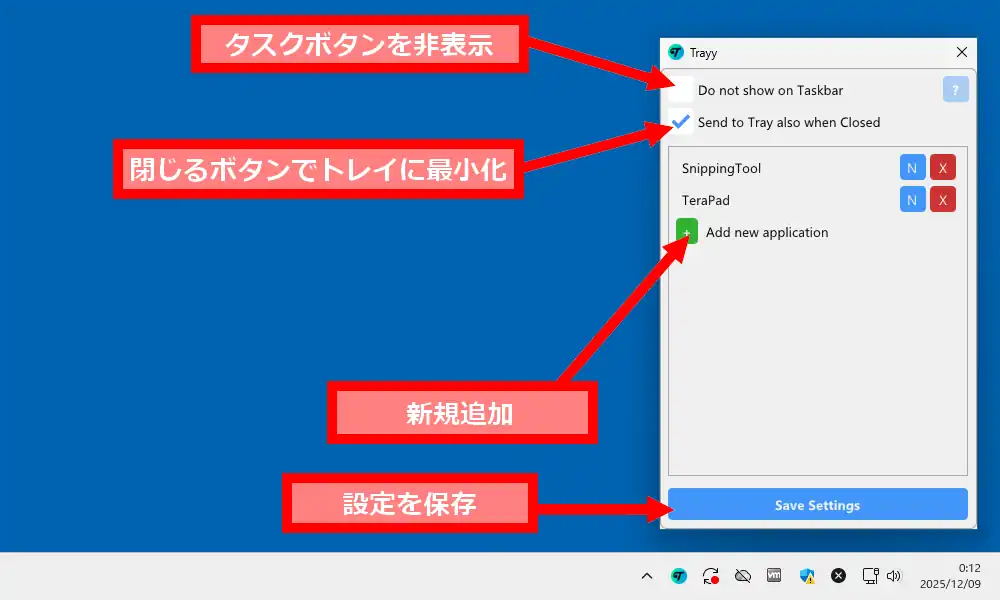
Trayyへの簡単なリストの登録方法として対象のウィンドウの閉じるボタンを右クリックします。これで登録出来る場合もありますし、ウィンドウによっては無反応な場合もあります。この方法で登録出来なかった場合はタスクマネージャで対象のウィンドウのプロセス名を調べて、直接文字入力で登録、更にWindowsの標準的なウィンドウではない特殊なウィンドウの場合はN(Normal)となっているボタンをG(Graphical)に切り替えると動作するかもしれません。また、リストから削除する場合はリスト右端にある赤い×ボタンをクリックします。
因みに直接文字入力して登録する場合、現状では日本語は使用出来ません。貼り付けた場合は文字化けします。「Do not show on Taskbar」を有効化してタスクボタンを非表示にする設定はウィンドウによっては正常動作しますが、全く効果の無いソフトウェアのウィンドウもあります。
Trayy 備考
筆者は長らくRBTrayを愛用しているので、RBTrayの高機能版かと思って使用前にはかなり期待していたのですが、現状では期待通りの動作はしていません。機能面の問題と言うより日本語環境での動作に問題があるのかもしれませんが、リストに登録出来ないソフトウェアが多々ありました。ただ、自身が常にトレイに最小化したいと考えているソフトウェアが機能した場合はRBTrayより圧倒的に便利だと思います。
他、最大化ボタンを右クリックしたら常時最前面表示という記載があったのですが、筆者の環境では全く動作せず。ここら辺は筆者の理解不足なのかもしれません。
コメント