
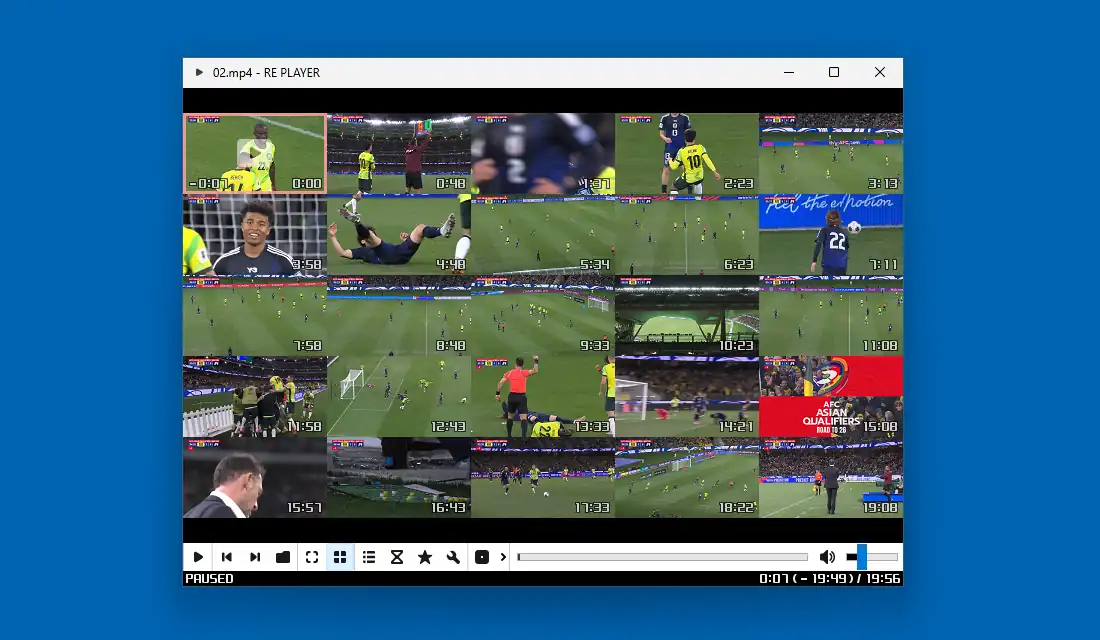
一昔前までは国産のマルチメディアプレイヤーもそれなりにあったのですが、近年では殆ど目にする機会が無くなりました。そんな中、今回記事にするのが貴重な国産マルチメディアプレイヤーのRE PLAYERです。最近のメディアプレイヤーの多くがデコーダを内蔵しているのに対しRE PLAYERは内蔵していないので、動画や音楽の再生には別途デコーダをインストールする必要があります。このような手間の部分もありますがMPC-BEにある機能と同様、動画再生中にシークバー上にマウスポインタを当てると、その位置の映像のサムネイルを表示する機能があります。また、ジャンプリストなる機能を使うと一定間隔で動画のサムネイルが生成され、そのサムネイルのシーンの選択位置から再生出来るといったユニーク機能も備えています。
RE PLAYERで再生出来る形式はインストールしたデコーダに依存します。対応OSはWindows 10/8/7となっていますが、11でも動作する事を確認しています。
RE PLAYER ダウンロードと準備
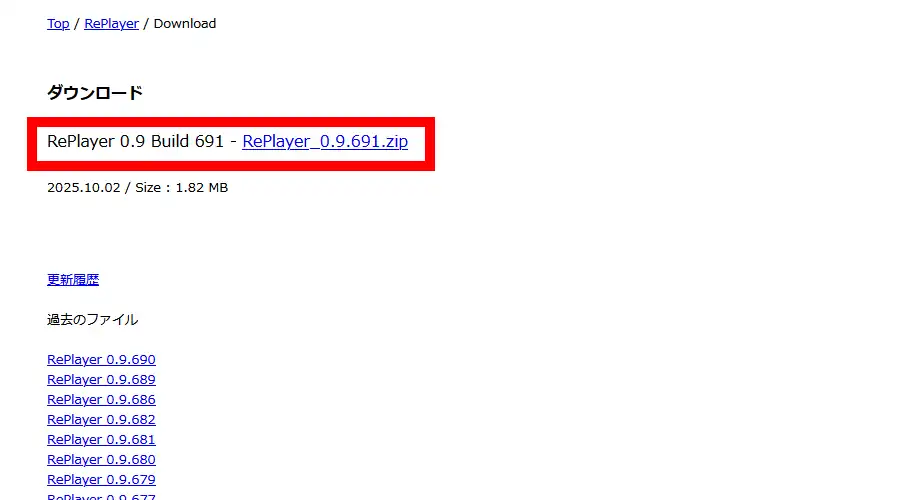
公式サイトからリンクを辿って、RE PLAYERのダウンロードページから本体のプログラムをダウンロード出来ます。他、Vectorでも配布されています。
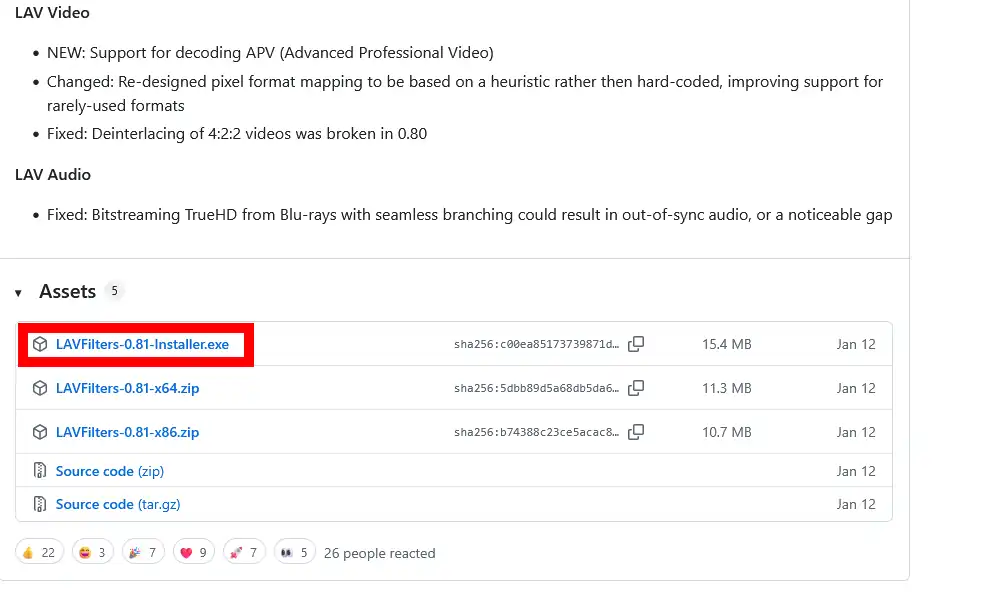
冒頭の方でも書いたようにRE PLAYERはデコーダを内蔵していないので、別途デコーダをインストールしておく必要があります。公式サイトではLAVFiltersが推奨されているので、推奨通りLAVFiltersのインストーラをGitHubからダウンロードして下さい。
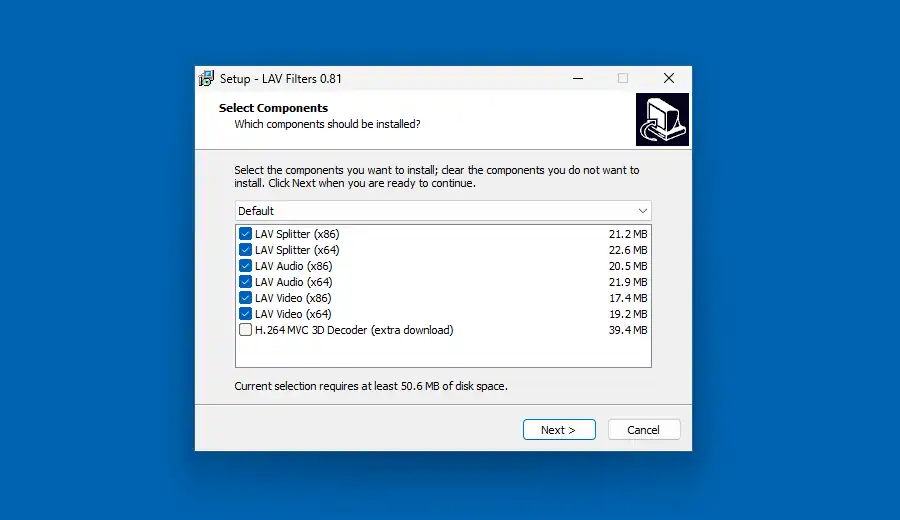
ダウンロードしたLAVFiltersのインストーラを実行してインストールしていきます。簡単に説明しておくと「LAV Splitter」はコンテナを展開する為のプログラムで、「LAV Audio」が音声デコーダ、「LAV Video」がビデオデコーダとなっています。この後に幾つかの設定画面が表示されますが、標準のままで進めていって問題ありません。
RE PLAYER 使い方
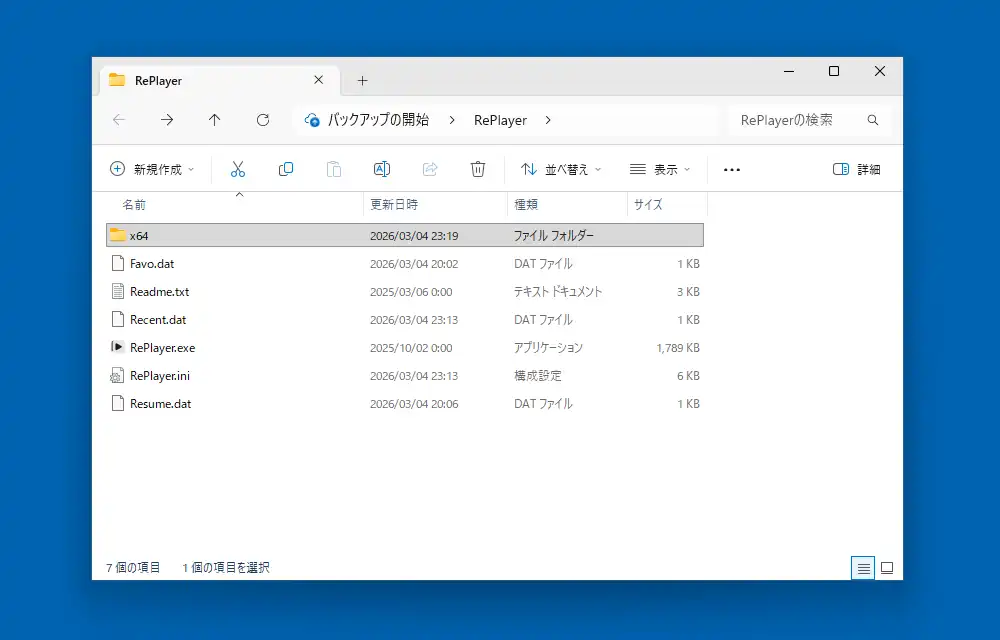
ダウンロードしたRE PLAYERの圧縮ファイルを展開すると32bit版のプログラムが入っていますが、「x64」フォルダ内に64bit版プログラムも入っています。どちらを使用するかはお好みで。
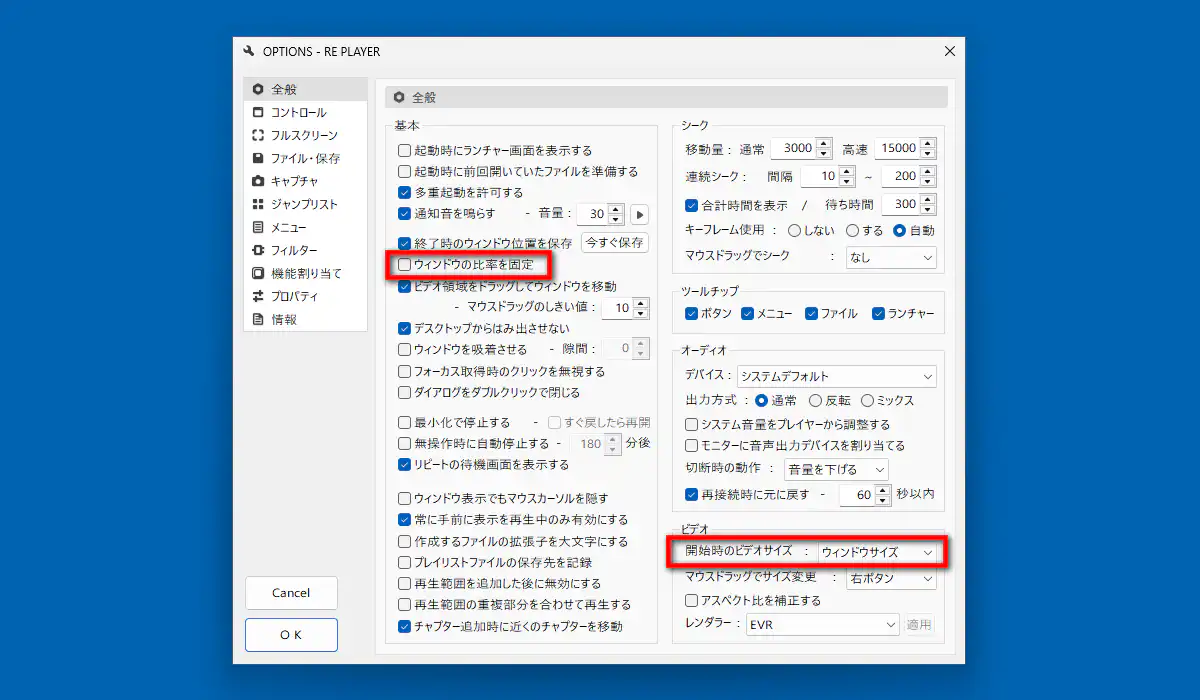
RE PLAYER起動後、画面下部にあるスパナアイコンのボタンか、右クリックメニューの「オプション表示」からオプション画面が表示されます。ざっと気になる部分のみ確認していきますが、「全般」にある「ウィンドウの比率を固定」からチェックを外すとウィンドウサイズの比率を自由に変更可能になります。また、入力した動画のアスペクト比やサイズによってウィンドウサイズが自動で変わる挙動が好みでは無い場合は「開始時のビデオサイズ」を「ウィンドウサイズ」にしておく事で入力ファイルに関係無くウィンドウサイズが固定化されます。
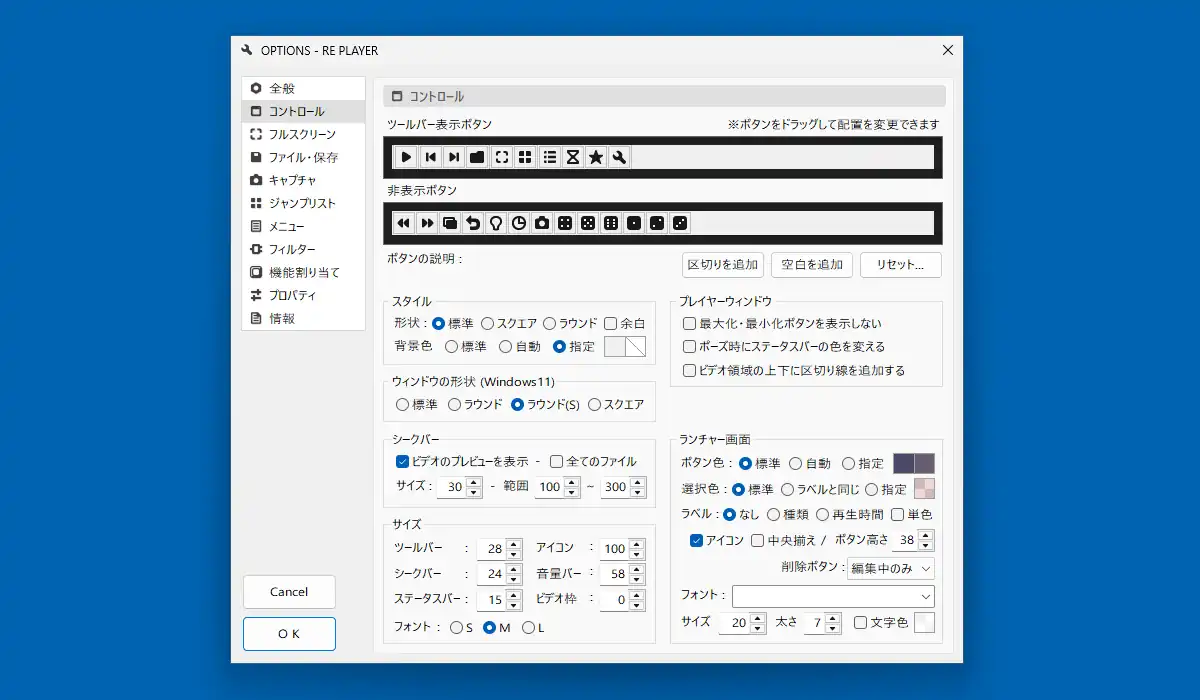
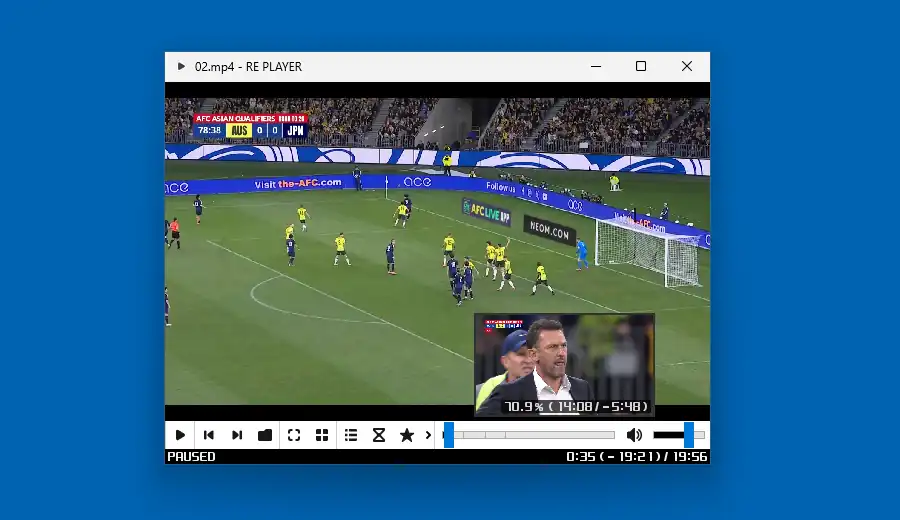
「コントロール」を見ていきます。この画面の上部ではマウスのドラッグ&ドロップ操作で、ツールバー上のボタンの表示と非表示を切り替えたり並びを入れ替える事が出来ます。また、「スタイル」の変更でツールバーの配色の変更や「シークバー」で「ビデオのプレビューを表示」を有効化しておく事で、シークバー上にマウスポインタを当てた時にプレビュー画面を表示します。
「ファイル・保存」を見ていきます。RE PLAYERでは前回終了した位置を記憶して、次回その位置から再生するレジューム機能やユーザーの任意の位置でのチャプター挿入、一定間隔で映像のサムネイルを作成するジャンプリスト機能がありますが、これらの情報はファイルに保存する事が出来ます。レジューム情報は標準でプログラムと同じ場所になりますが、ユーザー挿入のチャプターやジャンプリストのファイルはメディアファイルと同じ場所に保存されるので、邪魔になる場合は保存場所を変更する事が可能です。
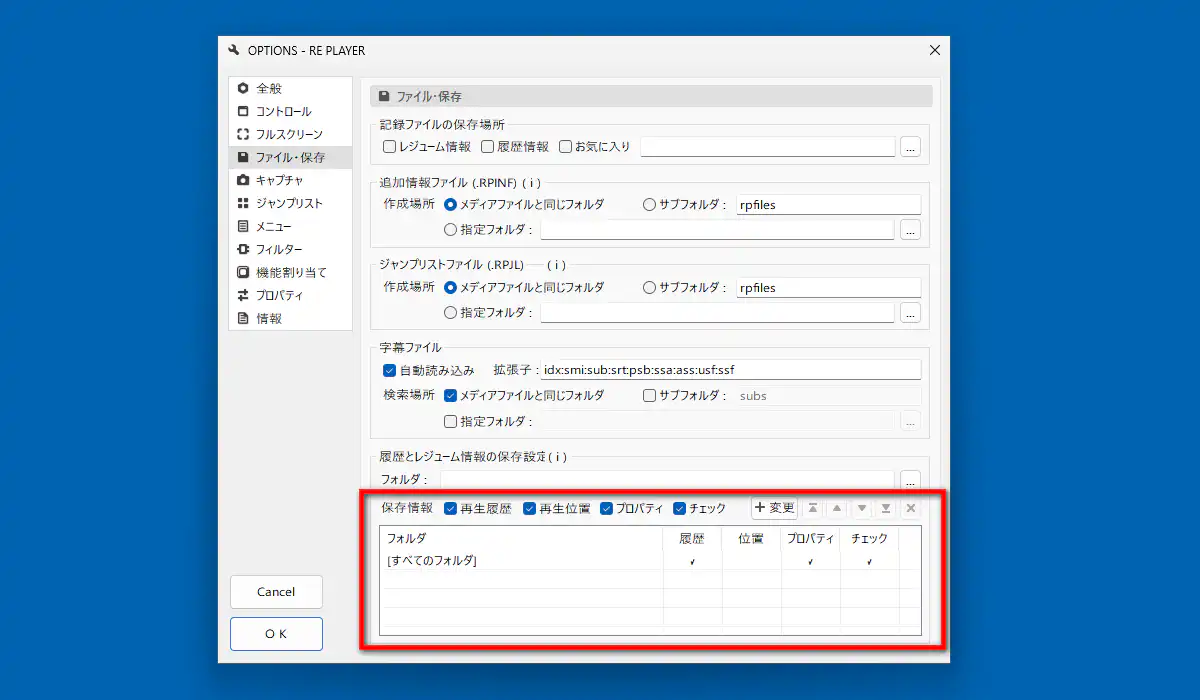
レジューム機能や再生履歴の記録は標準で全フォルダ内のメディアファイルに適用されますが、下部にある「履歴とレジューム情報の保存設定」で、標準で登録されている「すべてのフォルダ」を削除するか保存情報の変更を適用する事で無効化出来ます。また、特定の箇所のメディアファイルでは履歴とレジューム機能を使い、それ以外の場所のメディアファイルでは使わないといった使い分けも設定から可能です。
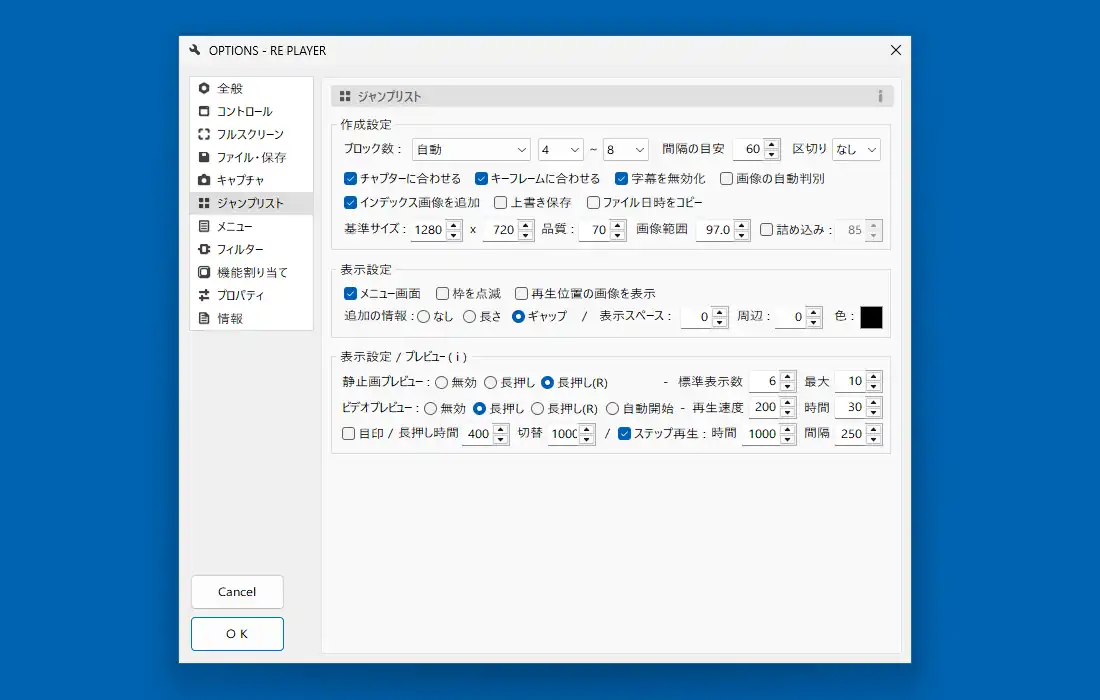
筆者が勝手にRE PLAYERの目玉機能だと思っている「ジャンプリスト」を見ていきます。冒頭の方でも書きましたが、ジャンプリストは動画全体のシーンを一定間隔でサムネイル表示して、選択した場所から再生出来る機能です。シーンサーチ機能と呼んだ方が分かり易いでしょうか。「ブロック数」の欄で標準の分割表示数を設定出来ますが、サムネイルの見易さ重視なら3×3辺りが良さそう。他に「基準サイズ」は標準で1920×1080になっていますが、ファイル保存時の容量も大きくなるのでもっと小さいサイズでも良いと思います。品質も70ぐらいで十分でしょう。
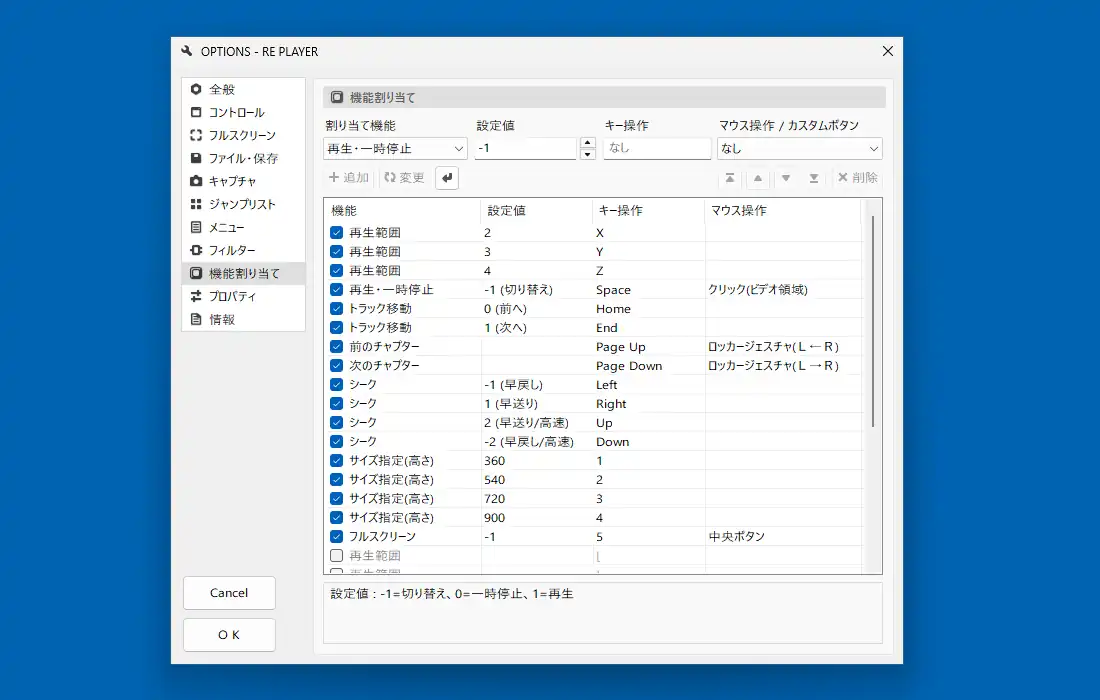
「機能割り当て」を見ていきます。ここでは各機能に対してキー操作とマウス操作を割り当てる事が出来ます。少し分かり難いのが「設定値」という部分で、機能に対して割り当てる設定値で挙動が変わります。仮にA-B間リピート機能を追加するとして、機能に「再生範囲」、設定値を「2」にした場合は開始位置に設定となり、「3」にした場合は終了位置に設定となります。この設定値の内容は画面下部に説明が表示されるので、どのように設定すれば良いかのヒントになります。
設定についてはかなりざっくりした内容になりましたが、意外にも多くの機能を備えているので使いながら覚えていく感じになるでしょう。
ツールバーのフォルダアイコンのボタンからランチャー画面となり、履歴やお気に入り、再生時間の多いファイルのリストが表示され、4つの四角のボタンからジャンプリストの作成と表示、星のボタンからお気に入りメディアファイルの表示と登録が行えます。「前へ」と「次へ」のボタンは普通にクリックすると先頭と末尾に移動となりますが、右クリックでチャプタースキップとして動作します。他にもチャプターとは別にマーカー機能やオフタイマー機能といった物も右クリックメニューから使用出来ます。
RE PLAYER 備考
筆者は以前からテレビ番組録画機専用再生ソフトのtorneにあったシーンサーチ機能と同等の機能を備えたメディアプレイヤーは無いものかと探していたのですが、表示スタイルは違えどRE PLAYERのジャンプリスト機能が筆者の知る所では最も近い機能だと思われます。他にチャプターを手軽に挿入出来る機能や、倍速再生、A-B間リピートといった機能もあり、実用性は十分だと感じました。
逆にありそうで無かった機能としてアスペクト比を変更する機能は見逃しが無ければ搭載されていません。どの程度の需要があるのかは分かりませんが、殆どのメディアプレイヤーに備わっている機能なので無かったのが意外です。他にズーム機能もありませんでした。筆者はこの機能を時折使用するのでややガッカリ。また、最近のYouTubeのショート動画のような縦長の動画は筆者の環境では正常に再生出来ませんでした。音声は出ても映像が表示されない状態で、プレイヤーなのかデコーダなのか環境の問題なのか、原因は不明。
コメント