
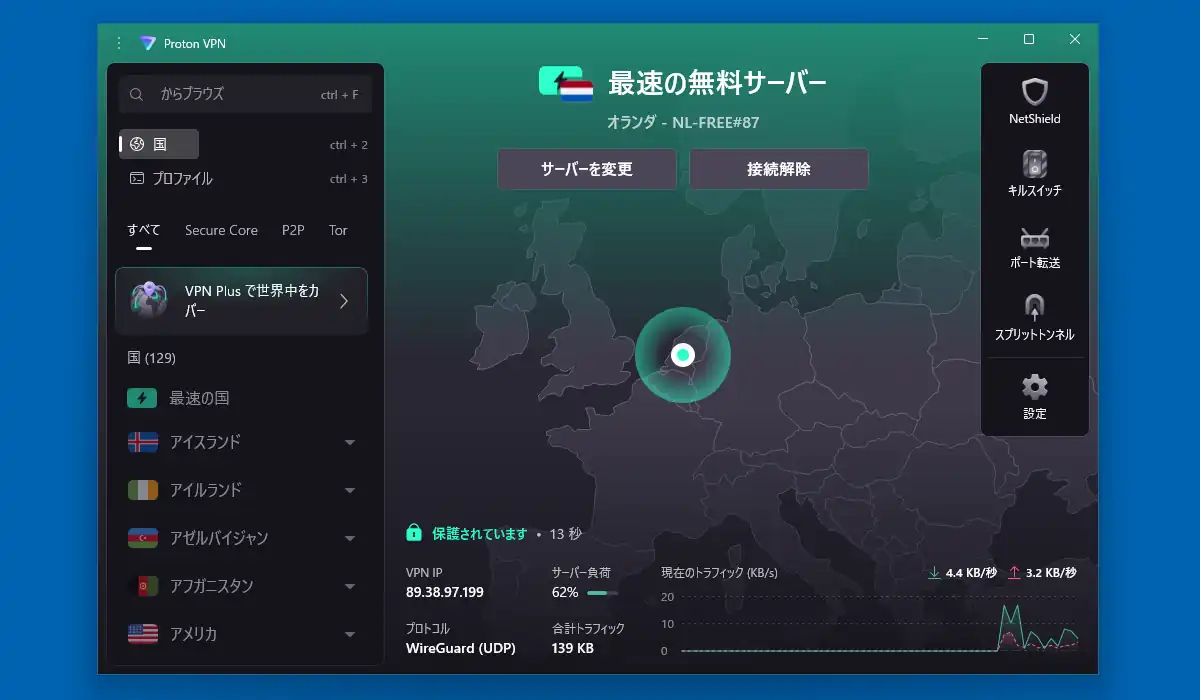
Proton VPNはスイスを拠点に運営されているオープンソースとノーログ方針を特徴としたプライバシー重視のVPNサービスです。VPNにおけるノーログとは、どのサイトを閲覧したか、どのアプリを使っているか、何のファイルをダウンロードしたかといった通信内容の履歴を一切残さないという意味で、ユーザーのプライバシーを強力に保護します。VPNを使用する最大のメリットは、通信が暗号化される事でセキュリティが向上するという点で、特に公衆Wi-Fiの利用といった場面で情報が盗み取られるリスクを回避出来ます。
Proton VPNには無料プランと有料プランが用意されており、無料プランでも通信の暗号化やノーログ方針は有料プランと同じ水準で提供される為、安全にVPNを使用したいというユーザーには十分な選択肢になります。但し無料プランには幾つかの制限があり、接続出来るサーバーが限られた国のみである上、接続先をユーザー自身で選択出来ない他、時間帯によっては速度が低下しやすい傾向にあります。逆に有料プランでは多くの国のサーバーをユーザー自身で選択して接続でき、回線速度や安定性もより高水準で確保されています。
対応OSはWindows 11/10の他、macOS、Linux、iOS、Android版が公開されています。
Proton VPN ダウンロードとインストール
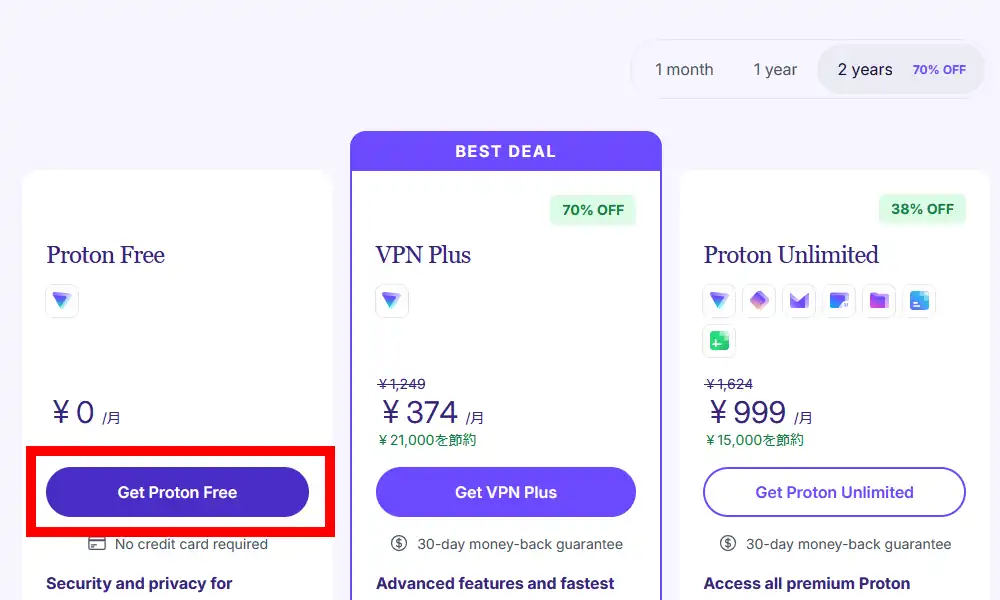
まずはProton VPN公式から移動して無料版と有料版の価格や機能比較のページで内容を確認して下さい。ここでは無料版の「Get Proton Free」から進みます。
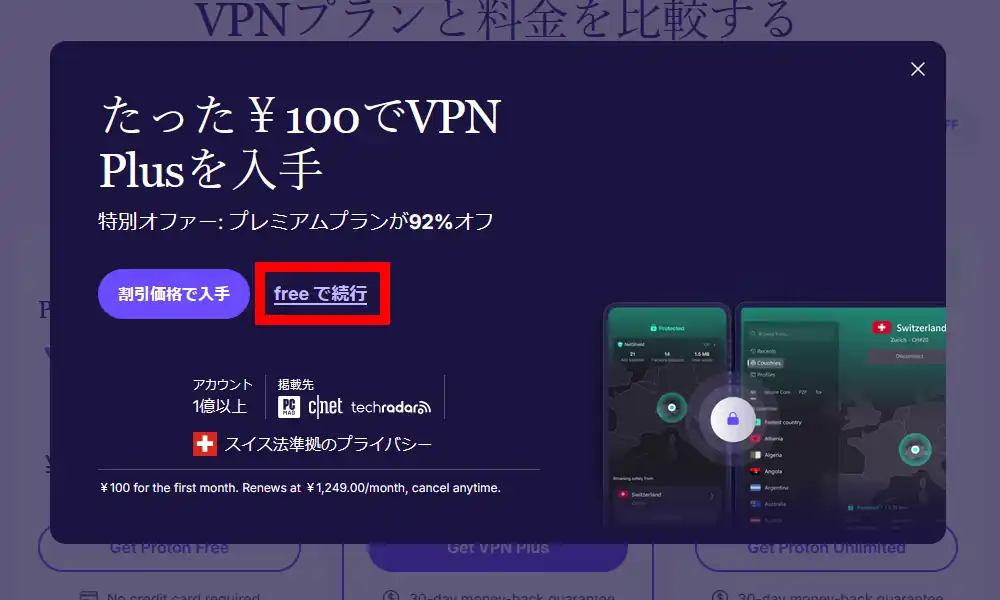
ポップアップが表示されたら「freeで続行」でアカウントの作成に進みます。
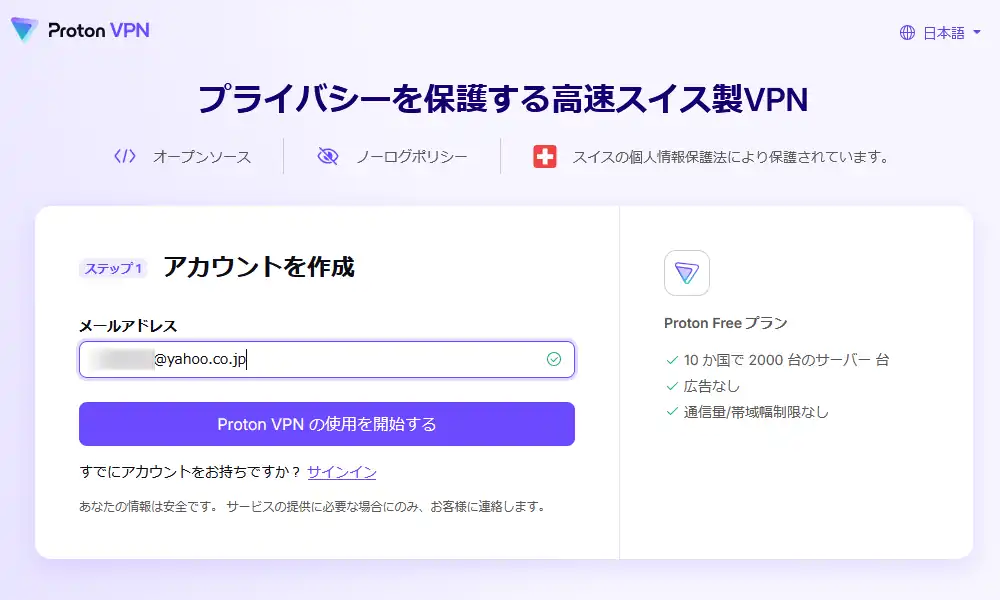
入力欄にメールアドレスを入力して「Proton VPNの使用を開始する」をクリックして進みます。
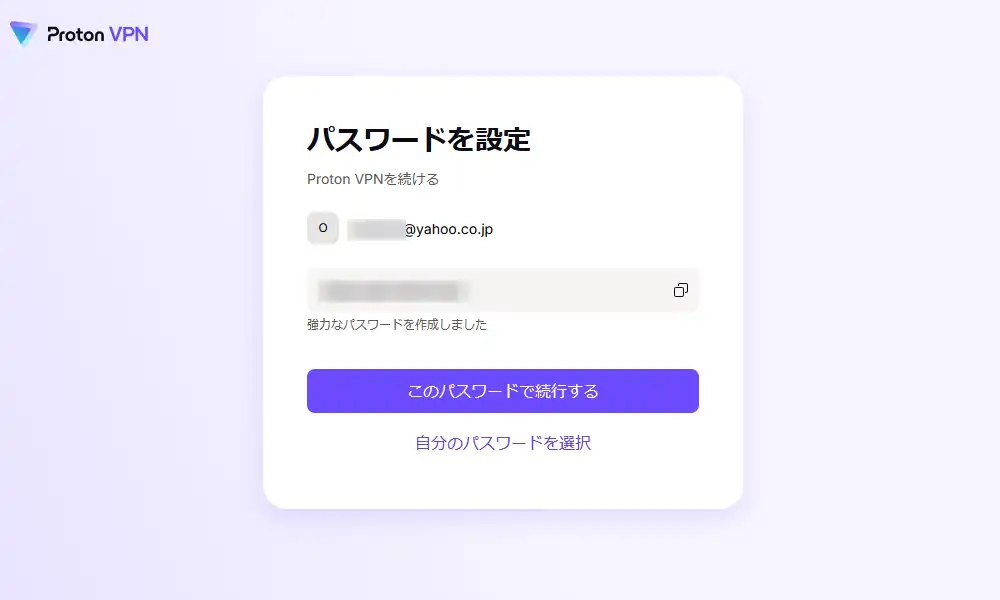
自動でパスワードが生成されます。今回は生成されたパスワードをそのまま採用する事にして、パスワードをコピーしてから「このパスワードで続行する」で進みます。
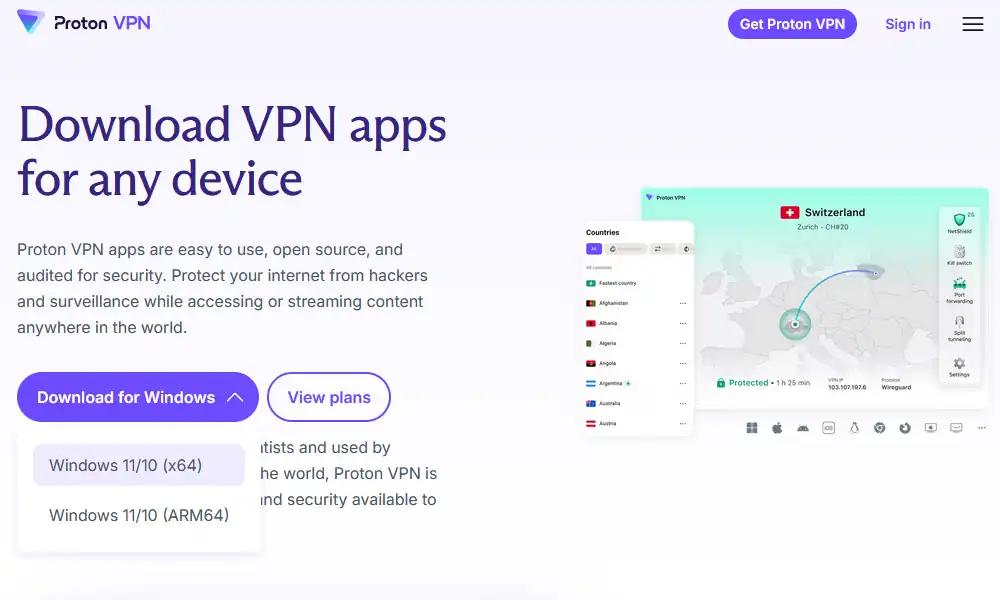
「ダウンロード」と記載されたポップアップが表示される筈です。それをクリックするとダウンロードページへと移動します。「Download for Windows」からダウンロードを実行。(ARM64)となっているのはARM版Windows用なので標準のWindowsの場合は間違ってこちらをダウンロードしないように。
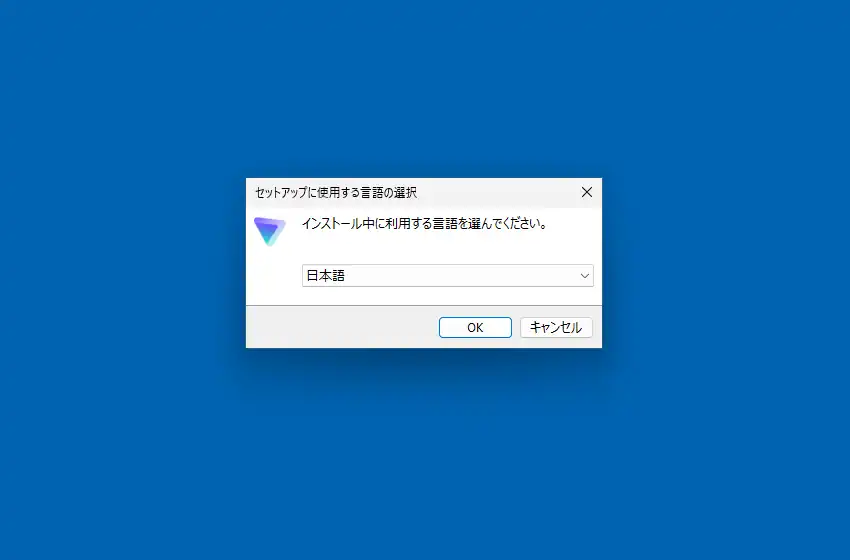
ダウンロードしたインストーラを実行して起動します。最初に言語選択画面が表示されるので「日本語」になっているのを確認して「OK」で進みます。更に「スタートメニューフォルダーの指定」画面が表示されたらそのままで「次へ」で進みます。
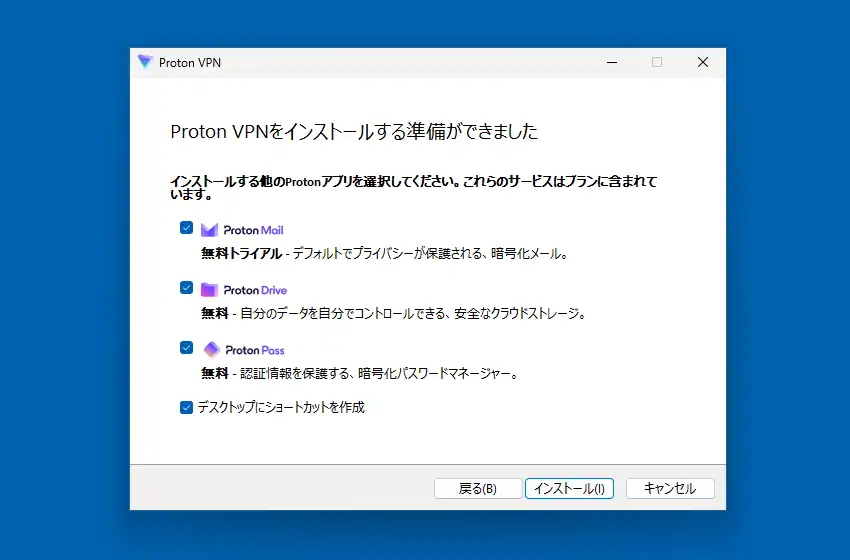
「インストールする準備ができました」と表示されたら下部の「インストール」ボタンからインストールが実行されますが、そのままだと別のソフトウェアも一緒にインストールされるので不要な物からチェックを外しておきます。
Proton VPN 使い方
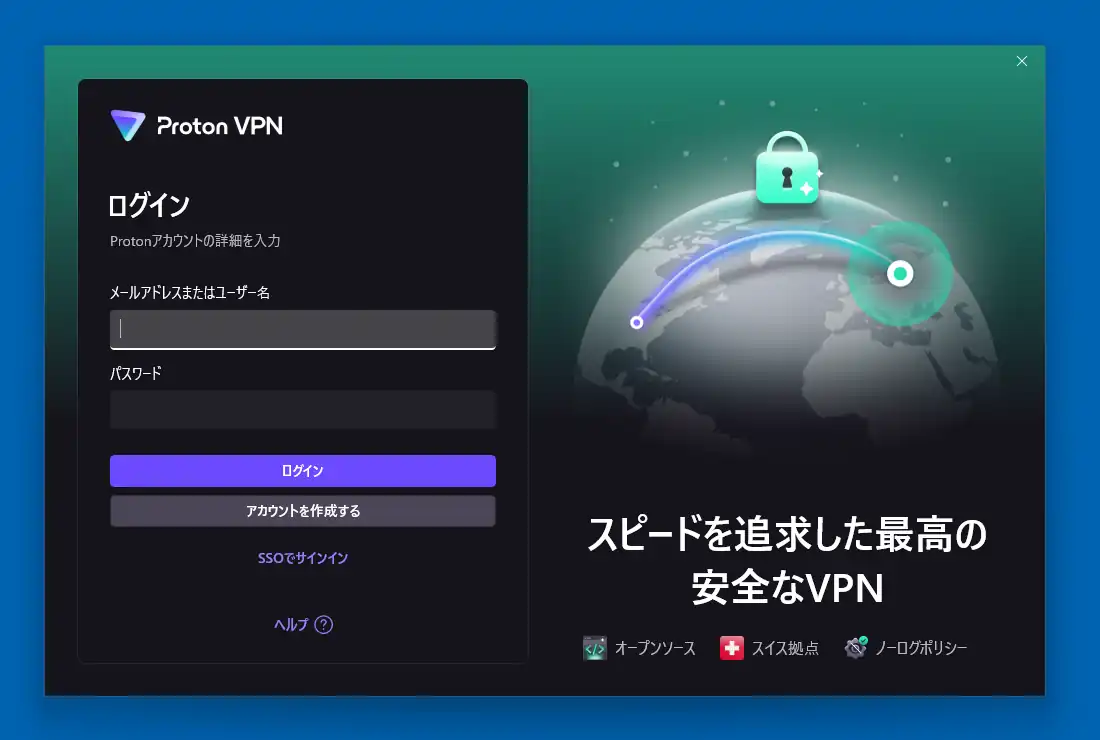
初回起動時にログイン画面が表示されるので上で登録したメールアドレスとパスワードを入力してログインします。
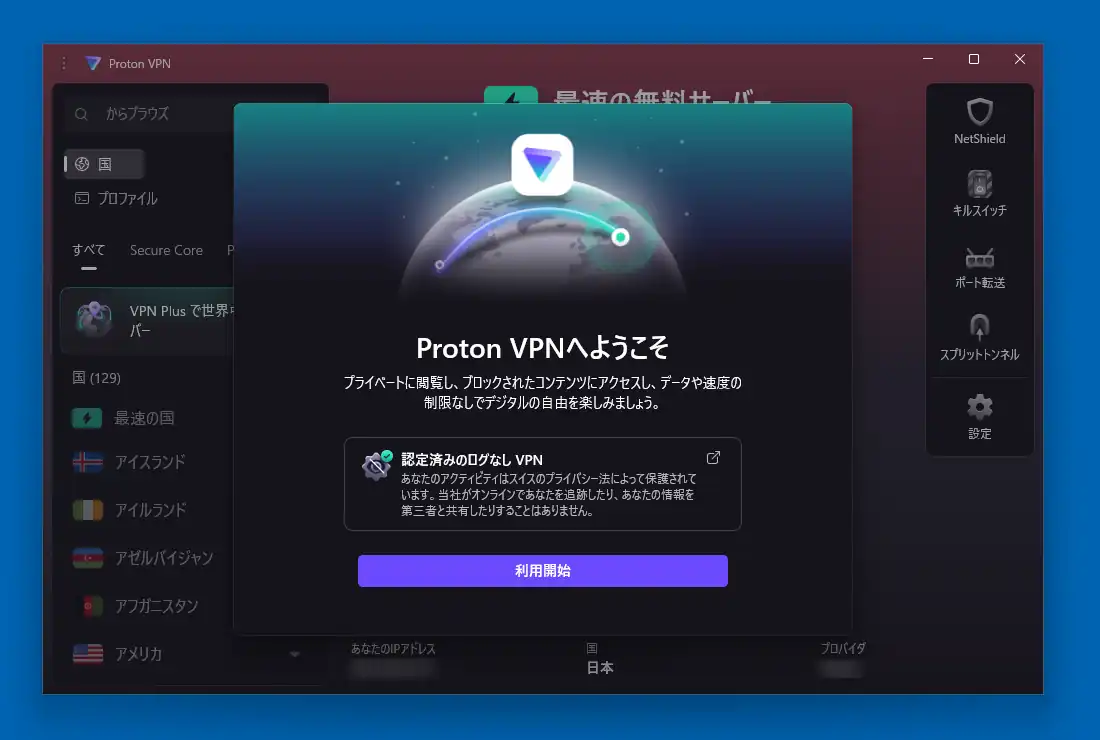
ログイン後、ようこそ画面が表示されるので「利用開始」でこの画面を閉じてメイン画面を表示。
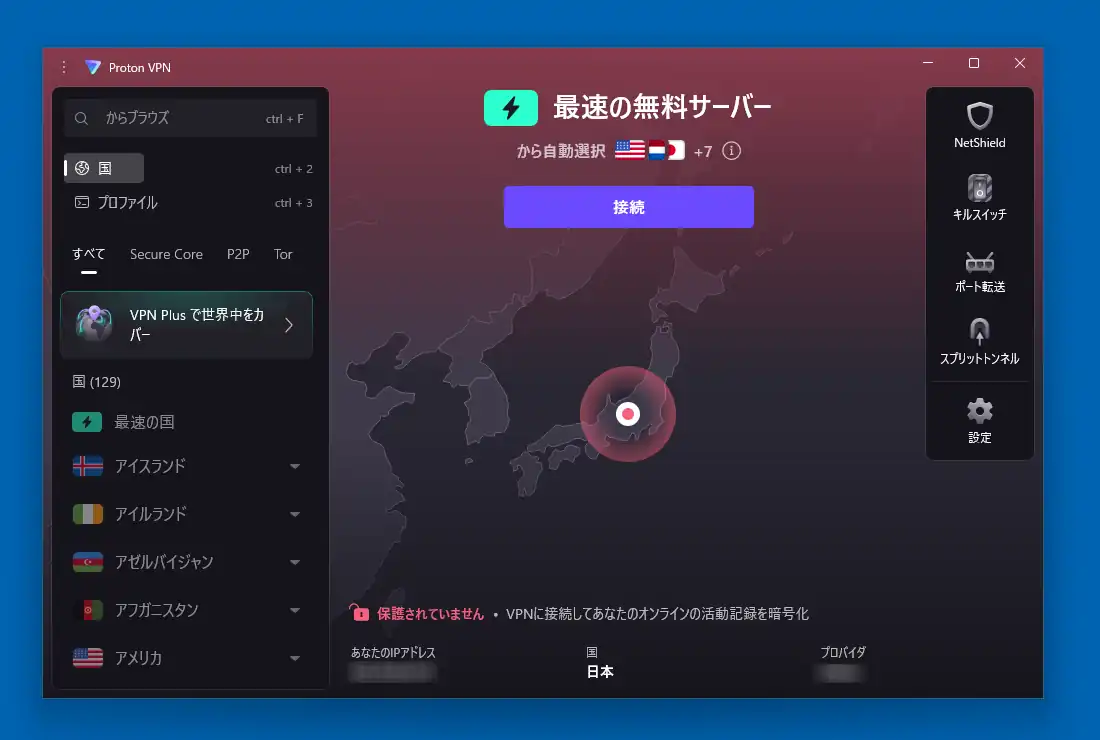
Proton VPNのメイン画面が表示されたら、後は「接続」ボタンをクリックするだけ。接続先のサーバーは無料版の場合、自動選択となりユーザー自身では選択出来ません。左メニューは国別のサーバー選択画面となっていますが、クリックしても有料版のアップグレードを促す画面が表示されるだけです。
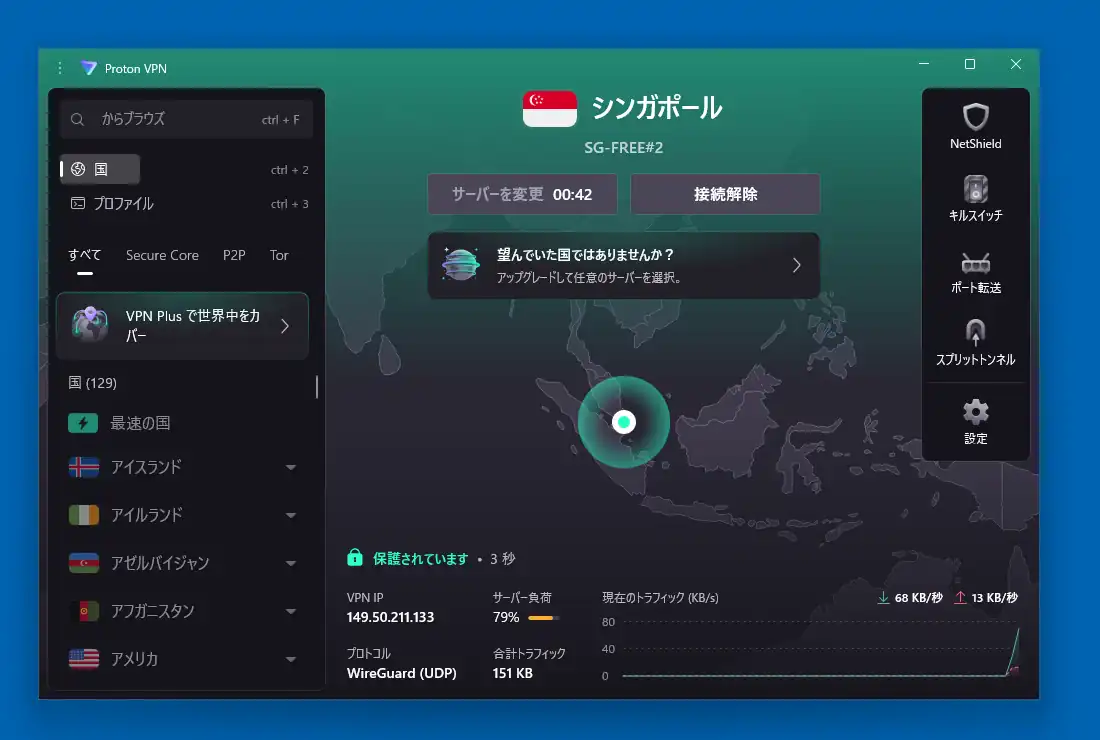
接続後は上部に「サーバー変更」ボタンと「接続解除」ボタンが表示されます。「サーバー変更」ボタンは接続先のサーバーが別の国に代わる事もありますが、狙った国になるかは運次第。また、変更を行うと次の変更まで45秒間の待ち時間が必要となります。
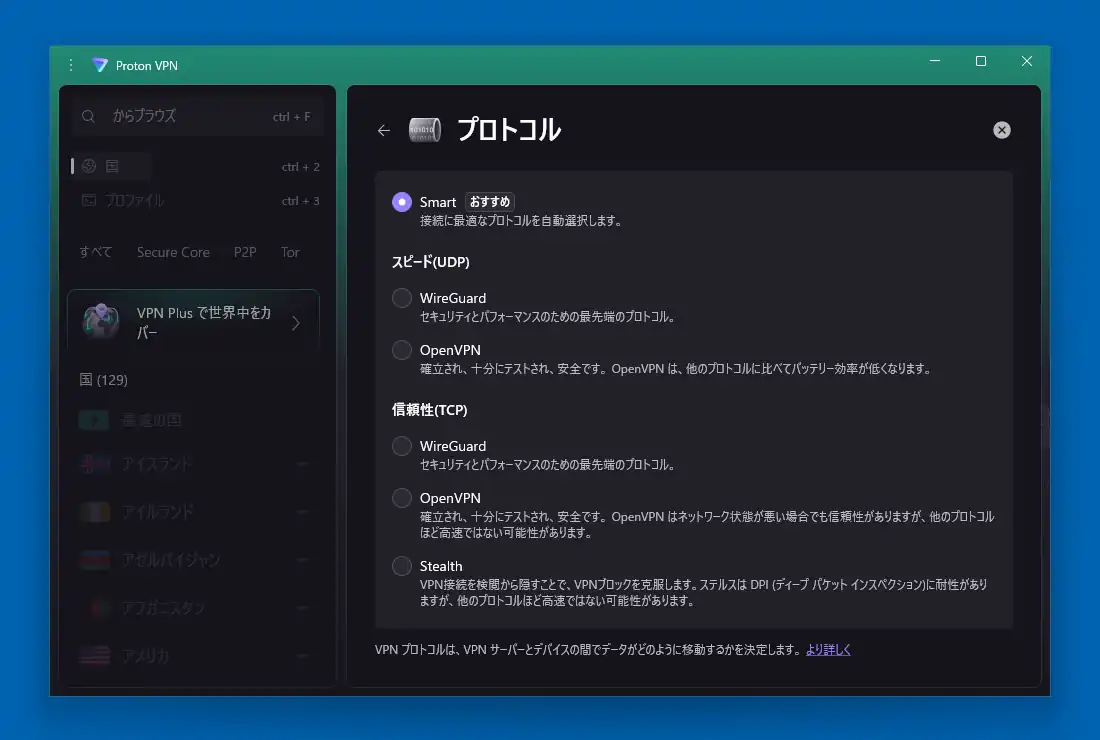
ちょっとだけ設定を見ておきます。無料版Proton VPNで使用出来る設定は限られていますが、その限られた中でも「プロトコル」の変更は可能です。VPNにおけるプロトコルとはデータをやり取りする為の通信方式を指し、選択したプロトコルによって速度や安定性に影響します。
プロトコル設定は標準で「Smart」になっており自動で最適なプロトコルが選択されます。通常は変更の必要性はありませんが、通信が安定しないといった場合はUDPのWireGuard、他に実績と安定型のOpenVPNもお勧めです。
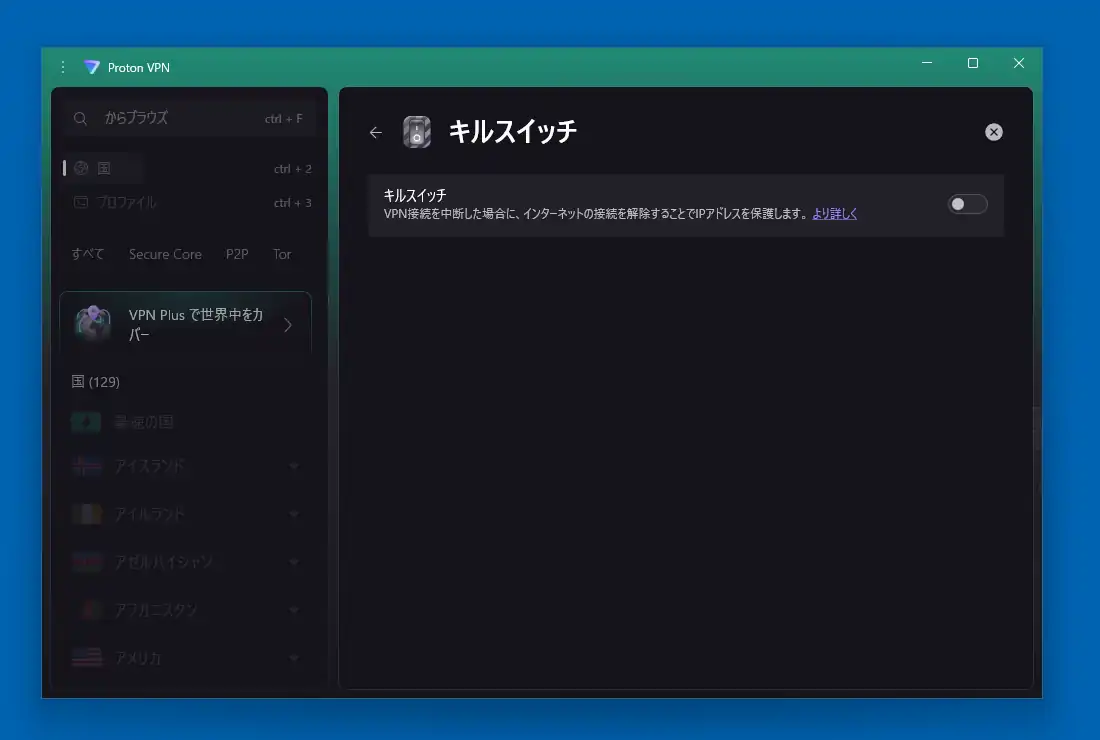
更に無料版でも設定が可能なキルスイッチですが、説明文にもある通り、これを有効化しておく事でVPN接続が切れた時に自動でインターネットを切断してIPアドレスが漏れる事を防ぐ事が出来ます。プライバシーを重視する場合は有効化必須。
他、「自動スタートアップ」ではWindows起動時に自動でProton VPNを起動させるかの設定とシステムトレイに最小化の有無、起動時にVPNに自動接続するかの有無を設定出来ます。
Proton VPN 備考
無料版ではサーバーが自動選択されるので、特定の国だけに限定されたサービスを利用したいといった用途では使用出来ませんが、そんな用途で利用したい場合は有料のVPN Plusがお勧め。1ヵ月契約の場合は現在1,249円となっていますが、長期契約の場合は月換算でかなり安くなります。
他にP2Pでの利用を想定している場合も有料のVPN Plusが必須となります。有料版の場合はP2P対応のサーバーが用意されていますが、無料版のままでP2Pを使用した場合は速度が出ない、接続が切れる、VPNの接続が制限されるといった事があるようです。
セキュリティやプライバシー保護のみを目的としている場合は無料プランでも十分に利用価値があります。VPN接続した状態だとWebブラウザでページを新たに開いた時に通常より速度が落ちている事が体感出来ますが、常時接続する必要は無いので必要な時だけ有効化すれば良いと思います。因みにVivaldiではProton VPNが標準で組み込まれているので、Webブラウザを使用する時だけVPNを使いたいといった用途の場合にはVivaldiがお勧めです。
コメント