
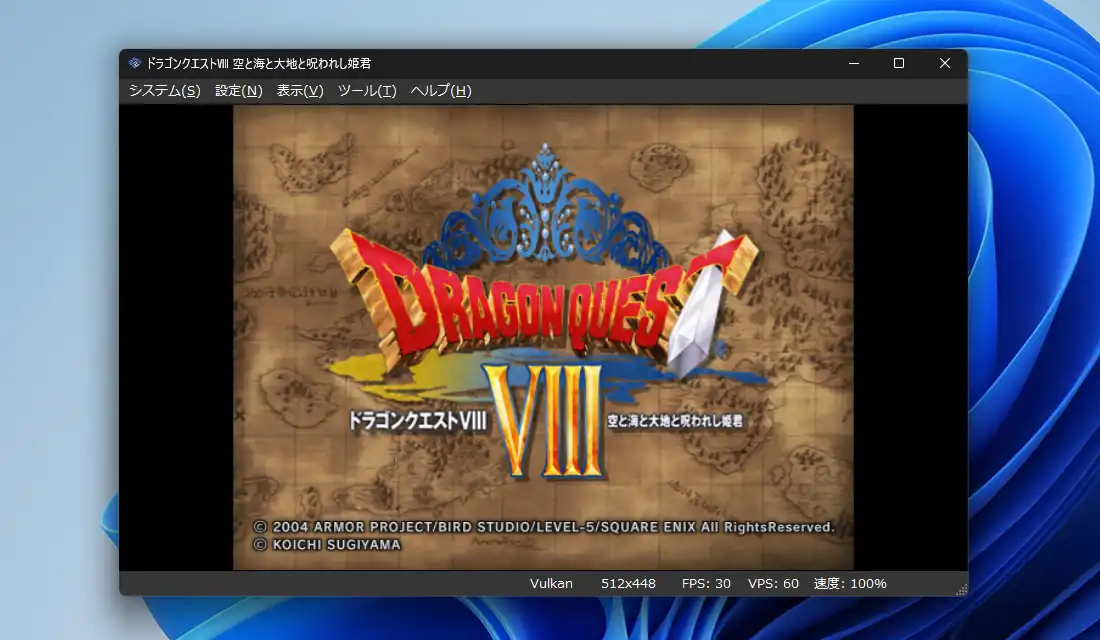
少し前にPS3用エミュレータのRPCS3の記事を書きましたが、今回はPS2用エミュレータのPCSX2について記事を書きます。PCSX2は公式サイトの情報によると現在98%以上のPS2用ゲームソフトをPC上で動作させる事が出来るエミュレータで、現代基準では比較的低スペックなPCでもPS2用ゲームを動作させる事が出来ます。また、PS2用ゲームソフトのDVDは汎用のDVDドライブで簡単にデータを吸い出す事が出来る他、データを吸い出さなくても形式上DVDディスクから直接起動も可能なのでRPCS3と比べると導入のハードルがかなり低いのも特徴です。それ以外にも本来のゲーム画面の解像度をアップスケーリングして表示する事が出来るので、実機よりも高画質な映像で遊ぶ事も出来ます。
公式情報によるPCSX2を動作させる為の最低システム要件としてCPUは2コア以上でSSE4.1以上対応、PassMarkのシングルスレッドスコアが1500以上となっています。GPUはDirect3D 11、OpenGL 3.3、Vulkan 1.1に対応、PassMarkのG3Dスコアが3000以上、VRAM 2GB以上、物理メモリ4GB以上となっています。何年か前に筆者はRyzen 5 2400Gの内蔵GPUのみの環境でGallop Racer 6という3D競馬レースゲームを遊んでいましたが、一部場面でゲームスピードが遅くなる事はあったものの、殆どの場面ではPS2の実機と遜色なく遊ぶ事が出来ました。
推奨システム要件は4コア以上のCPUでAVX2に対応し、PassMarkのシングルスレッドスコアで2100以上となっています。GPUはDirect3D 11、OpenGL 4.5、Vulkan 1.1対応でVRAM 4GB以上、PassMarkのG3Dスコアが6000以上、物理メモリ8GB以上となっています。但し飽くまでもエミュレータなので推奨システム要件を大きく上回る性能のPCでも、ゲームタイトルや設定次第では動作不良が起こる事もあります。
対応OSはWindows 11/10の他、macOSとLinux用も開発、配布されています。動作にはPS2のBIOSが必要ですが、実機が無くてもRPCS3を導入済みの場合は合法な方法で簡単に用意する事が出来ます。
PCSX2 ダウンロードと準備
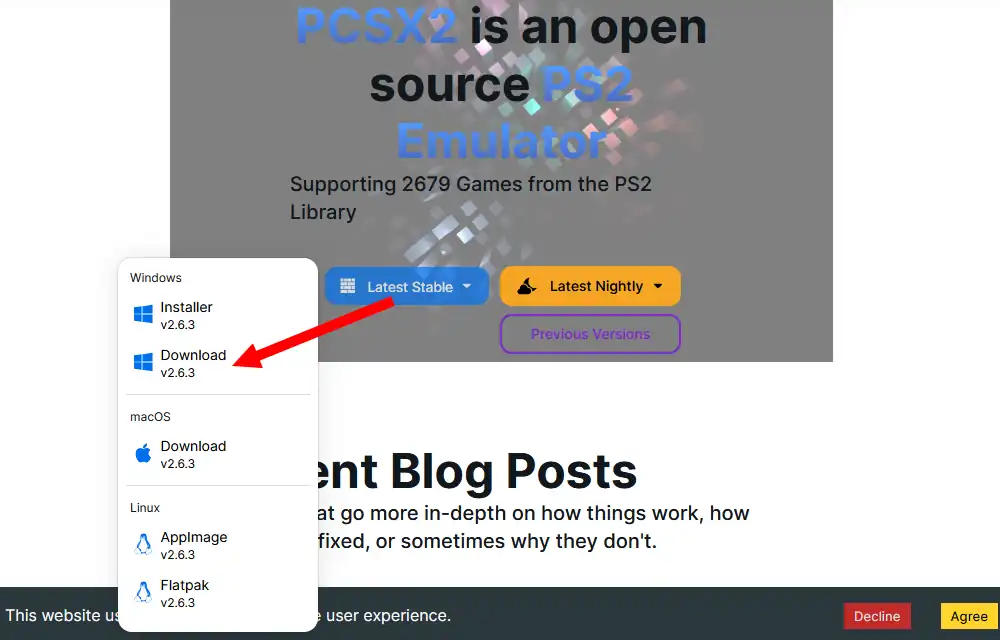
PCSX2公式サイトのトップページ、もしくはダウンロードページにある「Latest Stable」(安定版)からメニューを出し、「Installer」からインストーラ版か「Download」から非インストーラ版を選択してダウンロードします。筆者は非インストーラ版の方をダウンロードしました。
PS2のBIOSの用意
PCSX2を動作させるにはPS2のBIOSが必要です。本来は実機のPS2から吸い出す必要があるのですが、もっと手軽な方法としてファームウェア適用済みのRPCS3からPS2のBIOSを吸い出す事が出来ます。そこで下ではRPCS3からPS2のBIOSを吸い出す方法を記載します。
まずRPCS3にPlayStation公式で配布されているファームウェアが適用されている事が前提となります。その上でPS Bios Claim Toolをダウンロードします。開発自体はAnonという方で該当のページは既に削除されていますがInternet Archiveに保管されています。
圧縮ファイル展開後、Windows用の「firmware_bios_claim.bat」と「firmware_bios_claim.ps1」をRPCS3のフォルダ内にコピーして配置。
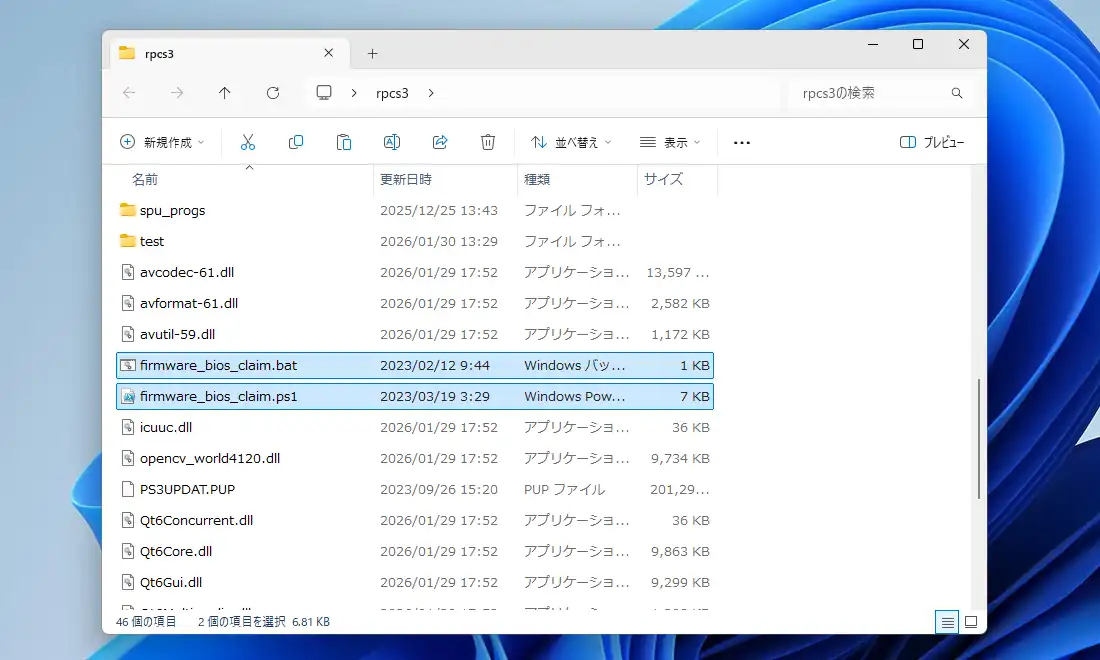
「firmware_bios_claim.bat」をダブルクリックして実行するとコマンドプロンプトが起動するので、終了するまで待ちます。最後に「続行するには…」と表示されると終了です。
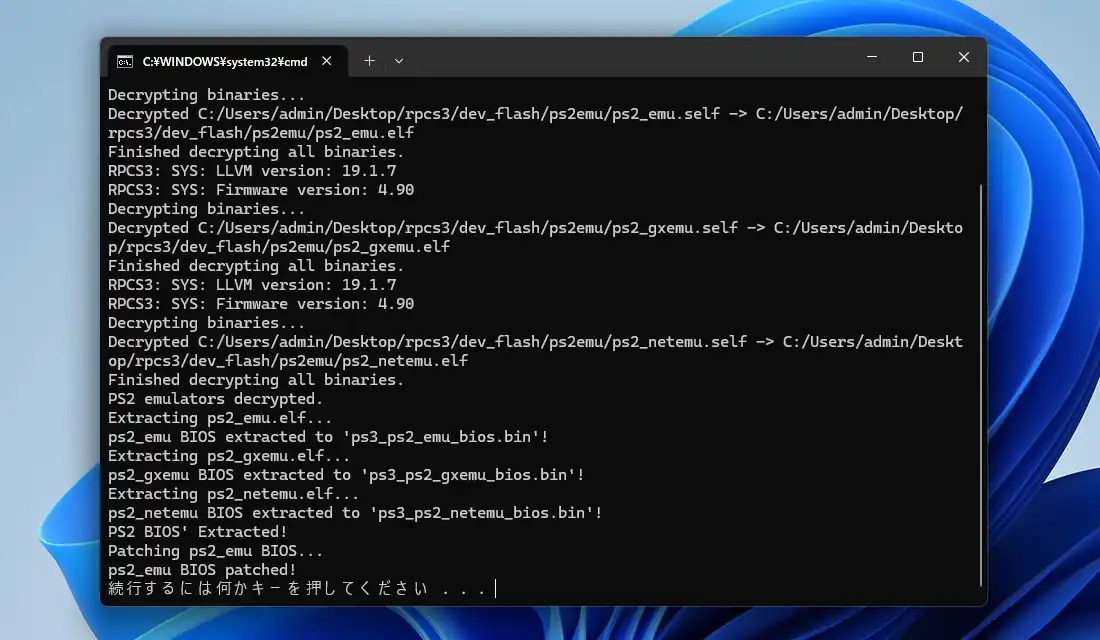
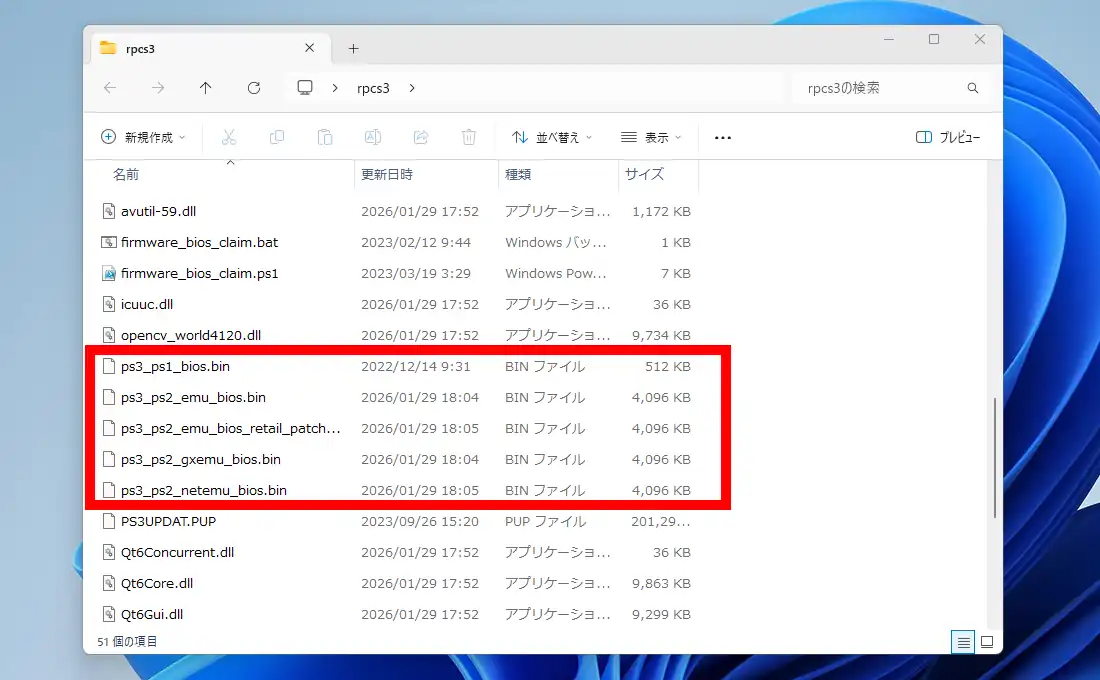
RPCS3のフォルダ内に新たにファイルが作られている筈です。筆者の場合は5つのファイルが作られていましたが、これがPS2のBIOSとして動作します。必要なのは「ps3_ps2_emu_bios.bin」のみですが、とりあえず吸い出したファイルを全て別の場所に保管しておきます。
PCSX2の初期設定
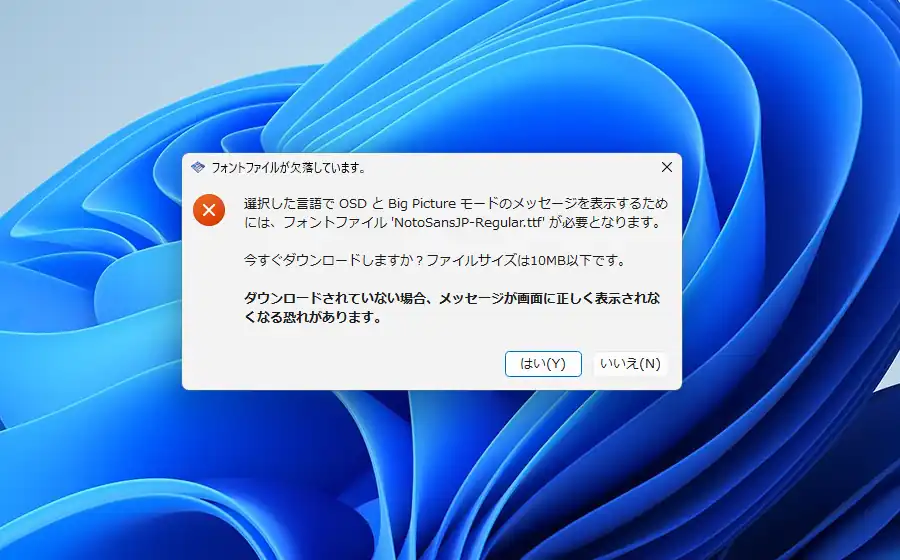
「pcsx2-qt.exe」を実行してPCSX2を起動します。最初に「フォントファイルが欠落しています」と表示されたら「はい」でフォントファイルをダウンロードします。ダウンロード後、ドキュメントフォルダ内にPCSX2のフォルダが作成されている筈です。フォントファイルはこの中の「resources」-「fonts」フォルダに保存されています。また、PCSX2のフォルダ内にある「bios」フォルダに上で吸い出したPS2のBIOSファイルをコピーしておいて下さい。
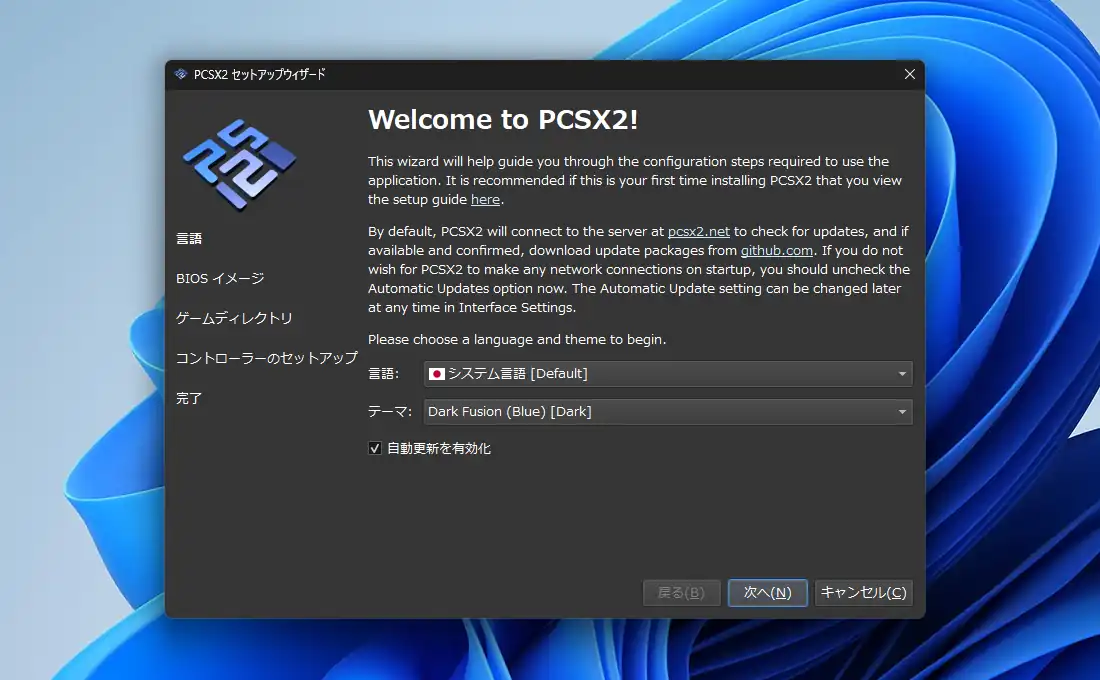
続いてWelcome画面が表示されます。下に言語選択とテーマ選択、自動更新の有無の設定があるので確認して「次へ」で進みます。
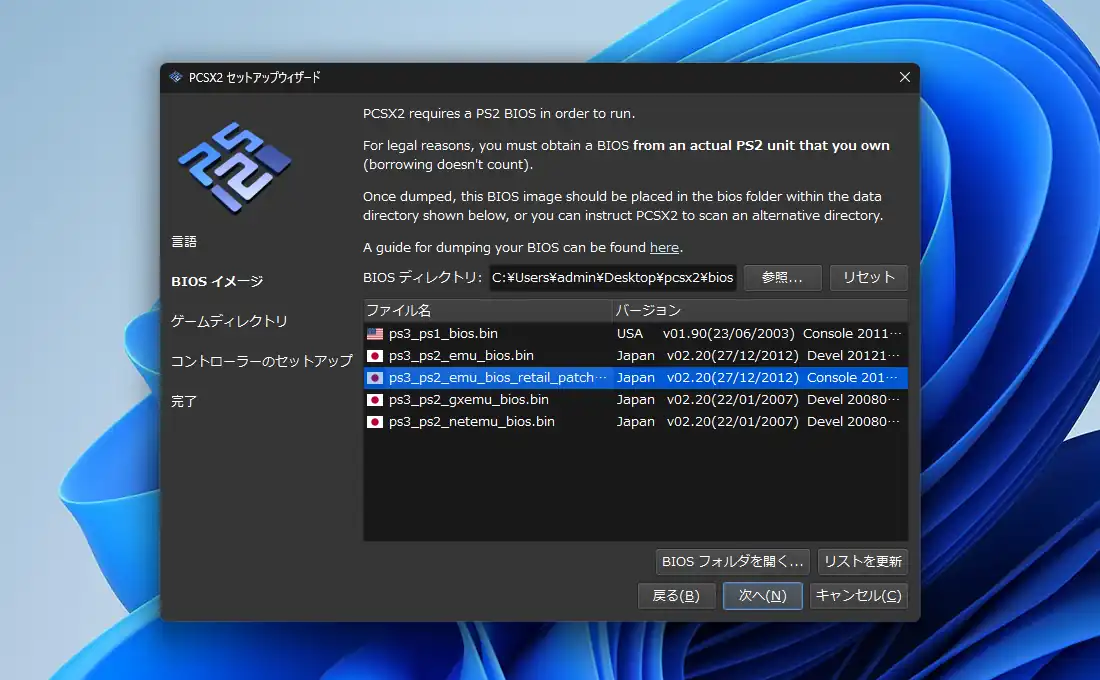
BIOSの指定画面が表示されます。標準では「C:\Users\ユーザ名\Documents\PCSX2\bios」フォルダを読み込むようになっているので、このフォルダ内に保存してあるPS2のBIOSをここで指定します。通常は「ps3_ps2_emu_bios.bin」を選択。筆者は試しに「ps3_ps2_emu_bios_retail_patched.bin」を指定してみましたが、どちらを指定しても問題無く動作したので違いについては分かりませんでした。
ゲームディスクのファイルの保存先フォルダを指定します。ここで指定されたフォルダをPCSX2がスキャンして読み込むという事になります。後からでも変更出来るので適当で構いません。
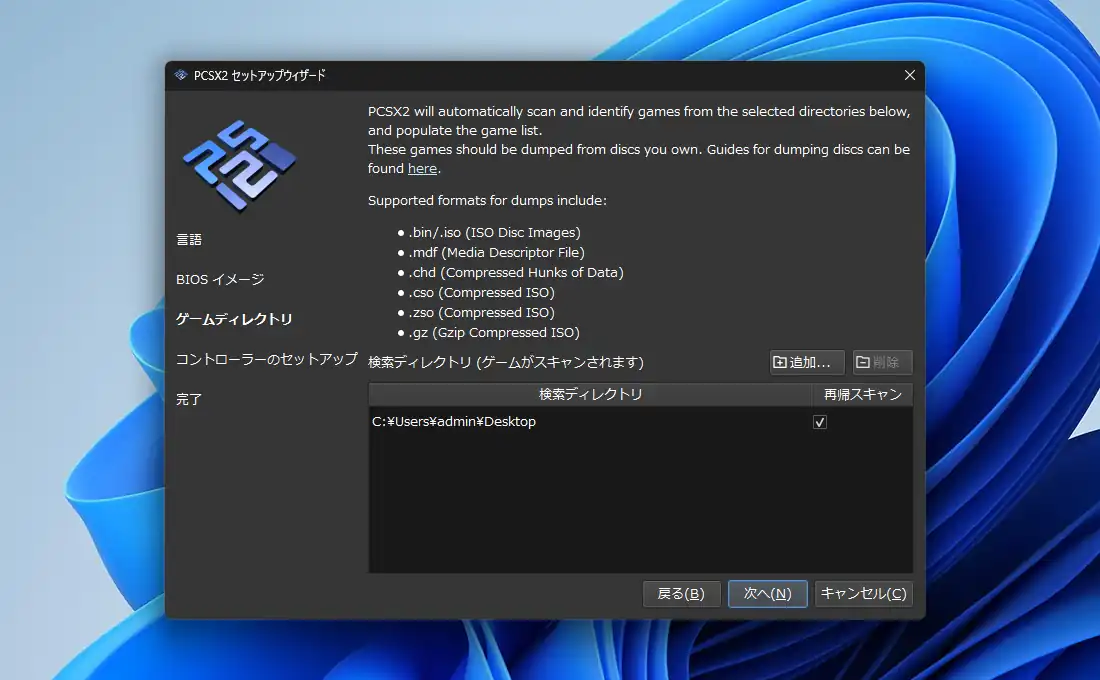
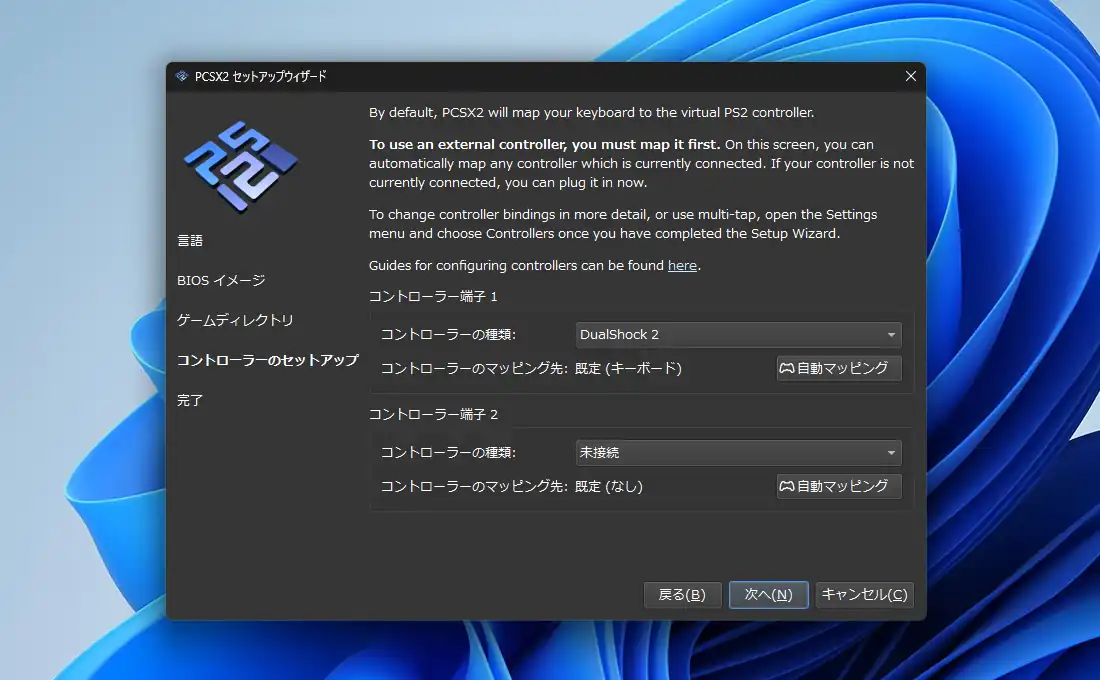
コントローラの簡易設定を行います。但し後から接続しているコントローラに対して、どのボタンをどこに割り当てるかといった詳細な設定が行えるので、無設定のままで問題ありません。
最後に「Setup Complete!」と表示されれば完了です。
PCSX2 使い方
DVDからデータを吸い出してISOイメージファイルで保存
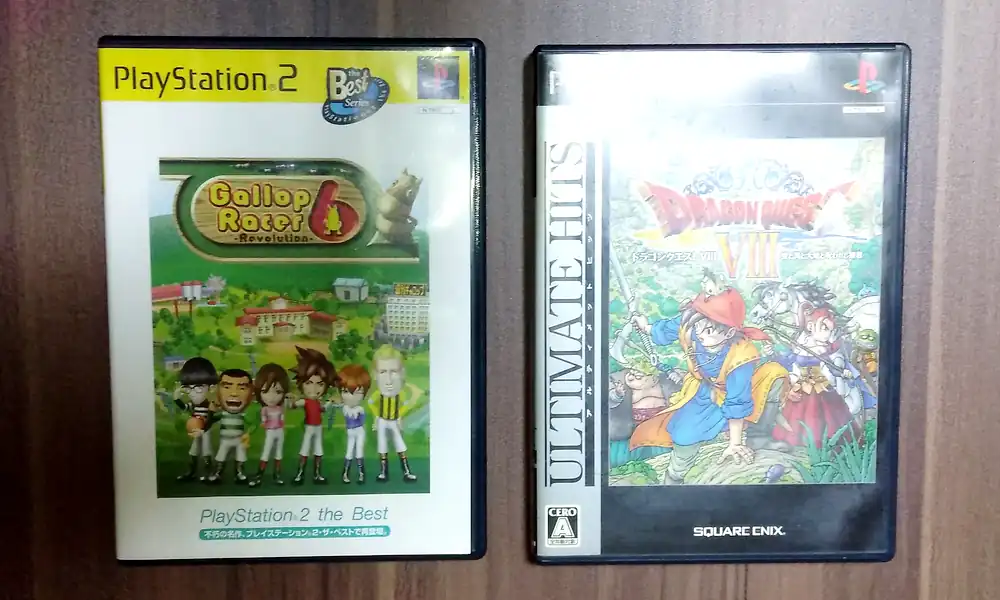
当然ながらPCSX2はPS2のゲームソフトが無ければ何も出来ません。PCSX2は一応ディスクを挿入したDVDドライブからゲームを起動させる事も出来ますが、安定動作させる為には一旦PS2のゲームディスクからデータを吸い出してストレージ内に保存しておく必要があります。下の写真は筆者が現在手持ちのPS2用ゲームソフトですが、冒頭の方でも書いたように汎用のDVDドライブで吸い出しが可能です。
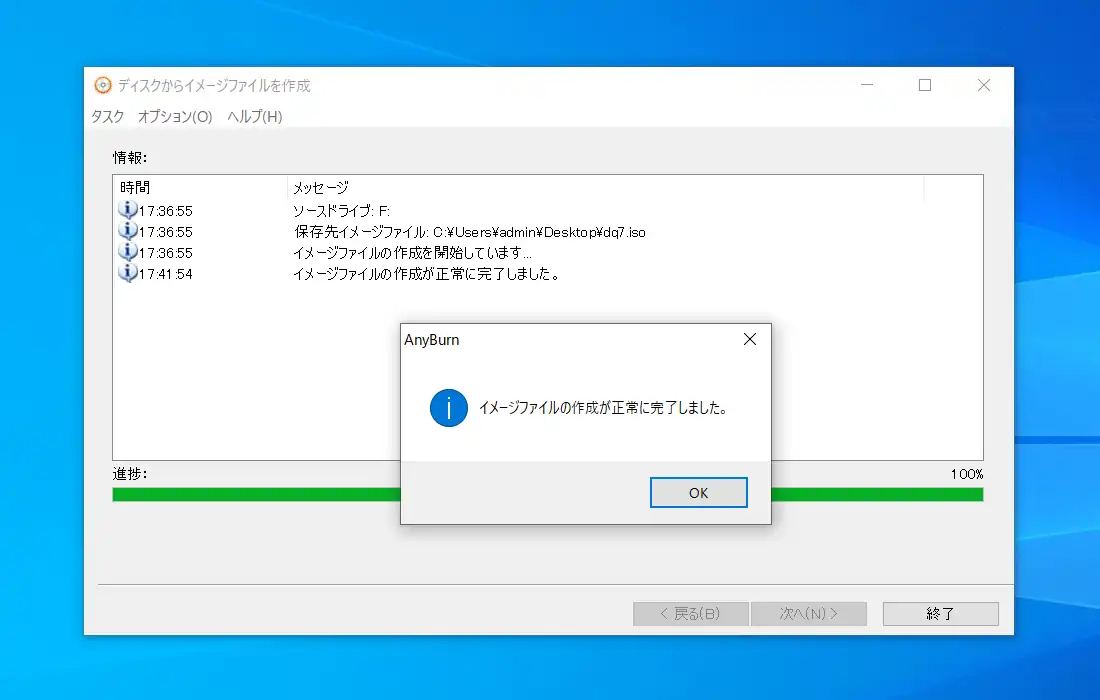
ディスクからデータを吸い出せるソフトは色々とありますが過去に記事にしている都合で今回はAnyBurnを使用しました。AnyBurnのメニューにある「ディスクをイメージファイルにコピー」からPS2ゲームディスクを挿入したDVDドライブを選択してISOイメージファイルでストレージ内に保存します。
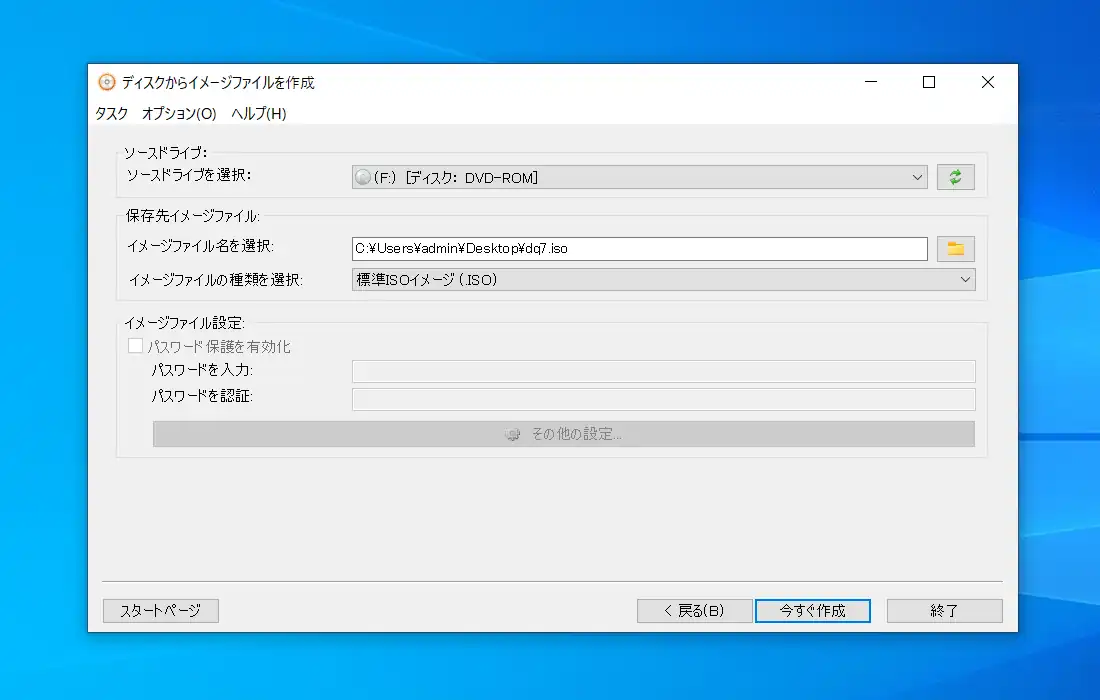
ISOイメージファイルでの保存が完了すると以下のような画面が表示されます。後はゲームディスクのISOイメージファイルをPCSX2のスキャン対象のフォルダに置いておくだけです。
コントローラ設定
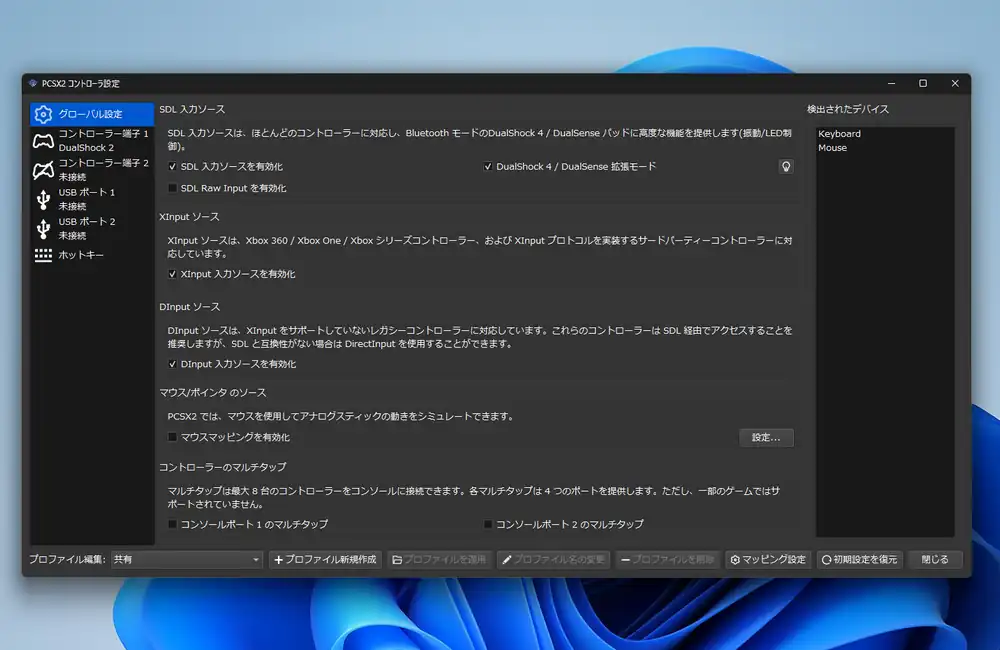
ゲームを快適に遊ぶにはやはりコントローラが必要なので、メニューの「設定」-「コントローラ」で「コントローラ設定」を開きます。「グローバル設定」は標準のままでも問題無いと思いますが、XboxシリーズのコントローラやXInputに対応するコントローラを接続して使用する場合は「Xinput入力ソースを有効化」にチェックを入れておきます。
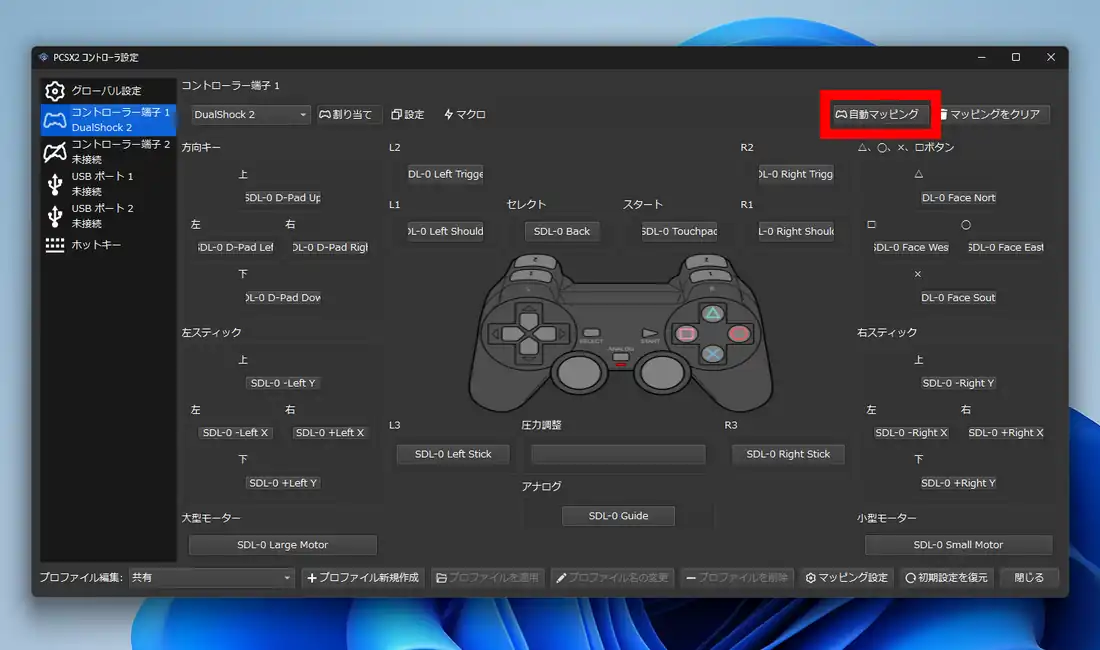
左メニューから「コントローラー端子1」に切り替えます。ここでは各ボタンの割り当てを行えますが、PCにコントローラを接続した状態で「自動マッピング」をクリックすると、自動で割り当てが行われます。直接画面上のボタンをクリック後、コントローラの入力を行う事でマニュアルで割り当てていく事も出来ます。上部のタブを「設定」に切り替えるとアナログスティックの感度調節や振動の強さといった設定も行え、「マクロ」では特定のボタンから複数の操作を実行するマクロの登録が行えます。
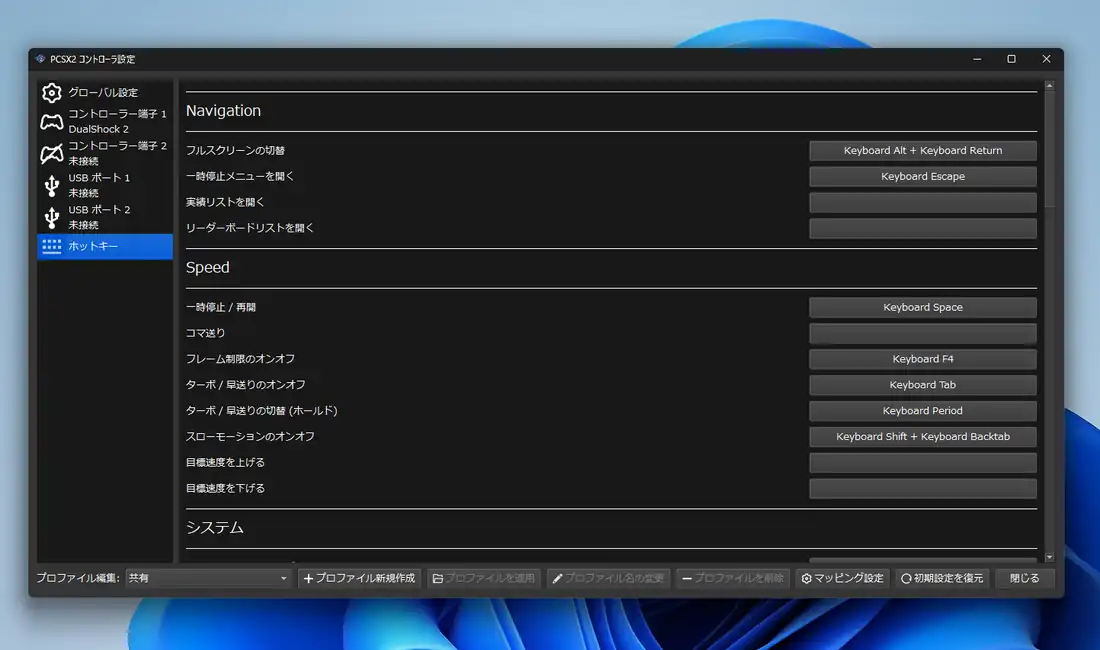
左メニューから「ホットキー」に切り替えます。ここでは機能を実行する為のキー操作を登録する事が出来ます。標準ではAlt+Enterキーでフルスクリーンの切り替え、Escキーで一時停止してメニュー表示、Spaceキーで一時停止といった割り当てが登録されています。登録方法はクリック後に直接キーボードで入力するか、コントローラのボタンを押すだけ。登録済みのホットキーは右クリックすると削除されます。
グラフィック設定
メニューの「設定」-「グラフィック」からグラフィック設定を見ていきます。最上部にある「Graphics API」は自動のままだとユーザーの環境に合わせて最適な物が選択され、比較的新しいGPUなら「Vulkan」になるようです。ただゲームによって映像に問題が出る場合は「Direct3D 11」や「Direct3D 12」に変えてみて下さい。古めのGPUやCPU内蔵グラフィックスの場合は「Direct3D 11」にしておくのが安定性の面で良さそうです。
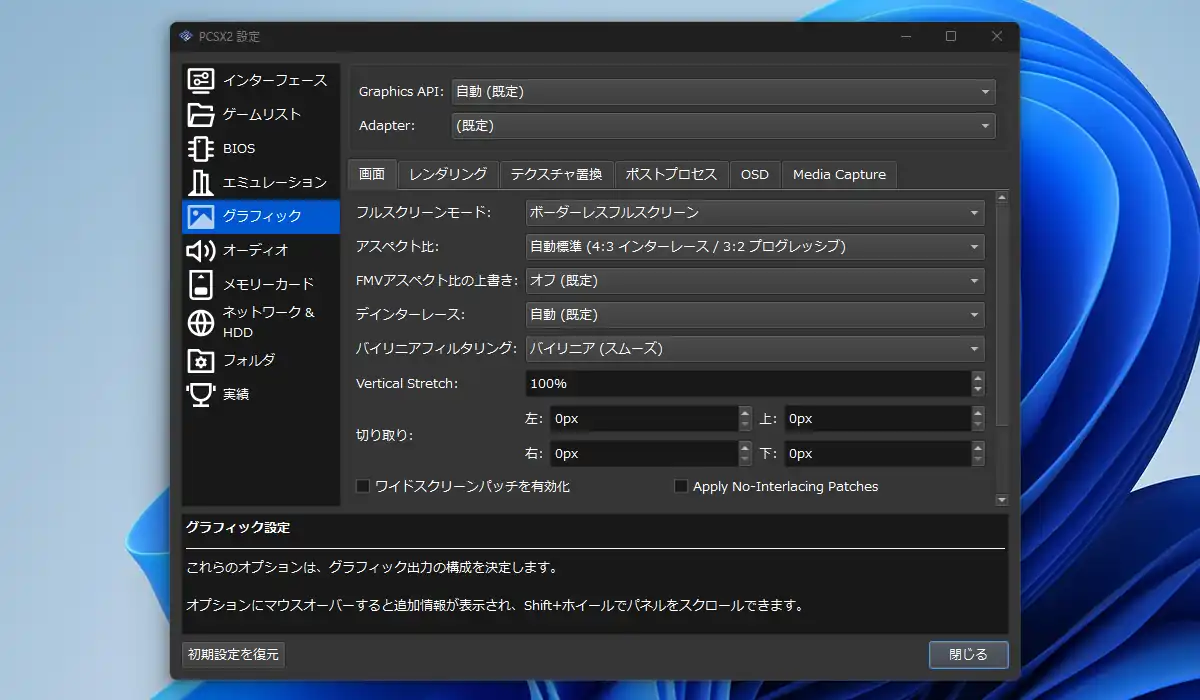
他、「アスペクト比」で縦横比の変更ができ、標準で4:3の比率を現在主流の16:9の表示に変えたりウィンドウサイズに合わせて引き伸ばすといった事が出来ます。
上部のタブを「レンダリング」に切り替えます。「内部解像度」はCPU内蔵グラフィックスならネイティブ(規定)のままが良さそう。この設定は画質に大きく影響するので余裕があるなら2xから試してみて下さい。4x辺りから高画質化を体感出来ますが、上げ過ぎると負荷も高くなります。「異方性フィルタリング」は斜め方向のテクスチャをクッキリ表示する機能で映像に影響が無ければ最大の16xがお勧め。
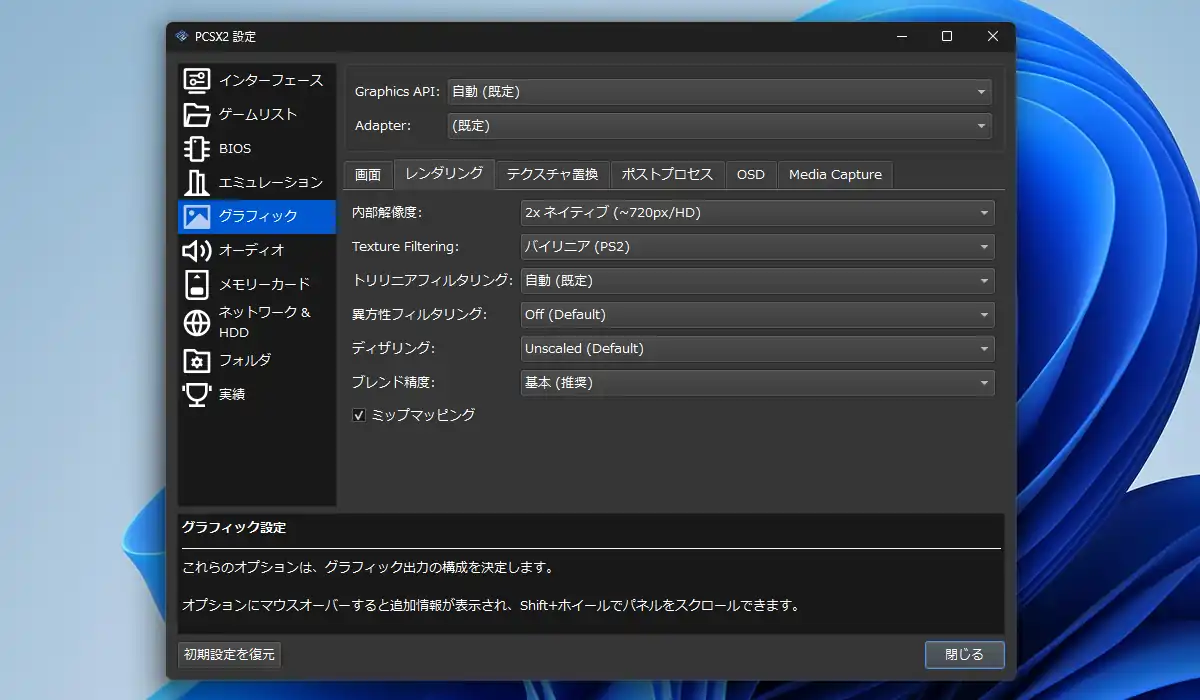
「ブレンド精度」については「基本(推奨)」のままで殆どのゲームは問題ありませんが、一部のゲームで光や影の映像効果に問題が出るようです。その場合は「高」に変えると解決出来る可能性が有ります。
「テクスチャ置換」タブの設定はテクスチャの改造関連の機能らしく、筆者には良く分からないので標準のままで触っていません。
「ホストプロセス」タブを見ていきます。「Contrast Adaptive Sharpening」は標準で無効になっていますが有効化する事で映像をクッキリ表示出来ます。「Sharpen Only」の方は内部解像度で描画した画面にだけ効果を加え不自然になり難い特徴がありますが、「Sharpen and Resize」は画面の拡大処理とシャープを同時に行い輪郭がギラつきやすい特徴があります。ただ、内部解像度を低く設定している場合は「Sharpen and Resize」を使った方が綺麗に見えます。「シャープネス」は標準で50%になっていますが、20から30%ぐらいが違和感が無いと思います。
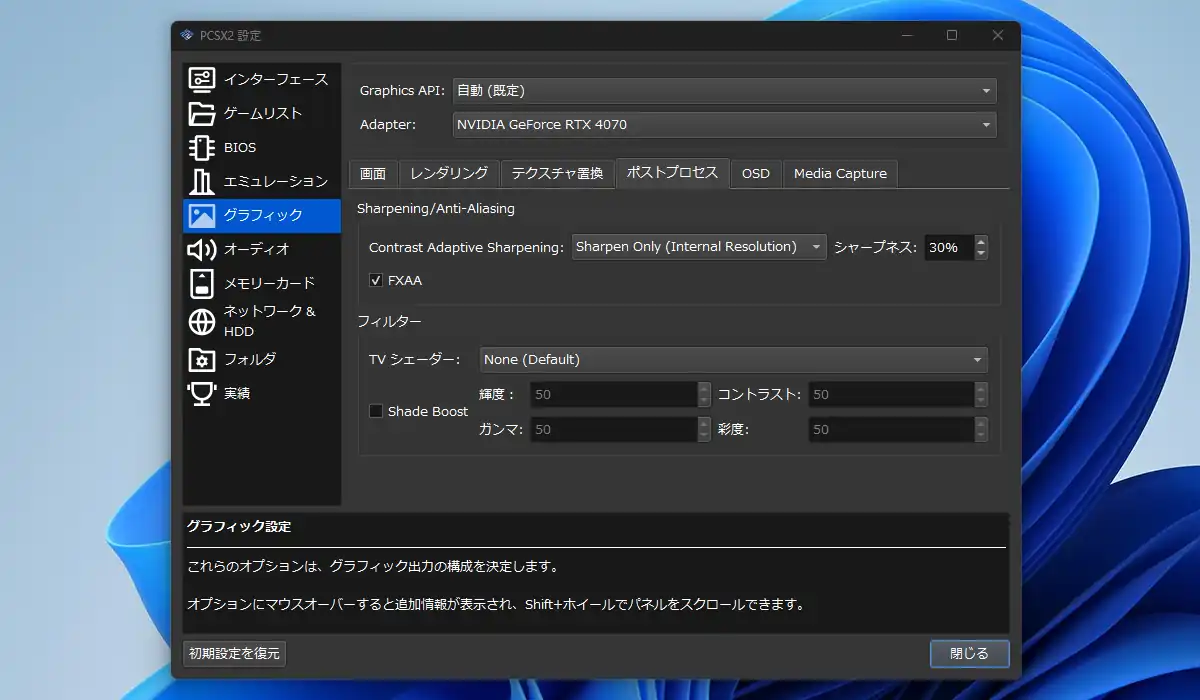
「FXAA」は標準で無効になっていますが、ジャギ(輪郭のギザギザ)を滑らかにする効果があり有効化推奨。「TVシェーダー」は昔のブラウン管風に表示する機能らしく、昔の雰囲気を出したいといった用途を除けば有効化する必要性の無い設定だと思われます。
「OSD」タブは画面上にFPSやCPU使用率、GPU使用率といった情報を表示する為の設定です。「Media Capture」タブはスクリーンショットやゲームプレイのビデオ録画の設定となっています。
基本操作
一通り設定を終えた所でメイン画面に戻ります。登録されているゲームは標準ではリスト表示となりますが、上部のボタンでグリッド表示に切り替えたりグリッド表示のサムネイル下にゲームタイトルを表示する事が可能。更にスライダーの操作でサムネイルの拡大縮小でサイズ変更が行えます。ゲームタイトル上の右クリックメニューの「カバー画像の選択」から自身で用意した画像を適用する事が出来ます。他に「プロパティ」からそのゲーム固有の設定を割り当てる事も出来ます。上で設定したグローバル設定だと正常動作しないといった場合は、そのゲーム専用の固有設定を割り当てます。
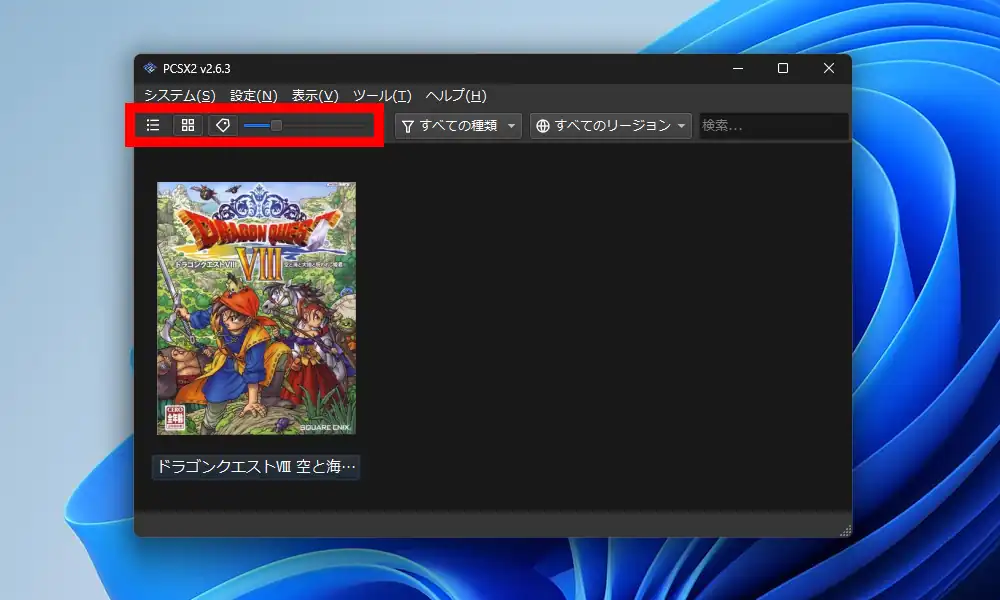
リスト、もしくはサムネイルのダブルクリックからゲームを起動します。標準設定のままなら画面上をダブルクリックやAlt+Enterキーでフルスクリーン表示出来ます。「内部解像度」を中心としたグラフィック設定次第で20年以上前のゲームでも画質はかなり綺麗になります。
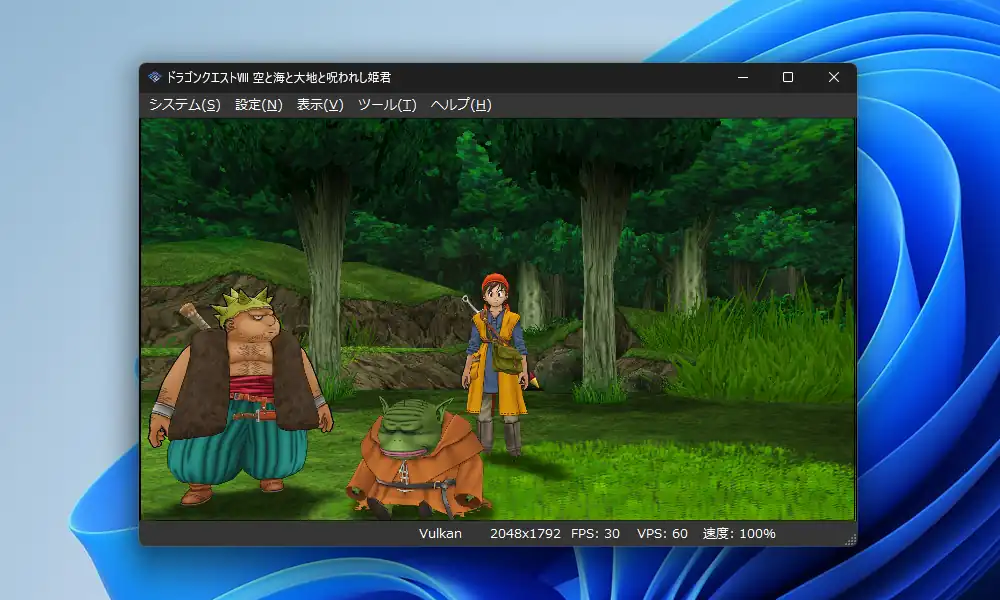
ゲーム機エミュレータの多くにはステートセーブ機能があり、PCSX2も例外に漏れずステートセーブ機能を備えています。これは通常のゲーム内のセーブと異なりユーザーが自由なタイミングで現在の状態を保存する事が出来る機能です。PCSX2の場合はメニューの「ファイル」-「ステートを保存」から実行出来ます。他に標準設定のままならEscキーでメニューを出して「ステートセーブ」を選択します。PCSX2のステートセーブ機能はPS3エミュレータのRPCS3と比較するとかなり安定して動作します。
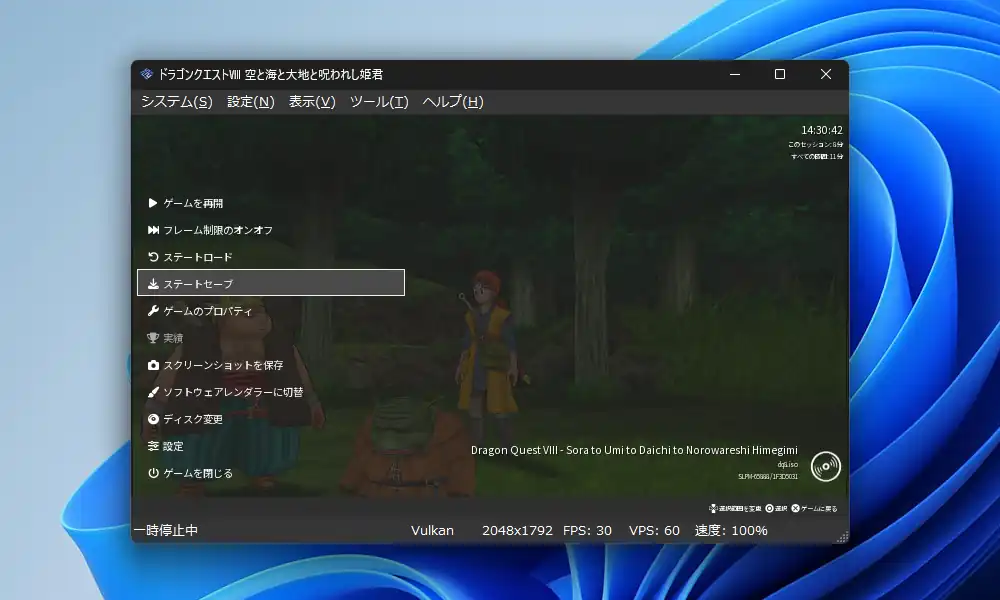
因みに標準でEscキーとなっているメニュー表示はコントローラのボタンに割り当てておくと便利です。筆者はPS4用コントローラのDUALSHOCK 4を接続していますが、メニュー表示はコントローラのPSボタンに割り当てています。
PCSX2 備考
筆者は10年以上前にPCSX2を使い込んでいた時期があったのですが、当時の仕様と比べてかなり変わっていた部分が多く戸惑いました。特に昔の仕様では設定やセーブデータはプログラム本体のあるフォルダ内に保存出来ていたのですが、最新版ではドキュメントフォルダ内への保存が標準となり、設定の「フォルダ」から一部変更は可能ですが、全ての関連ファイルを1つのフォルダ内に集約出来ない事に不満がありました。しかし調べた所、PCSX2の実行ファイルと同じ場所に空の「portable.ini」ファイルを置いておく事でポータブル化出来る事が分かりました。公式サイトに記載がありますがもっと早く知りたかった。
他、PS1のゲームは動作するのかという疑問がありますが、昔使っていた時は動作していたような記憶があります。ただそれが本当にPCSX2だったのか別のエミュレータだったのか記憶が曖昧で定かではありません。現状、手持ちにPS1のゲームが無い為に確認出来ません。ざっと調べた所では一部動作するという情報もありますが、互換はかなり低いようです。
コメント