
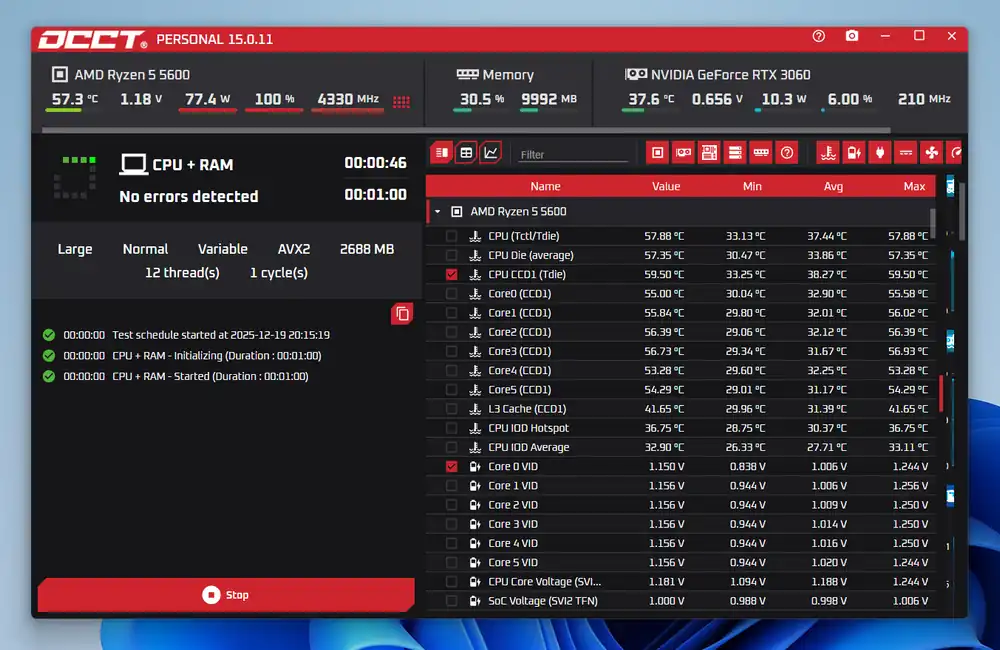
OCCTはPC全体や各パーツに負荷を掛けて安定性や正常動作するかを検証、テストする事が出来るソフトウェアです。俗に言うストレステストと呼ばれるもので、新しく購入したPC全体やパーツが正常に動作するかをチェックするのに役立ちます。テスト出来る項目としてCPUとメモリの組み合わせ、CPU単体、メモリ単体、LINPACK(リンパック)、GPU、VRAM、ストレージ、電源、PC全体となっています。
一般的な使用で一見正常に動作しているように見えても高負荷を掛けると突然電源が落ちるとか強制終了するといった事はあるので、筆者はPCパーツを購入した際には返品が可能な内にOCCTで短時間動作チェックを行っています。ただ、ストレステストは各パーツに高い負荷が掛かり製品寿命を縮める要因にもなるので、長期間安定動作しているPCで行う意味は殆ど無いと思われます。
OCCTは個人利用に限り無料で使用出来るフリーソフトウェアですが、企業や営利目的での使用にはライセンスの購入が必要です。対応OSはWindows 11/10含む7以上の他、Linux版も配布されています。
OCCTのダウンロード
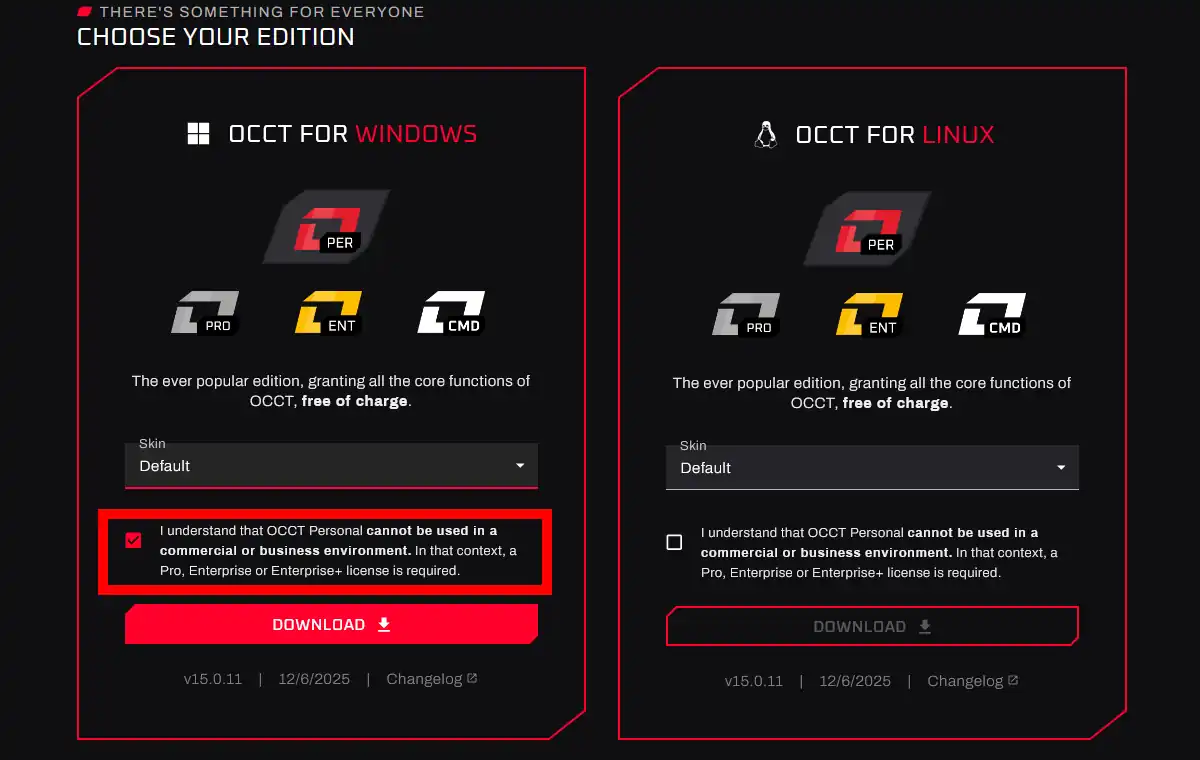
OCCTの公式サイトからリンクを辿りダウンロードページを開きます。Windows用とLinux用に分かれていますが、どちらも「I understand that OCCT…」の部分にあるチェックボックスをクリックしてチェックを入れないとダウンロード出来ません。因みに英文を要約すると企業や商用では利用出来ない事を理解しているといった内容となっています。後は「DOWNLOAD」ボタンからダウンロードを実行。
ダウンロードしたOCCT.exeはインストーラでは無くプログラムの実行ファイルそのものです。同じ場所に設定ファイルが作られるので任意の場所に配置してから実行して下さい。
OCCTの使い方
OCCT.exeを実行すると最初に起動画面が表示されます。初回起動時はこの画面が長い時間表示されるので起動するまで一時待ちます。
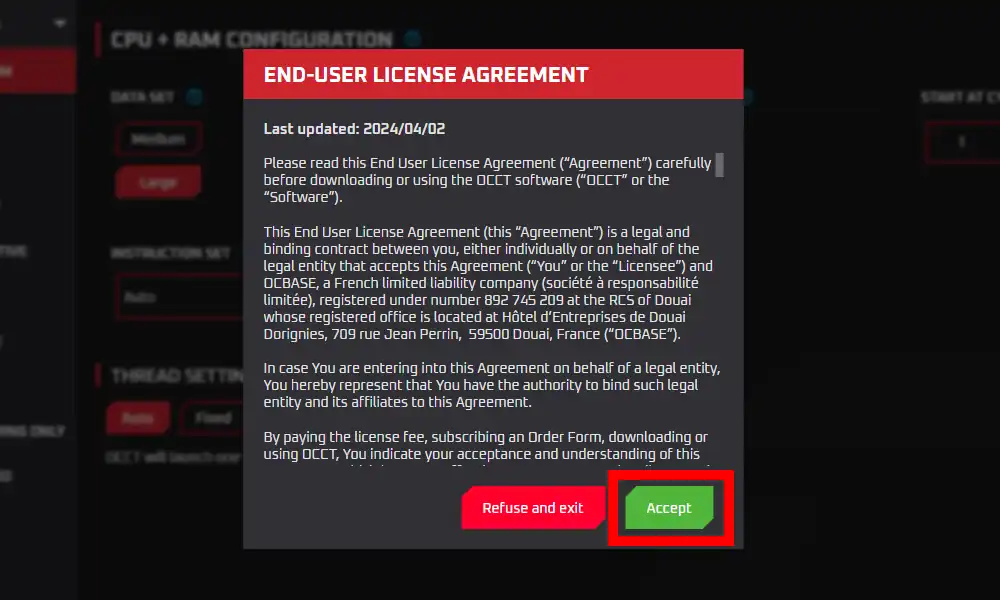
OCCTのメイン画面が表示される前に初回起動時のみ使用許諾契約書の内容が表示されます。画面下部にある「Accept」で、この画面を閉じてメイン画面を表示します。
メイン画面は上部にシステムモニター、左端に各機能のメニューが表示されています。ざっと説明していくと「STABILITY TEST」がOCCTのメイン機能である安定性テスト、「STABILITY CERTIFICATE」は無料版では使用出来ませんがテストを行った際の安定性の証明書に関連する機能、「BENCHMARK」はそのままの意味でベンチマーク機能となっておりCPUやメモリ、ストレージの性能を計測して数値化して表示、「MONITORING」は現在のハードウェアの状態をモニター表示、「SYSTEM INFO」はPCの各パーツの詳細情報を表示、「SETTINGS」は設定画面表示となっています。
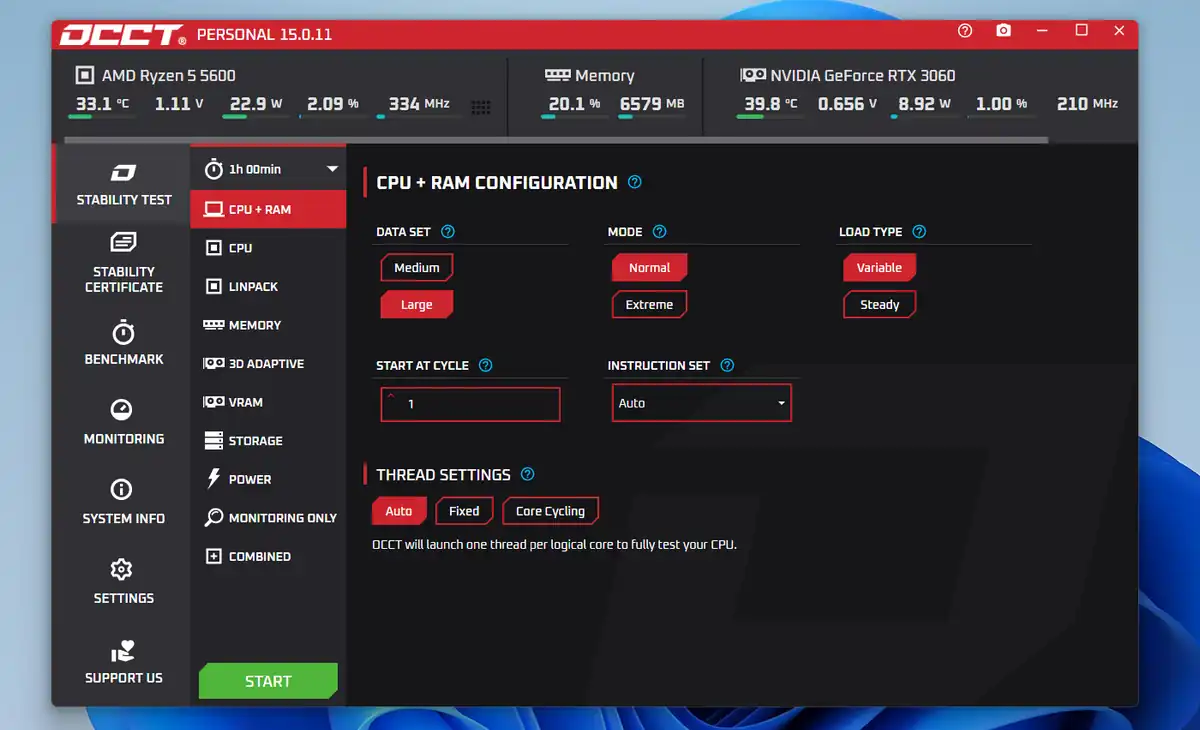
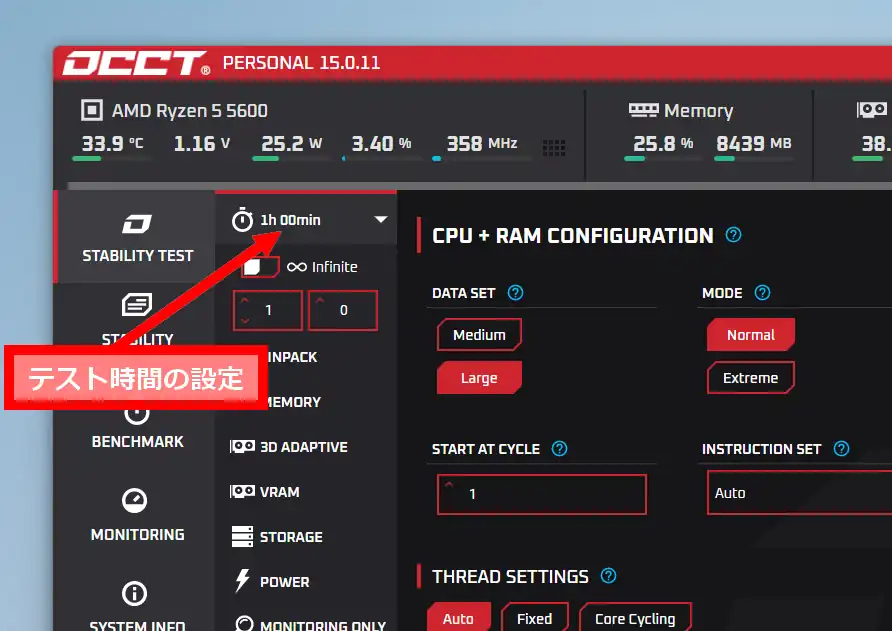
メイン機能であるSTABILITY TEST(安定性テスト)を行う前に、テスト時間を設定出来ます。標準で1時間となっていますが、右側で分単位の指定も可能です。
安定性のテスト項目
OCCTは各パーツごとに負荷を掛けて安定性をテストする事が出来ますが、各項目のテストの対象パーツと意味について下に纏めます。
- CPU + RAM
- CPUとメインメモリの両方に高負荷を掛けたテストを行います。CPUとメモリ間のデータ転送を行う実使用に最も近いテストとなっています。
- CPU
- CPUの安定性をテストします。ほぼ100%に近い負荷が掛かりますが、冷却が足りているかといった確認やオーバークロック耐性の確認にも使われるようです。
- LINPACK
- CPUにとって最も重い計算負荷を掛けるテスト。エラーが出てもハードウェアの故障や不具合では無く、オーバークロックなどが原因となっている事が多いようです。
- MEMORY
- メモリ単体に負荷を掛けるテスト。エラーが出る場合はXMP設定や無理なオーバークロックの問題、メモリに不良がある可能性が疑われます。
- 3D ADAPTIVE
- GPUコアに負荷を掛けるテスト。負荷の高い3Dゲームや3D関連のソフトに近い動作テストが行われ、エラーが出る場合は電圧不足やドライバの問題が疑われます。
- VRAM
- VRAM(GPUメモリ)のメモリエラーチェック、VRAMの読み書き、アドレスやデータ整合性のチェックが行われます。エラーが出る場合は冷却不足や不良が疑われます。
- STORAGE
- 接続しているSSDやHDDの読み書きの整合性、I/Oエラーをチェックします。連続でランダムアクセスが行われ、ストレージの信頼性をテストします。
- POWER
- CPUとGPUに同時に高負荷を掛けて電源の安定性をテストします。電源の電圧降下や瞬間負荷耐性をテストする事が出来ます。
- MONITORING ONLY
- OCCT自体は何も行わずシステムモニター画面を表示します。テスト開始と同時に指定したスクリプトを実行して温度や電圧、クロックの変化を確認出来ます。
- COMBINED
- CPU、GPU、メモリ、電源を全て同時にテストします。
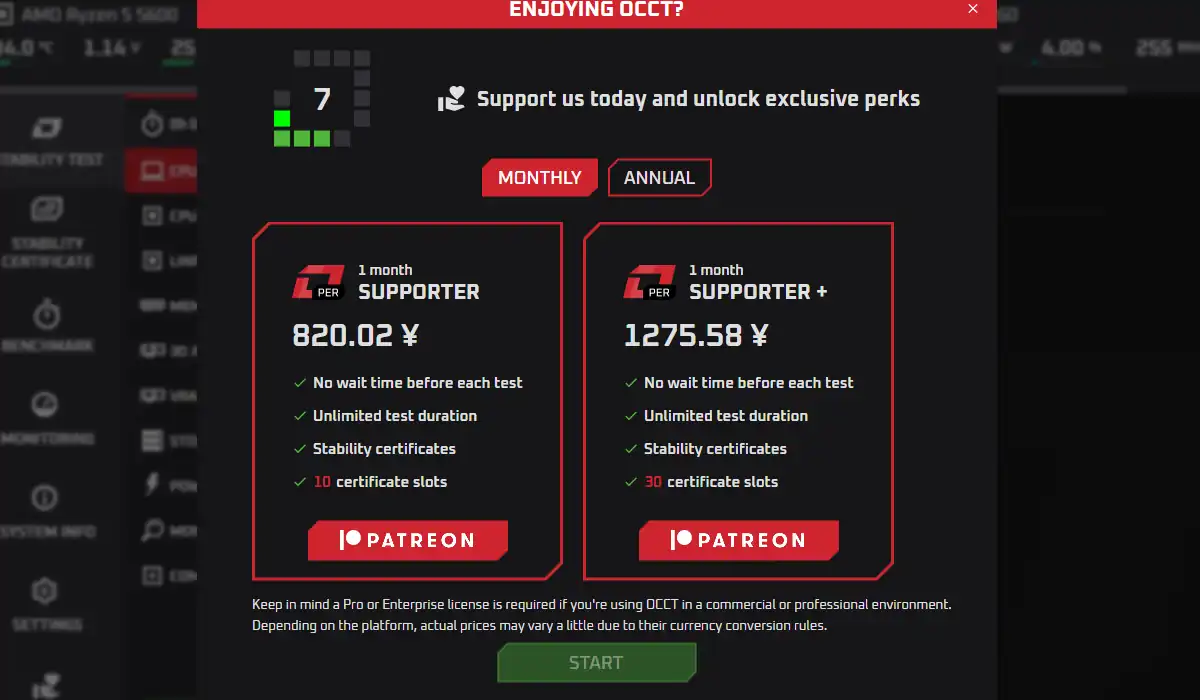
目的のテスト項目を選択後、「START」で実行しますが無料版の場合は直ぐに実行されません。OCCTのサブスクリプションの広告が10秒間表示され、終了後に再び下部にある「START」をクリックして実際にテストが開始します。
テスト中、途中で終了したくなった場合は下部にある「STOP」で終了し、「Go Back」でメイン画面に戻ります。
OCCT 備考
冒頭の方でも書きましたが、パーツに高負荷を掛ければ寿命を縮める要因になるので、頻繁に行うのはお勧めしませんが、購入したばかりのパーツで返品保証がある場合は長時間テストしてみて初期不良が無いか確認しておくのがお勧め。中古で購入したパーツも返品が可能な物ならOCCTでテストしておくと良さそうですが、元々寿命の近い物の場合はテストがきっかけで壊れるかもしれません。
因みにエラーが出た場合でも対象のパーツの不良や不具合とは断定出来ません。特にLINPACKやCOMBINEDのテストではエラーが出ても実用上は問題が無い事が多いようです。
コメント