
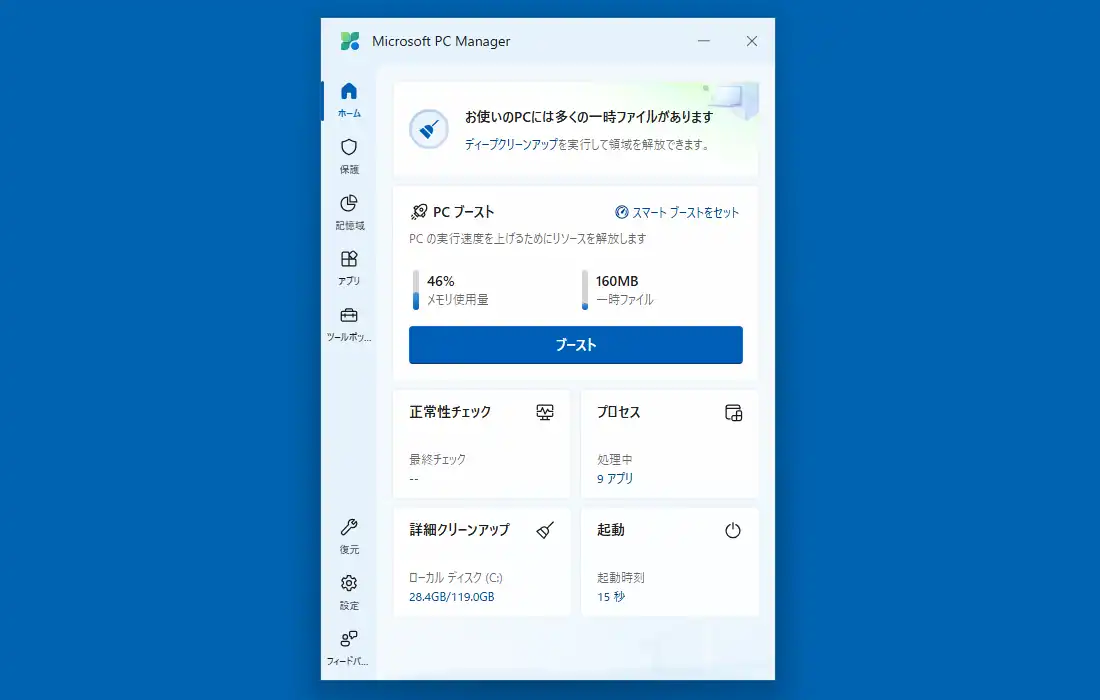
Microsoft PC Manager(以下PC Manager)はMicrosoftの中国部門が開発しているPCメンテナンス、最適化ソフトウェアです。主な特徴としてメモリを開放するブースト機能、ストレージ内に溜まった一時ファイルやWindows Updateの残骸を検出して削除するクリーナー機能、常駐プロセスの停止やスタートアップの管理が行えるタスクマネージャ機能を備えています。元々Windowsに標準で搭載されている機能の簡易版が集約されたソフトといった感じではありますが、Microsoft公式の開発なのもあって胡散臭いクリーナーソフトと違い安全に使用出来ます。
対応OSはWindows 11/10でStoreアプリとして配布されています。また、記事内容はWindows 11での使用を基準として掲載しています。
Microsoft PC Manager ダウンロードとインストール
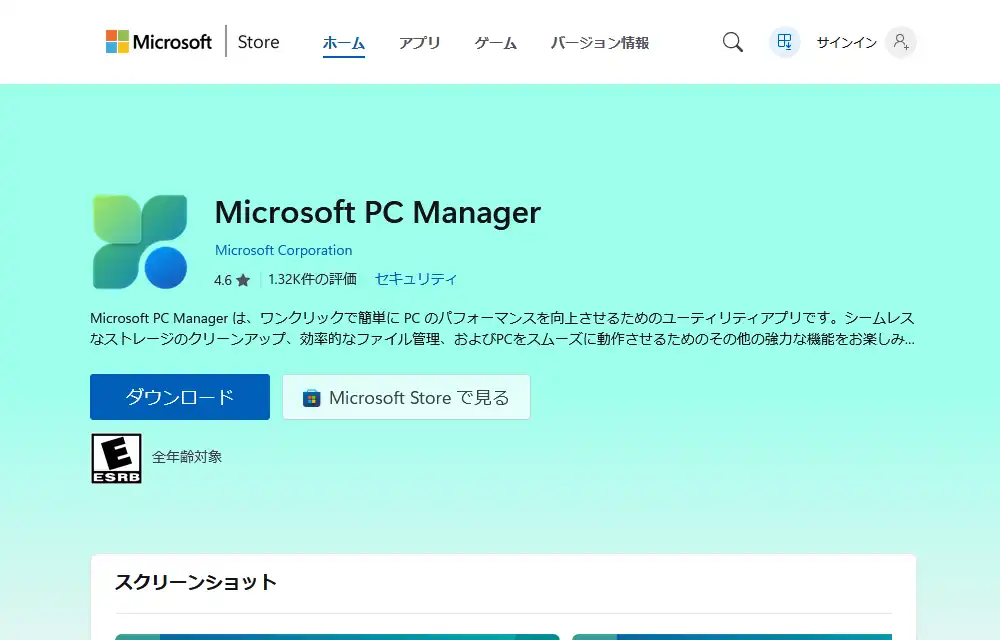
PC Managerの公式ページが存在しますが概要が掲載されているだけで、ダウンロードとインストールは上述通りMicrosoft Storeから行います。Webブラウザでアクセスした場合は「Microsoft Storeで見る」から開き直すか「ダウンロード」からダウンローダを使ってインストールして下さい。
Microsoft PC Manager 使い方
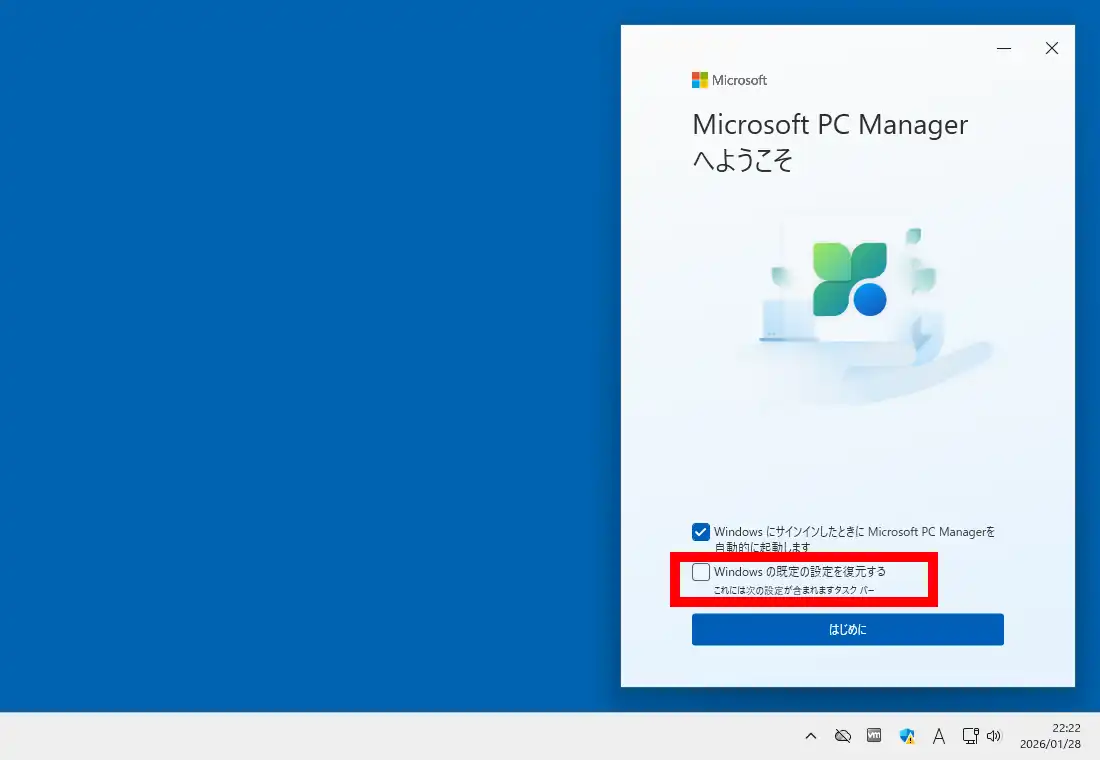
PC Managerインストール直後に初期設定画面が表示されます。「Windowsにサインインしたとき…」にチェックを入れているとPC Managerをスタートアップに登録、「Windowsの既定の設定を復元する」は自身で変更したタスクバーの設定が元に戻されてしまうのでチェックを外しておく事をお勧めします。確認後、「はじめに」で進みます。
ホーム
最初に表示される「ホーム」から見ていきます。最上部に表示される内容はPCの状態やタイミングによって異なる模様。「PCブースト」にある「ブースト」ボタンはメモリ領域を解放するメモリクリーナーと一時ファイルを削除する機能。「正常性チェック」では削除出来る不要ファイルや推奨設定の復元、使用状況トレースの消去、長期間使用していないアプリの消去、ネットワークとスタートアップの正常性のチェックを行います。因みに使用状況トレースとはスタートパネルに表示される最近使ったアプリや設定のサジェストに使われるログなので削除してもリスクはありません。
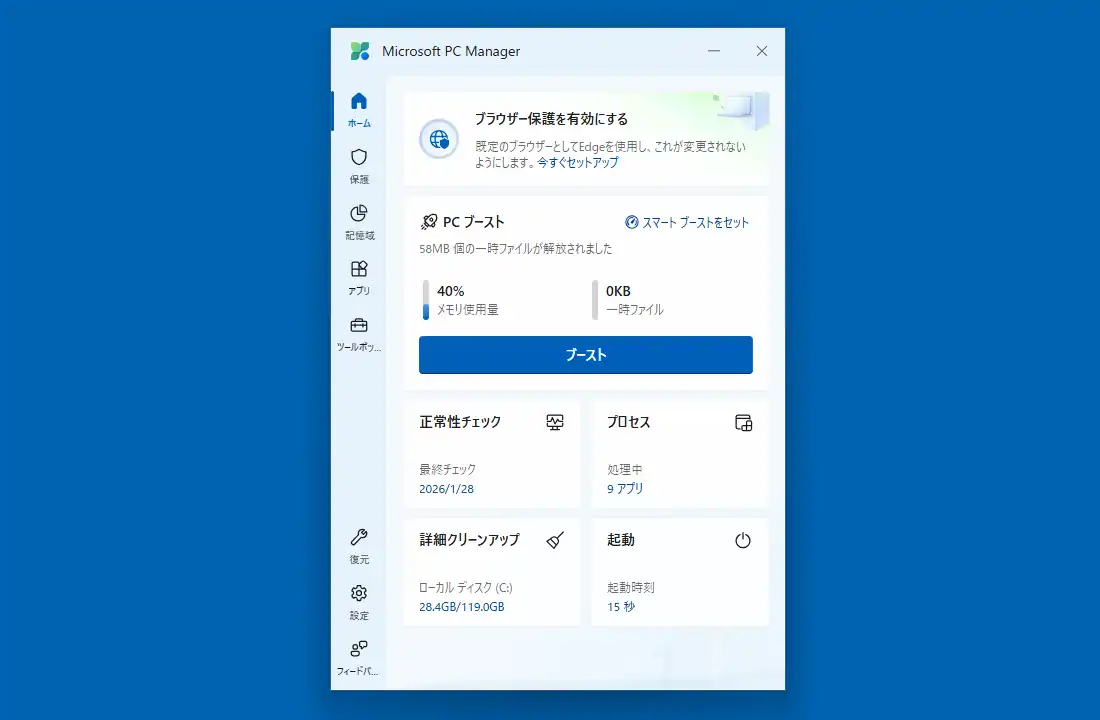
「プロセス」は起動中のプロセスを終了させる事が出来るタスクマネージャの簡易版、「詳細クリーンアップ」はシステム項目、アプリケーション項目、使用状況トレース、ゴミ箱に分類されたクリーナー機能、「起動」ではスタートアップに登録されているアプリの自動起動のオン/オフを管理出来る機能です。
システムの保護
左のボタンで「保護」をクリックすると主にセキュリティ関連のメニューが表示されます。「ウイルスと脅威の防止」はWindows標準のセキュリティによるクイックスキャン、「Windows Update」はそのままの意味で可能な場合にアップデートを実行、「既定のブラウザー設定」は既定のアプリ画面を表示、「タスクバーの修復」はユーザーによって変更された状態を標準設定に戻す機能、「既定のアプリを復元する」も同様に標準設定に戻す機能となっています。
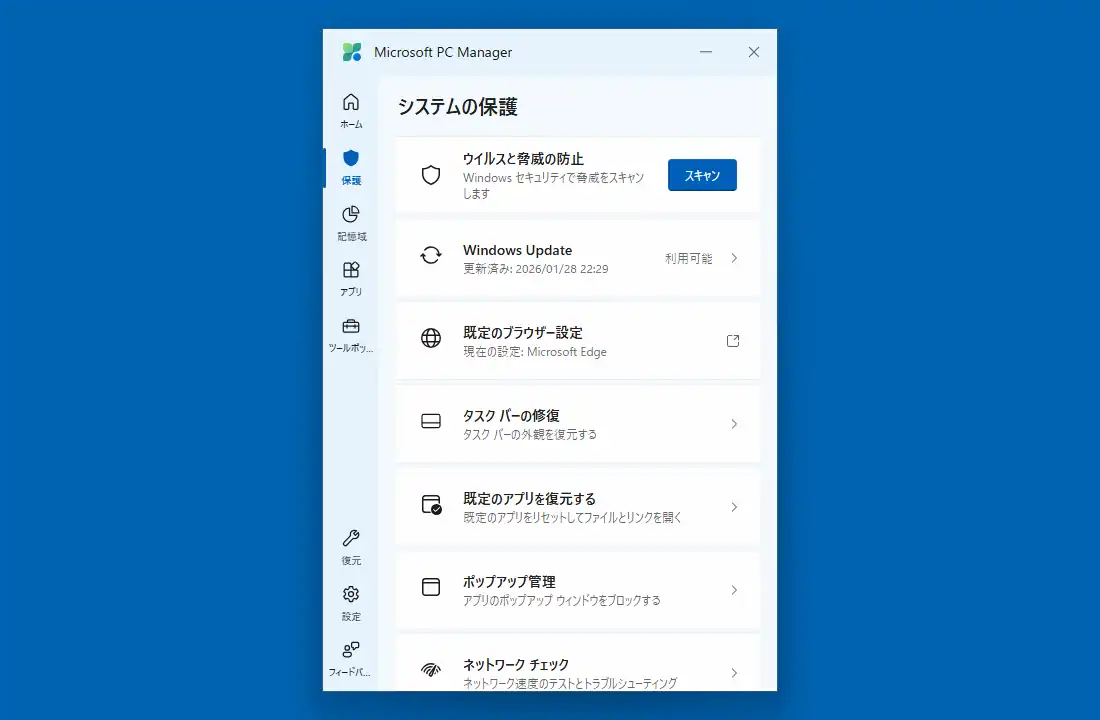
他、「ポップアップ管理」はアプリによって表示されるポップアップを抑止する機能ですが、アプリのアップデート通知などが表示されなくなる可能性もあるので有効化するかは考慮が必要、「ネットワークチェック」はネットワークに異常が無いかの簡易診断機能となっています。
記憶域の管理
「記憶域の管理」を見ていきます。最上部にある「ディスク分析」でスキャン後にファイルの種類を大まかな分類で表示、「詳細クリーンアップ」はホーム画面にあったものと同じ機能、「ダウンロードしたファイル」はそのままの意味で過去にダウンロードして残ったままのファイルを表示、「大きいファイル」や「重複ファイル」も同様にそのままの意味で該当するファイルをPC Managerで検出します。
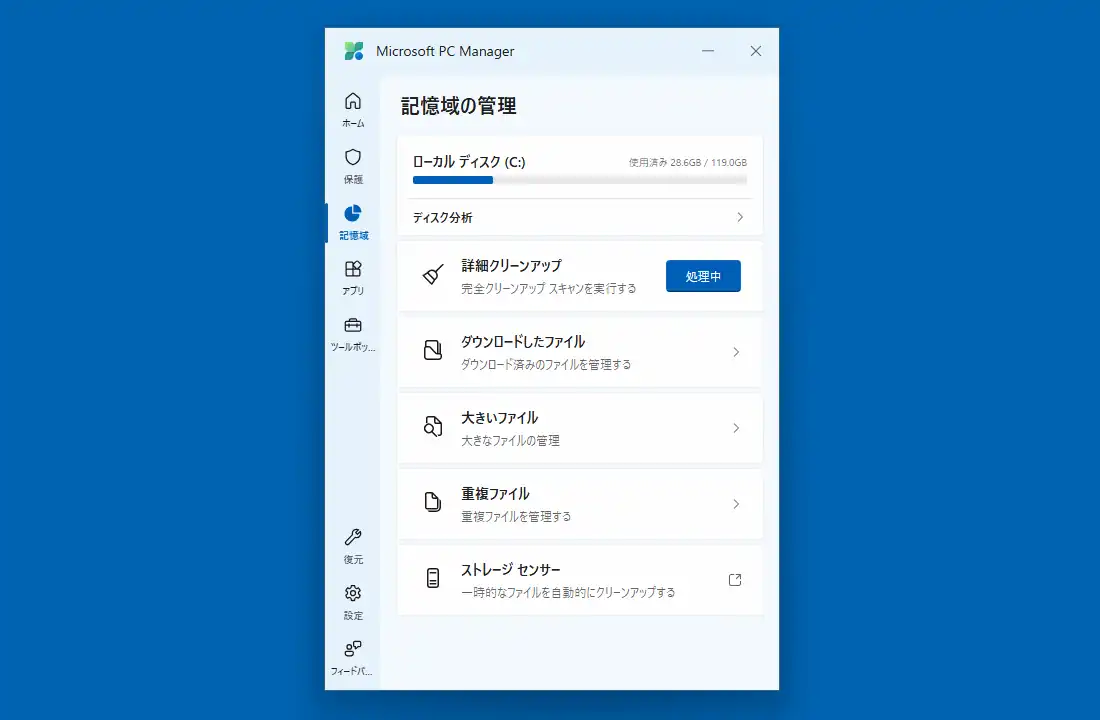
「ストレージセンサー」はWindows標準のストレージセンサー画面を表示するだけですが、殆どの方はこの機能を知らずに使用していると思われます。この機能はストレージが不足気味になった場合に不要ファイルを自動で削除するクリーナー機能で、標準でオンになっている筈です。設定によっては毎日、毎週、毎月といった期間を指定して実行出来る他、ゴミ箱に移動してからの自動削除期間や、開かれないまま指定期間が過ぎたダウンロードファイルの自動削除も行えます。
アプリ管理
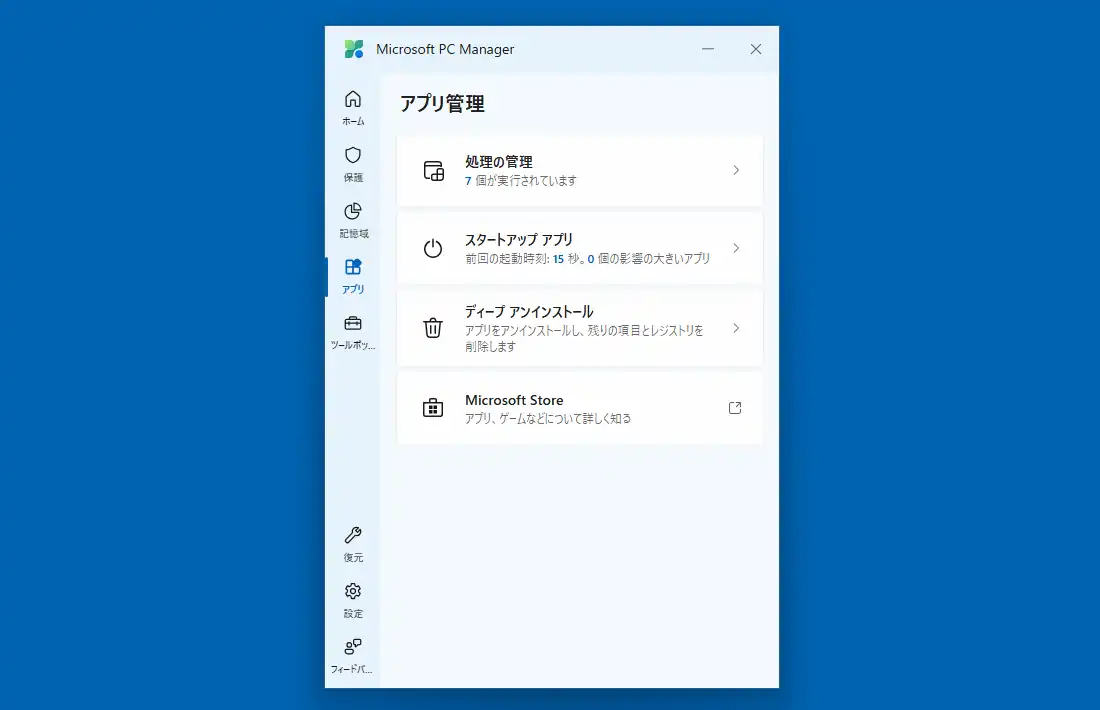
「アプリ管理」画面にある「処理の管理」はホーム画面にあった「プロセス」と同じ、その下の「スタートアップアプリ」もホーム画面にあった「起動」と同じ機能です。「ディープアンインストール」についてはWindows標準以上の機能で、標準ではアプリが用意したアンインストーラを実行するだけなのに対して、ディープアンインストール機能は通常のアンインストールに加えてアプリが残したフォルダやファイル、レジストリを削除します。ただ、どこまで削除出来ているのかは不明。最下部の「Microsoft Store」は単にMicrosoft Storeを起動するだけです。
ツールボックス
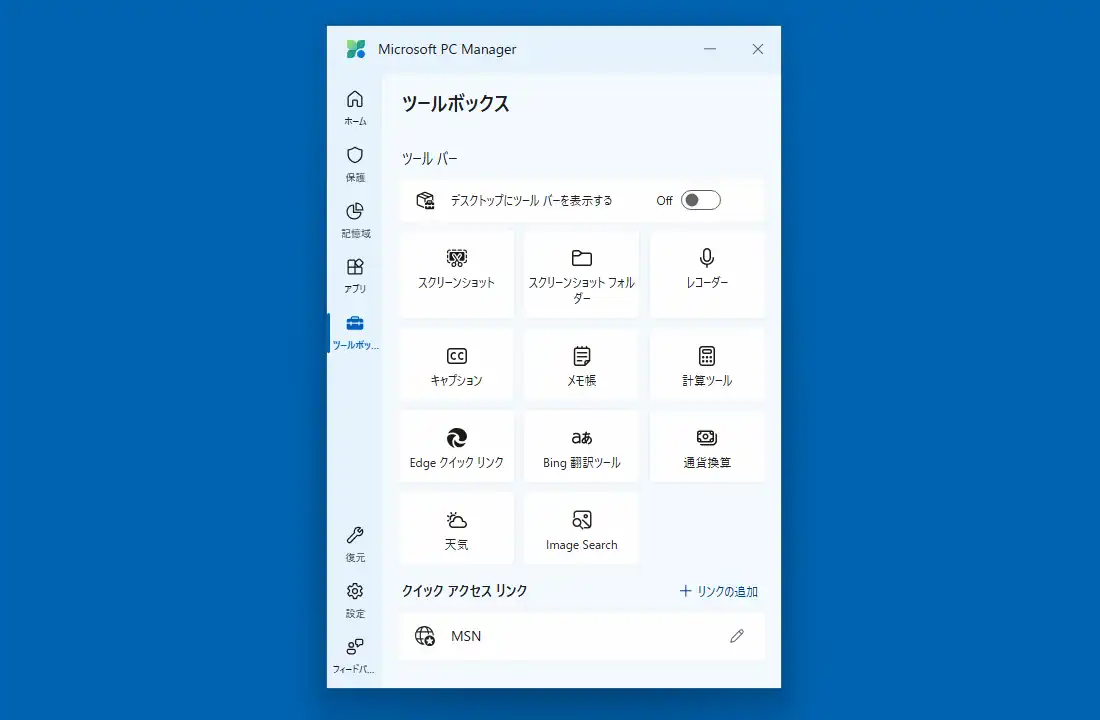
「ツールボックス」ではWindows標準付属アプリのショートカットの他、Microsoft Bingのサービスへのリンクとなっています。最下部にある「クイックアクセスリンク」では「リンクの追加」から新しくリンクを登録出来る他、既存のリンクの編集や削除も可能です。
Microsoft PC Manager 備考
設定にある「スマートブーストの設定」をオンにするとメモリの使用率が高い場合や一時ファイルが1GB以上ある場合に、自動でブーストを実行してメモリの解放と一時ファイルの削除を行います。今時メモリクリーナー何てと思わなくも無いのですが昨今のメモリ価格の暴騰もあるので、少ないメモリ容量のPCでの使用では役立つと思われます。
使用当初は単なるWindows標準機能の寄せ集めといった印象もありましたが、設定に辿り着くまでが面倒な機能もあるので、数クリックでその設定を開けるだけでも便利だったりします。また、Windows標準以上のディープアンインストール機能はどこまで効果があるのかは謎ですが、中々に魅力的な機能だと感じました。ただこの機能に関してはGeek Uninstallerがお勧めです。
コメント