
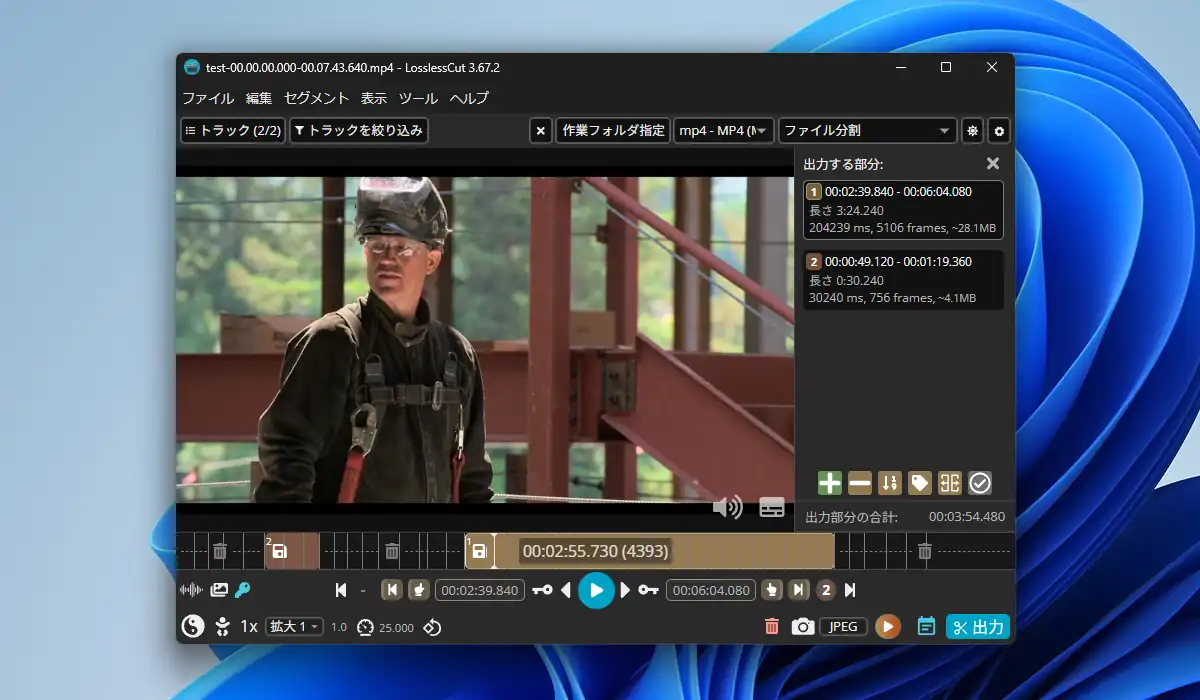
LosslessCutはMP4やMKV、AVI、MPEG、WebMといった動画やAAC、MP3、AC3、Opusといった音声をカット編集して再変換せず無劣化で出力する事が出来るオープンソース開発のソフトウェアです。キーフレーム単位という前提条件は付きますが、AV1形式の映像を無劣化でカット編集出来るソフトは現状ではかなり貴重な存在で、キーフレーム外でのカットではまだ実験的ではあるもののスマート切り取りと言う最小限の変換で動画を出力する機能も備えています。他に動画ファイルから映像と音声を分離して個別に出力する機能や、トラックの追加で音声を入れ替えるといった事も出来ます。
LosslessCutの入出力はバックエンドで動作しているFFmpegによって行われている為、入力出来る形式はFFmpegに依存しますが、殆どの動画と音声形式の入力が出来る筈です。出力可能なコンテナ形式は動画では代表的な物だとMP4, MKV, MOV, WebM, AVI, MPEG-TS, MPEG-PS, OGV、音声ではMP3, AAC(M4A), WAV, FLAC, Ogg他多数。
対応OSはWindows 11/10の他、macOSとLinux版も開発、配布されています。
LosslessCut ダウンロードと初期設定
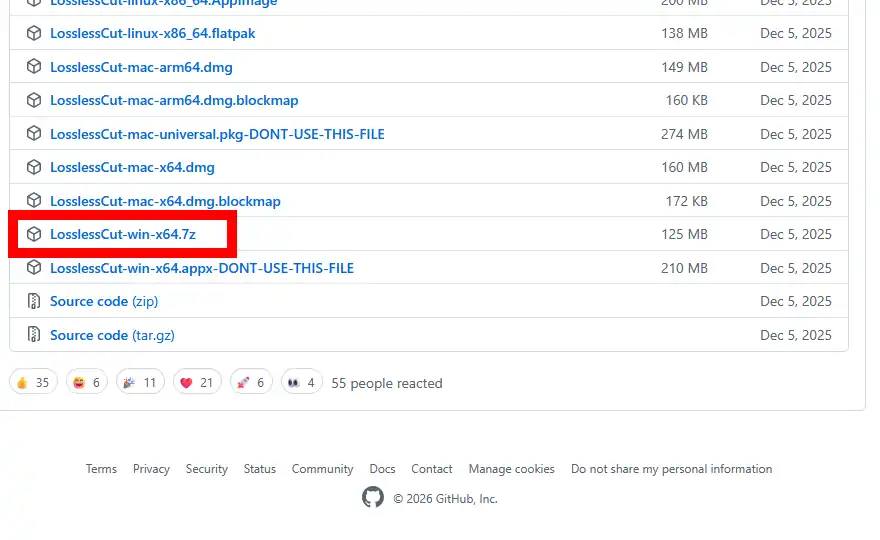
LosslessCutはGitHubで公開されており、ダウンロードはReleasesページから行えます。Assetsの欄からWindows用の最新版をダウンロードして下さい。他、LosslessCutにはMicrosoftストアアプリ版も存在します。LosslessCutは無料で使用出来るフリーソフトですがストアアプリ版は有料となっており、開発を支援したい方向けに公開されている物となります。
(追記)リストに「LosslessCut-win-x64.7z」が見当たらない場合、リスト下部の「Show all…」の部分をクリックすれば全てのファイルが表示されるので、そこから表示されるWindows用64ビット版をダウンロードします。
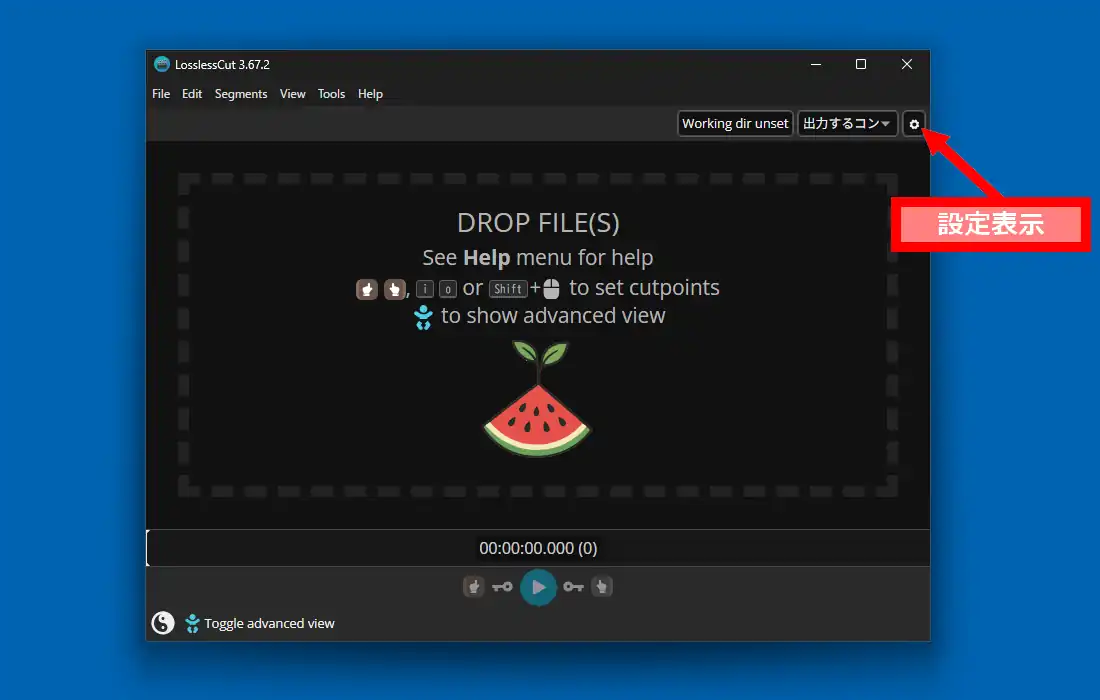
ダウンロードした圧縮ファイルを展開して任意の場所に配置後、中にある「LosslessCut.exe」を実行して起動します。最初に画面右上の歯車のボタンかメニューの「File」-「Settings」から設定画面を開きます。
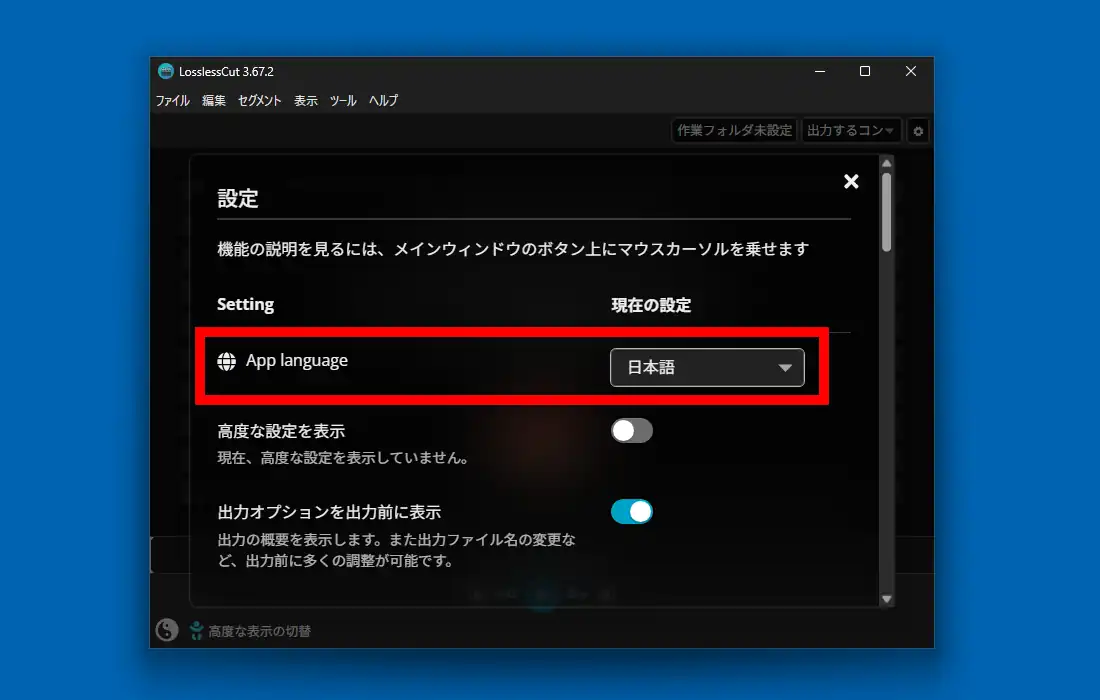
設定画面の「App language」から言語を「日本語」に変更する事でLosslessCutの画面表示を日本語化出来ます。日本語化出来た所で一通り設定を確認しておく事をお勧めします。
更に画面上部にある「作業フォルダ未設定」のボタンから作業フォルダを指定しておきます。このフォルダに指定した場所に一時ファイルや編集後の出力ファイルが保存されます。

LosslessCut 使い方
LosslessCut起動時、「ファイルをドロップ」という分かりやすい画面が表示されるので、ここから編集目的の動画、もしくは音声ファイルをドロップして入力。

ファイル入力後、標準では簡易表示となっていますが、下部にある茶色いバーは良く見るとキーフレームの位置に区切り線が表示されています。LosslessCutは基本的にキーフレーム単位でカット編集を行うソフトなので、鍵のアイコンボタンを使ってキーフレーム単位で移動、指のアイコンボタンを使って選択範囲の始点と終点をセグメントとして登録します。
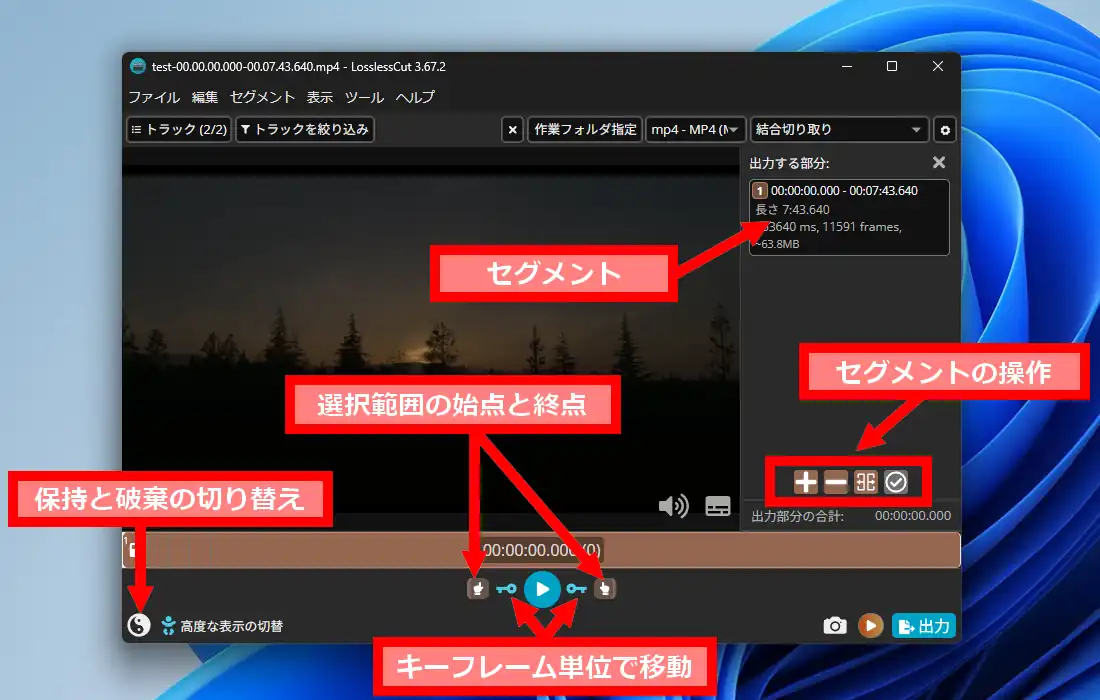
セグメントという分かり難い用語ですが、要は選択範囲によって登録された場所を指します。LosslessCutは標準でセグメントに登録されている場所を出力する仕様となっていますが、画面左下にある陰陽?アイコンボタンから逆に登録されているセグメントを除外して、それ以外の部分を出力対象にする事も出来ます。
画面下部にある「高度な表示の切替」をクリックすると中央の再生/一時停止ボタンの両脇に1フレーム単位で移動出来るボタンやセグメントの先頭/末尾への移動ボタン、音声の波形表示の有無、サムネイル表示の有無、キーフレーム表示の有無といったボタンが表示されます。
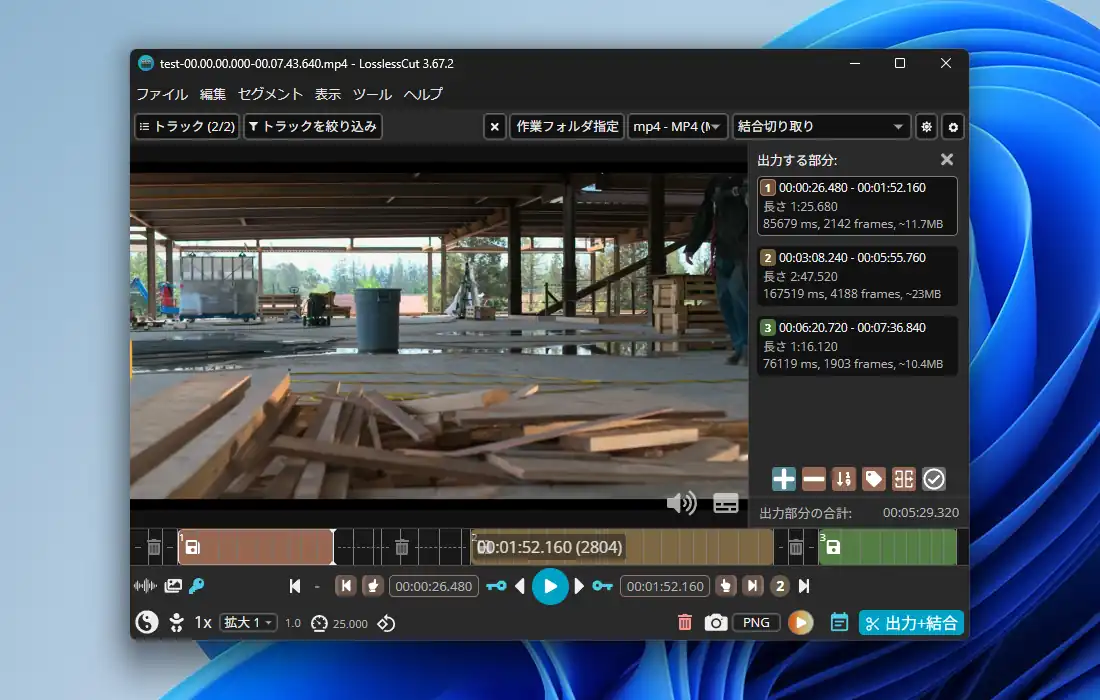
後は出力したい範囲をキーフレーム単位で選択して、セグメントに登録していき、最終的に画面右下の「出力」ボタンから出力保存します。
編集応用編
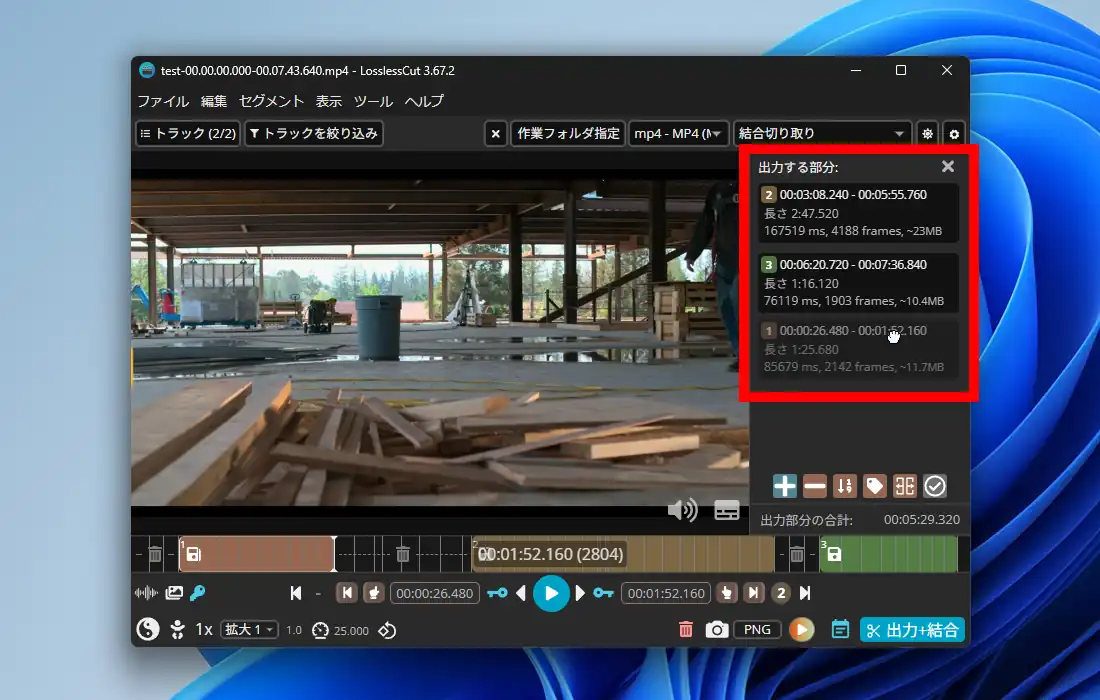
登録してあるセグメントは右クリックメニューの「セグメントの順序を変更」や「前へ」「後ろへ」で並びを変更出来る他、マウスでドラッグして入れ替える事も可能です。並びを入れ替える事で出力される動画も入れ替わった状態が反映され保存されます。
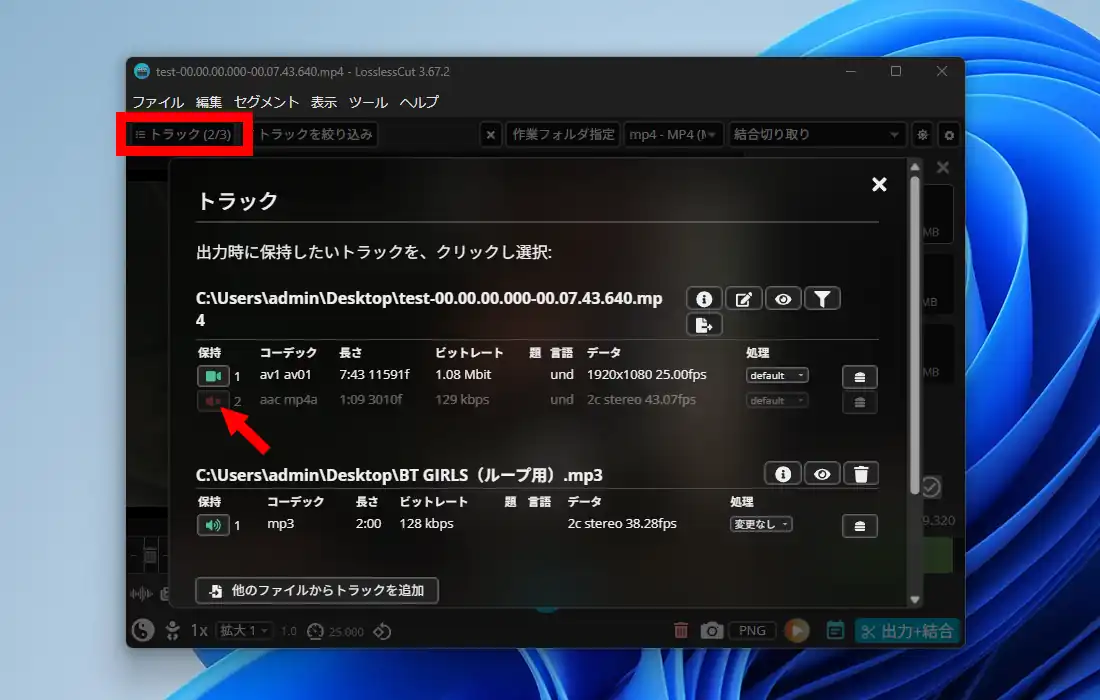
画面左上にある「トラック」から入力したファイルの映像と音声の情報が表示されます。ここから右端にある上矢印のボタンで映像と音声を個別に保存する事が出来る他、「他のファイルからトラックを追加」で音声を追加して元の音声と入れ替えるといった事も出来ます。その場合は元の音声を無効化しておく必要があります。また、入れ替えはプレビューでは反映されず出力するまで結果を確認出来ません。
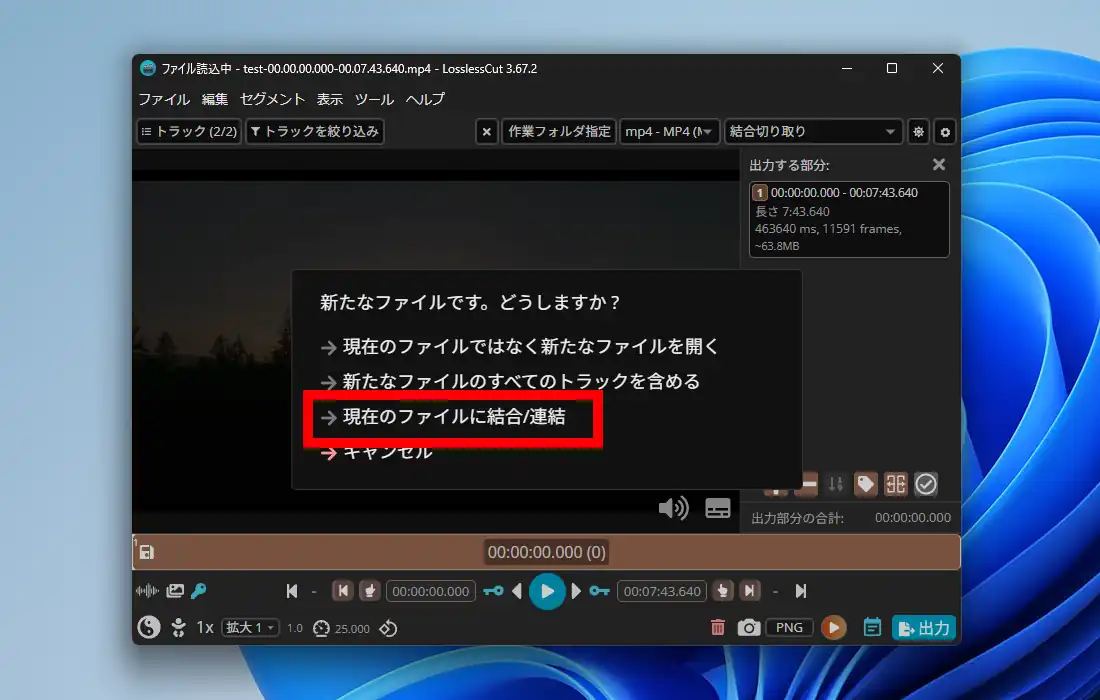
現在ファイルを読み込んでいる状態から別のファイルを画面にドロップすると選択メニューが表示されます。ここで「現在のファイルに結合/連結」を選択すると結合して保存する事が出来ます。
ファイル一覧に入力したファイルが表示されているので、ドラッグして任意の順番に並べ替え後、上にある「ファイルの結合/連結」ボタンで出力保存を実行します。

出力保存
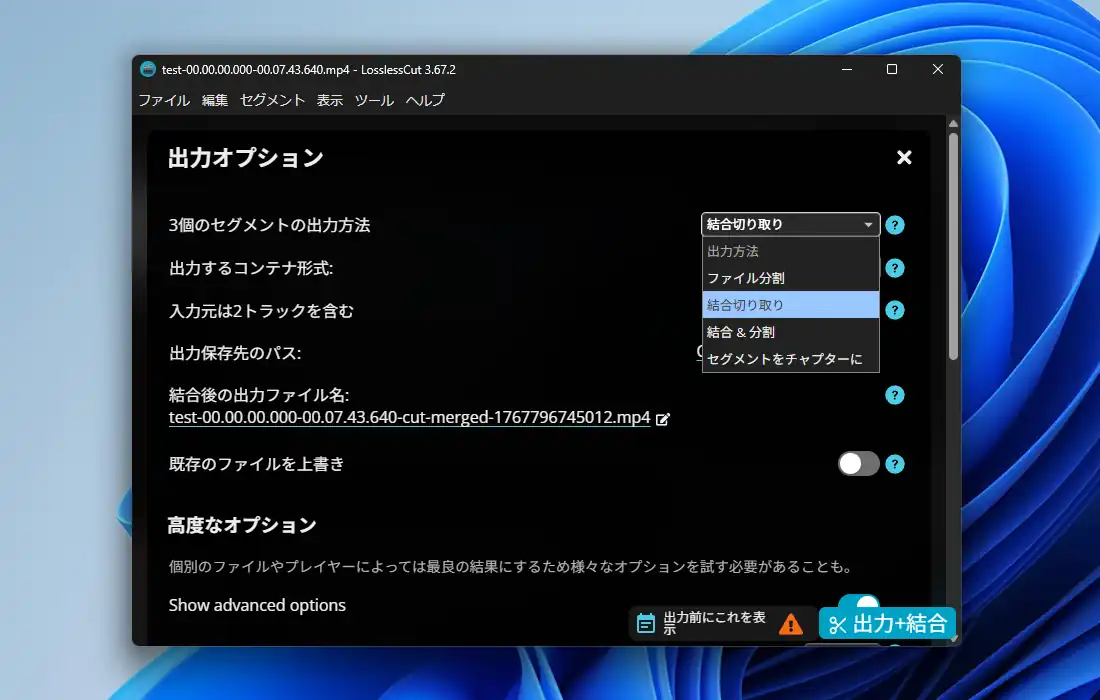
出力については少し分かり難いので記載しておきます。複数のセグメントの登録がある場合、複数の出力方法が選択出来ます。「ファイルを分割」はそのままの意味で各セグメントを分割して出力、「結合切り取り」は複数のセグメントを1つのファイルとして出力、「結合&分割」は分割したファイルと結合したファイルをそれぞれ出力となります。また、「セグメントをチャプターに」はカットは行わずチャプター挿入のみを行って出力となります。
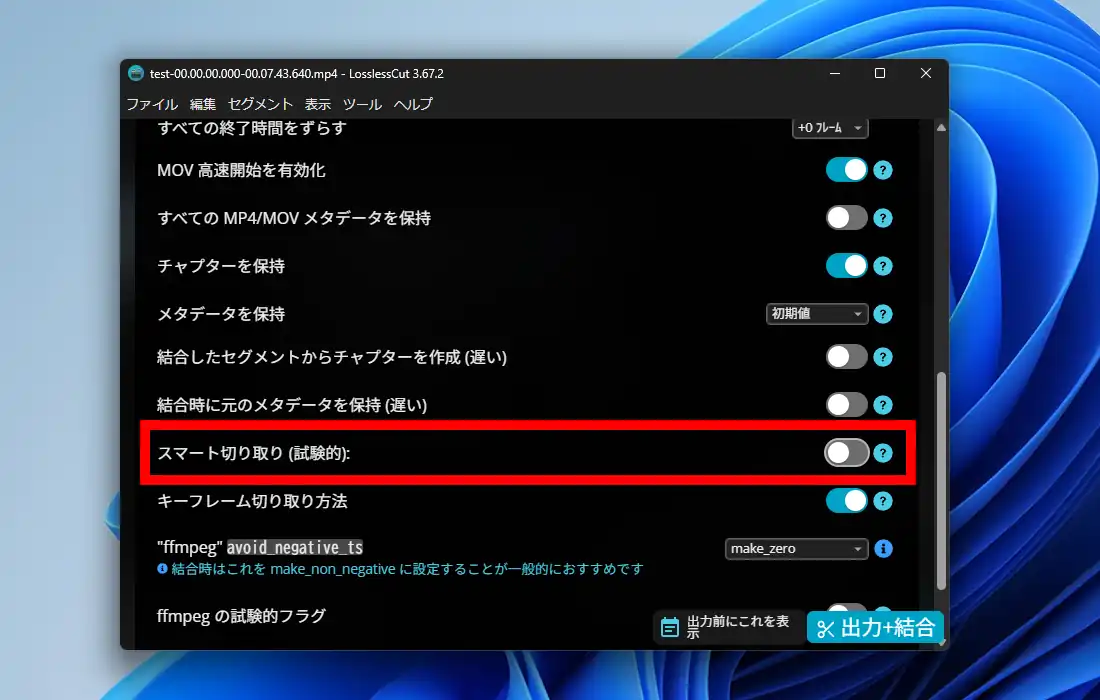
ここまでLosslessCutはキーフレーム単位でカット編集を行うソフトだと書いてきましたが、キーフレームを無視してセグメントを登録して出力しようとした場合は標準設定だと近くのキーフレーム位置でカットされる仕組みになっています。しかし、出力オプションの「高度なオプション」にある「スマート切り取り」を有効化する事で指定のフレームから次のキーフレームまで最小限の変換を行い出力する事が可能です。但し「試験的」の記述があるように現状ではH.264と一部のH.265のみで有効との記載があります。
LosslessCut 備考
単純にAV1形式に変換するだけならHandBrakeやXMedia Recodeがありますが、冒頭の方でも書いた通りAV1形式を無劣化でカット編集出来るのは筆者が知る限りではLosslessCutのみで非常に貴重なソフトです。ただ実際に出力保存された動画を再生してみると再生が止まったり広範囲でシーク出来ない位置が出来ていたりと壊れたようなファイルで保存されている事があります。これは筆者の設定に問題があるのかLosslessCutに問題があるのかは分かりませんが、貴重なソフト故にこの先の開発を期待せずにはいられません。
また、試験的機能ではありますがスマート切り取り機能は他で言う所のスマートレンダリング機能で、フリーソフトでこの機能が完成するとかなり画期的だと思います。まだ全体的に完成度が低い印象もありますが、ファイルの種類や用途次第では現状でも十分有用なソフトだと感じました。
コメント