
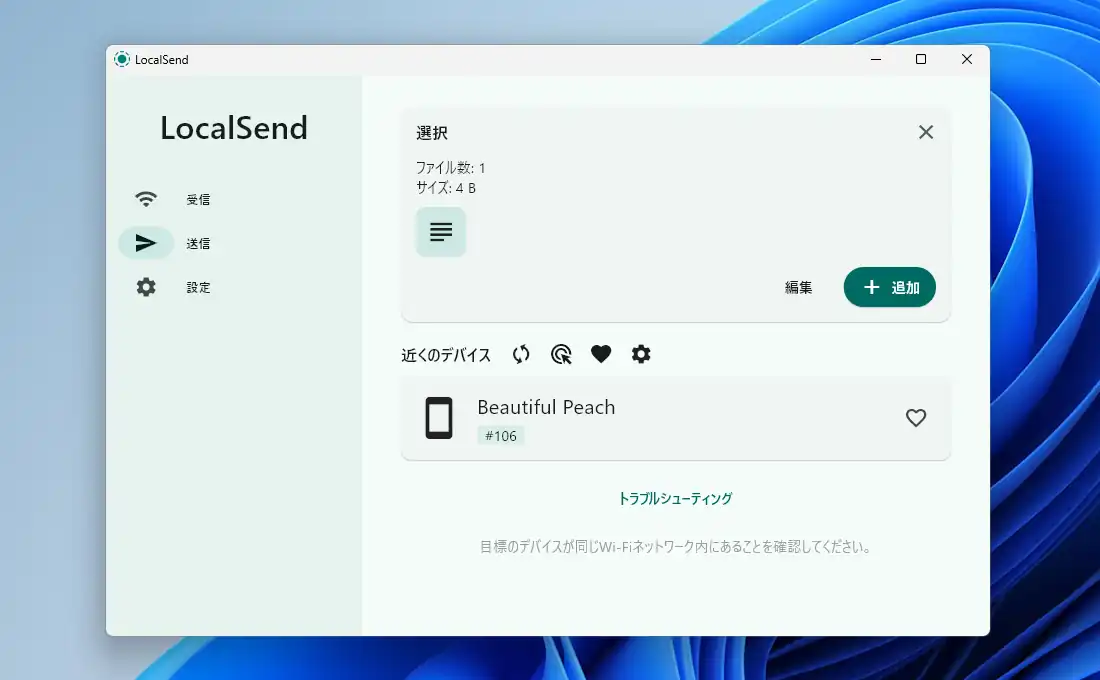
今回記事にするのは同じローカルネットワーク内に接続している端末間でファイルを容易にやり取り出来るオープンソース開発のLocalSendです。分かりやすい例を挙げるとスマホで撮った写真や動画をPCに転送したりといった事が手軽に行えます。ファイルのやり取りに関しては過去にWindowsのファイルとフォルダの共有設定の記事を掲載しており、共有フォルダを通して行うのが手っ取り早いとも思うのですが、共有フォルダに突然接続出来なくなったり思うように設定出来ないという事も少なくないので、環境によってはこのようなソフトウェアを使用した方が手軽だったりするかもしれません。
LocalSendの特徴としてはWindows以外にmacOS、Linux、Android、iOS版が用意されており、異なるOSの端末間で利用出来るのが最大の利点です。他に単ファイル以外にフォルダごと送受信したりテキストのみを送受信するといった事も可能です。筆者のようにスマホで文字入力を行うのが苦手な方であればPCで入力したテキストをスマホに送信して、そのテキストをコピーして貼り付けるといった用途でも利用出来ます。
LocalSendは無料、無広告で使用出来るフリーソフトです。対応OSはWindows 11/10以外に上述通りmacOS、Linux、Android、iOS版も配布されています。
LocalSend ダウンロードと準備
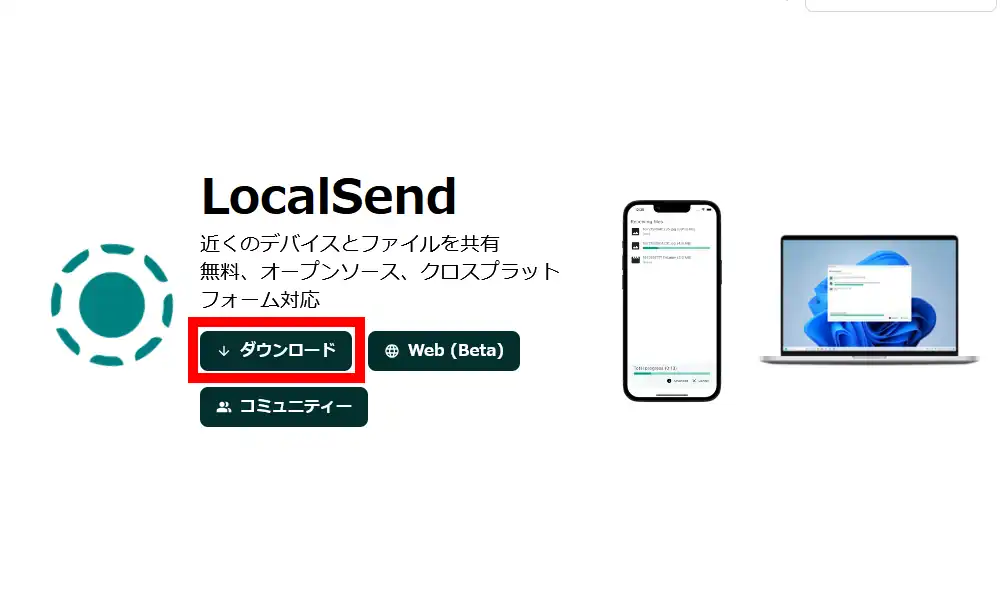
LocalSendの公式サイトにアクセスします。「ダウンロード」の記載のあるリンクからダウンロードページへ移動します。
ダウンロードページで目的の端末のOSを選択してプログラムをダウンロードします。筆者は今回Windows用のポータブル版とAndroid版をダウンロード、インストールしました。Androidの場合はGoogle Playから、iOSの場合はApp Storeからダウンロードとインストールを行います。
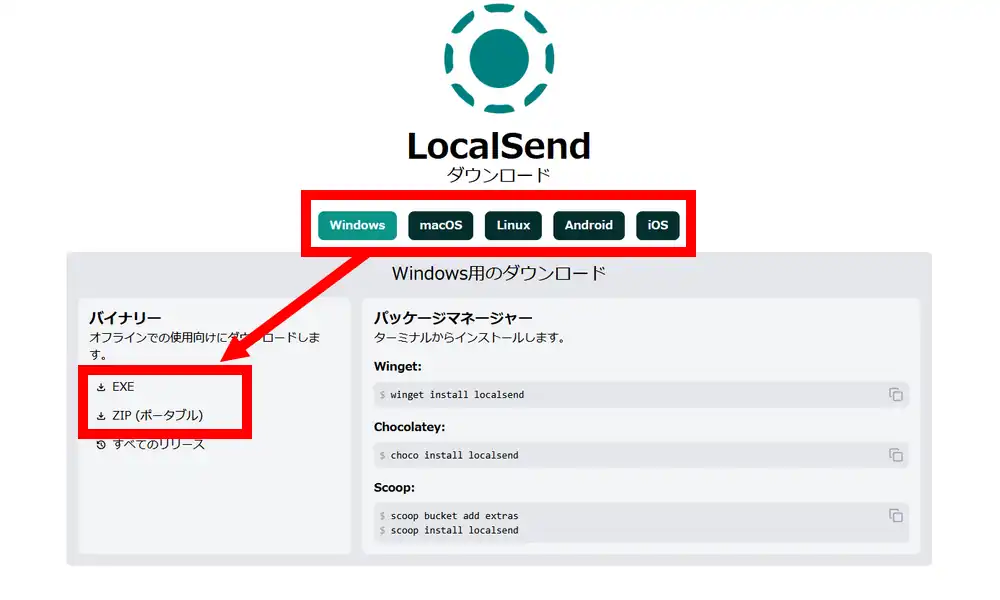
因みにLocalSendでファイルの送受信を行う場合は、送信側と受信側共にLocalSendを起動させておく必要があるので、各端末で起動出来る状態まで準備しておいて下さい。
LocalSendの使い方
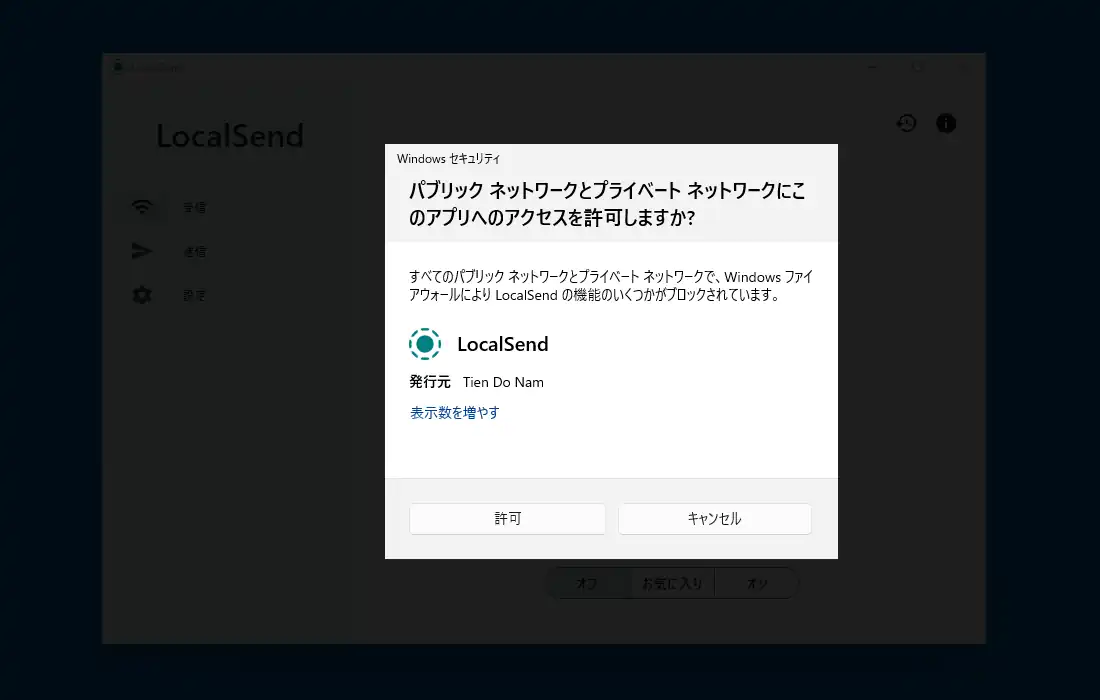
LocalSendの初回起動時にネットワークへのアクセスを許可するかの画面が表示されるので「許可」を選択してこの画面を閉じます。
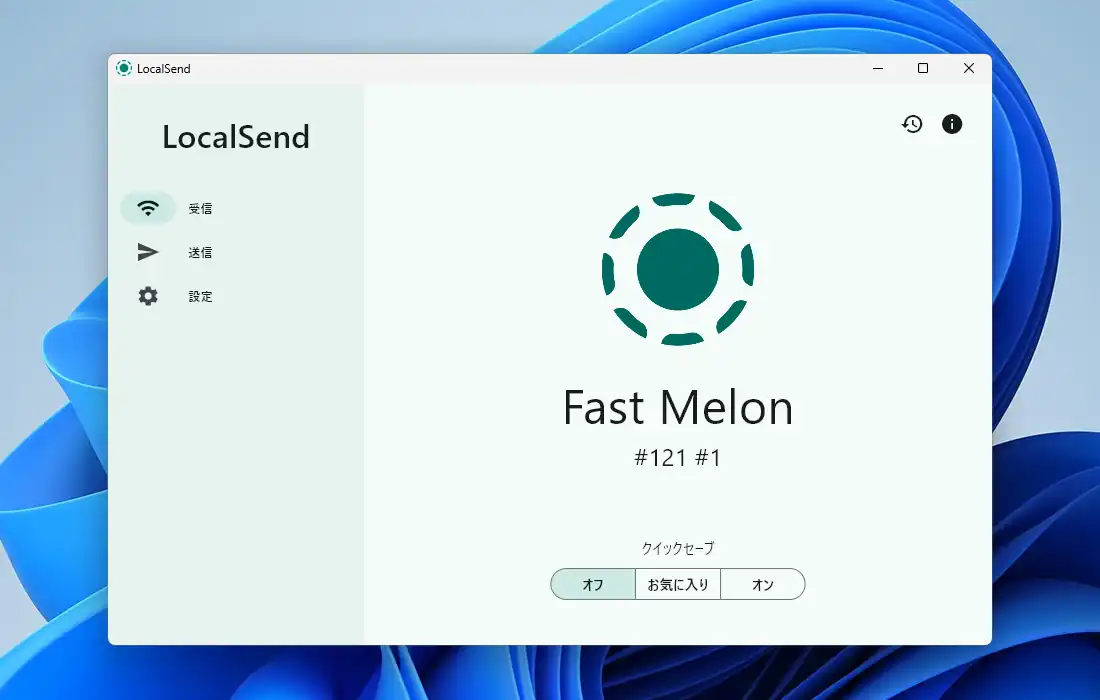
最初に「受信」画面が表示されますが、右上のボタンから受信ファイルの履歴画面の表示と下部から簡易設定の変更が出来る以外、この画面で操作する箇所はありません。因みに画面に「Fast Melon」の記載がありますが、これは端末を識別する為に自動で付けられた名前で、自身で自由に変更する事も出来ます。
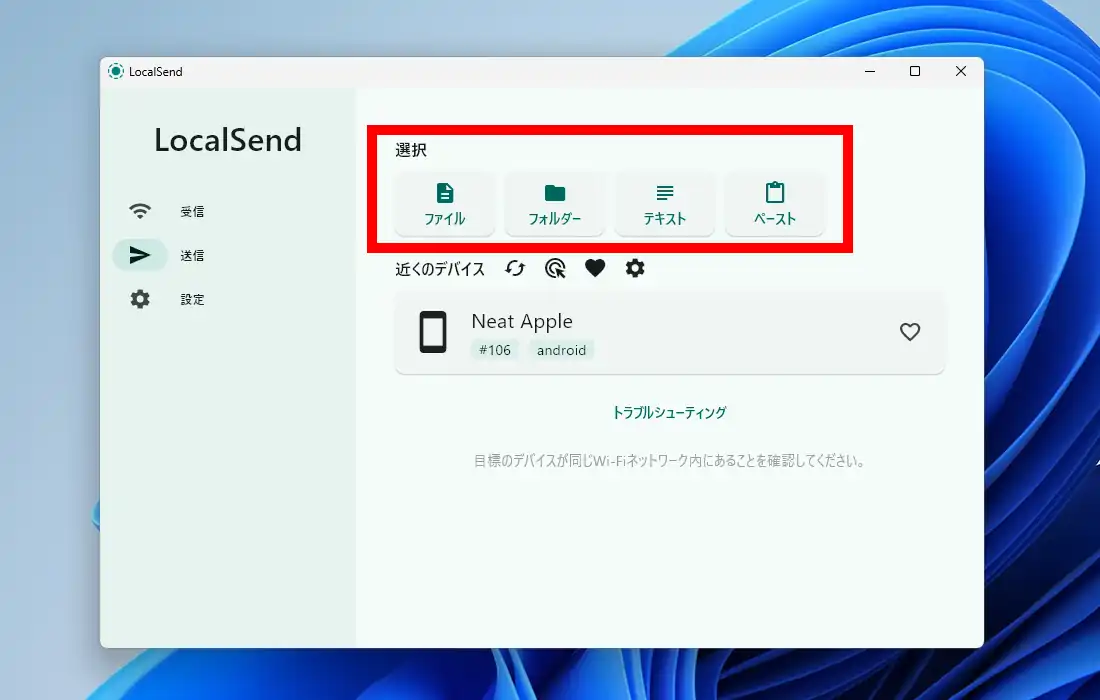
左のメニューから「送信」に切り替えます。ここでは同じネットワーク内で接続している端末にファイルを送信する事が出来ます。今回はAndroidスマホにファイルを送信してみますが、その場合はAndroid側でもLocalSendを起動させておく必要があります。「近くのデバイス」に端末が表示されている事を確認。
まずは「選択」から目的の操作を選択します。ファイルを個別に選択する場合は「ファイル」、纏めてフォルダごと送信する場合は「フォルダ」、テキストを送信する場合は「テキスト」、現在クリップボードにコピーされているデータを送信する場合は「ペースト」を選択。
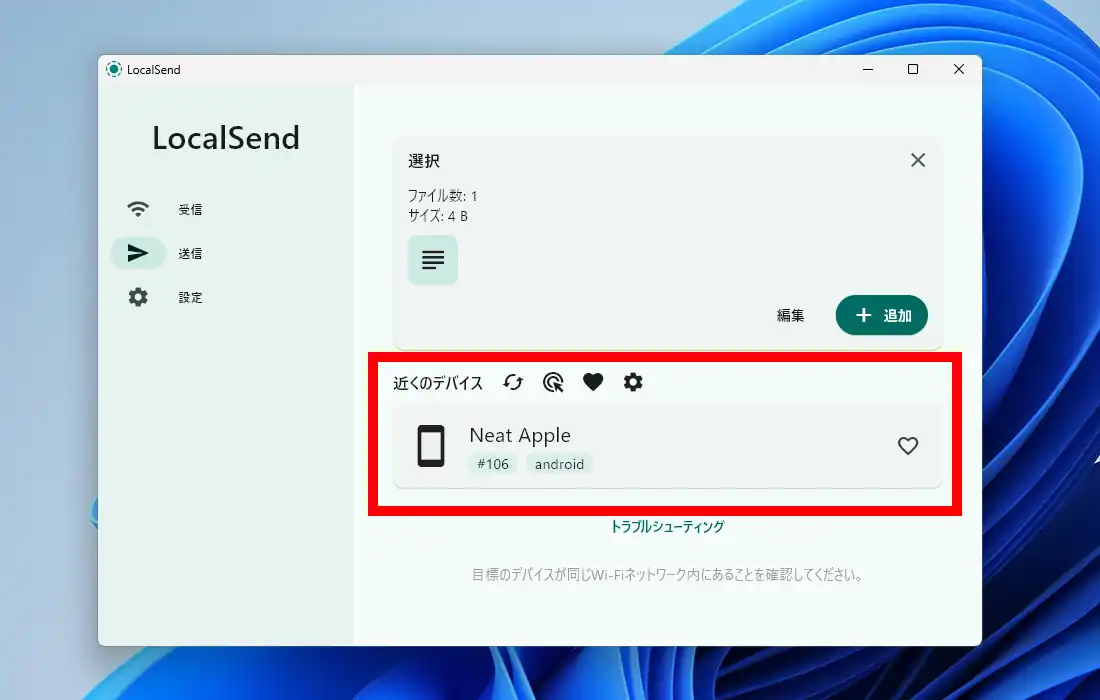
今回は実験的に適当なファイルを選択してみました。後は「近くのデバイス」に表示されている端末をクリックして選択します。
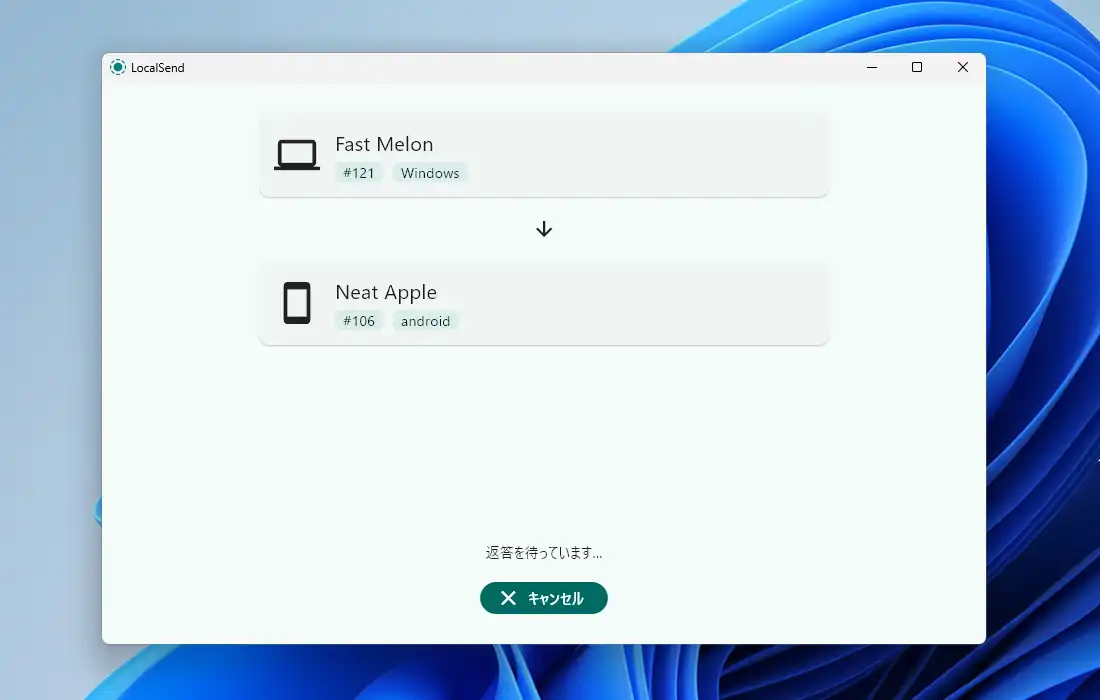
送信が実行されると下のような画面に切り替わります。後は受信側でファイルの受信許可の操作を行う必要があります。
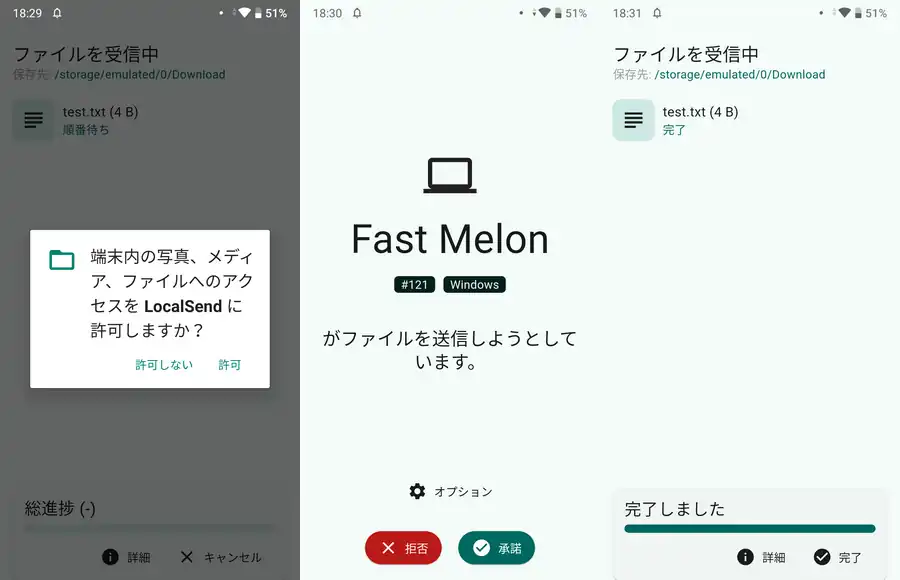
受信側のAndroidスマホでは初回時のみファイルへのアクセスの許可を求める画面が表示されるので「許可」を選択。更に送信されてきたファイルを「拒否」するか「承諾」するかの選択が表示されるので「承諾」で受信開始。後はファイルを受信して完了となります。
LocalSend 設定
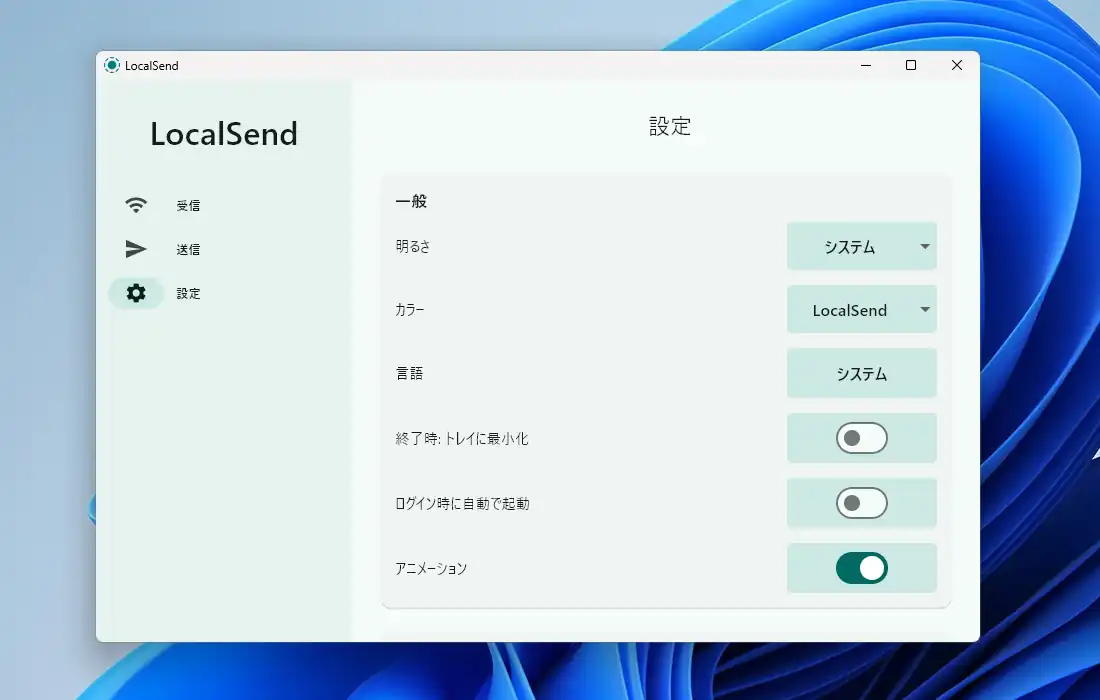
LocalSendの設定を見ていきます。標準のままでも十分に使えますが、幾つか変更しておくと利便性が向上する部分もあります。まず「一般」では外観に関連する設定があり、「明るさ」で「システム」標準の他に「ライト」と「ダーク」にテーマを変更可能。「カラー」は配色の設定、他に「終了時にトレイに最小化」で×ボタンでウィンドウを閉じた時にプログラムを終了せずシステムトレイに最小化、「ログイン時に自動で起動」でスタートアップに登録して自動起動出来ます。
「受信」を見ていきます。「クイックセーブ」はファイルの受信時に拒否や承諾の選択を出さずに送信されてきたファイルを即保存する事が出来ます。その下の「お気に入りから…」はハートマークのボタンからお気に入りに登録した端末のみクイックセーブを有効化、「PINコードを要求」は送信側に対して指定したPINコードを要求する機能で、PINコードが設定してある端末にファイルを送信しようとした時にコードの入力画面が表示されます。
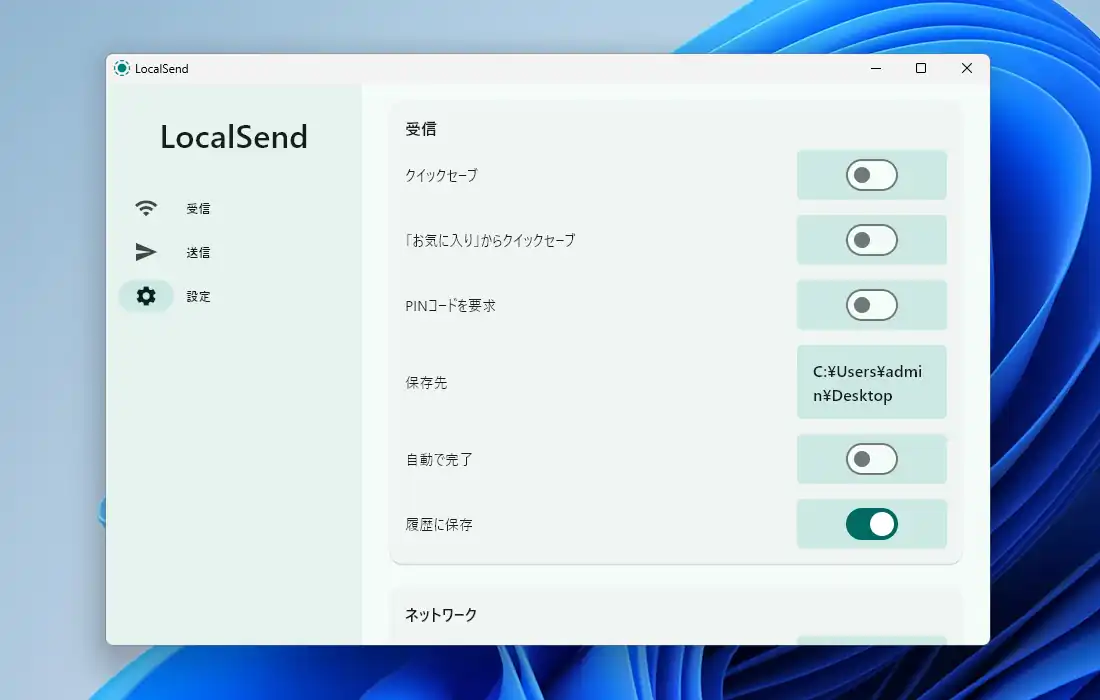
他、受信したファイルの「保存先」の変更や「自動で完了」を有効化する事で完了画面の省略、「履歴に保存」を有効化しておく事で受信画面右上にあるボタンからファイルの受信履歴を確認する事が出来るようになります。
「ネットワーク」を見ていきます。「サーバー」の欄で再起動(画面はそのまま)と停止を実行出来ます。その下の「別名」でデバイスを識別する為の名前を変更出来ます。「その他」の部分はLocalSendに関連する情報や寄付ページ、プライバシーポリシーページへのリンクとなっています。
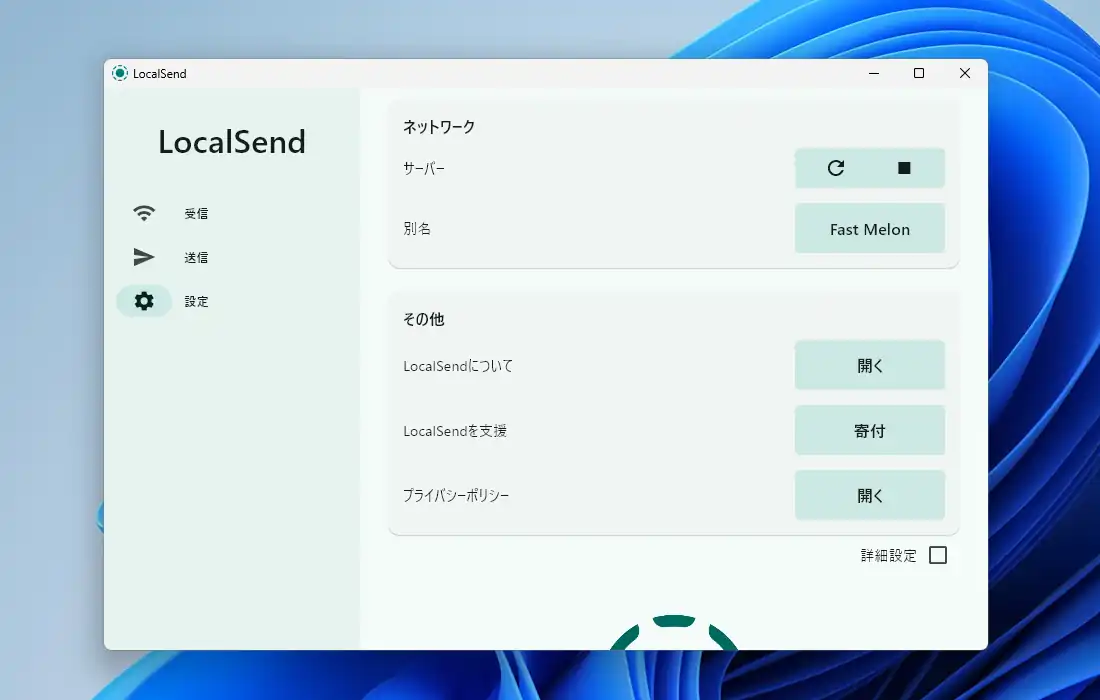
最下部にある「詳細設定」にチェックを入れると全ての設定項目を表示させる事が出来ます。標準では表示されていなかったコンテキストメニュー(右クリックメニュー)への追加やポート、タイムアウトまでの時間といった細かな設定が行えるようになります。
LocalSend 備考
難しい設定が無いのでPCから別のPCにファイルを送ったりスマホからPCにファイルを送るといった事が誰でも手軽に実現出来る素晴らしいソフトだと感じました。ただAndroid版のアプリで送信目的のファイルの選択においてAndroid標準のファイルピッカーではなく別のファイルマネージャを選択すると権限の許可の問題でファイルが送信出来なくなる問題が発生しました。
基本的にLocalSendでのファイルの送受信は上述してきた通り送信側、受信側の両端末でLocalSendをインストールしておく必要がありますが、例外として送信画面にある歯車のアイコンボタンで「送信モード」を「リンク経由で共有」を選択すれば受信側はLocalSendを使わずファイルを受信する事が可能です。例えばPCで「リンク経由で共有」からQRコードを選択、スマホで読み取ってブラウザで表示してからファイルをダウンロードといった事が出来ます。他にアドレスをコピーして、そのアドレスをブラウザで開いてファイルをダウンロードといった事もでき、この方法なら受信側はLocalSendのインストールは必要ありません。
コメント