
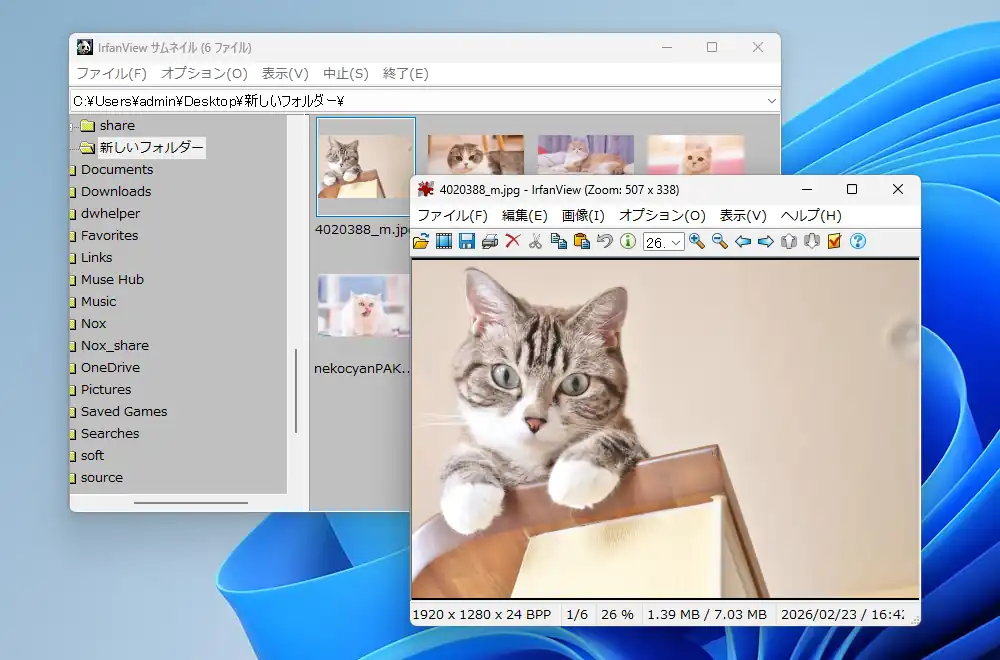
今回はWindows用の軽量高速画像ビューアとして、古くから世界で愛用されてきたIrfanViewについて記事を書きます。IrfanViewは20年以上の歴史を持ち、日本では知る人ぞ知る存在といった立ち位置ですが、海外では定番として広く普及している画像ビューアです。昔の低スペックPCでも軽快に動作し、素早く画像を表示出来るのが最大の特徴ですが、別ウィンドウでの複数の画像のサムネイル表示やスライドショー、トリミングやリサイズといった簡易編集機能、一括でのファイル形式の変換やサイズ変更、文字や透かしの挿入、リネームといったバッチ処理を行う機能も備えています。
標準で表示出来る形式を公式から抜粋するとBMP, JPG/JPEG, PNG, GIF(アニメーションGIF含む), TIFF, ICO, CURとなっていますが、プラグインの導入によりWebP形式や各種デジタルカメラのRAW形式、Adobe PhotoshopのPSD形式他、PDFや動画ファイルの入力と表示に対応します。
対応OSはWindows 11/10/8/7/Vista/XPとなっています。
IrfanView ダウンロードと準備
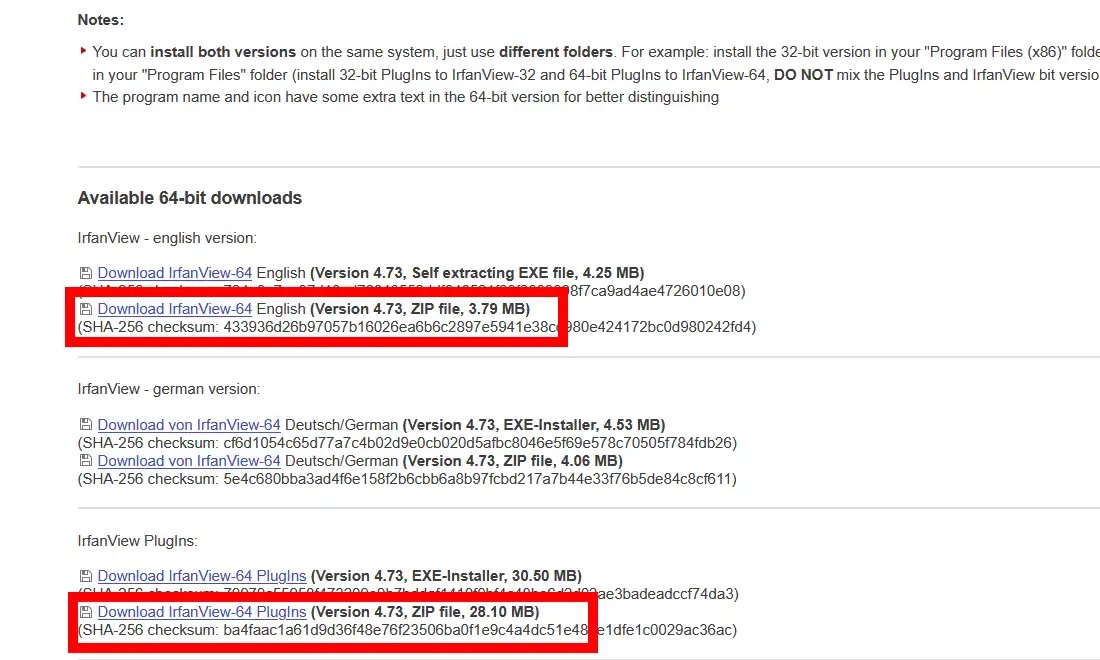
IrfanView公式サイトの目立つ位置にある「DOWNLOAD」ボタンからだとインストーラ版のダウンロードとなりますが、上部メニューの「DOWNLOAD」からダウンロードページを表示すると圧縮ファイル展開後に即使用出来るZIP版をダウンロードする事が出来ます。更に下にプラグインパッケージのダウンロードリンクもあるので、併せてダウンロードしておきます。
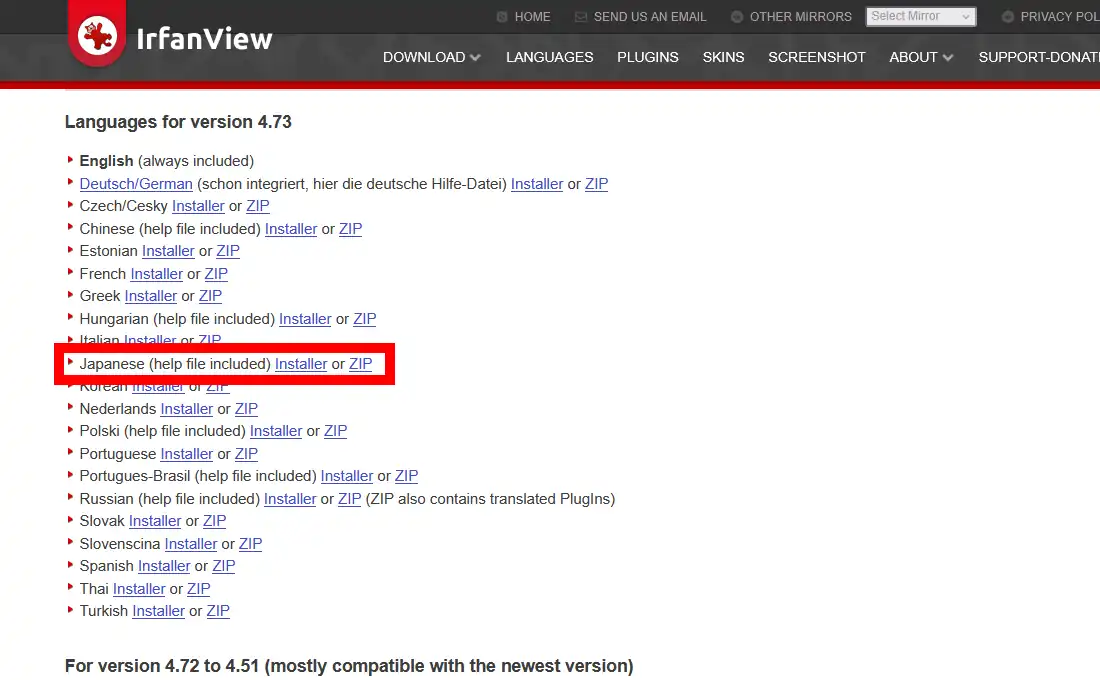
もう一つ、IrfanViewを日本語化して使用するには公式から言語ファイルを別途ダウンロードしておく必要があります。上部メニューの「LANGUAGES」から言語ファイルのダウンロードページを表示して、バージョンを確認の上で「Japanese」からダウンロードしておきます。
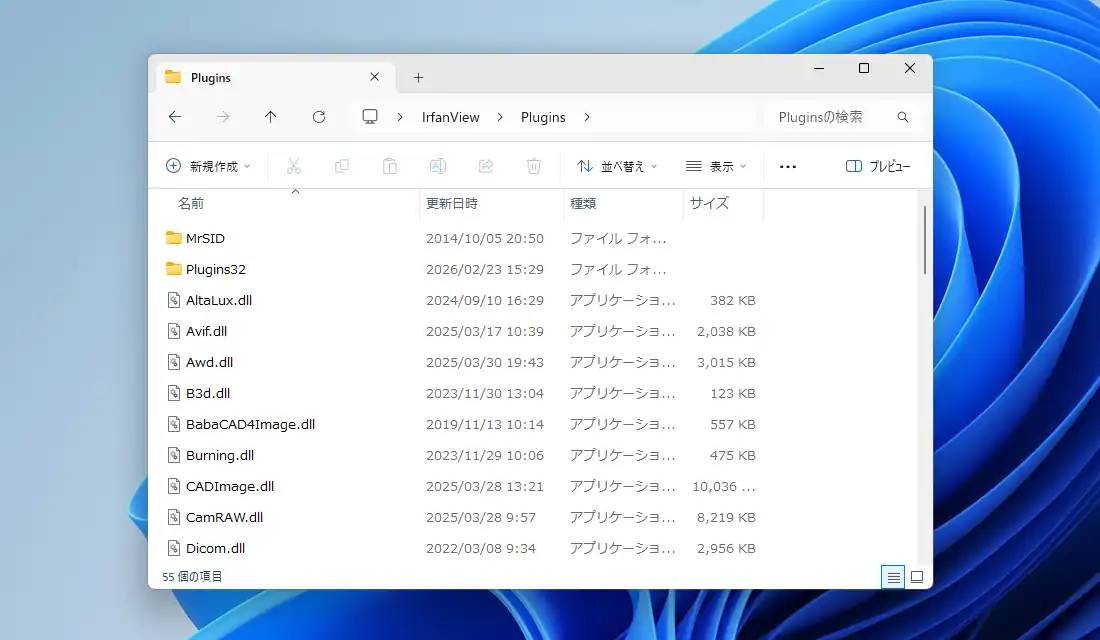
筆者はZIP版をダウンロードしたので、ここからはZIP版ありきで話を進めていきますが、IrfanViewの圧縮ファイル展開後に任意の場所に配置して中にある「Plugins」フォルダ内に上で一緒にダウンロードしておいたプラグインファイルをコピーします。
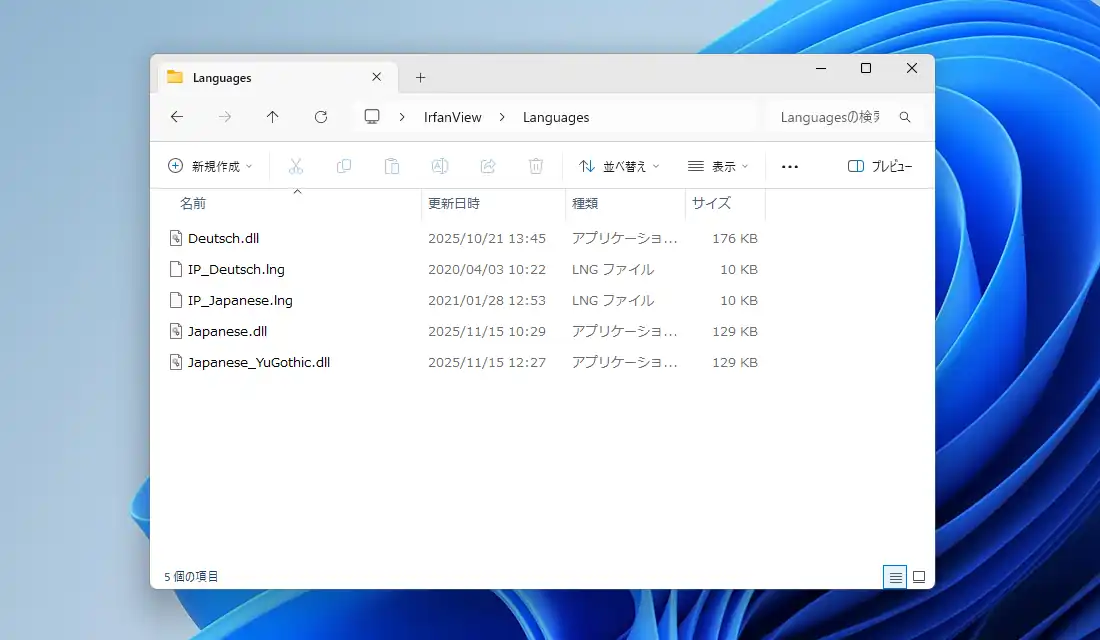
同じくダウンロードしておいた日本語化ファイルも「Languages」フォルダ内にコピーしておきます。因みに「Japanese.dll」と「Japanese_YuGothic.dll」の2種類がありますが、言語の選択画面で通常の日本語とは別にフォントにYuGothicを適用した日本語化が出来るようになっています。
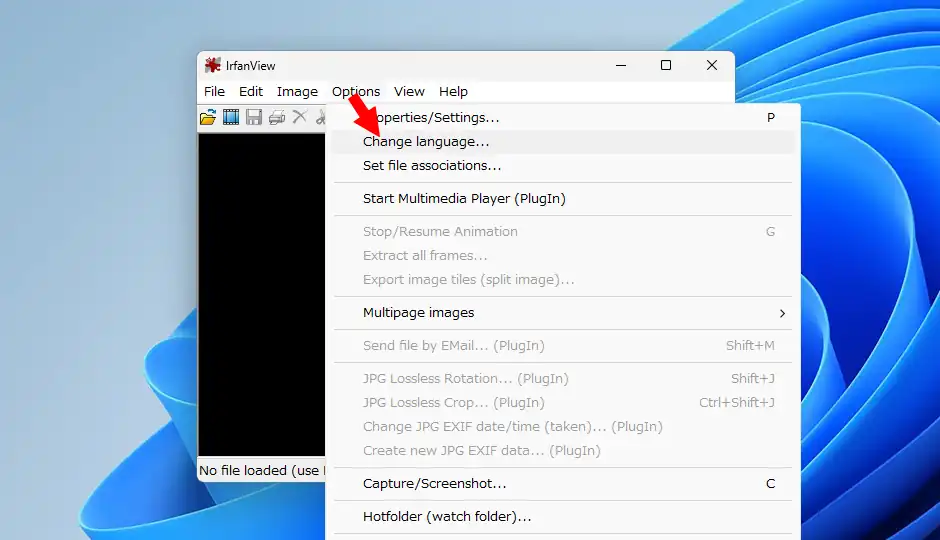
「i_view64.exe」を実行してIrfanViewを起動します。まずは上部メニューにある「Options」-「Change Language」から言語選択画面を表示。
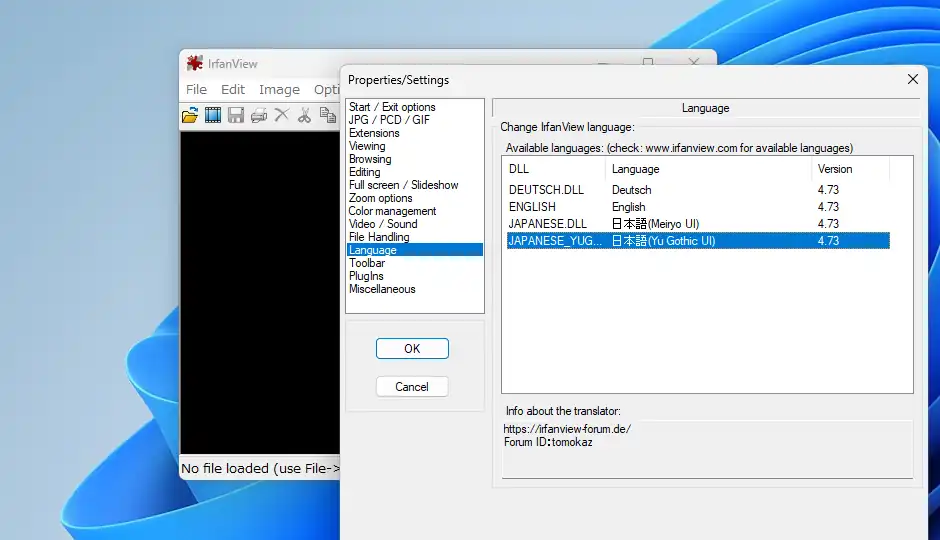
設定画面内の言語選択画面が表示されるので「JAPANESE」を選択して「OK」で日本語化されます。
IrfanView 使い方
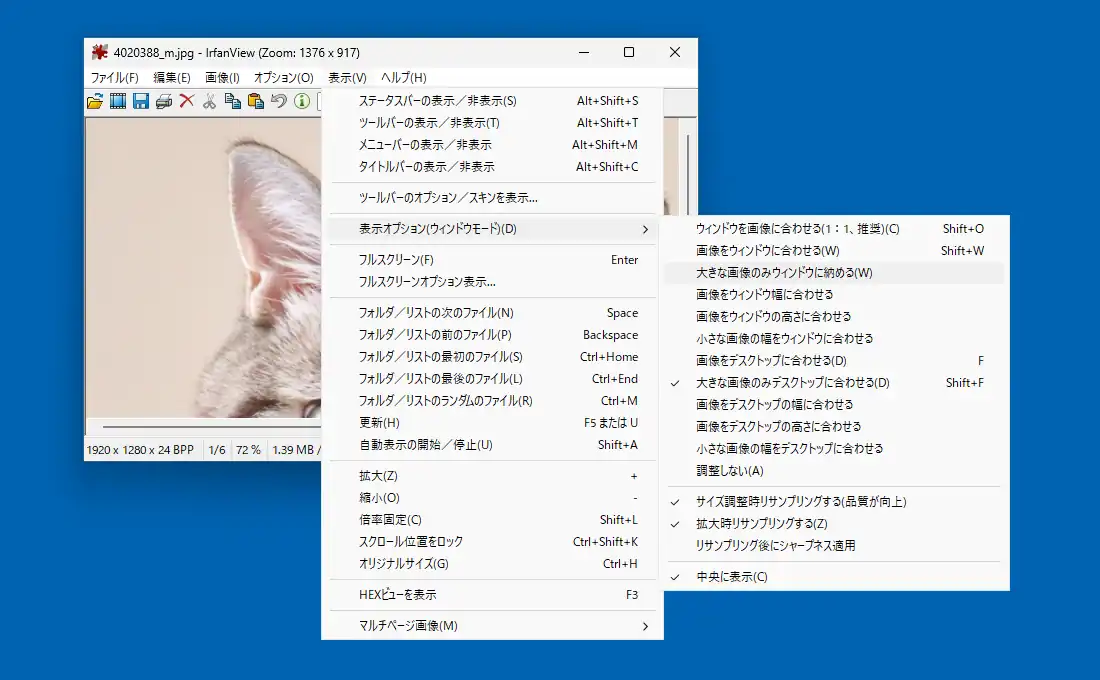
まず画像ビューアとして使い易くするために入力した画像の表示サイズを設定しておきます。標準のままだと入力した画像サイズによってウィンドウサイズも変わり使い難いので、上部メニューの「表示」-「表示オプション」にある「大きな画像のみウィンドウに納める」にしておくのが私的に最も使い易く感じます。こうしておくとウィンドウサイズより大きな画像はウィンドウに合わせて縮小され、小さな画像はそのままのサイズで表示されるようになります。
「オプション」-「プロパティ/設定」で「関連付け」を見ておきます。この画面は特定のファイルをダブルクリックした時に自動でIrfanViewで開くという設定ですが、IrfanViewに限らず以前からソフト側の操作で関連付けが出来なくなっています。画面内にある説明文にもある通り10/11では「既定のアプリ」から関連付けを変更します。
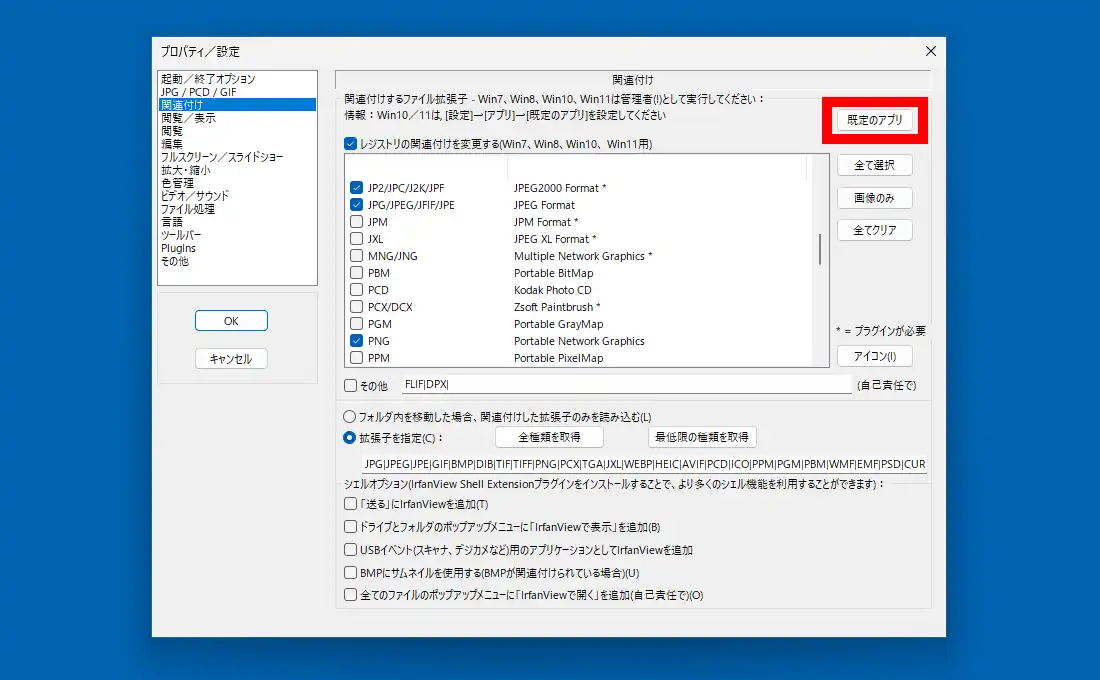
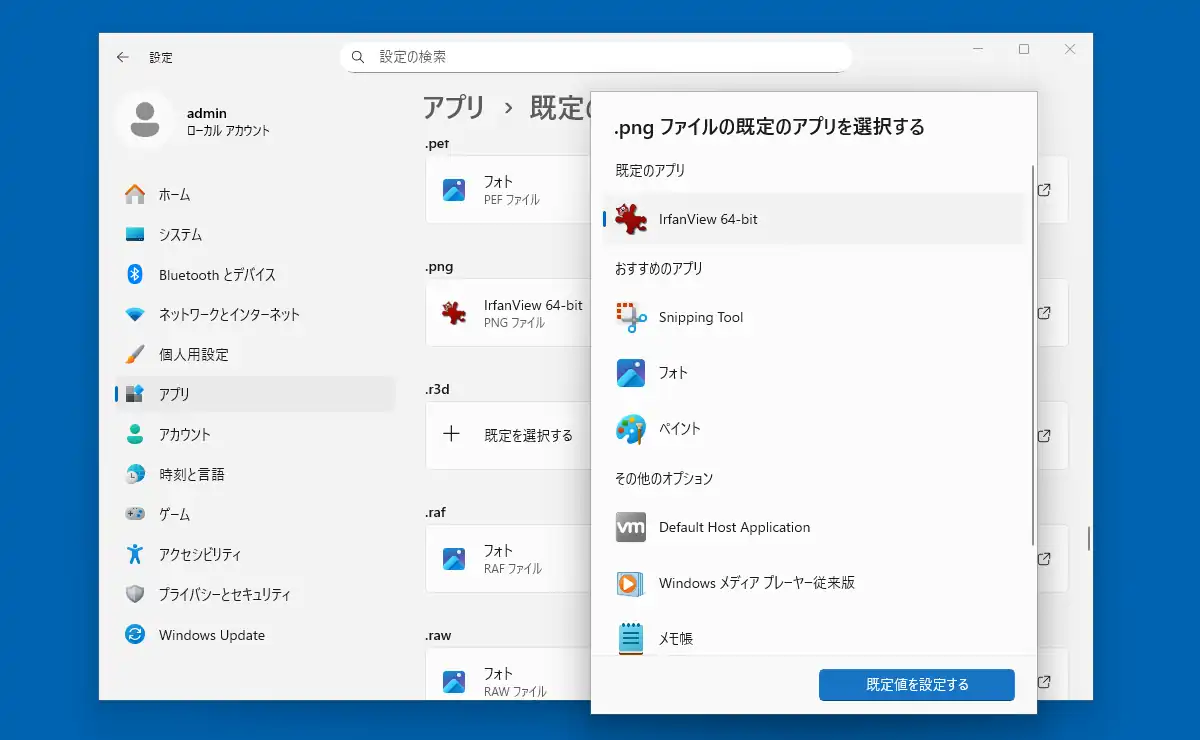
既定のアプリ画面を開いたら「フォト」を探し出し、「フォト」に関連付けされている画像ファイルの既定のアプリをIrfanViewに変更します。もしくは直接ファイルを右クリックしてメニューの「プロパティ」からプログラムの「変更」でIrfanViewに関連付けする事も出来ます。
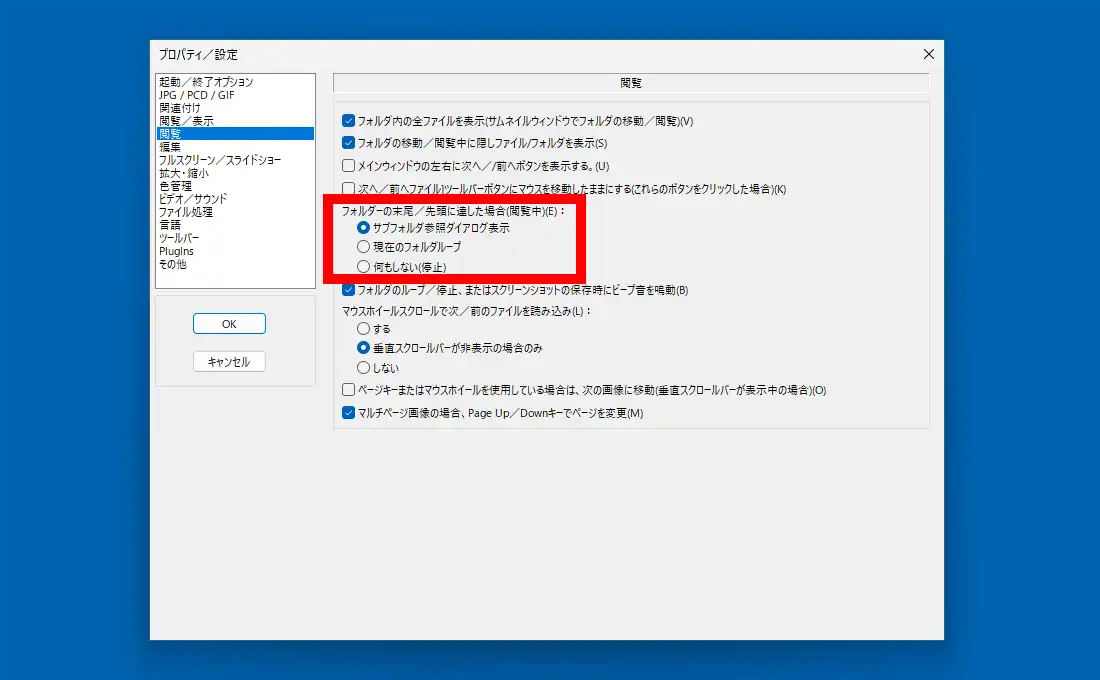
他、「閲覧」にある「フォルダーの末尾/先頭に達した場合」は標準でダイアログが表示されるようになっていますが、これがかなり煩わしいので場合によっては「何もしない」に変更。それ以外では「メインウィンドウの左右に次へ/前へボタンを表示する」は画面の左右端に移動ボタンが表示されるようになり私的には便利ですが、少しボタンが大きいので場合によっては邪魔になるかもしれません。
簡易編集機能
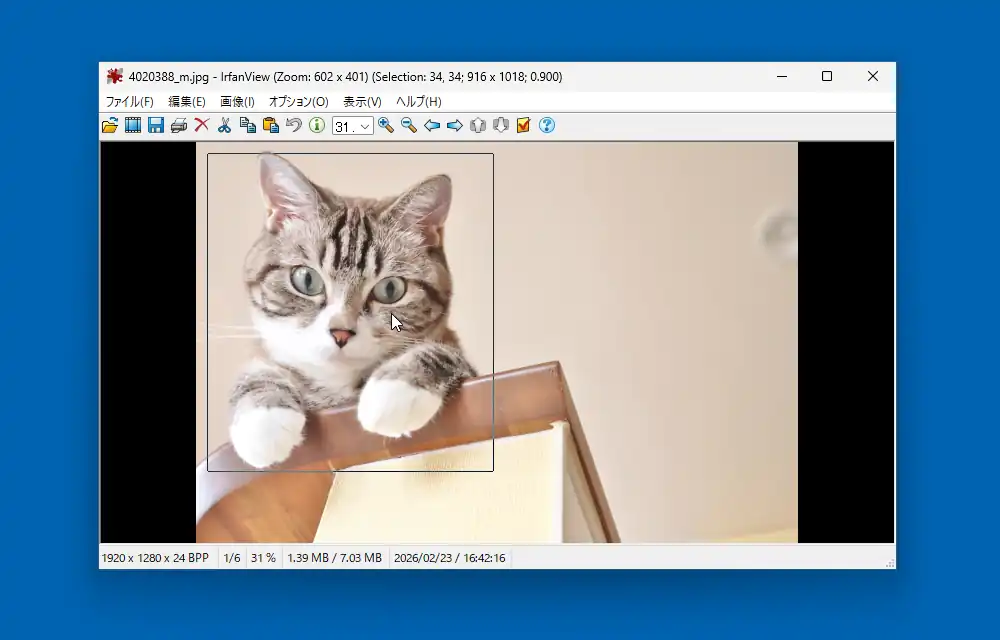
IrfanViewはただ画像を表示する以外にちょっとした編集機能も備えています。入力した画像上でドラッグすると範囲選択出来るので、「編集」-「選択範囲をトリミング」で選択した部分のみを切り出す事が出来ます。また、選択範囲は端をドラッグして範囲を再調節したり右ドラッグで範囲全体の移動が出来ます。
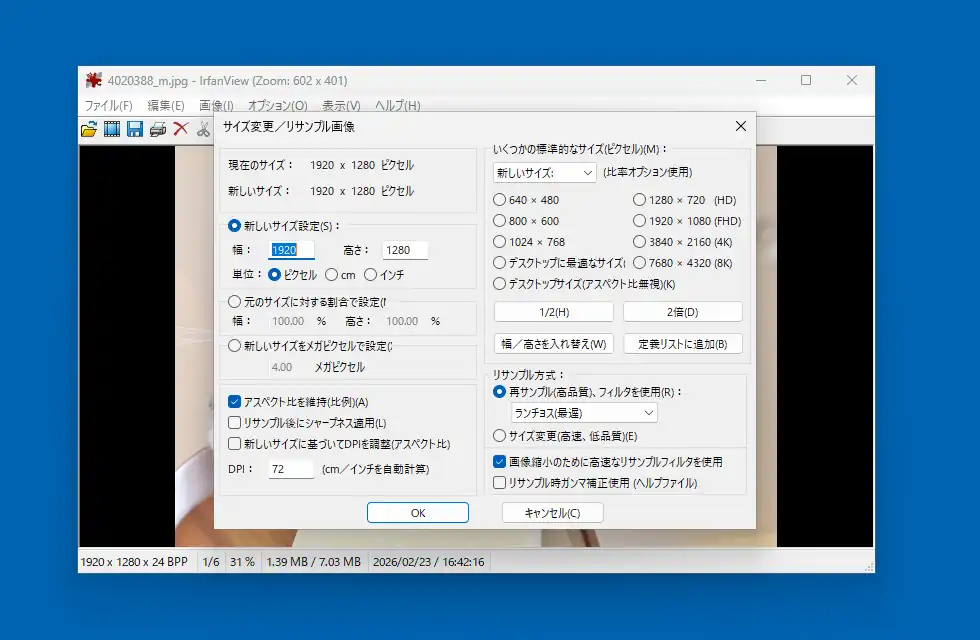
また、メニューの「画像」からは様々な色調変更や「フィルタ」からぼかしやモザイクといった編集も行えますが、最も用途が多いと思われる「サイズ変更/リサンプル」から、画像を指定サイズに縮小、もしくは拡大出来ます。ピンクセル単位でのリサイズ以外に%指定の比率でのリサイズも可能です。
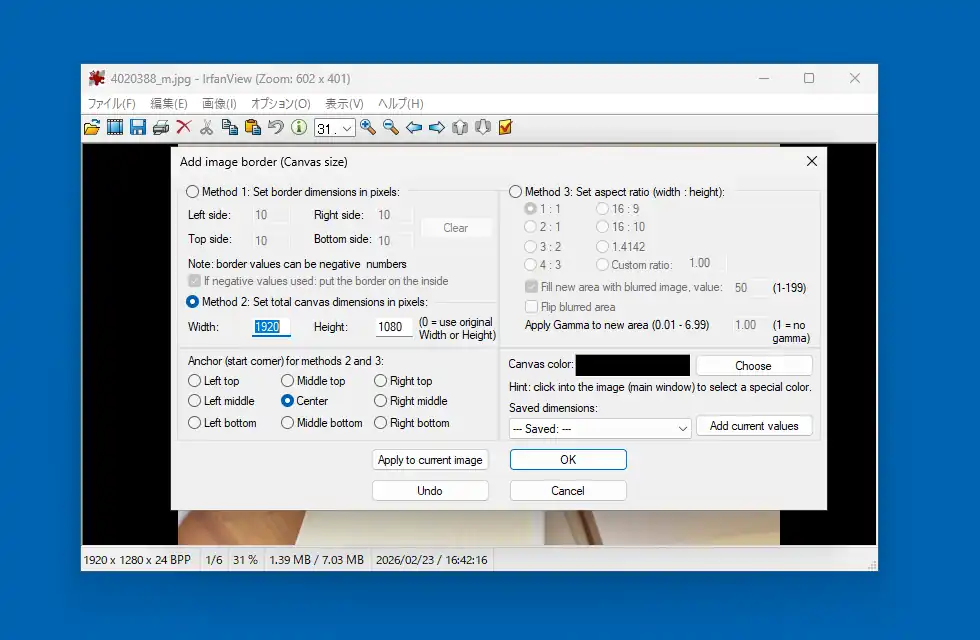
同じく「画像」メニューにある「キャンパスサイズ変更」では現状日本語化されていませんが、全体から指定サイズに切り抜く機能です。「Method 1」は左右上下の削除範囲を数値で指定、「Method 2」は全体のサイズを指定、「Method 3」はアスペクト比(縦横比)で指定しますが、2と3の場合は「Anchor (start comer) …」で、どの位置から基準にするかを指定します。
一括変換機能
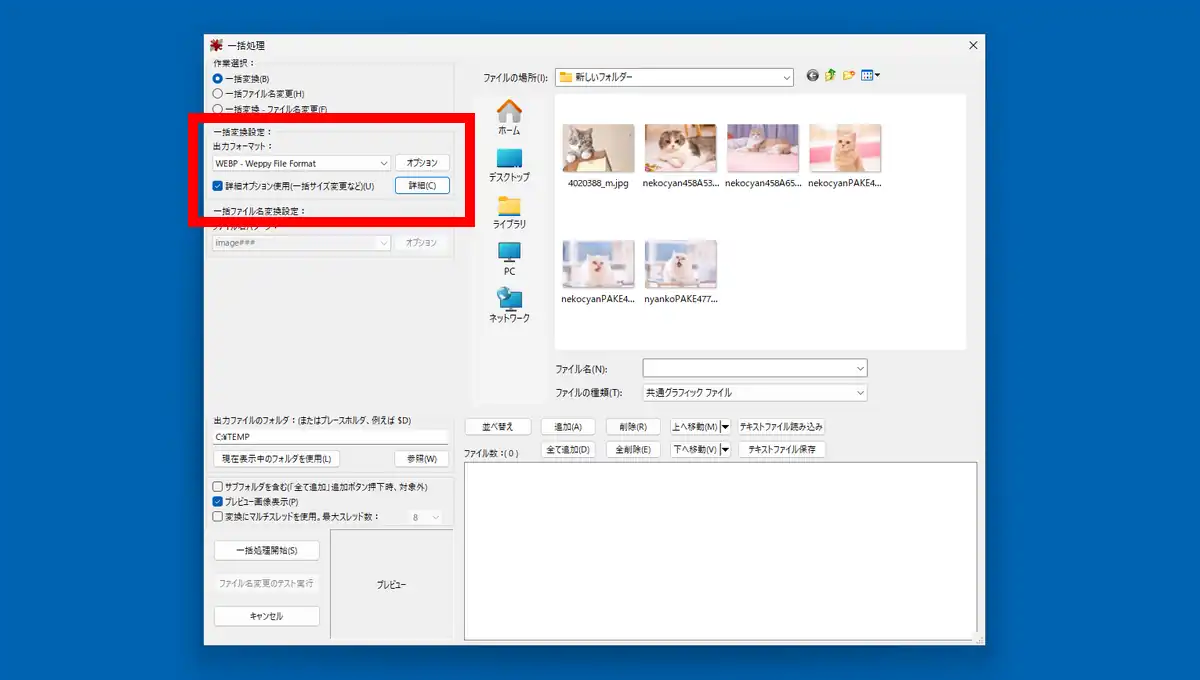
IrfanViewはビューアでありながら、複数の画像ファイルを一括で変換する機能も備えています。ここら辺の機能に関しては変換専用ソフトのXnConvertの方が使い易いとも言えますが、IrfanViewでは変換だけでなくかなり複雑な編集処理を一括で行う事も可能です。使い方はメニューの「ファイル」-「一括変換/名前の変更」から「一括処理」画面を出します。単純に変換だけを行うなら「出力フォーマット」を変更するだけですが、その隣にある「オプション」でクオリティの設定などを行えます。
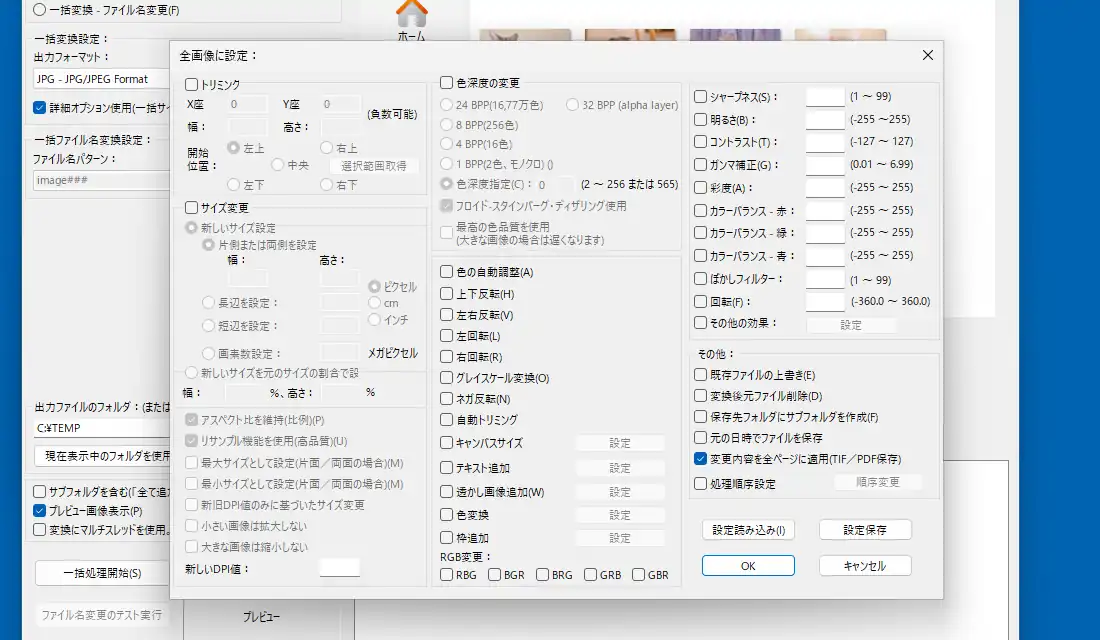
更に「詳細オプション」を有効化して「詳細」ボタンからトリミングやサイズ変更、色深度の変更、色の調整、反転、回転、テキストの挿入、透かし画像の挿入、シャープネス、明るさ、コントラスト、ガンマ補正、彩度他、様々な編集を一括で行う事も出来ます。
IrfanView 備考
最近のPCなら余程高解像度じゃない限り一般的な画像の表示でもたつく事は少ないと思いますが、それでもIrfanViewはWindows標準のフォトよりも表示の速さを体感出来ます。慣れるまでは自身のやりたい事がどのメニューや設定にあるのかが分からないので迷う部分もありますが、凝った事はせずに単純に画像を閲覧するだけのビューアとして使うのも十分にありだと思います。
世界的に定番となっているのも納得の完成度ですが、プラグインの導入がほぼ必須である事や、別途言語ファイルの適用が必要な点など、初期設定にはやや手間が掛かります。また、プラグイン関連の設定画面は英語のままの部分もあり、使いこなすまでには多少ハードルの高さを感じました。それでも軽快さと画像表示の速さは大きな魅力であり、お勧め出来る画像ビューアです。
コメント