
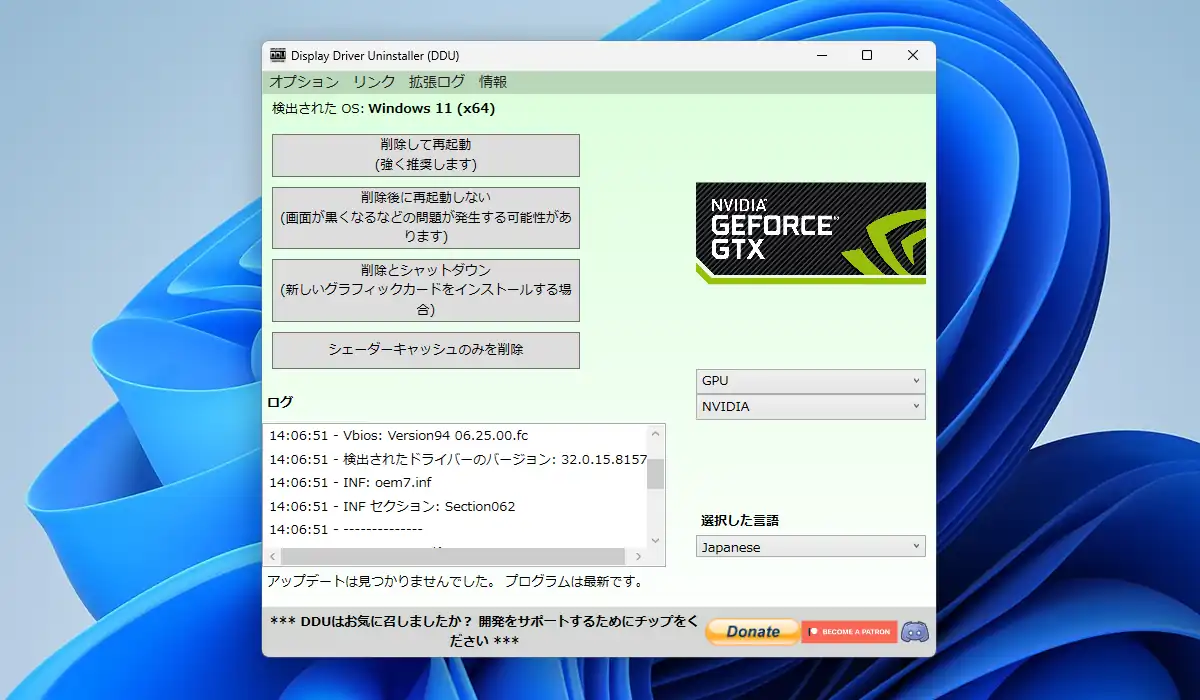
DDU(正式名称Display Driver Uninstaller)は、ビデオドライバやグラフィックドライバとも呼ばれるディスプレイドライバをWindowsのシステムから完全に削除する事が出来るソフトウェアです。標準のアンインストーラが残していくレジストリキーやフォルダ、ファイルも一緒に削除する事が可能で、問題のあるディスプレイドライバを削除する際の定番ソフトとして広く知られています。最近はNVIDIAのドライバでトラブルが多い事もあって、一部では通常のアンインストールよりもDDUを使ったアンインストールが推奨されている事もあります。また、現状問題が無くてもビデオカードの換装時は一旦DDUを使って旧ドライバを削除してから、新しくドライバをインストールし直す方が後々のトラブルを避けられるかもしれません。
対応OSはWindiws 11/10/8.1/8/7となっており、動作に.NET Framework 4.8が必要ですが殆どの環境では既にインストール済みの筈です。
DDUのダウンロードと準備
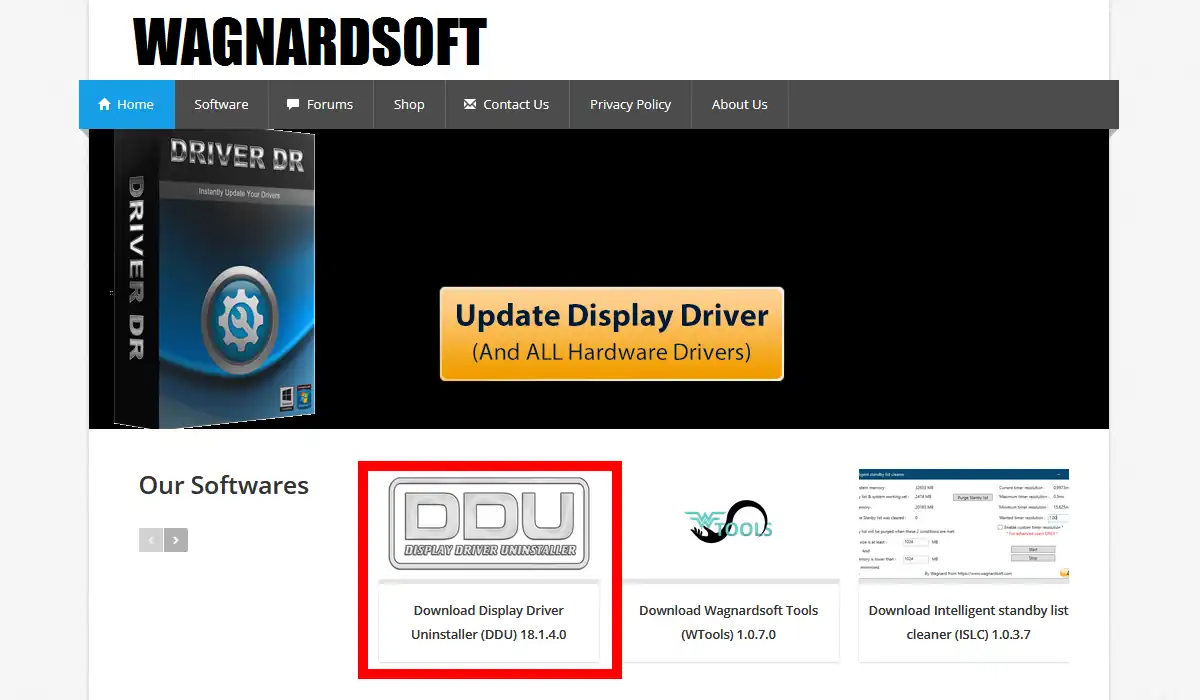
DDU公式サイトのWagnardsoftにアクセス後、Our Softwaresの欄にあるDDUのリンクをクリックして該当ページを表示します。
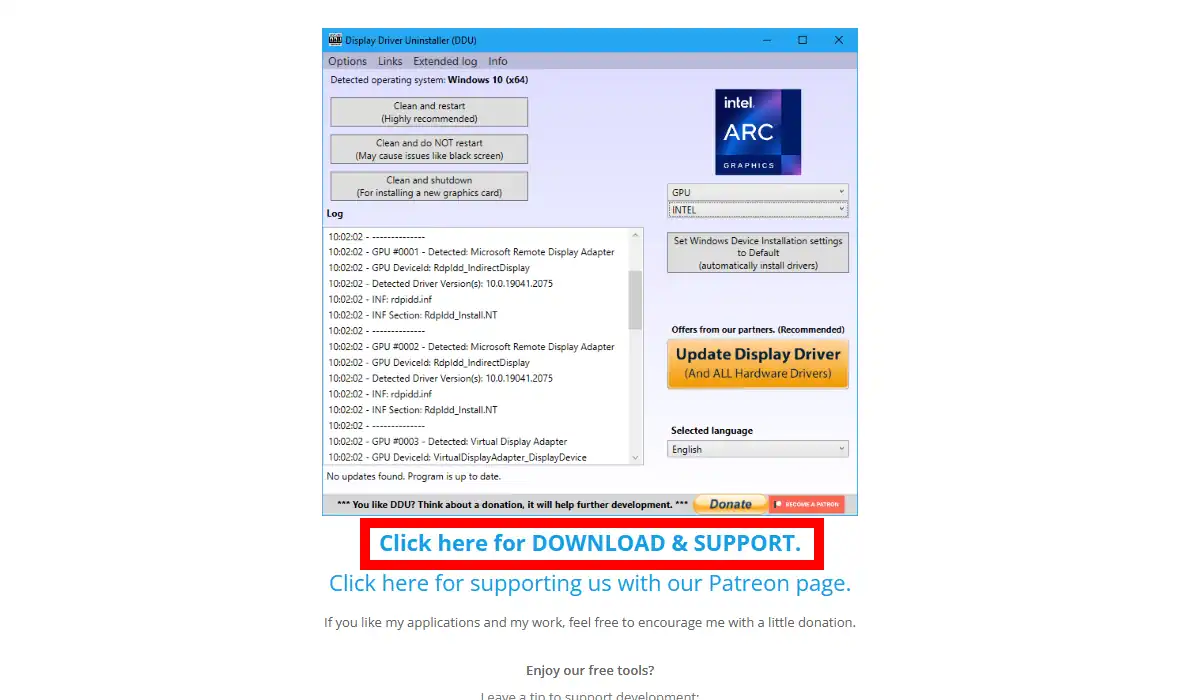
DDUのページが開かれたら下にスクロールして「Click here for DOWNLOAD & SUPPORT.」のリンクをクリックしてフォーラムへアクセスします。
開かれたページ内に最新のDDUポータブル版とインストーラ版のリンクがあるので、このリンクから好きな方のダウンロードを実行。
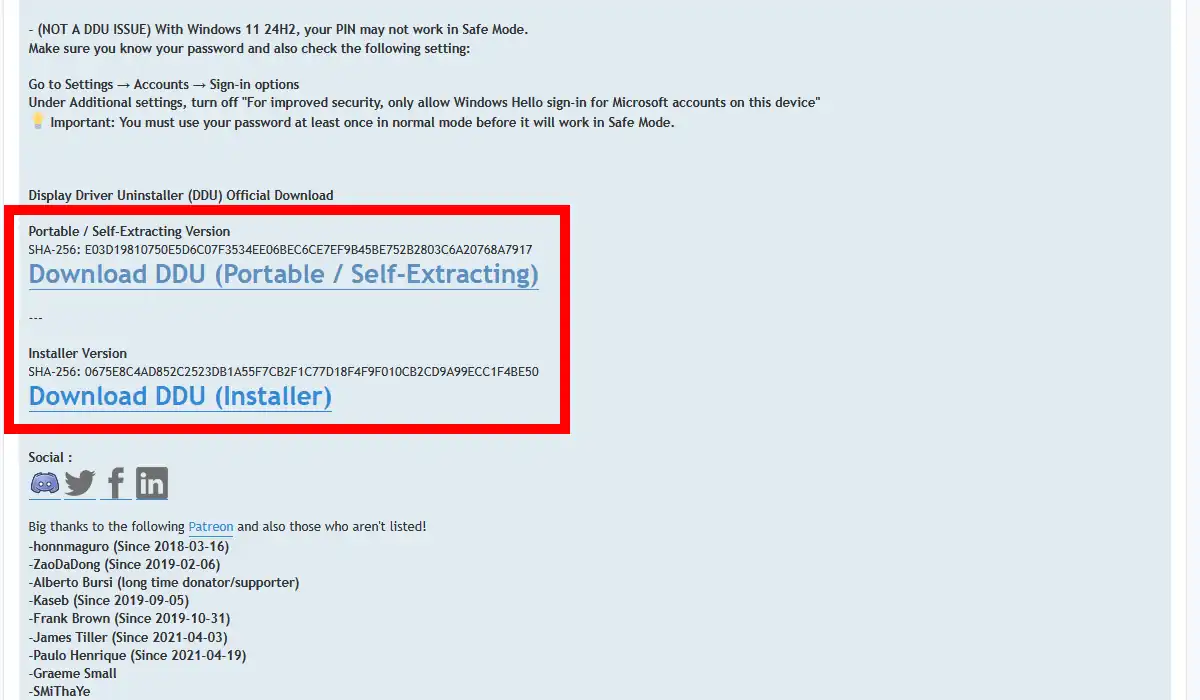
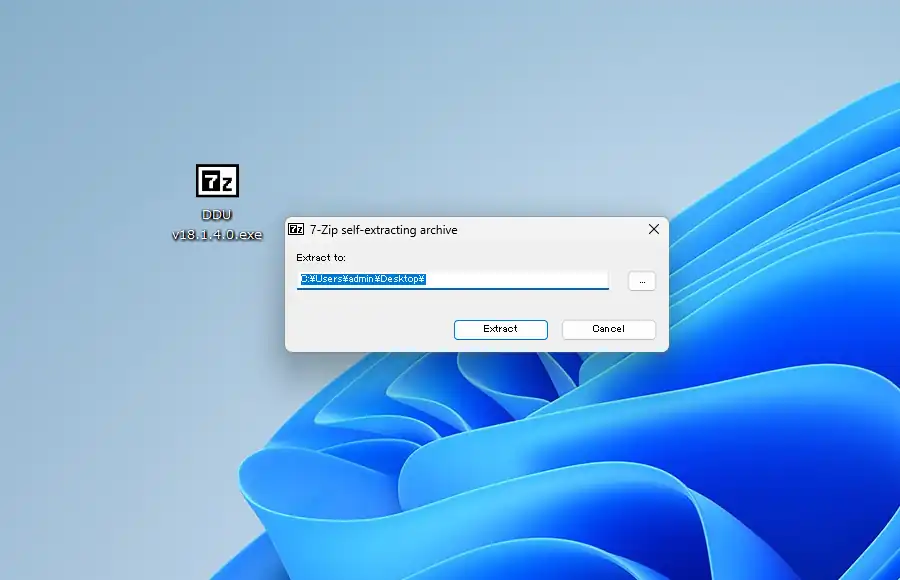
インストーラ版をダウンロードした場合は実行後にセットアップウィザードに従ってインストール、ポータブル版をダウンロードした場合は自己展開型になっているので実行後に任意の場所を指定して展開。展開後はフォルダを任意の場所に移動して中身の「Display Driver Uninstaller.exe」から起動します。
DDUの使い方
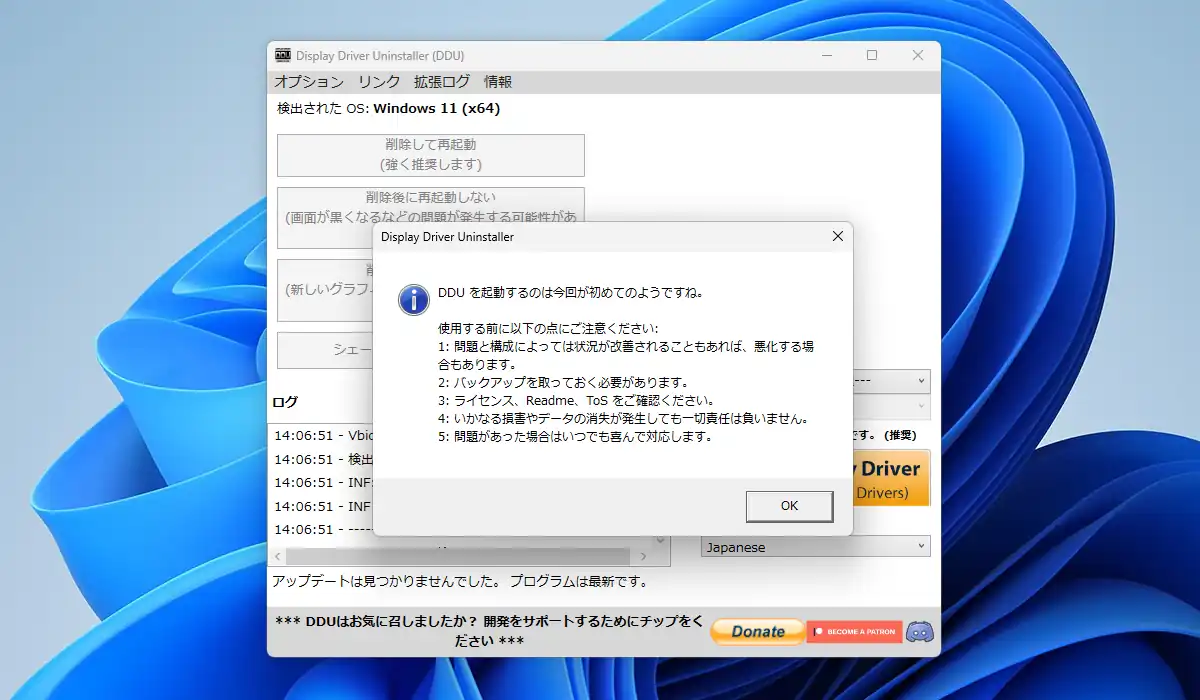
DDUを起動すると初回起動時のみ下のような画面が表示されます。確認として状況の改善の可能性もあれば悪化する可能性もある事、バックアップの必要性、ライセンスの確認、自己責任である事が記載されています。「OK」でこの画面を閉じます。
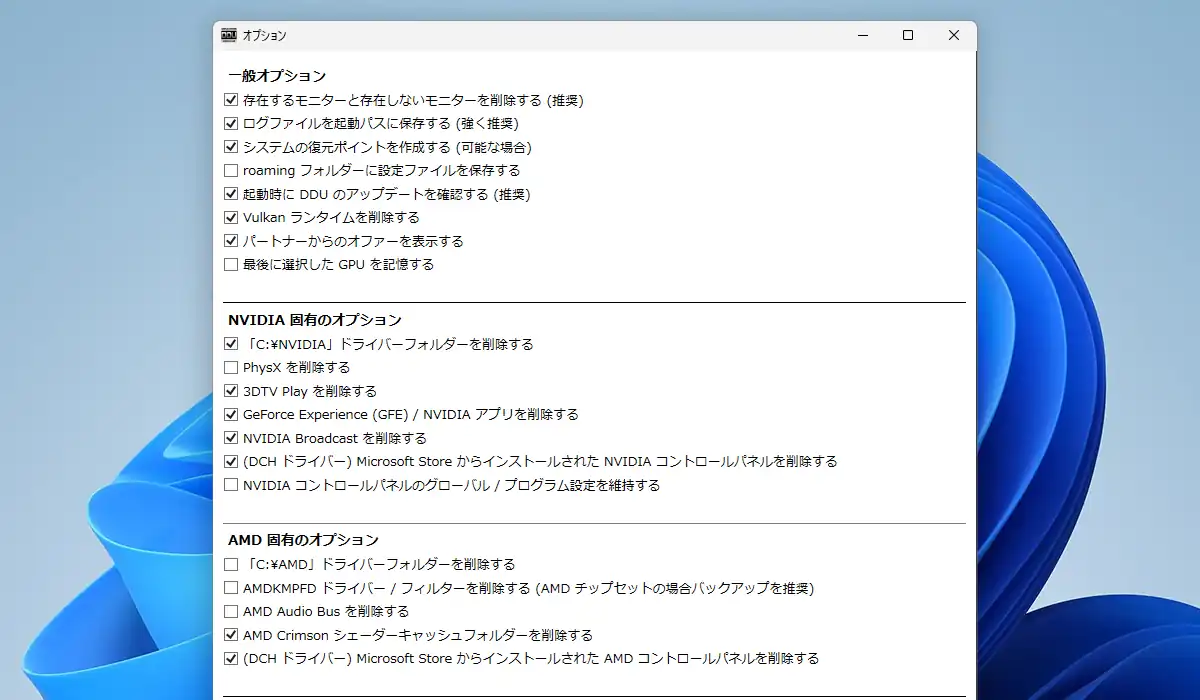
次に「オプション」が表示されます。もし表示されない場合はメニューの「オプション」から表示させる事も出来ます。自身で分かる範囲のみチェックの有無でオプションを変更、分からない部分はそのままにして下部の「閉じる」でこの画面を閉じます。
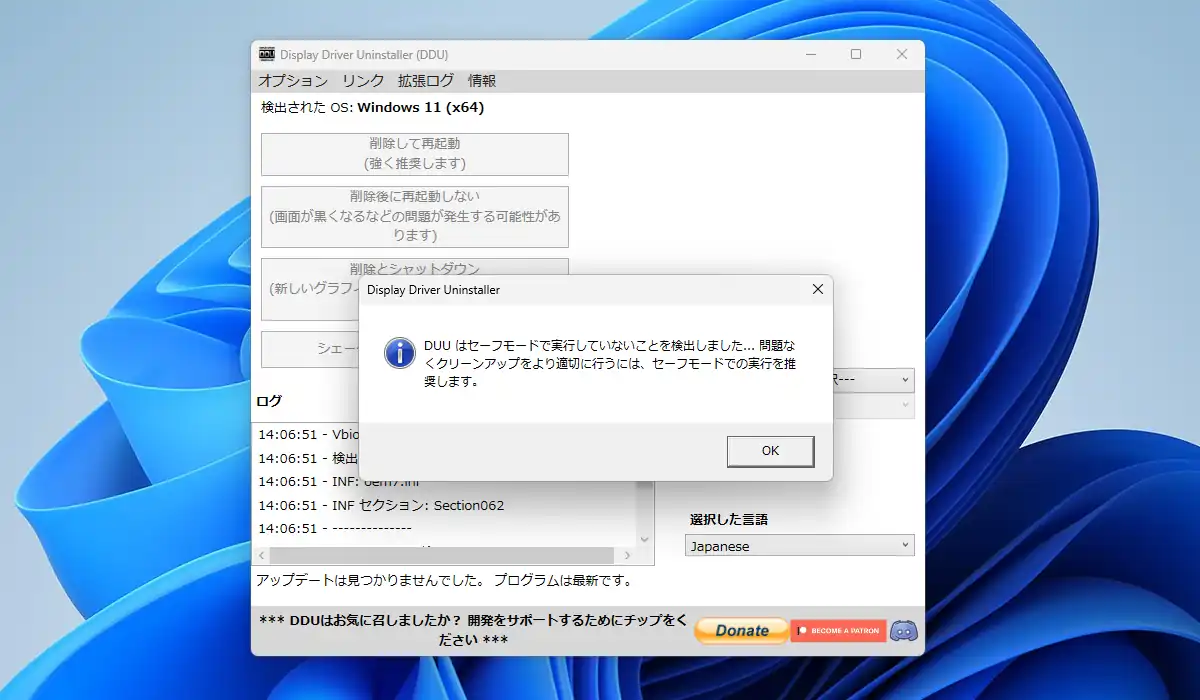
「セーフモードでの実行を推奨」と表示されます。推奨通りセーフモードでWindowsを起動します。
Windowsをセーフモードで起動する
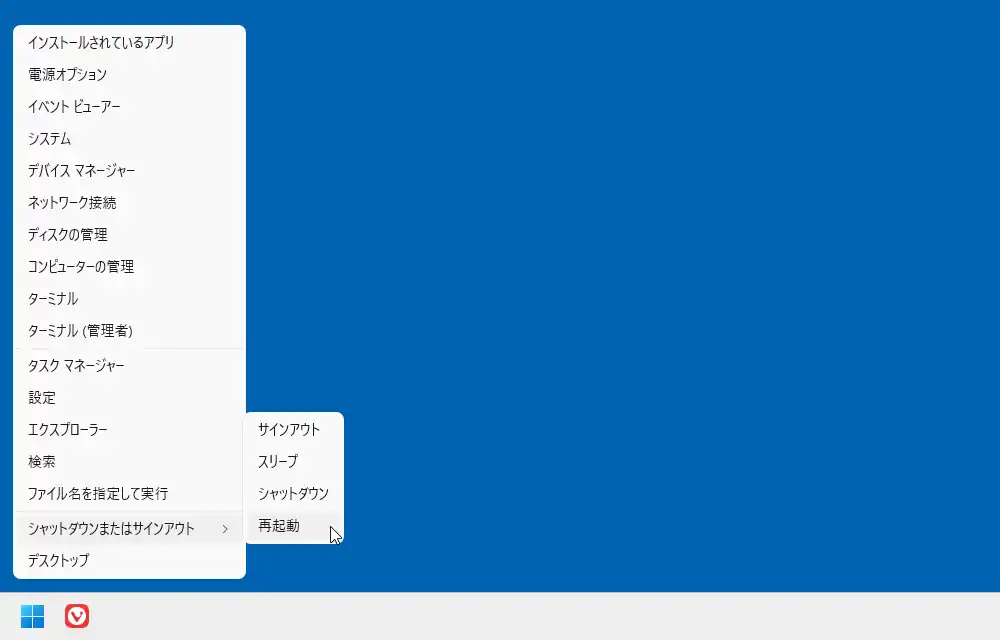
セーフモードとは最小限のプログラムだけで起動する機能で、ドライバなども実行されていない状態でWindowsを起動させます。まずはスタートボタンを右クリックしてメニューの「シャットダウンまたはサインアウト」から「再起動」をShiftキーを押しながら実行します。
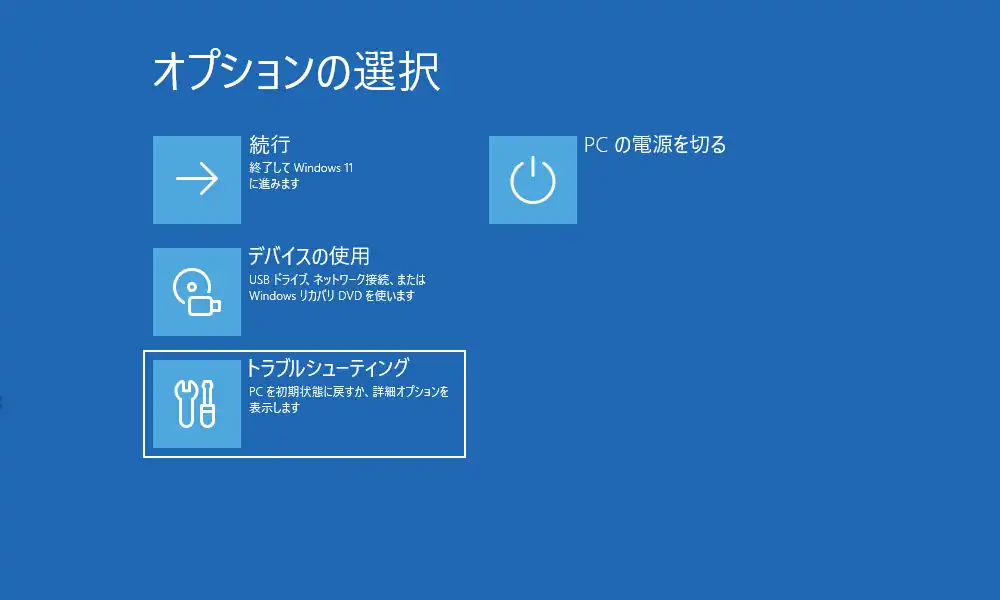
「オプションの選択」画面が表示されるので「トラブルシューティング」を選択。
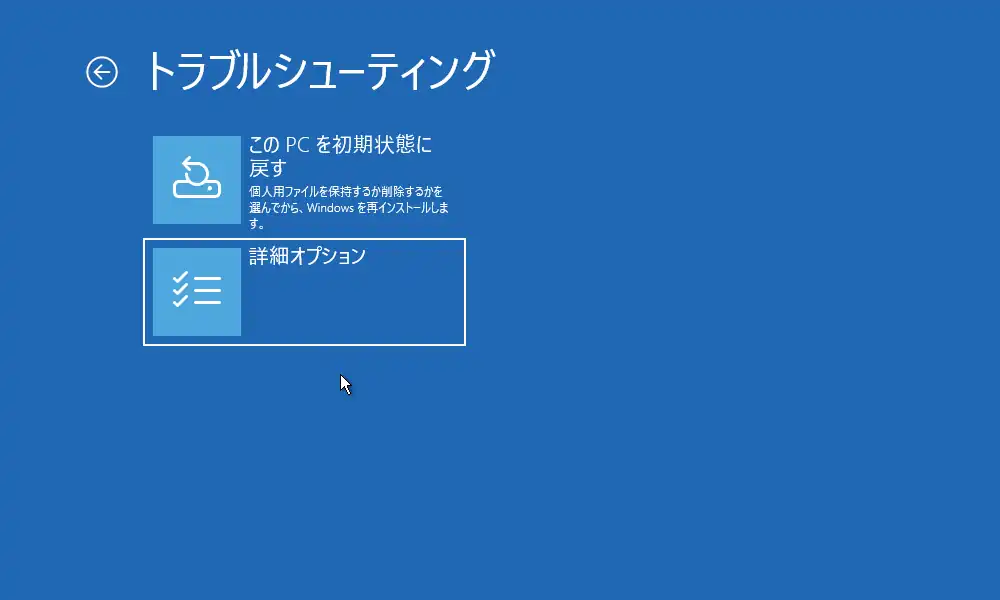
「トラブルシューティング」画面で「詳細オプション」を選択。
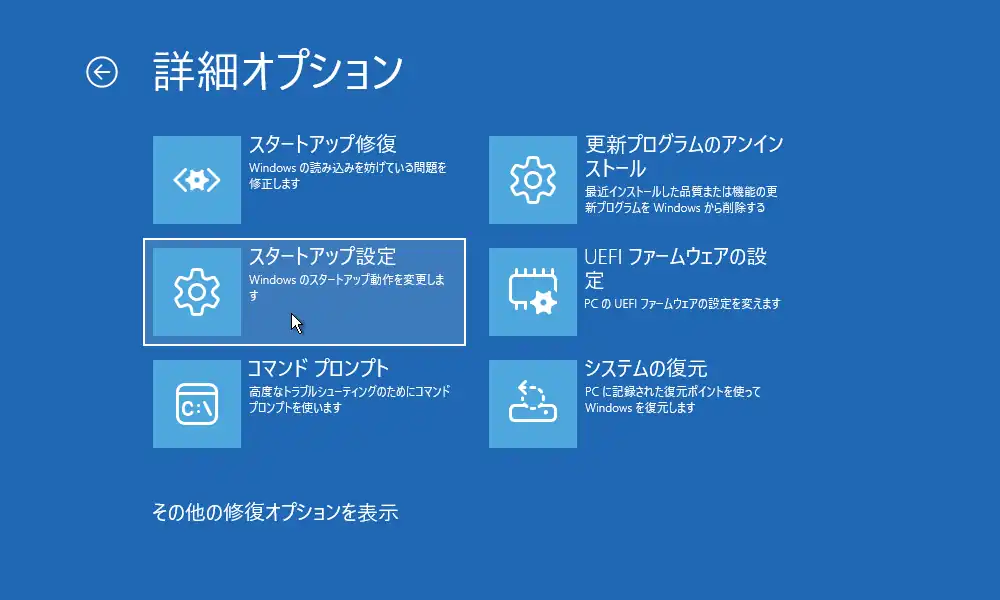
「詳細オプション」画面で「スタートアップ設定」を選択。
「スタートアップ設定」画面で右下にある「再起動」をクリックすると再起動します。
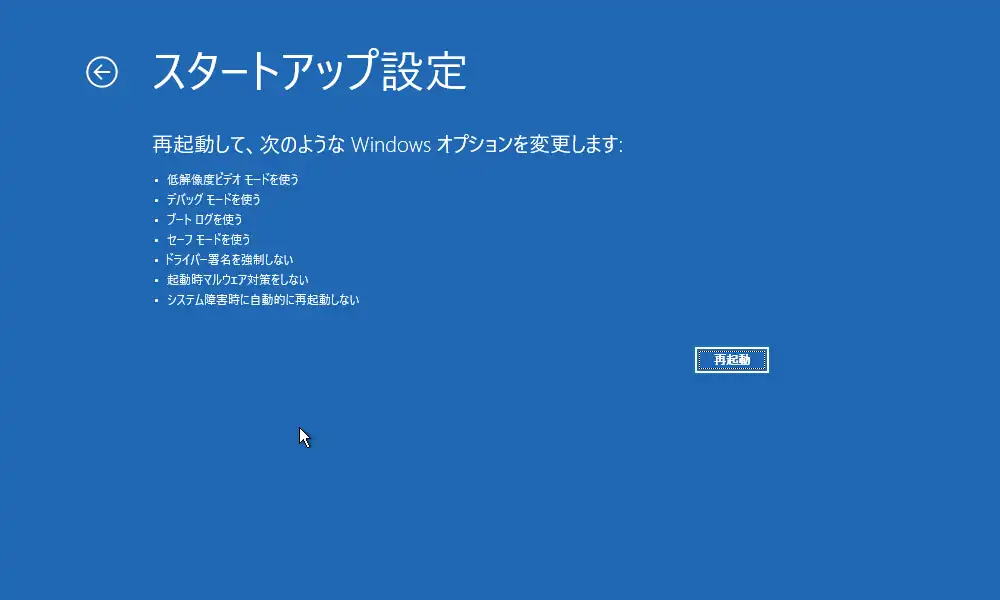
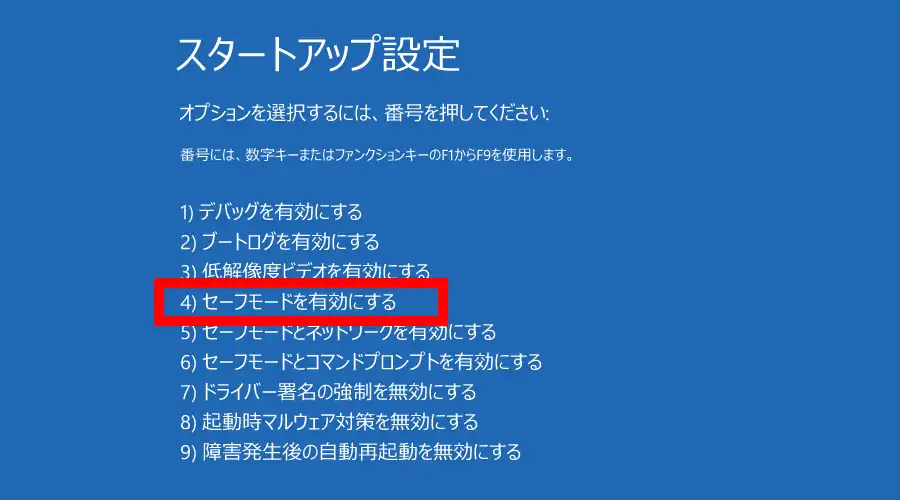
再起動後に「スタートアップ設定」の選択画面が表示されます。数字キーの入力で表示されている機能を実行しますが、今回は4を入力して「セーフモードを有効にする」を選択。
セーフモードからDDUを実行
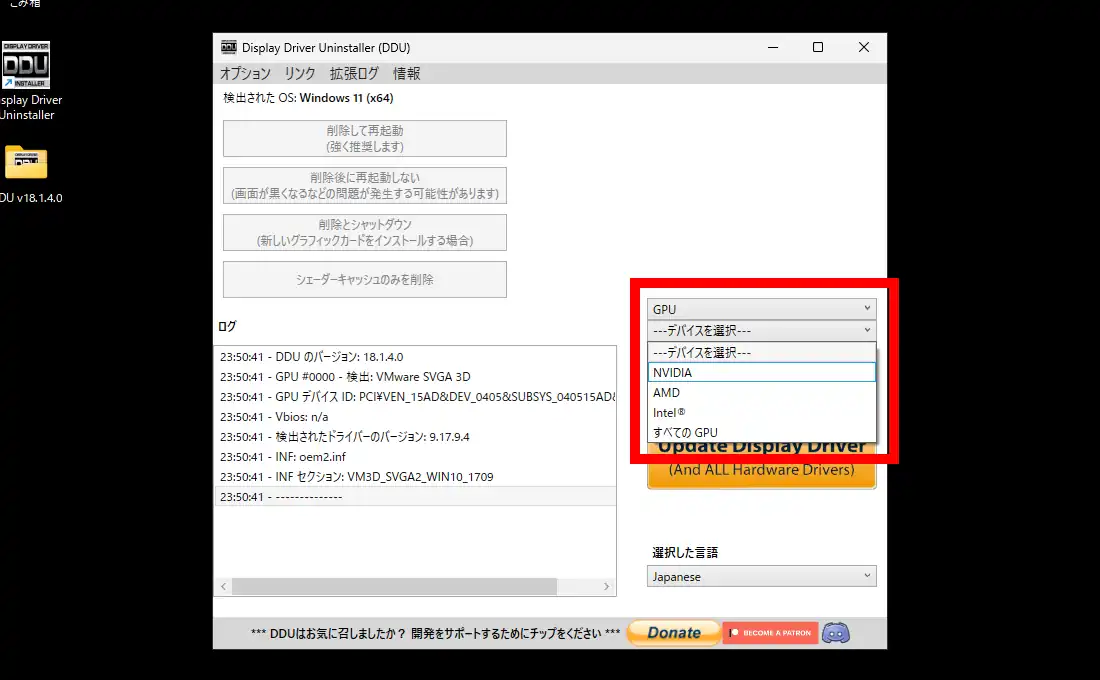
セーフモードでWindowsが起動した状態で、DDUを実行して起動させます。右にある「デバイスタイプを選択」から「GPU」を選択、「デバイスを選択」からインストールしているGPUのドライバのメーカーを選択します。
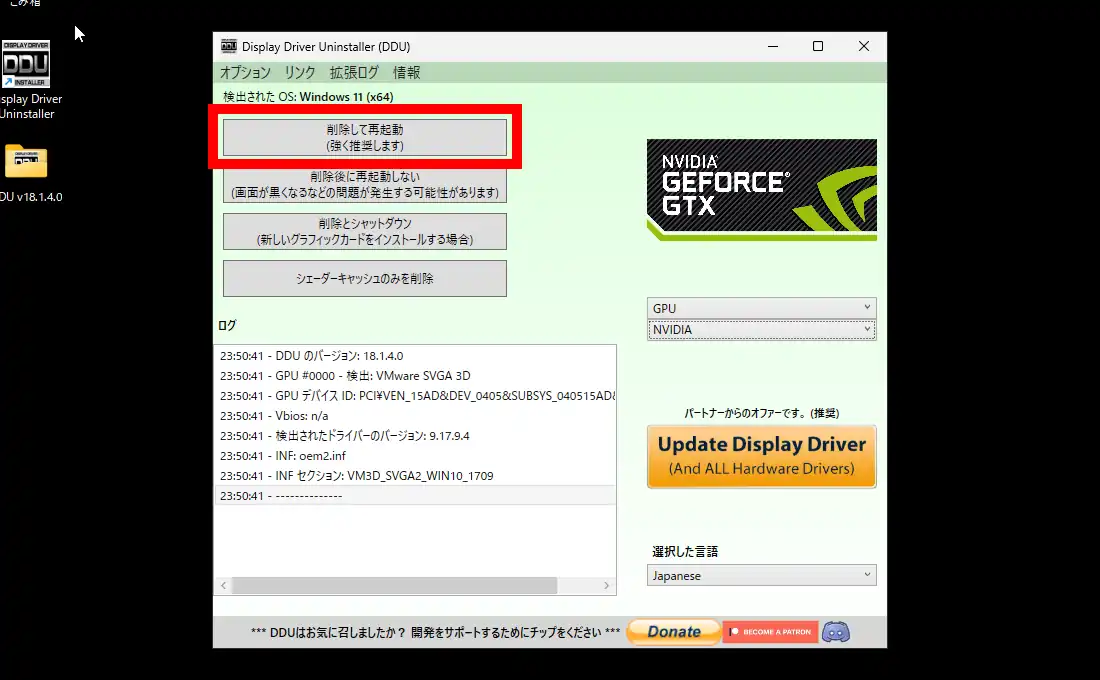
強く推奨と書かれている通り「削除して再起動」からドライバのアンインストールを実行します。この場合、アンインストールが実行された後に自動で再起動します。ドライバをアンインストール後にビデオカードを換装するといった場合は「削除とシャットダウン」で、アンインストール後に電源をオフにする事も出来ます。
DDU 備考
DDUの画面にある「デバイスタイプを選択」から「オーディオ」を選択するとオーディオドライバのアンインストールも可能となっており、REALTEKとSOUNDBLASTERが選択出来ますが開発途中との記載がある為、現状では使用しない方が良さそう。
現在のWindowsではドライバが無い状態でインターネット接続していると自動でドライバをインストールする仕組みとなっていますが、DDUのオプション画面下部にある「高度なオプション」で、「Windowsがデバイスのドライバーを検索したとき…」にチェックを入れておけば自動ダウンロードからのインストールを一時的にブロック出来ます。但し完全にブロック出来る訳では無いので、自身でドライバをインストールするまでインターネット接続を切断しておくのがお勧めです。
コメント