
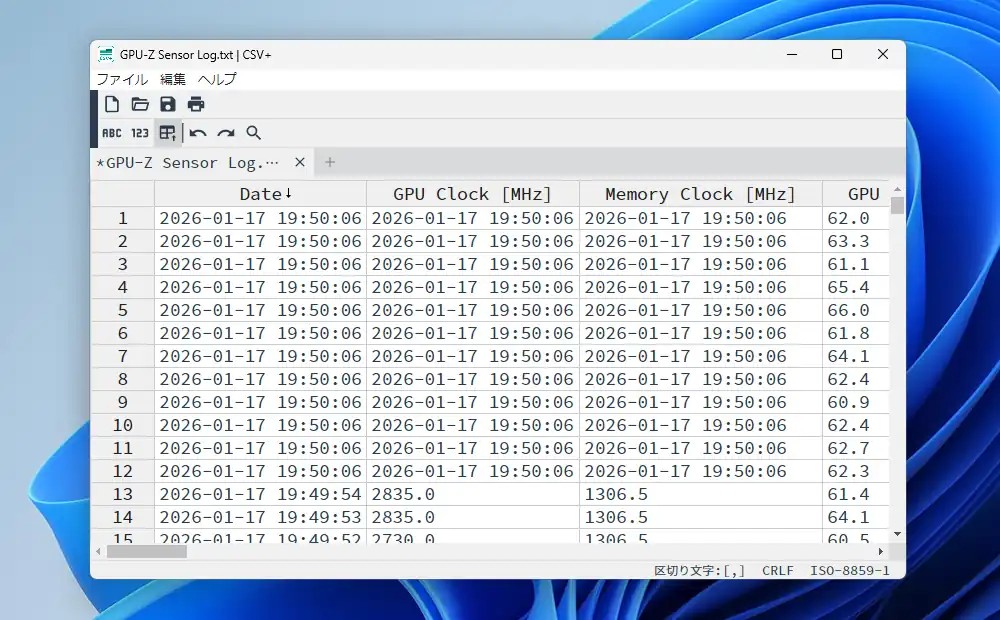
CSV形式のファイルをご存じでしょうか?実態はただテキストをカンマ(,)で区切ってあるだけのファイルなのですが、タブで区切ってある物はTSVファイルとなります。このCSVファイルは意外に多くの場所で使われていて、何らかのデータをエクスポートした時やソフトウェアが記録したデータの保存形式がCSV形式だったりします。このCSV形式、もしくはTSV形式のファイルを綺麗に整列して表示と編集を行えるのが今回記事にするCSV+です。
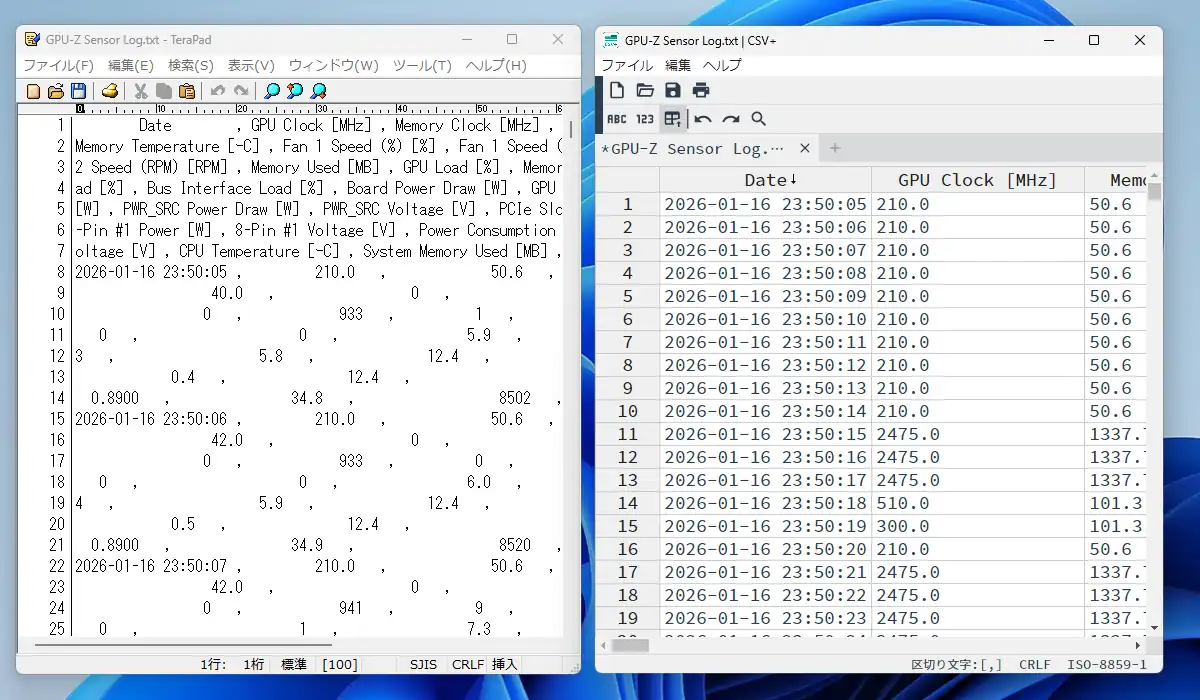
分かりやすく一般的なテキストエディタ(TeraPad)と比較してみると下のようになります。CSVファイルを左の通常のテキストエディタで開くとバラバラに表示される内容が、右のCSV+ではセルで区切られて表示されているのが分かります。逆にCSV+は通常のテキストファイルの編集は出来ない事は無いものの向いていません。CSV/TSV形式専用のエディタとなっています。
対応OSは具体的なバージョンの記載を見付けられませんでしたがWindows 11/10で動作を確認しています。他にmacOS版とLinux版も配布されています。
CSV+ ダウンロード
公式サイトのPlus oneからリンクを辿りCSV+のダウンロードページへと移動します。Windows用はインストーラ版とZip版の2種類が配布されていますが、筆者はZip版をダウンロードしました。
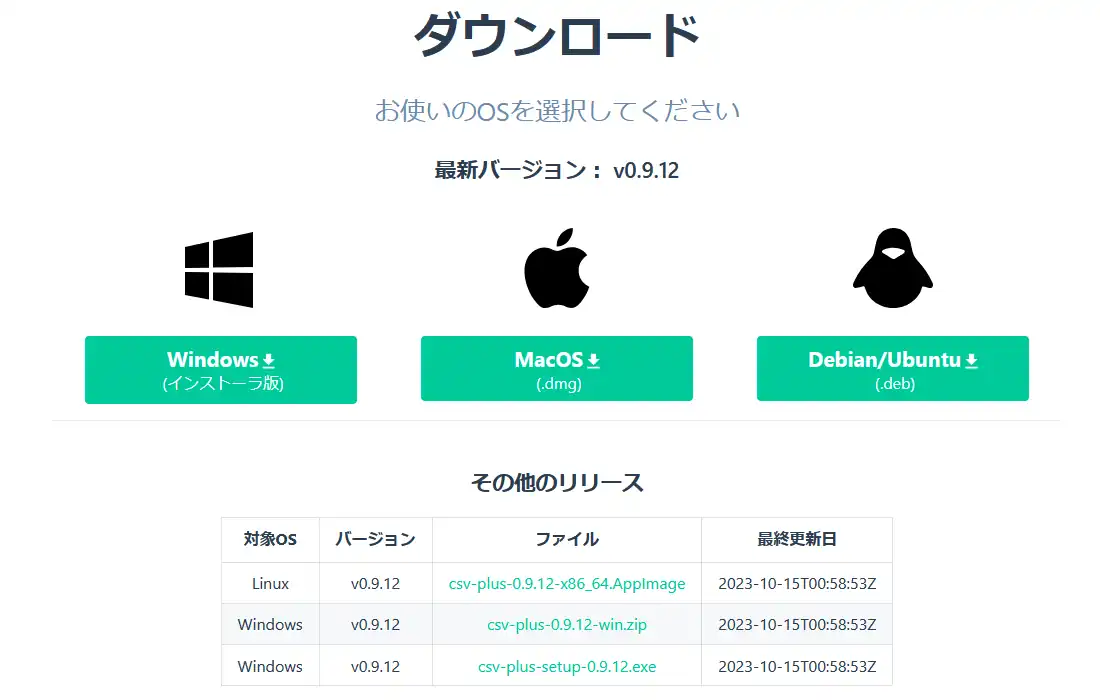
Zip版の場合は圧縮ファイル展開後に任意の場所に移動して中身の「CSV+.exe」を実行する事で起動出来ます。インストーラ版の場合はダウンロードした実行ファイルからインストーラを起動してセットアップウィザードに従ってインストールして下さい。
CSV+ 使い方
初回起動時は升目だけが表示されますが、メニューの「ファイル」-「ファイルを開く」やCSVファイルを画面にドロップする事で入力する事が出来ます。標準ではヘッダにABCのアルファベットが割り振られていますが、上部にあるボタンで数字に変えたり1行目をヘッダに設定する事も出来ます。通常のCSVは1行目に列の要素の名前が記述されているので、殆どは1行目をヘッダに設定するのが良さそうです。
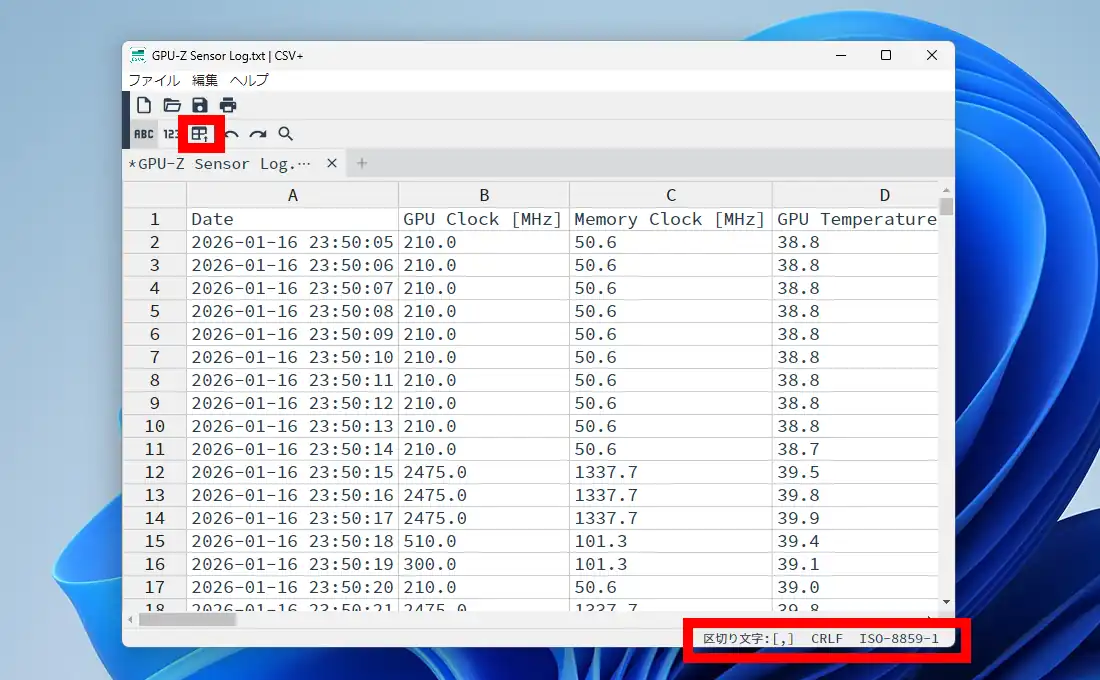
また、画面右下ではCSVの他にTSVやその他の任意の区切り文字が指定出来る他、改行コードと文字コードの変更を行えます。
ヘッダの部分をクリックすると列全体を選択でき、行番号のクリックで行全体を選択出来ます。更にセル上をドラッグして範囲選択も可能で、選択状態から右クリックメニューでコピーや削除、列や行の挿入といった操作を行えます。
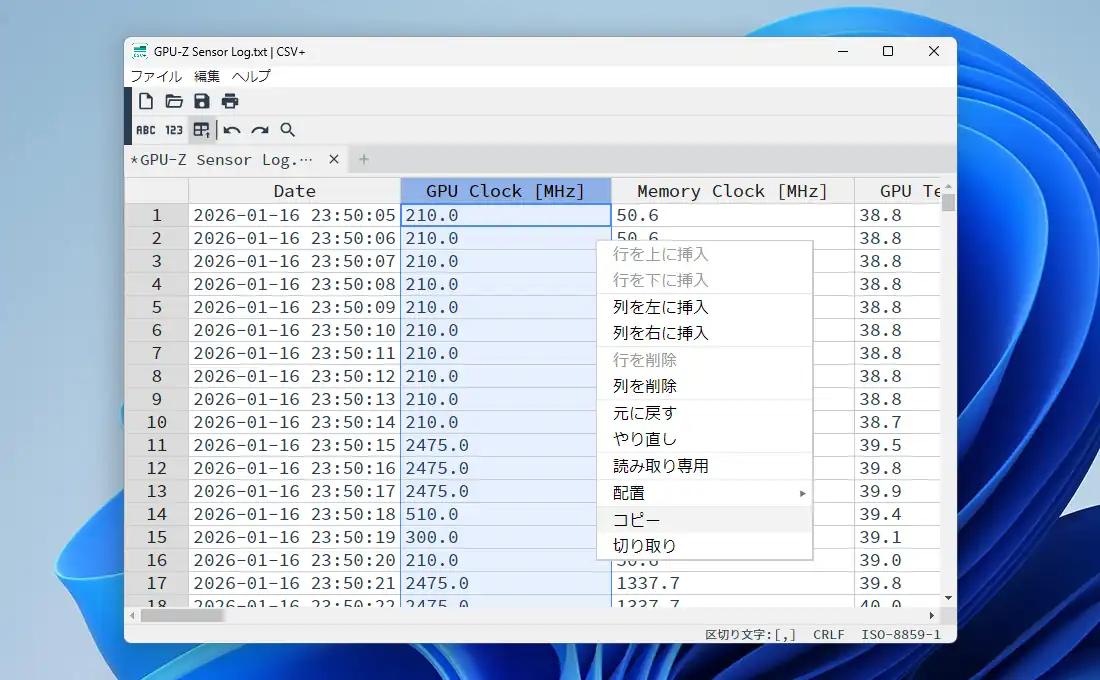
他、上部のボタンで編集を1つ戻す、やり直し(戻しの取り消し)操作やルーペのボタンで入力した文字列の検索を行えます。
CSV+ 備考
CSV+はかなり限られたファイルでしか用途の無いエディタではありますが、凄く簡単で直感的な操作から編集出来るのが魅力のソフトです。頻繁に使用する機会はありませんがCSVファイルに関連付けしておくと必要な時にダブルクリックでCSV+で開く事が出来て便利です。
一つ気になった点として、機能が少ない分だけ使い易いとも言えるのですが、最低限置換機能は付けておいて欲しかったと感じました。殆どの場合はCSVファイルの閲覧目的で利用されるとは思いますが、編集目的での用途では物足りなさを感じます。
(追記)コメントで教えていただいた情報により置換機能がある事が分かりました。Ctrl+Hキーで上部入力欄に検索対象の文字列、下部入力欄に置換する文字列を入力して、置換ボタンかすべて置換ボタンから実行。他、補足として検索では大文字と小文字の区別や正規表現の使用の有無も指定出来ます。
コメント
置換機能はExcelのノリで Ctrl+H でした。
検索窓の✕の下に小さな展開ボタンがあり、そこを開けば置換、閉じれば検索となるようです。
正規表現が使えるのはうれしいですね。
sさん、コメントありがとうございます。
うっかり見逃しておりましたが、やっぱり置換機能はあったのですね。
後から記事内容を修正しておきます。