
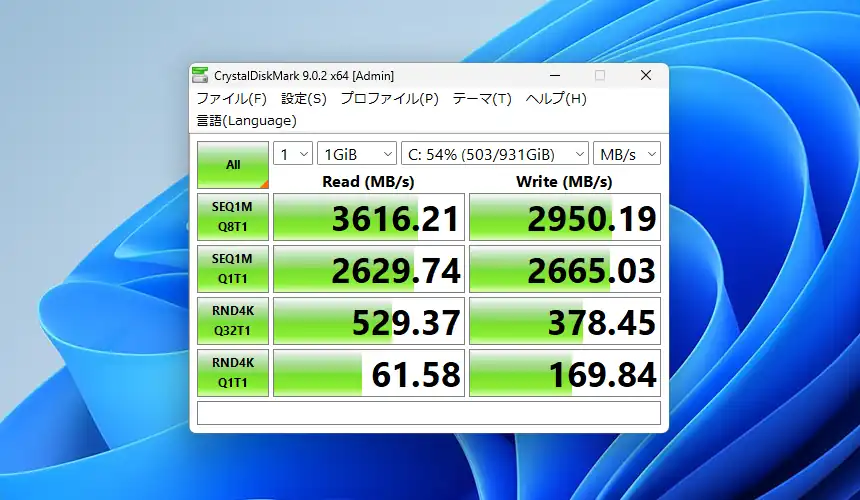
前回、HDDやSSDの健康状態を確認出来るCrystalDiskInfoの記事を書きましたが、今回も同じCrystal Dew Worldで開発されているCrystalDiskMarkについて書いていきます。CrystalDiskMarkはHDDやSSD、USBメモリ、SDカードといったストレージ全般の読み込み速度や書き込み速度を測定出来る定番ベンチマークソフトです。ストレージの速度を数値で可視化出来る為、SSDの性能検証や購入直後の動作確認にも広く利用されています。特にメーカーの公称値や規格上の想定値通りの速度が出ているかを確認する用途に適したツールです。それでいて操作は非常にシンプルで、テスト回数や容量を選択して実行ボタンを押すだけという手軽で分かり易い設計になっています。
対応OSはWindows 11/10/8.1/8/7/Vista/XPとなっており、CrystalDiskInfoと同様に無料で使用出来るフリーソフトとして公開されています。
CrystalDiskMark ダウンロードと準備
公式サイトからダウンロードページへと進み、下にスクロールするとCrystalDiskMarkのダウンロードリンクが掲載されています。CrystalDiskInfo同様、開発支援版インストーラとZIP版に分かれていますが、開発支援版の方には直接関係の無いソフトウェアが同梱されておりインストール時に一緒にインストールするかの有無を選択可能です。他、Shizuku EditionやAoi Edition、MSI Mei Mihoshi Editionといったキャラクター付きスキン適用のエディションもありますが、機能はどれも同じ物となります。
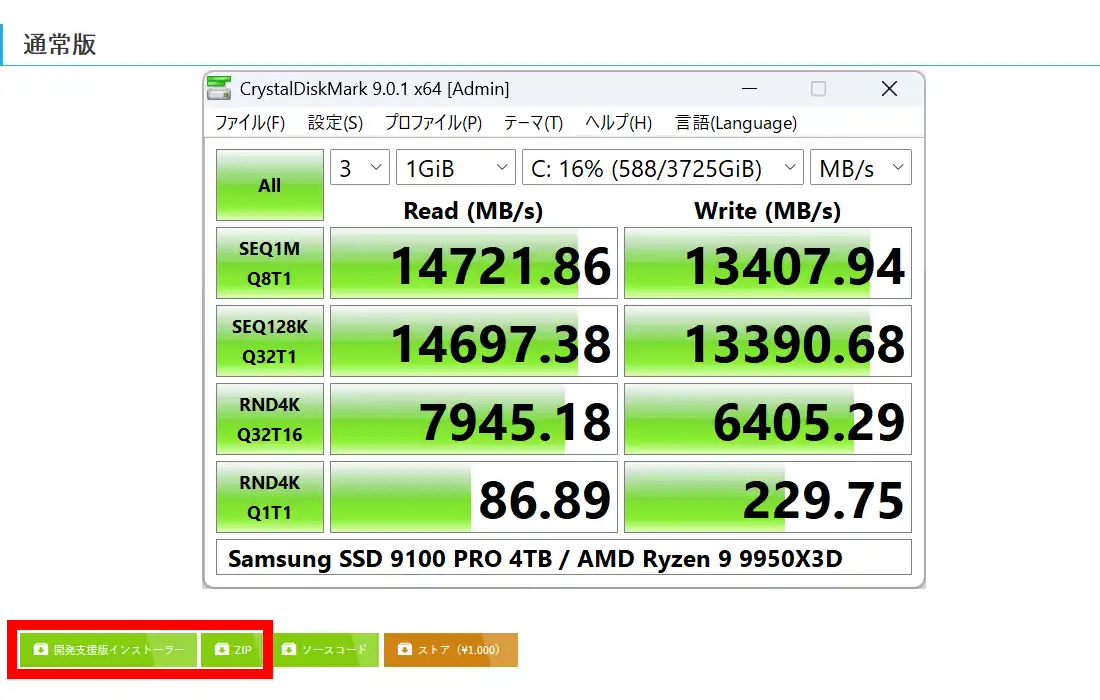
標準のZIP版を即ダウンロードしたい場合はSourceForgeからダウンロード可能です。
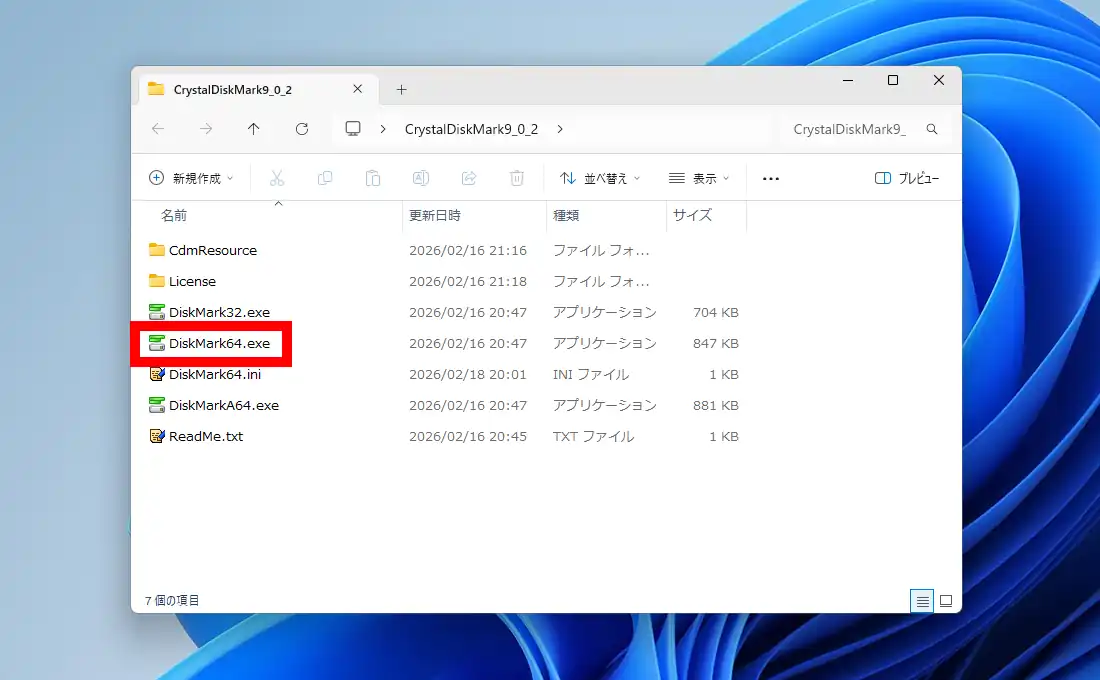
インストーラをダウンロードした場合はウィザードに従ってインストール、ZIP版をダウンロードした場合は展開後に任意の場所に配置。殆どのユーザーは展開したフォルダ内にある「DiskMark64.exe」を実行して起動します。古いOSの場合は「DiskMark32.exe」、ARM64版Windowsのユーザーは「DiskMarkA64.exe」を使用します。
CrystalDiskMark 使い方
冒頭の方でも書いた通りCrystalDiskMarkの使い方は非常にシンプルで簡単です。基本操作はテスト回数とテストサイズを選択し、測定対象のドライブを指定して「All」ボタンからベンチマークを実行します。テスト回数は標準で3回になっており最終的には平均値が表示されますが、手っ取り早く短時間で終了したい場合は1回を選択する事も出来ます。ベンチマークの測定値はブレがあるので、より多くの回数を行った方がブレの少ない数値を出せますが、おおまかな性能を知りたいだけなら1回で十分です。
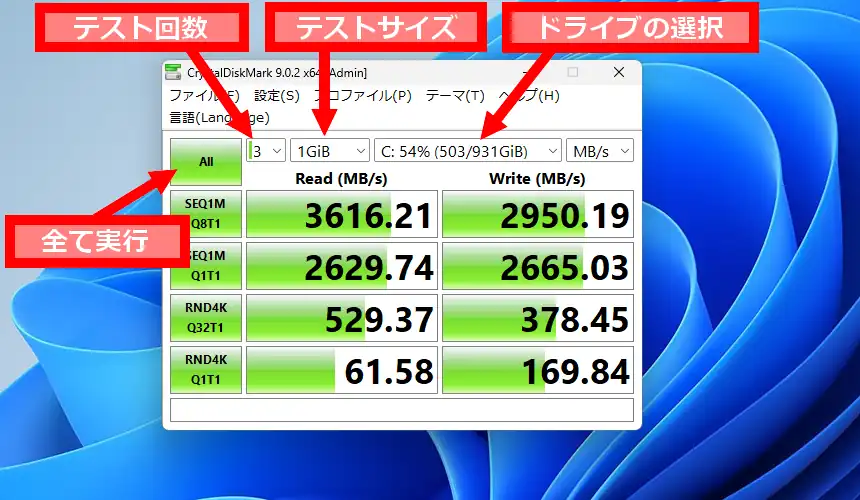
テストサイズは1回の測定で読み書きするデータ容量で、標準で1GiBが指定されています。GBでは無くOSやメモリ計算で使う正確な2進数単位のGiB(ギビバイト)となっていますが、容量差は感覚的にGBと大差ありません。8GiBや16GiB、最大で64GiBに変更する事で持続書き込み性能を見る事ができ、実使用に近い状態を再現出来ます。SSDでは一時的にデータ転送を高速化する為のキャッシュ機能が搭載されている製品が多く、小容量のテストでは実使用以上の数値が出る場合があります。より実際の使用環境に近い性能を確認したい場合は、テストサイズを大きめに設定してみて下さい。但し、テストサイズを大きくする事で測定時間も比例して長くなります。
右端のメニューから測定結果の単位を切り替える事が出来ます。「MB/s」は1秒間で何MB読み書き出来るか、「GB/s」は単位をGBにしただけで意味は同じ、「IOPS」は1秒間に実行出来る読み書き処理の回数を示した数値、「μs」は1回の処理にかかる応答時間を示した数値となります。また、「μs」の場合は数値が小さいほど高速に処理出来ているという事になります。
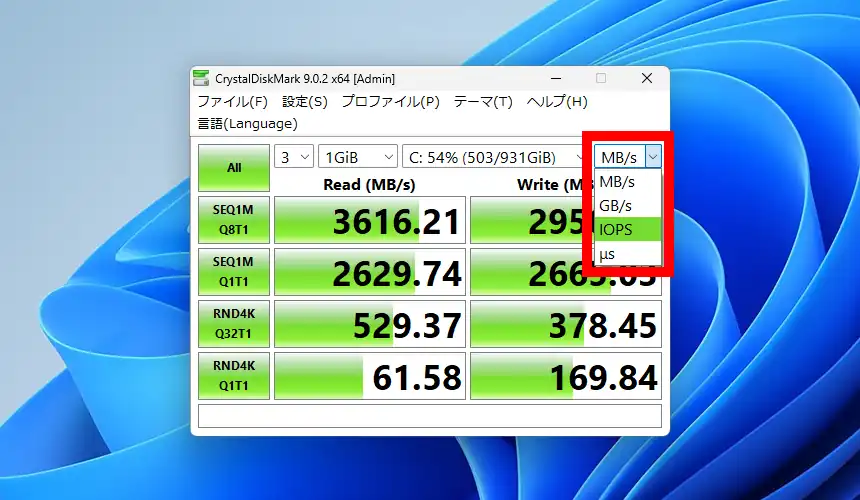
各テストの意味と想定状況
「All」ボタン以外に、その下にあるボタンから個別にテストを実行する事も可能です。
- SEQ1M Q8T1
- 1MB単位のデータを連続的に読み書きする性能を測定するテストです。大容量ファイルの転送や、大容量ゲームのインストールなど連続データ処理が発生する状況での速度が想定出来ます。メーカー公称値に最も近い数値が出やすく、転送規格の世代差や理論上限の確認に適しています。
- SEQ1M Q1T1
- SEQ1M Q8T1と同様に1MB単位のデータを連続的に読み書きする性能を測定するテストですが、キュー深度に違いがあります。Q8T1が同時に8命令を処理するのに対し、Q1T1は1命令ずつ処理します。その為、より一般的なファイルコピーに近い状態での速度を想定したテストとなります。
- RND4K Q32T1
- 4KB単位のランダムデータを処理するテストです。キュー深度32という高負荷状態で実行され、小さなデータを並列処理する性能を測定します。OSのバックグラウンド処理やアプリの同時起動、セキュリティスキャン中のアクセスなどでの速度が想定出来ます。但し一般的な軽作業時の動作とは異なる条件となっています。
- RND4K Q1T1
- RND4K Q32T1と同様に4KB単位のランダムデータを処理するテストです。キュー深度1で小さなデータを1つずつ処理する性能を測定しており、日常的な操作に最も近い条件となっています。この項目の数値は、OSやアプリの起動、エクスプローラの操作など体感速度に直結する重要な指標となります。
CrystalDiskMark 備考
CrystalDiskMarkではSEQ1M Q8T1が最も大きな数値が表示される為に目が行きがちですが、システムドライブとしての使用感や快適さの指標としてはRND4K Q1T1の数値が重要になります。また、大容量データのコピーや動画ファイルの転送ではSEQ1Mの数値が重要です。特に一般的なファイルコピーに近い条件でテストされるSEQ1M Q1T1の数値が参考になりますが、SSDの最大転送性能を確認したい場合はSEQ1M Q8T1も指標となります。
CrystalDiskMarkの測定結果はストレージの状態や環境によって変化します。SSDの場合、空き容量が多いほど高速になりやすい仕組みになっていますが、逆に空き容量が少なくなると書き込み速度の低下やランダム性能が落ちます。また、NVMe SSDは発熱しやすく高温になるとサーマルスロットリングが発生して速度が自動的に低下します。HDDの場合も同様に空き容量が少なくなると転送速度が低下する傾向にあります。その為、測定結果は飽くまで現時点での参考値として捉えて下さい。
コメント