
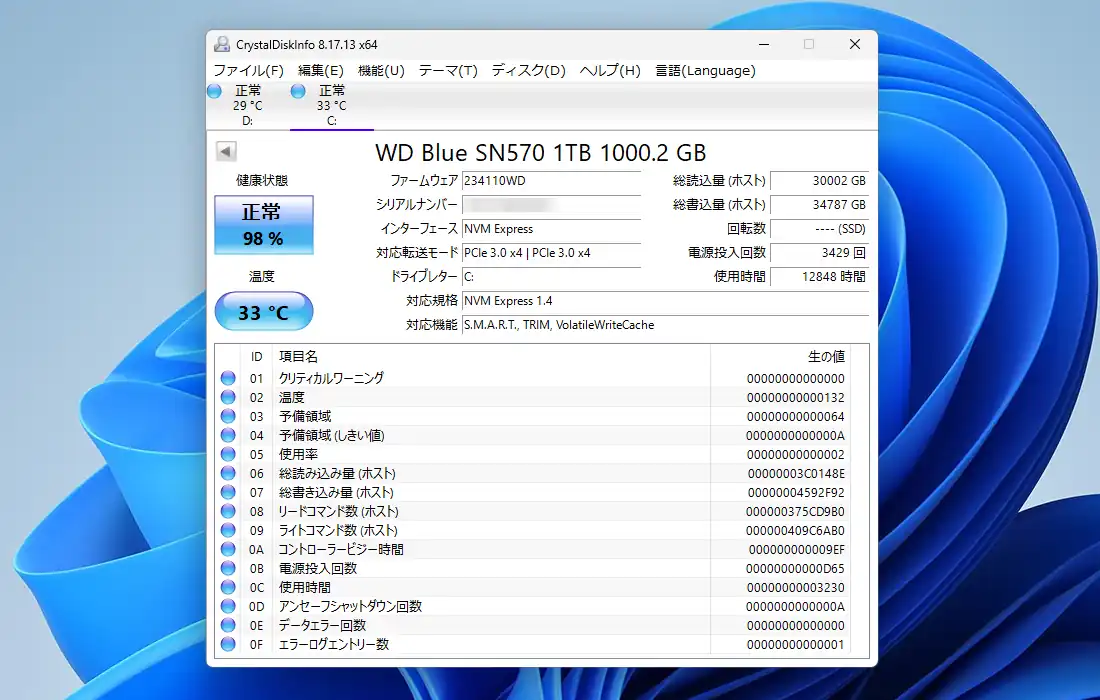
CrystalDiskInfoはハードディスク(以下HDD)やSSDのS.M.A.R.T.情報を読み取り、ストレージの健康状態や現在の温度、使用時間他、様々な情報を確認出来るフリーソフトです。古くから開発されているソフトで、ストレージの異常や劣化を把握する為のツールとして広く利用されています。
S.M.A.R.T.(Self-Monitoring, Analysis and Reporting Technology)とは、HDDやSSDに搭載されている自己診断機能の事で、ストレージ内部の状態を監視してエラー発生状況や劣化具合を記録しています。これらの情報を読み取る事でストレージの故障の予兆や寿命の目安を把握する事が出来るのですが、その情報を読み取って表示する昔からの定番ソフトがCrystalDiskInfoです。
但しS.M.A.R.T.は万能な機能ではありません。記録されている値は飽くまでストレージ内部の自己診断結果であり、全ての故障を事前に予測出来る訳ではありません。特にSSDの場合はS.M.A.R.T.上は正常と表示されていてもコントローラの故障や突然の電源障害などにより、前兆無く動作不能になる場合もあります。
CrystalDiskInfoの対応OSはWindows 11/10/8.1/8/7/Vista/XPとなっており上述通り無料で使用出来るフリーソフトです。
CrystalDiskInfo ダウンロードと準備
公式サイトのトップページからダウンロードページへ移動。少し下にスクロールした所にCrystalDiskInfoのダウンロードリンクがあります。CrystalDiskInfoには幾つかのエディションがあり、通常版以外ではShizuku EditionやAoi Edition、Kurei Kei Edition、MSI Mei Mihoshi Editionが用意されていますが、スキンが異なるだけで機能はどれも同じです。
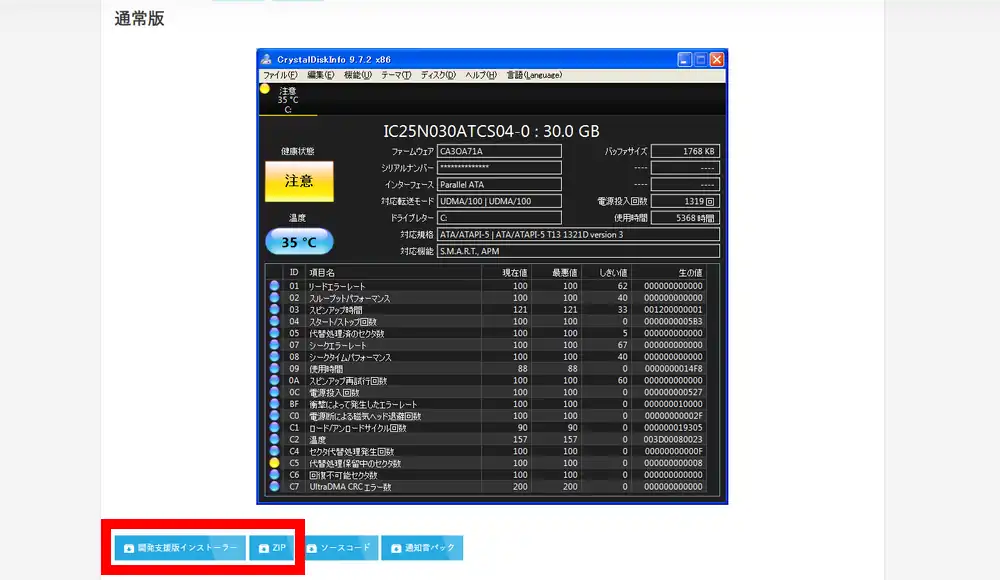
また、開発支援版インストーラとZIP版に分かれていますが、開発支援版の方ではCrystalDiskInfoと直接関係の無いソフトウェアが同梱されており、インストールウィザードの途中で同梱ソフトのインストールの有無を選択出来ます。最初から不要な場合はZIP版をダウンロードして下さい。
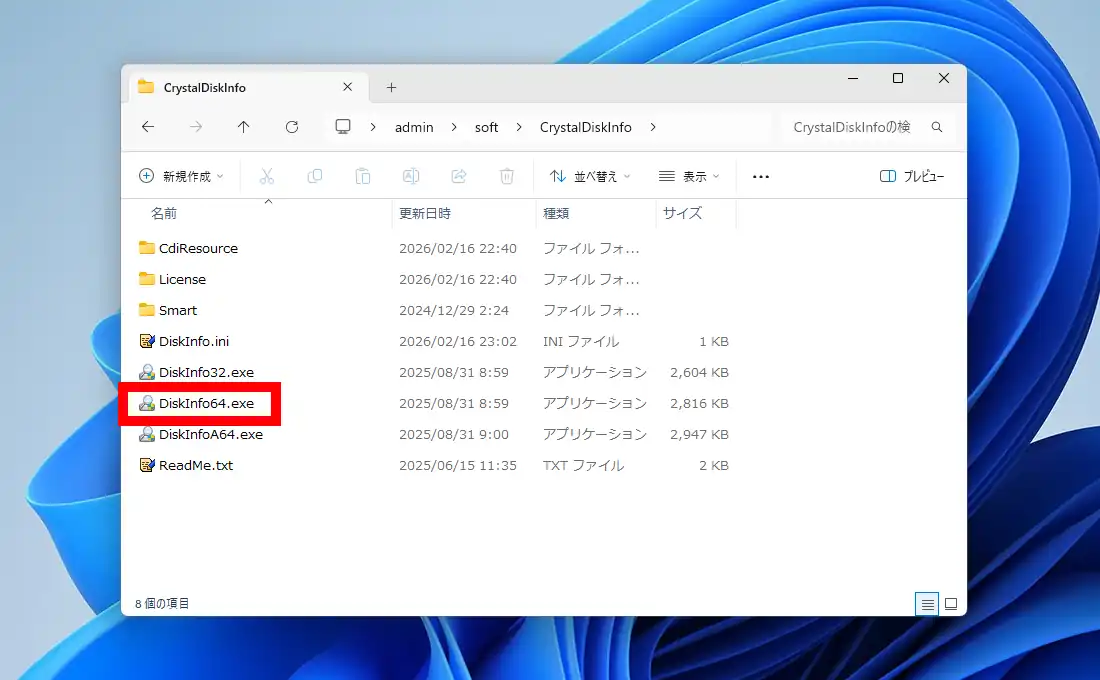
インストーラをダウンロードした場合はウィザードに従ってインストール、ZIP版をダウンロードした場合は展開後に任意の場所に配置。中には3つの実行ファイルが含まれていますが、「DiskInfo32.exe」は古いPC環境用で、殆どのユーザーは「DiskInfo64.exe」を使用します。因みに「DiskInfoA64.exe」となっているのはARM64版(Windows 11 on ARMやWindows 10 on ARM)用となっています。
CrystalDiskInfo 使い方
CrystalDiskInfoを起動します。因みにHDDの電源がオフの状態になっていると起動まで少し時間が掛かります。起動後、接続されているHDDやSSDの一覧が表示されますが、画面上部のタブから健康状態を確認したいディスクの表示を切り替える事が出来ます。健康状態は正常の場合は青、注意が必要な場合は黄、重大な異常が発生している場合は赤で表示されます。
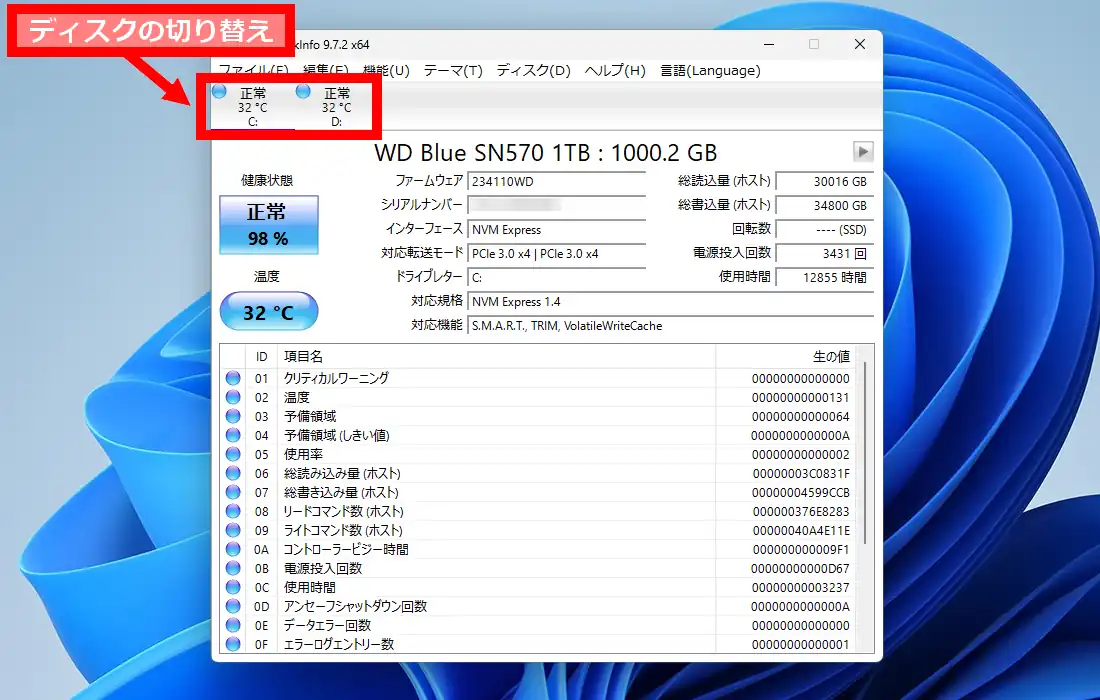
SSDでは健康状態の部分に%で寿命の割合が表示されます。この数値はメーカーが設計時に想定した寿命を基準に、SSD内部で計算された消耗度の目安です。単純な書き込み総量や使用時間では無く内部の管理情報を元に算出されています。使用時間の部分に目が行きがちですが、使用時間が長くても総書き込み量が少ない場合と、使用時間が短くても総書き込み量が多い場合は後者の方が寿命が短く表示される筈です。また、SSDの寿命はS.M.A.R.T.として出力される形式は共通でも、内部計算はメーカーごとに異なる為、同じ使用状況でも製品によって減り方が違います。
SSDの寿命は内部計算による値ですが、メーカーが定めたTBW(総書き込み保証容量)と現在の総書き込み量を比較する事で、おおまかな消耗度を把握出来ます。TBWを超えたから即故障する訳ではありませんが、交換の目安になります。CrystalDiskInfoでTBWを調べる事は出来ないので、メーカーサイトや型番から検索して自身で調べる必要があります。
HDDではSSDにように寿命を%で示した数値は表示されない為、おおまかな寿命を把握するのは難しくなっています。勿論、健康状態が正常以外の注意や異常になっている場合は使用時間が短くても故障する可能性、もしくは既に故障している可能性があります。
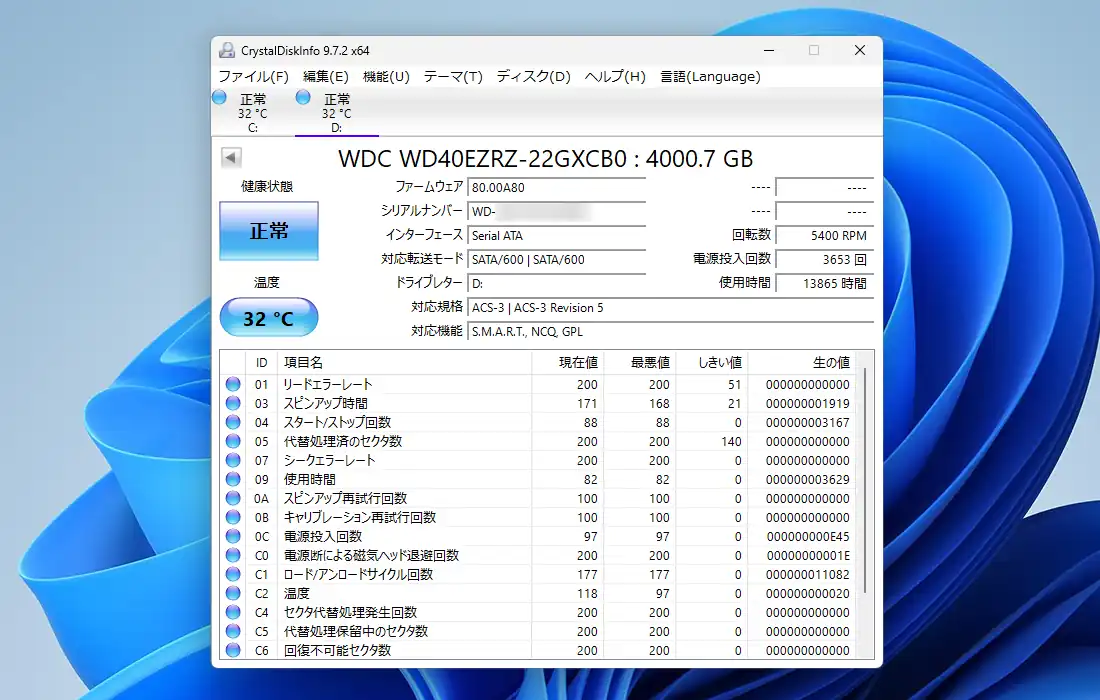
HDDで重要なS.M.A.R.T.の項目として「代替処理済のセクタ数」があります。この項目の「現在値」は現在の健康度、「最悪値」は過去に最も悪化した値を示しています。初期値はメーカーによって異なり100や200などが設定されていますが劣化が進むとこの数値は低下し、しきい値を下回った場合はS.M.A.R.T.上で異常と判定されます。実際に発生した不良セクタの数は「生の値」に表示されます。現在値がしきい値を上回っていても、生の値が増加している場合は劣化が進行している可能性がある為、数値の変化を確認する事が重要となります。
「代替処理済のセクタ数」以外に「代替処理保留中のセクタ数」や「回復不可能セクタ数」も重要です。「代替処理保留中のセクタ数」は、読み取りエラーが発生している領域を示します。この項目の生の値が0以外になっている場合、将来的に不良セクタへ変わる可能性がある為、早めにバックアップを行っておく事をお勧めします。「回復不可能セクタ数」は既に正常に読み書き出来なくなった領域を示します。この項目の生の値が0以外になっている場合、その部分のデータは破損している可能性があります。
CrystalDiskInfo 備考
CrystalDiskInfoで表示されるS.M.A.R.T.情報は目安でしか無く、HDD/SSD共に健康に見えても結局壊れる時は壊れます。筆者の経験上、最も酷かったのが購入して1年足らずで故障したSSDで、サブPC用システムドライブで使用頻度も低かったにもかかわらず起動不能となりました。SSDはHDDと違い予兆無く突然壊れるとよく言われていますが、筆者の壊れたSSDはディスクエラーの表示やブルースクリーンなどの予兆があったので重要なファイルを失うような大事に至らなかったのですが、CrystalDiskInfoのS.M.A.R.T.情報では最後まで正常と表示されていたので過信するのは危険です。
他にHDDは過去に3台ほど壊れましたが、完全に壊れてしまう前にファイルが開かれるまで遅いとか、コピー中にエラーが出るとか、異音がするとか感覚的に異変に気付くと思います。その上でCrystalDiskInfoで確認したら経験上では全て異常が見付かっています。
最近ではメモリだけに留まらずSSDも高騰して気軽に購入出来ない価格になってきましたが、それでも大事なデータを失うよりはマシなので、定期的にCrystalDiskInfoを使ってストレージの健康状態を確認しておく事をお勧めします。
コメント