
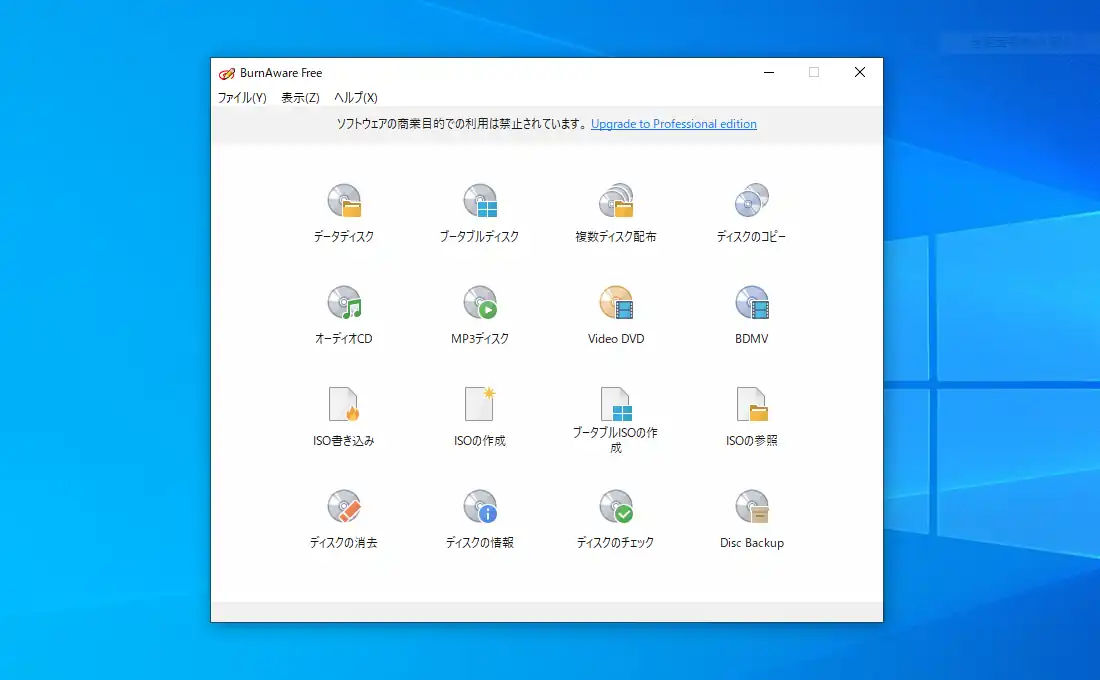
BurnAware FreeはCD/DVD/Blu-ray(以下BD)の書き込みやISOイメージファイルの作成に対応した無料のライティングソフトウェアです。目的別に分けられたシンプルな操作画面から光ディスクに関連する様々な機能を使用する事が出来ます。主な機能としてはデータディスクの作成、音楽CDやDVDビデオの書き込み、ISOイメージの作成と書き込み、ディスク内容をISO形式でバックアップといった物があり、一般用途で十分な機能を備えています。
Free版は個人利用に限り無料で使用する事が出来ますが、商用利用や企業での利用ではPremium、もしくはProfessionalのライセンス購入が必要となります。また、Free版と有料のPremiumやProfessional版との違いは、DVDビデオやBDビデオ形式への変換、ディスクの直接コピー、オーディオCDのトラック抽出、ISOイメージからのファイル抽出、破損ディスクからのデータ復旧といった高度な機能を使用出来ます。
対応OSはWindows 11/10/8.1/8/7となっており、Free版では現状32bit版のプログラムのみが提供されていますが、64bit版Windowsでも問題無く動作します。
BurnAware Free ダウンロードとインストール
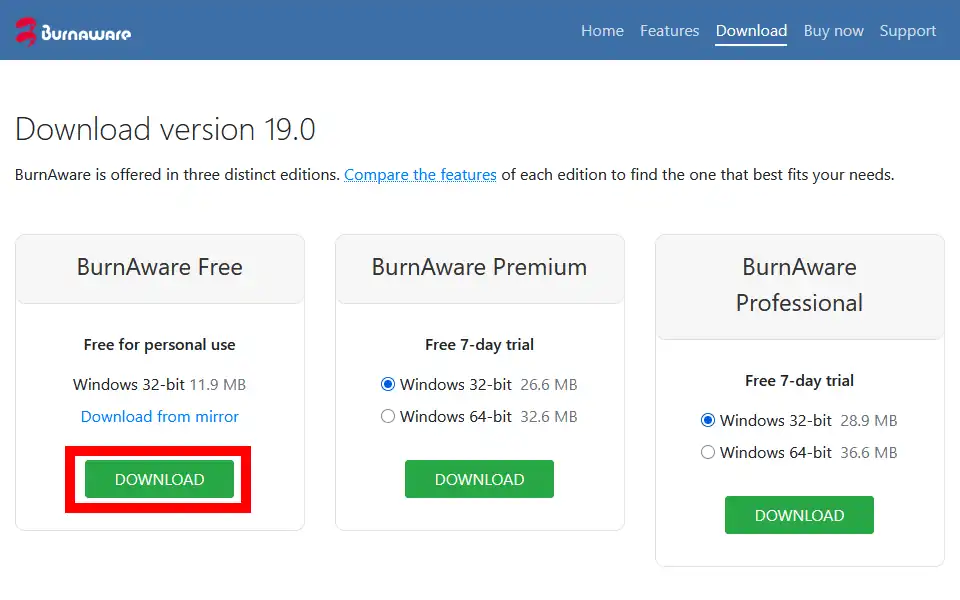
公式サイトからリンクを辿りダウンロードページを表示します。「BurnAware Free」の欄にある「DOWNLOAD」からインストーラをダウンロード。上述した通りFree版は32bitのみとなっています。
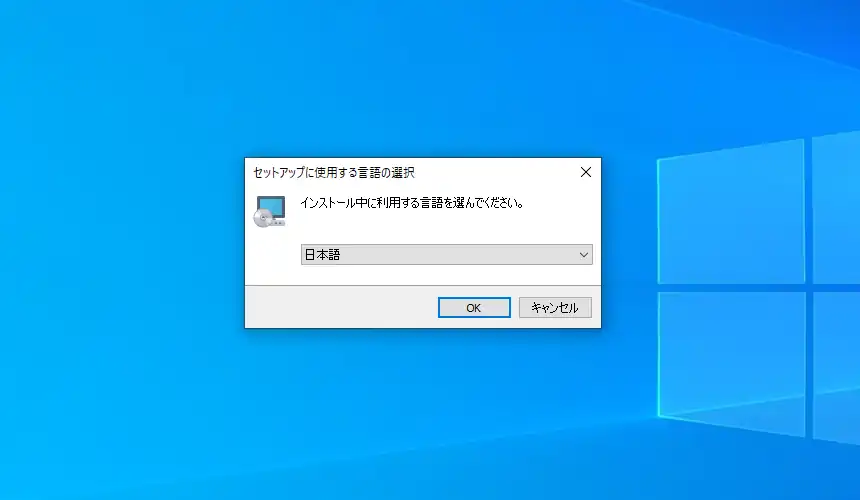
ダウンロードしたインストーラを実行してインストーラを起動。最初に言語選択画面が表示されるので「日本語」になっているのを確認して「OK」で進みます。
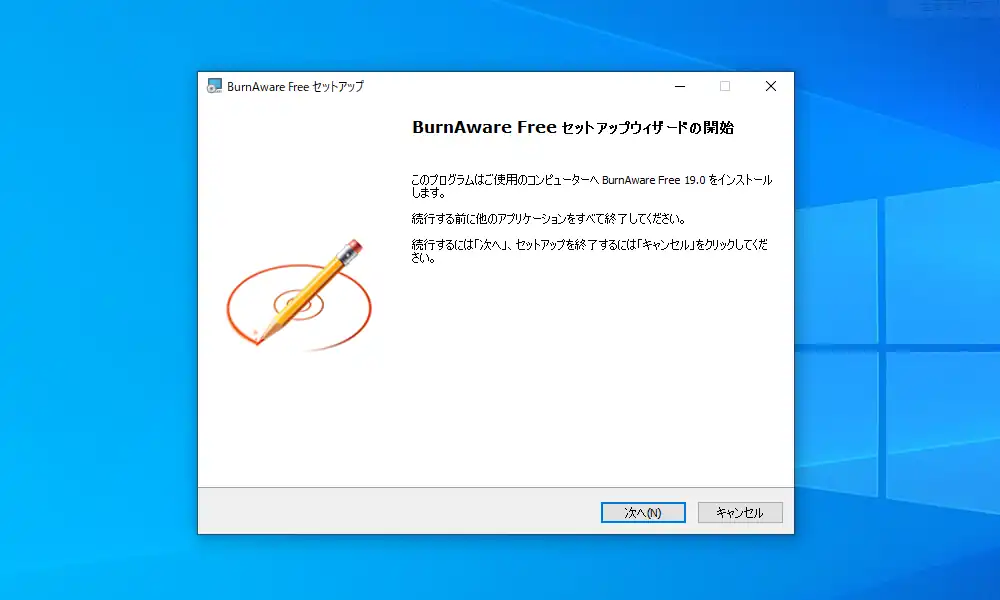
セットアップウィザードの開始画面が表示されるので「次へ」で進みます。
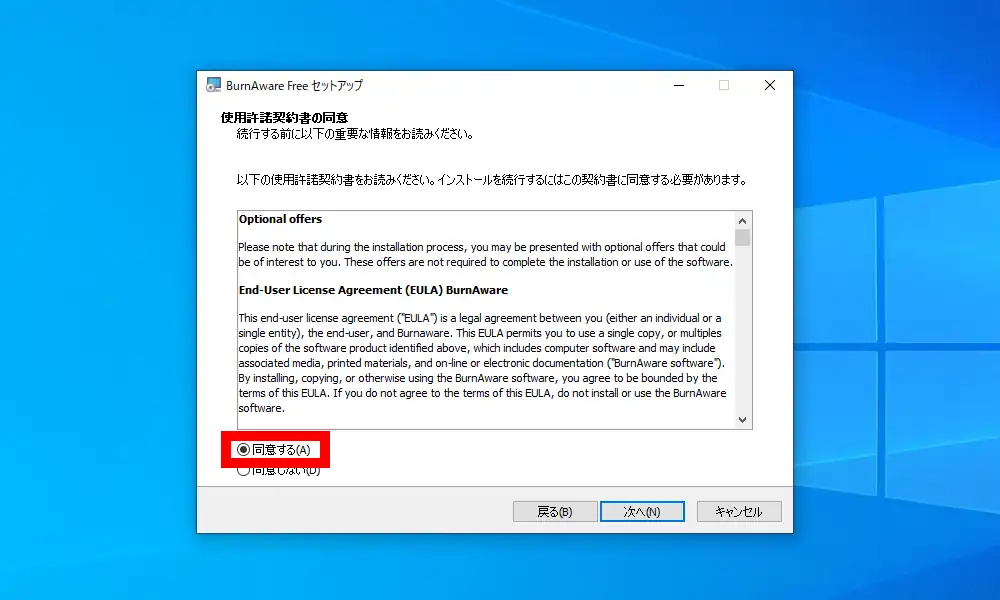
使用許諾契約書の同意画面が表示されたら下部にある「同意する」を選択して進みます。
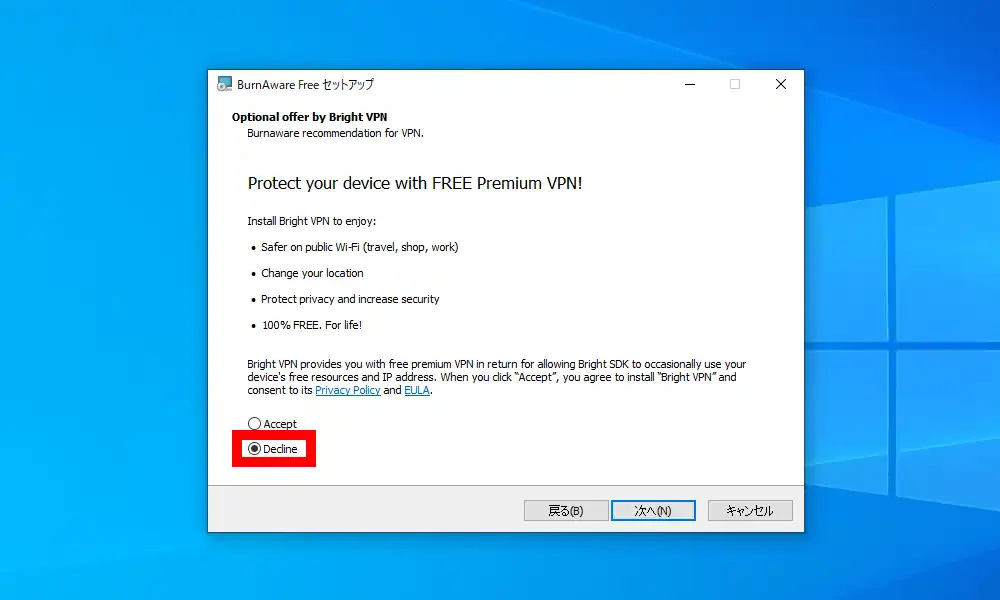
BurnAware Freeとは無関係のソフトウェアのインストールを行うかの画面が表示されます。「Accept」で同意してインストール、「Decline」で拒否となります。
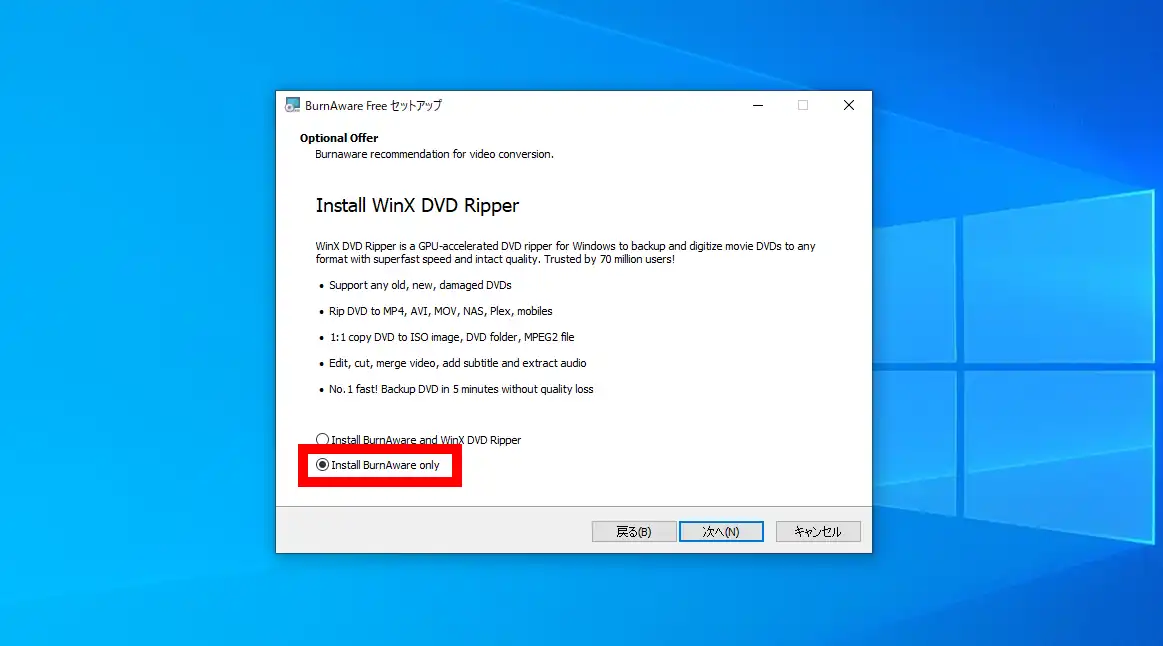
更に現バージョンでは別のソフトウェアのインストールについての画面が表示されましたが、「Install BurnAware only」を選択して進めばBurnAware Freeのみのインストールとなります。
この後に「インストール先の指定」、「スタートメニューフォルダの指定」、「追加タスクの選択」と続きますが変更は不要です。最後に「インストール」ボタンからインストールを実行します。
BurnAware Free 使い方
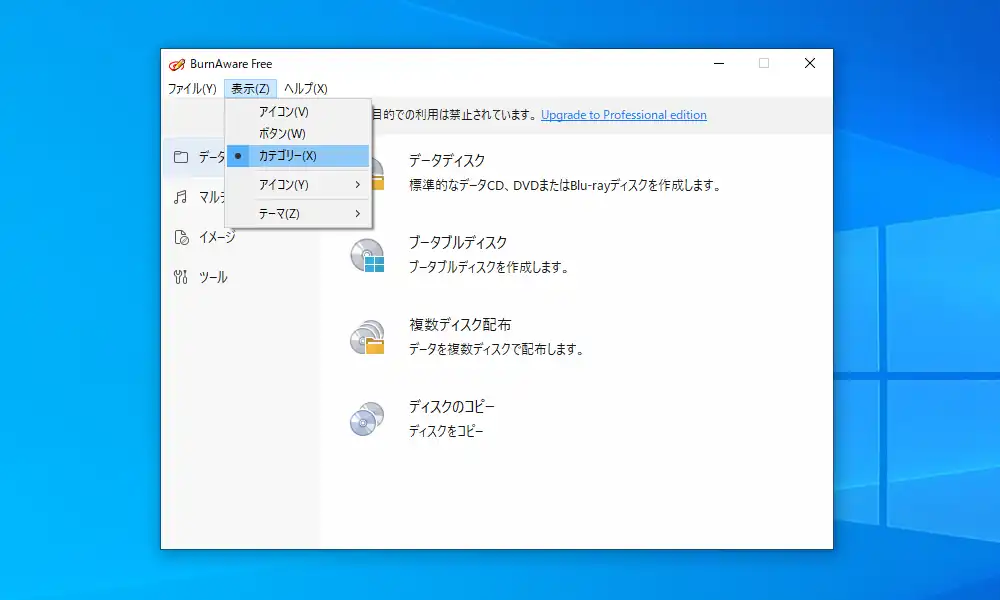
BurnAware Freeを起動すると初期状態では各機能のアイコンがそのまま表示されますが、メニューにある「表示」-「カテゴリー」を有効化すると機能がカテゴリで整理されて若干使い易くなります。ここからは、下で簡単な各機能の内容を記載していきます。
データディスク
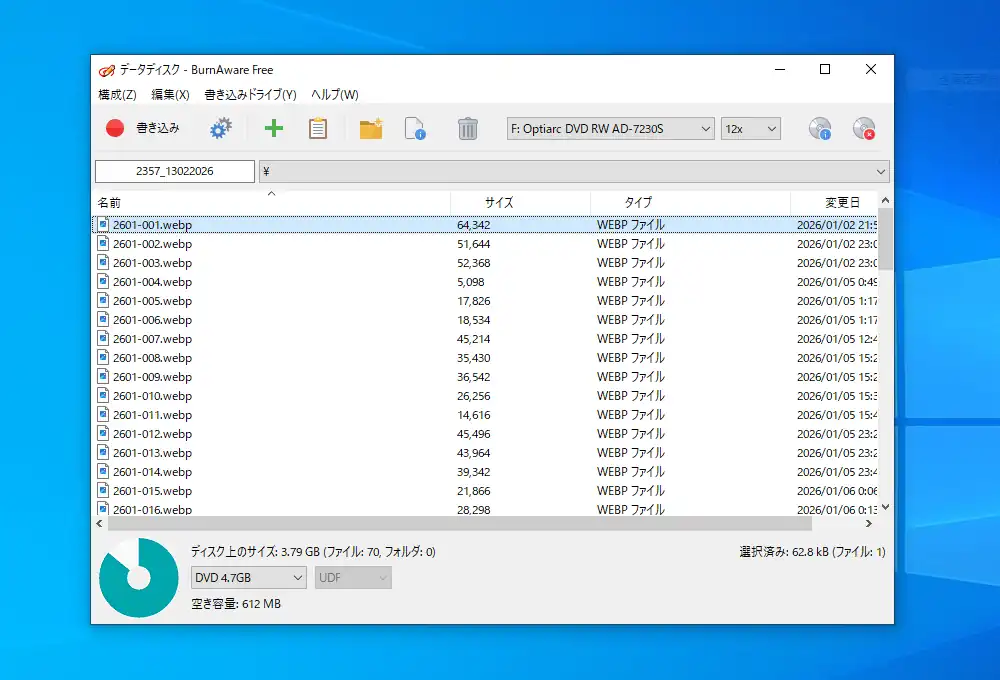
データディスク機能は単純にファイルをCD/DVD/BDに書き込む機能です。ツールバーにある+ボタンからファイルを選択して入力していき「書き込み」ボタンで実行します。入力時は画面左下にディスクの空き容量を確認でき、後から追記する事も可能です。また、歯車のボタンからオプション画面を表示して追記出来ない「ファイナライズ」を指定する事も出来ます。
ブータブルディスク
Boot Disc機能では、主にIMGやIMA形式のブートイメージを指定して起動ディスクを作成します。対応形式はIMG, IMA, BIN, ISOとなっていますが、ISOイメージファイルをそのまま起動ディスクとして書き込む場合は、Boot Disc機能ではなくISO書き込み機能を使用します。
「複数ディスク配布」と「ディスクのコピー」機能はFree版では使用出来ません。
オーディオCD
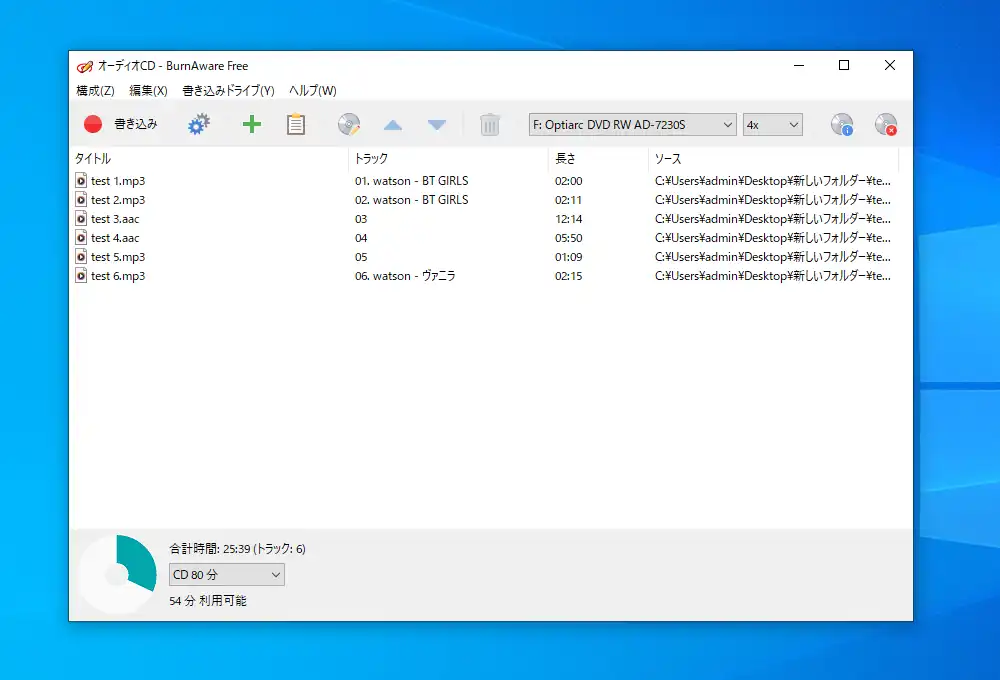
オーディオCD機能では一般的な家庭用CDプレイヤーで再生出来る互換性の高い音楽CDを作成する事が出来ます。入力出来る音声ファイルはMP3, WAV, WMA, M4A/AAC, OGG形式に対応していますが、環境によって一部問題が出る模様。これらの音声ファイルは書き込み時に自動的にCD-DA形式へ変換されるので、自身で変換する必要はありません。
MP3ディスク
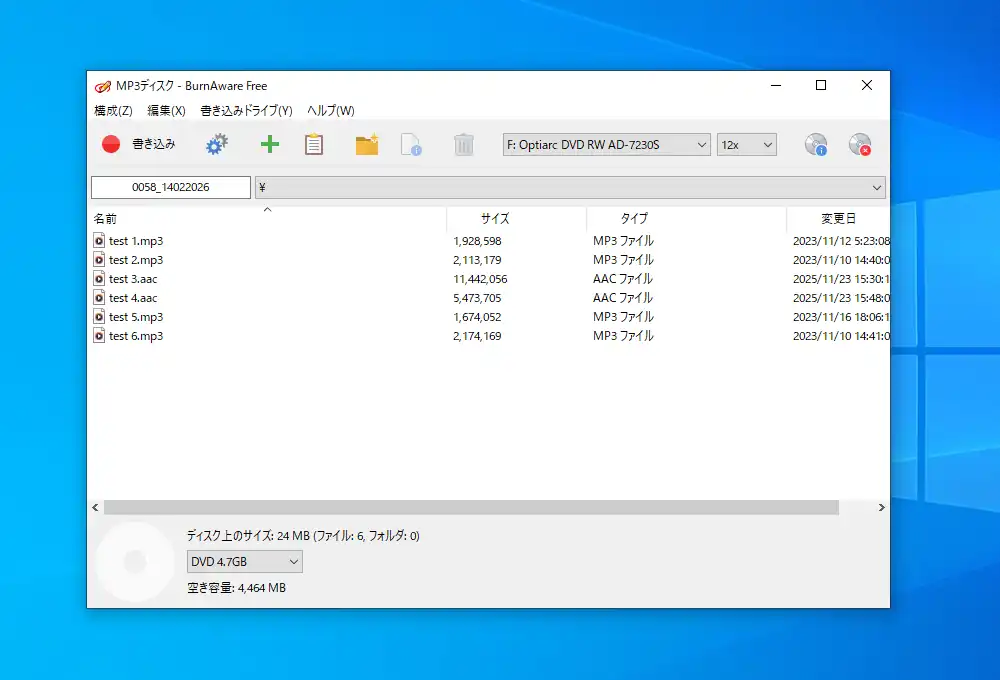
MP3ディスク機能は音楽ファイルをそのままデータとして書き込む機能です。実質的には音楽用途向けのデータディスク作成機能と言えます。実験的にMP3形式とAAC形式のファイルの混在で書き込んでみましたが、MP3形式に変換して書き込むといった機能はありませんでした。
Video DVD
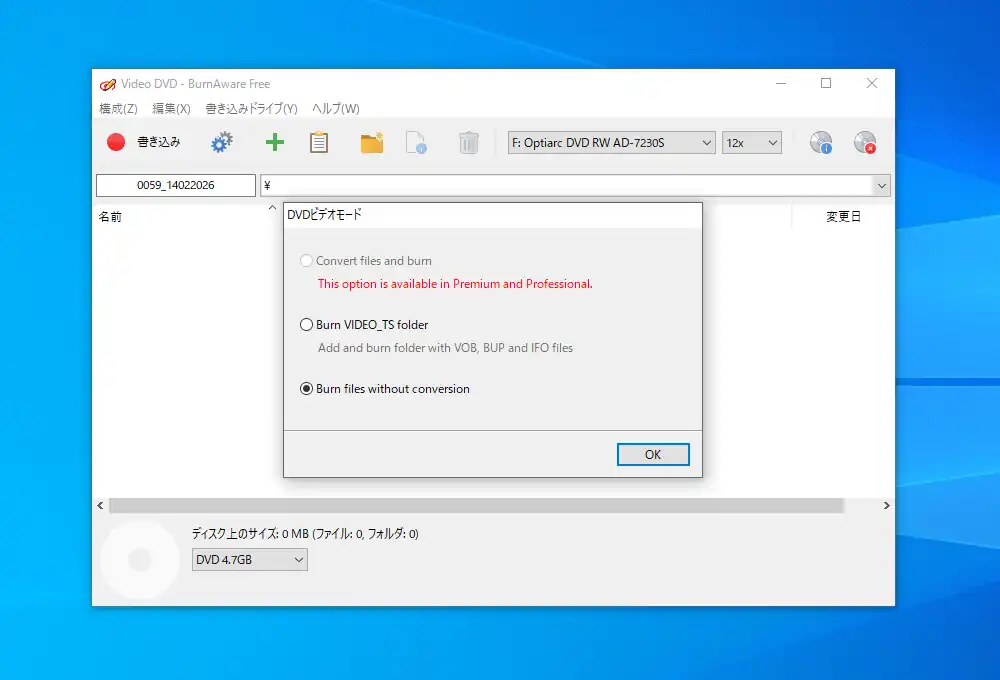
DVDビデオ機能はフリー版では殆ど意味が無く、他のソフトでオーサリング済みのDVDビデオ形式のVIDEO_TSフォルダがある場合は「Burn VIDEO_TS folder」から書き込む事は出来ますが、DVDビデオ形式への変換機能は制限されています。また、「Burn files without conversion」は変換せずにファイルを書き込むだけで、一般的なDVDビデオディスクになる訳ではありません。
BDMV/AVCHD機能も同様に事前にオーサリングされた状態でなければBDMV形式やAVCHD形式のディスクは作成出来ません。
ISO書き込み
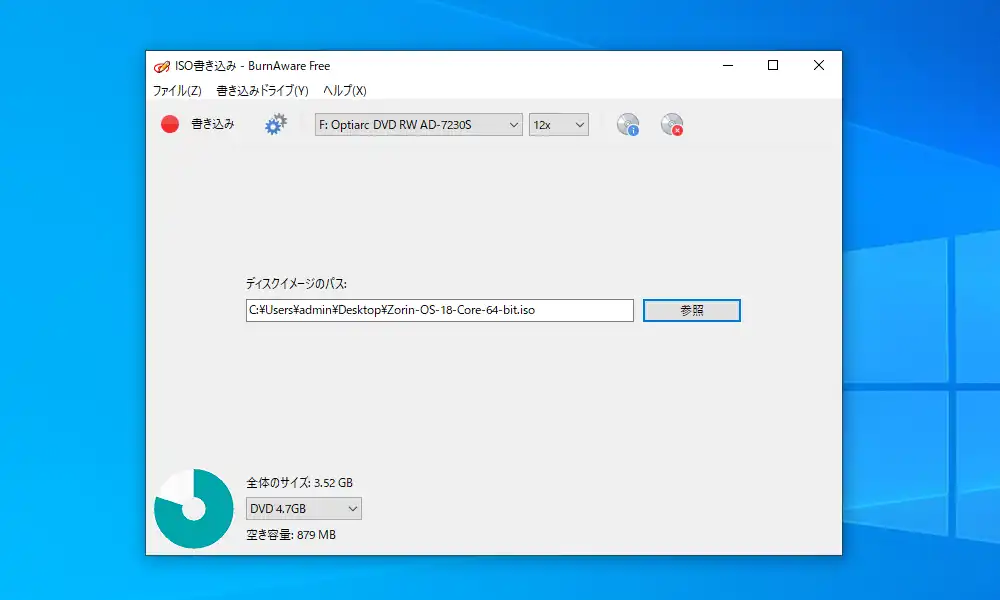
ISO書き込み機能は名前の通りISOイメージファイルをディスクに書き込む機能です。データとして書き込むのとは異なり、主にISOイメージファイルを元にOSのブータブルディスクを作成する場合に使用します。歯車のボタンのオプション画面で「書き込み後にディスク上のデータをチェックする」を有効にしておくと書き込んだ内容が正しいかのチェックを行う所謂ベリファイを行います。
ISOの作成/ブータブルISOの作成
「ISOの作成」機能はファイルからISOイメージファイルを作る機能で、オーサリング済みのVIDEO_TSフォルダをISOファイルにする事も出来ます。「ブータブルISOの作成」機能は、起動情報を付加して起動可能なISOを作成する機能です。ブータブルISOを作るには別途ブートイメージが必要です。「ISOの参照」機能はフリー版では使用出来ません。
その他のツール機能
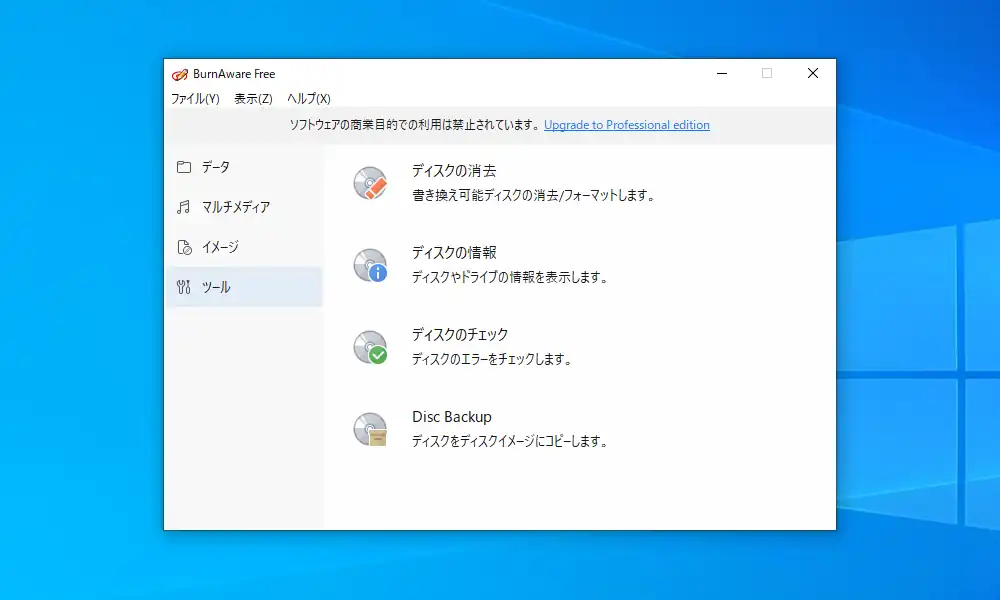
「ディスクの消去」はCD-RWやDVD-RW、BD-REといった書き換え可能なディスクのデータを消去、「ディスクの情報」は挿入しているディスクの仕様やドライブの情報を表示、「ディスクのチェック」は、ディスク全体を読み取りテストし、物理的なエラーが無いかを確認する機能です。
「Disc Backup」はディスクの内容をISOイメージファイルとしてPCのストレージ上に保存する機能です。「参照」から保存先の選択の際、BIN形式を選択する事も可能。但しコピーガード付きの市販のDVD/BDには対応していません。
BurnAware Free 備考
近年では光ディスクを扱う機会も殆ど無くなった上にWindowsが標準でISOイメージファイルの書き込みに対応している事もあり、かなり需要が限られるソフトだと思います。同種ソフトのAnyBurnの場合はBDに対応していないので、その点はBurnAwareの方に優位性があるのですが、AnyBurnには起動可能なUSBドライブ、俗に言うブータブルUSBメモリを作成出来る機能があるので、BDへの書き込み機能が必要無ければAnyBurnの方がお勧めではあります。
コメント