
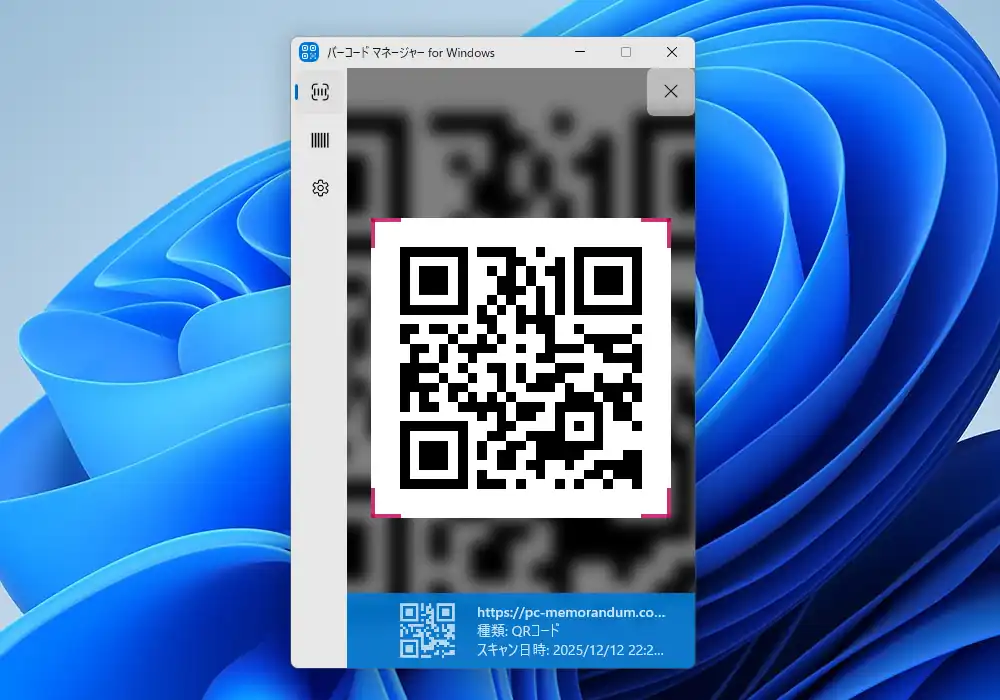
近年、何かとQRコードを目にする機会って増えましたよね。それにもかかわらずPC画面上に表示されているQRコードは標準では読み取る事が出来ません。読み取れた所で有用性は殆ど無いのですが、稀に一々スマホを使わずサクッと画面上に表示されているQRコードが読み取れたら良いのにと思う事があります。そんな時に便利なのが今回記事にするバーコードマネージャー for Windows(以下バーコードマネージャー)です。
バーコードマネージャーはカメラ、画像ファイル、もしくは画面キャプチャからQRコードをスキャンして情報を表示する機能以外にQRコードとバーコードの作成機能も備えています。QRコードがURLの場合は直ぐに既定のWebブラウザで表示させる事が出来る他、何らかの文字列の場合はメニューからデータのコピーやWeb検索を行う事も出来ます。
対応OSは公式ページの記載ではWindows 11 バージョン22621.0以降となっています。
バーコードマネージャーのダウンロードとインストール
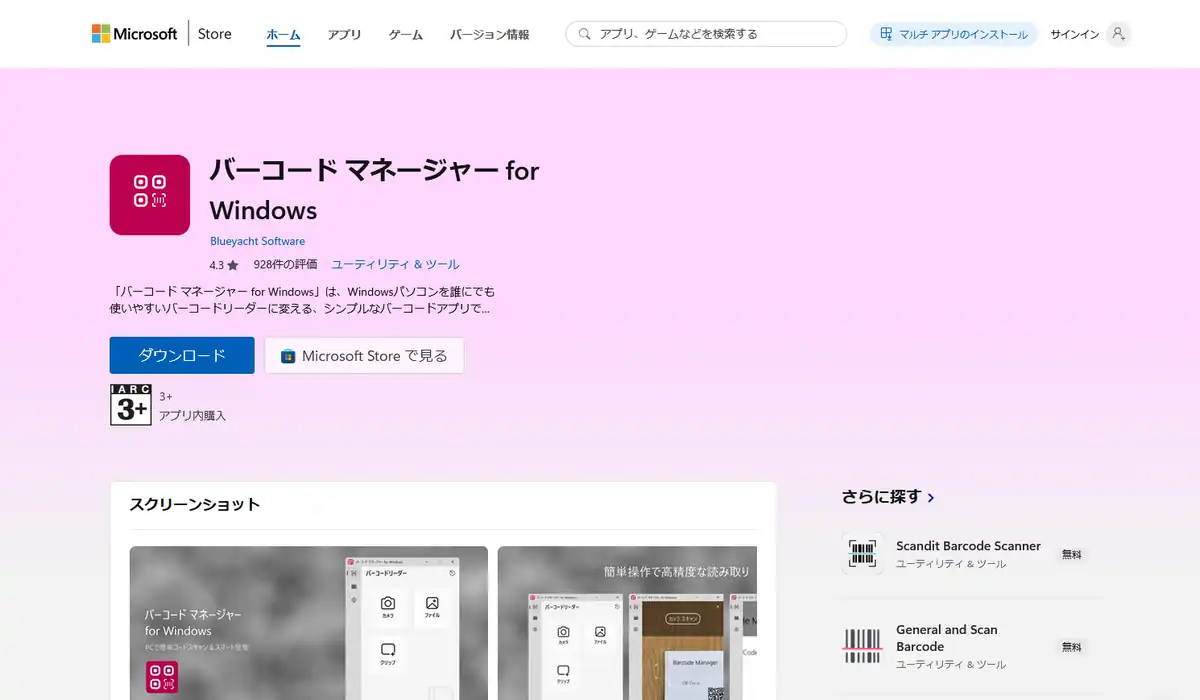
バーコードマネージャーはストアアプリとして配布されています。Webブラウザでアクセスした場合は「ダウンロード」から一旦ダウンロードして、実行後にダウンロードとインストールが行われます。Microsoft Storeを起動してアクセスした場合は、その場でダウンロードとインストールを実行出来ます。
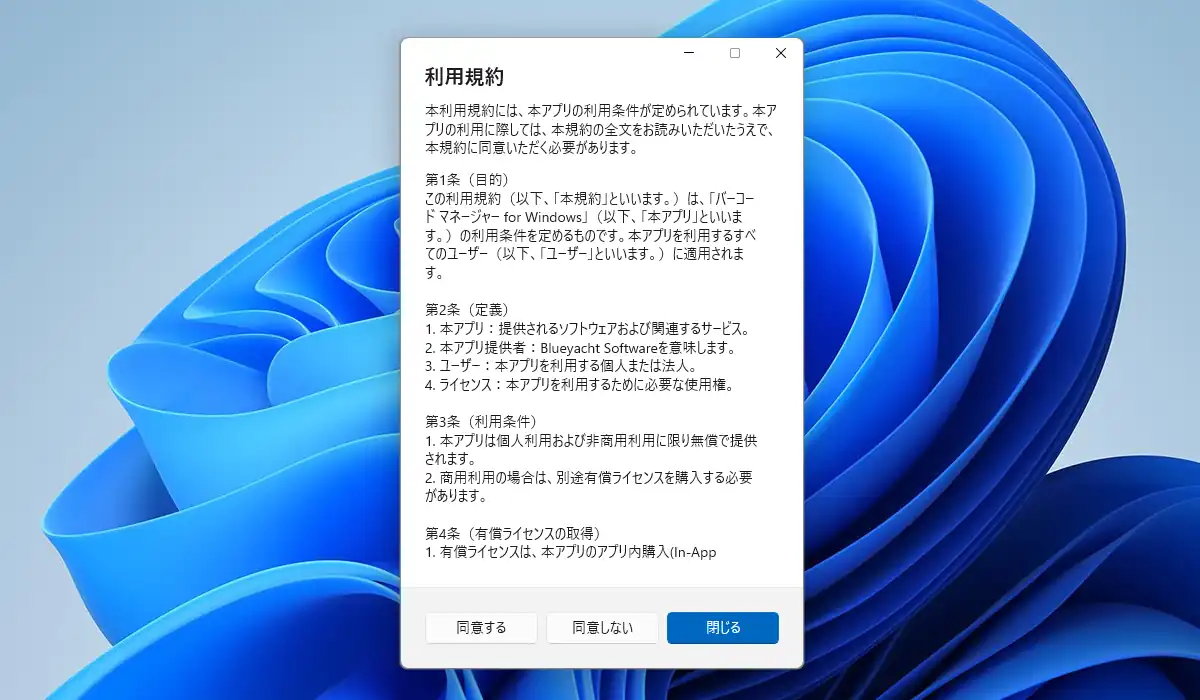
初回起動時に利用規約が表示されるので、下部の「同意する」を選択します。
バーコードマネージャー 使い方
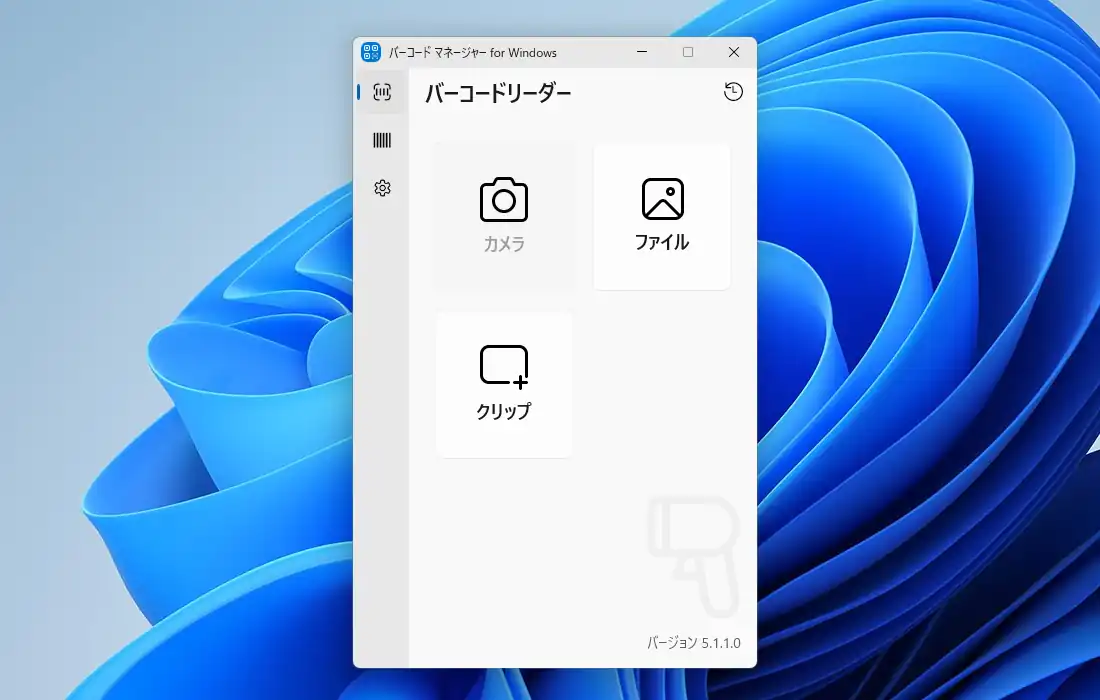
バーコードマネージャーを起動するとカメラ、ファイル、クリップの3つのボタンが表示されますが、筆者のPCにはカメラが接続されていないので、このボタンはグレーアウトしていて使用出来ませんでしたが、接続している場合はカメラからQRコードをスキャン出来る機能だと思われます。ファイルはQRコードの画像ファイルを入力、クリップは画面上を範囲選択からキャプチャしてQRコードを読み取る機能となっています。
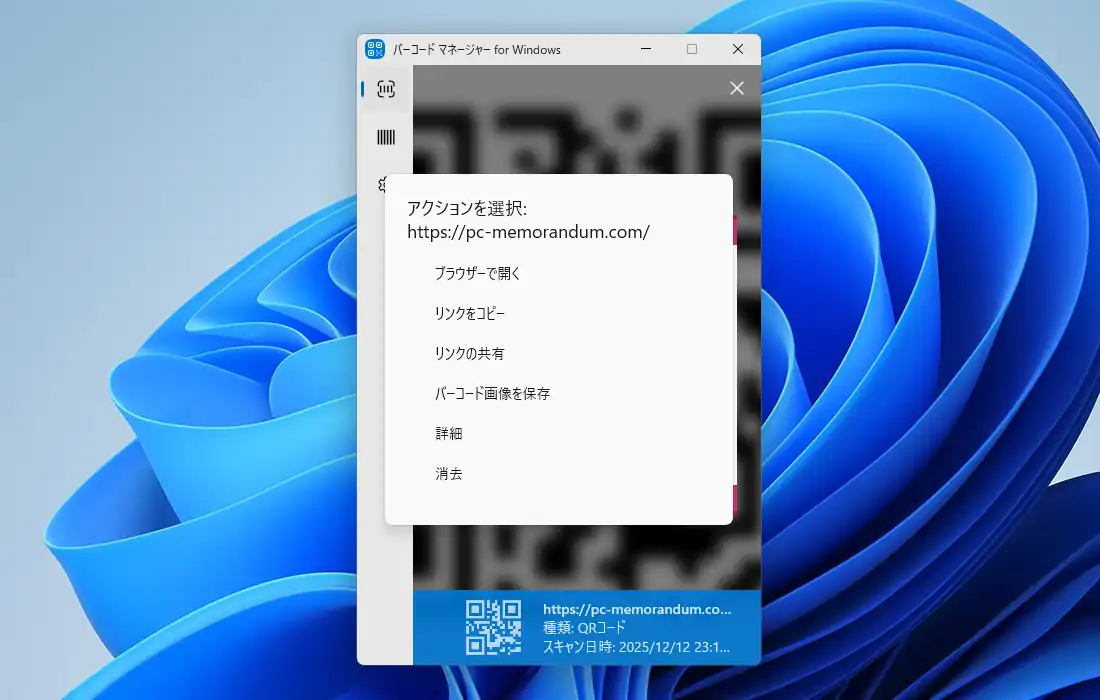
QRコードスキャン後はURLの場合、ブラウザで開くかの選択画面が表示されますが、下部にデータが表示され、クリックする事でメニューが表示されます。URLとは異なるデータの場合は「ウェブで検索」といった異なるメニューが表示されます。
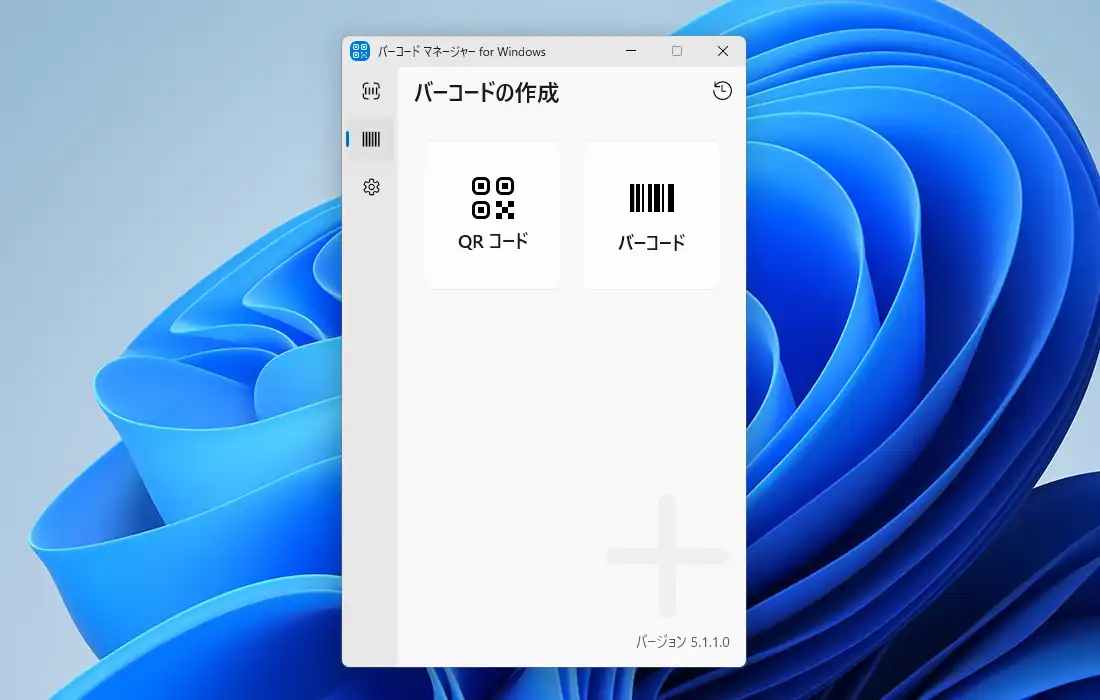
左端のメニューを切り替えて「バーコードの作成」画面を見ていきます。バーコードについては飛ばしますが、ここからQRコードボタンで独自のQRコードを作成する事が出来ます。
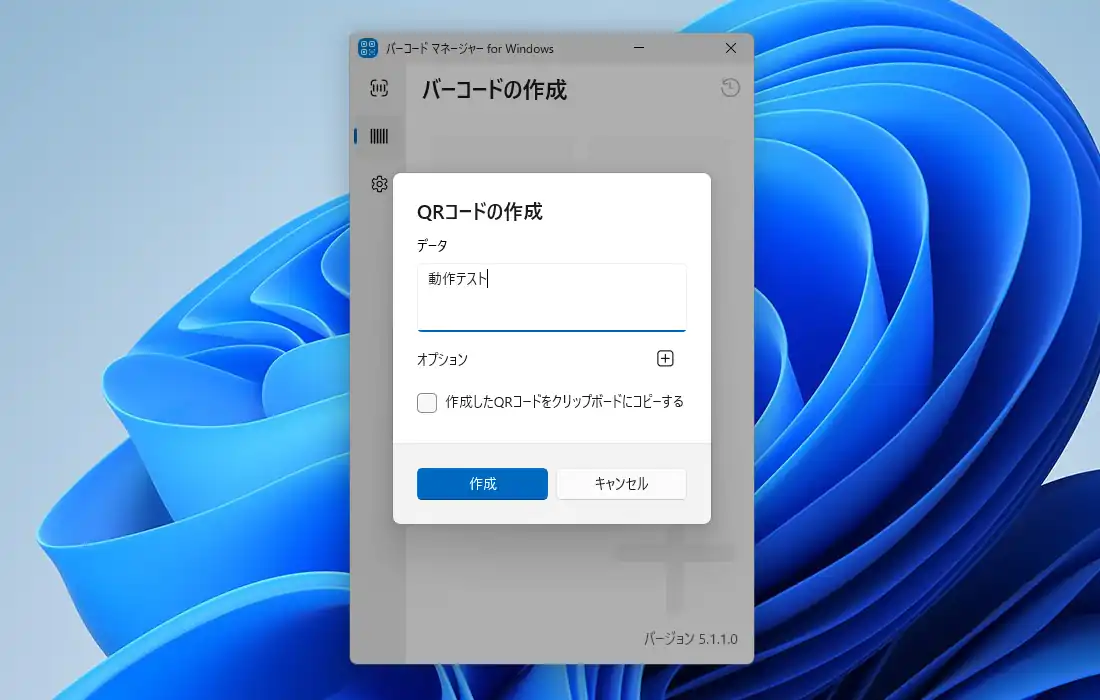
QRコードの作成画面では「データ」の欄に自由にテキストを入力してQRコードを作成出来ます。一般的にはURLを入力してWebページへのリンクとして使う事が殆どだと思いますが、日本の企業が開発しただけあって日本語も使用可能です。
因みにデータ入力欄の下にある「オプション」からQRコードの作成オプションを設定出来ます。「誤り訂正レベル」は印刷した際のムラや破損、汚れがあった場合でも正確に復元出来る仕組みでLMQHの4段階になっていますが、Lが最小でHが最大となっています。但し最小のLは多くのデータを格納出来るのに対し、最大のHは格納出来るデータが他と比べて少なくなります。
「マスクパターン」については0から7の8パターンから選択でき、同じ内容でもパターンによって生成されるQRコードに違いがありますが、これはユーザーが指定する意味はほぼ無いので自動のままにしておくのが良さそう。
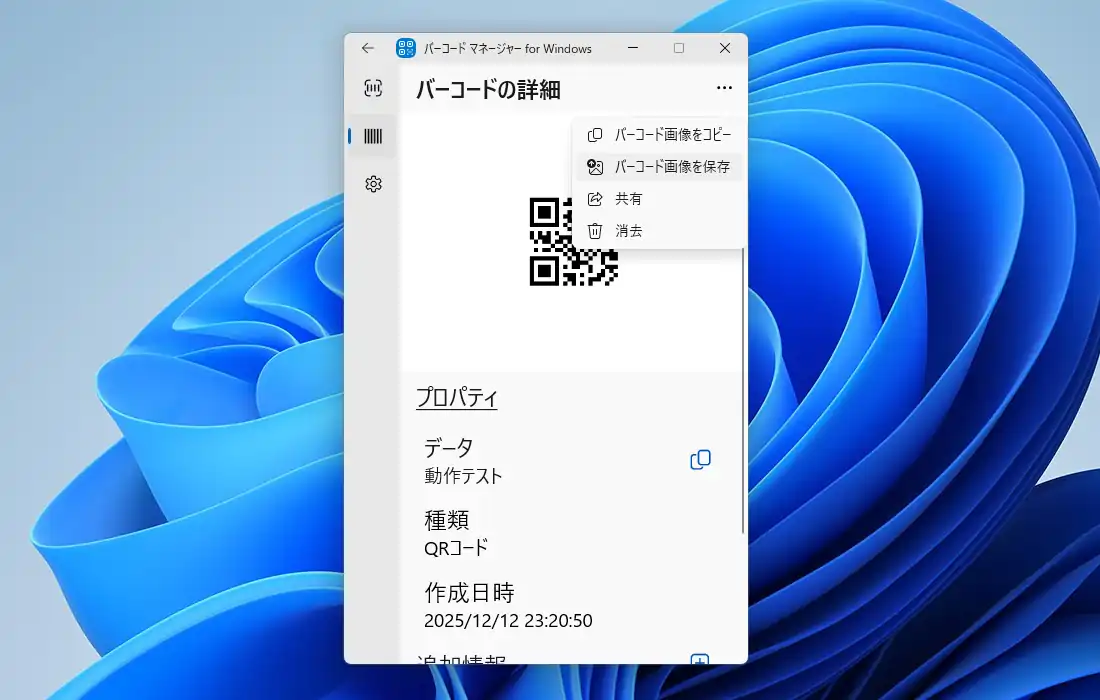
QRコード作成後は右上の3点ボタンからメニューを開いて「バーコード画像を保存」から生成されたQRコードを任意の場所に保存出来ます。
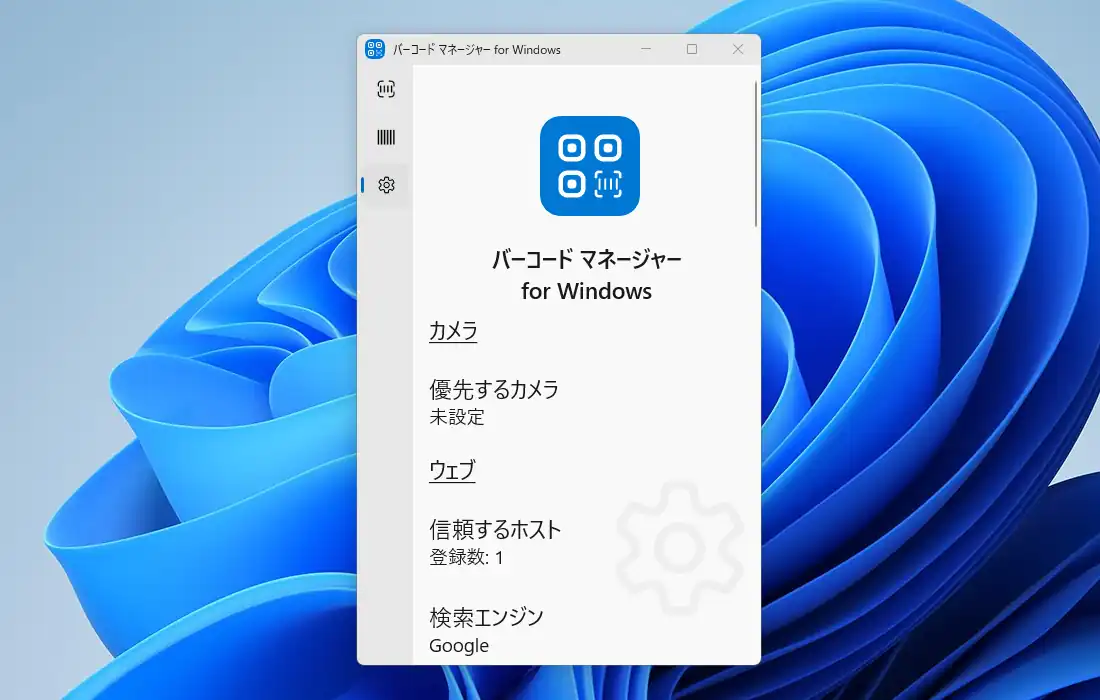
左メニューを切り替えて「設定」画面を見ていきます。上述したようにカメラの動作は筆者の環境では確認出来ませんが、複数カメラがある場合に「優先するカメラ」からカメラを選択出来る模様。「信頼するホスト」ではURLのQRコードをスキャンした時に即Webページを表示するホストの編集、「検索エンジン」は既定のBing、Google、Yahoo!の中から検索エンジンを選択、他にスキャン速度やAI画像補正の有無、常に手前に表示の有無、表示スタイルといった設定項目があります。
バーコードマネージャー 備考
QRコードはトヨタグループの自動車部品メーカーのデンソーが部品の管理の為に開発したという話は知っていたのですが、漢字含む日本語の文章もQRコード化出来るのはバーコードマネージャーのQRコード作成機能を使用して初めて知りました。
殆どの場合、QRコードが表示されるのはWebブラウザ上なので最初からWebブラウザ用の拡張でQRコードを読み取る方が効率的かもしれません。その場合はFirefox用のQRコードアドオン、Chrome含むChromium系ならQR コード 読み取りがあります。
コメント