
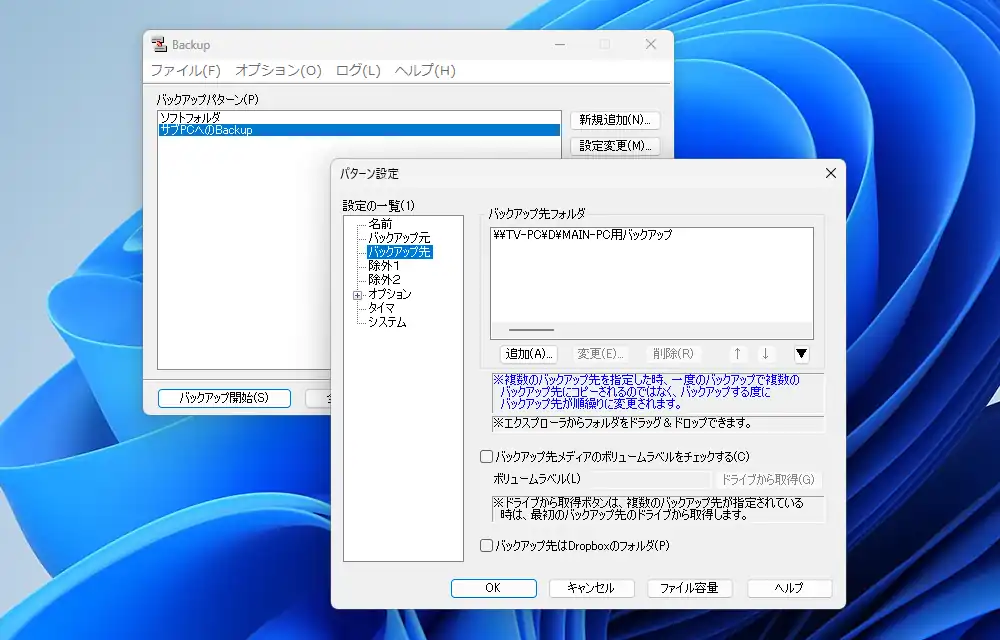
BackupはFFFTPで知られるSota氏開発のファイルバックアップソフトです。基本動作は登録してあるバックアップ元とバックアップ先をミラーリング、つまりは同じ状態に同期しますが、除外ルールを細かく設定する事ができ、指定のフォルダやシステムファイル、ユーザ指定の容量以上のファイルをバックアップの対象から除外する事が出来ます。新しく更新のあったファイルだけをコピーする仕組みなので素早くバックアップ出来るのが特徴で、バックアップ元に無いバックアップ先のファイルや除外対象のファイルは削除するか、保持するか、ゴミ箱へ移動するかの細かなルールをユーザ自身で設定出来ます。
Backupを使用する前にミラーリングを理解しておく必要があります。ミラーリングは上でも書いたようにバックアップ元とバックアップ先を同じ状態に保つ仕組みで、仮にバックアップ元がフォルダA、バックアップ先がフォルダBの場合、フォルダA内にtest1、test2、test3というファイルがあればフォルダB内もtest1、test2、test3のファイルがある状態に同期します。もしフォルダBにtest4というファイルがあり、フォルダAにtest4が存在しなければバックアップ時にtest4ファイルはフォルダB内から削除されます。標準設定では削除前に確認画面が表示されるようにはなっていますが、Backupはバックアップ元が常に基準となりバックアップ先に同期される仕様です。双方向のミラーリング機能は現状ありません。
Backupはフリーソフトウェアで無料で使用出来ます。対応OSはWindows 11/10となっています。
Backup ダウンロード
公式サイトのSota’s Web Pageへアクセス後、左メニューからBackupのページへ移動するとダウンロードリンクがあります。上にあるのはインストーラ付属版、下にあるのは非インストーラ版となっていますが、筆者は非インストーラ版の方を使用しています。
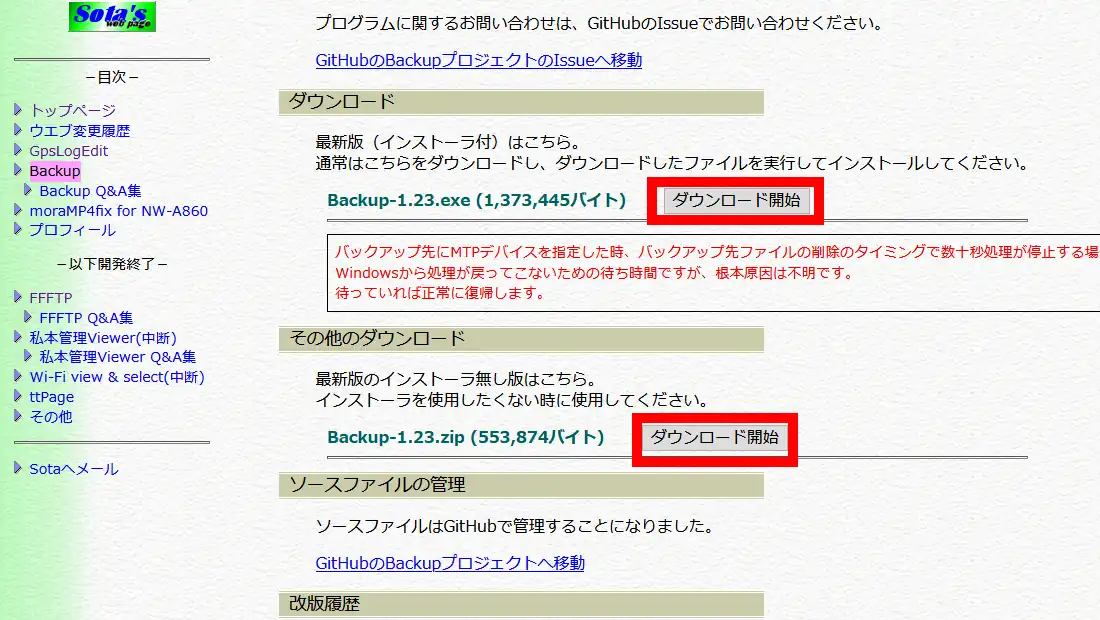
インストーラ版をダウンロードした場合は実行ファイルを起動してインストールを実行、非インストーラ版をダウンロードした場合は圧縮ファイル展開後、任意の場所に配置して中身の「Backup.exe」からBackupを起動します。
Backup 使い方
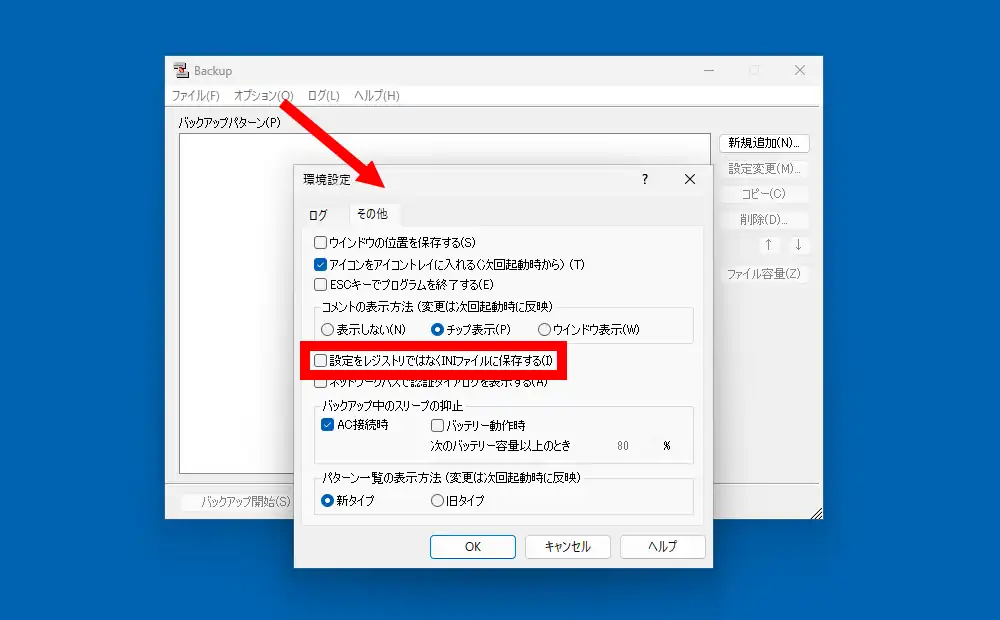
まずは起動後、設定を見ておきます。非インストーラ版の場合、メニューの「オプション」-「環境設定」の「その他」のタブにある「設定をレジストリではなく…」にチェックを入れておくとポータブル版のように使う事が出来ます。他、メニューの「ファイル」-「設定」にある「設定をファイルに保存」は登録したバックアップパターン含む設定をINIファイルに保存しておく事ができ、「設定をファイルから復元」で元に戻す事が出来ます。
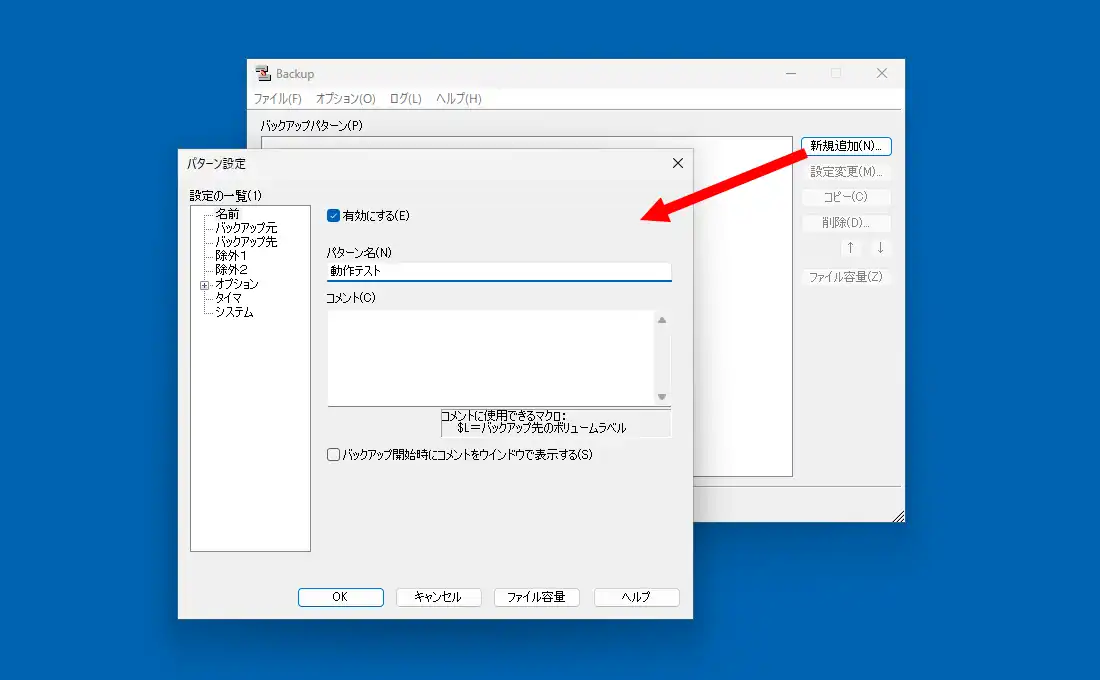
早速「新規追加」からバックアップパターンを作成していきます。まずは「名前」にある「パターン名」の欄で任意の名前を登録。
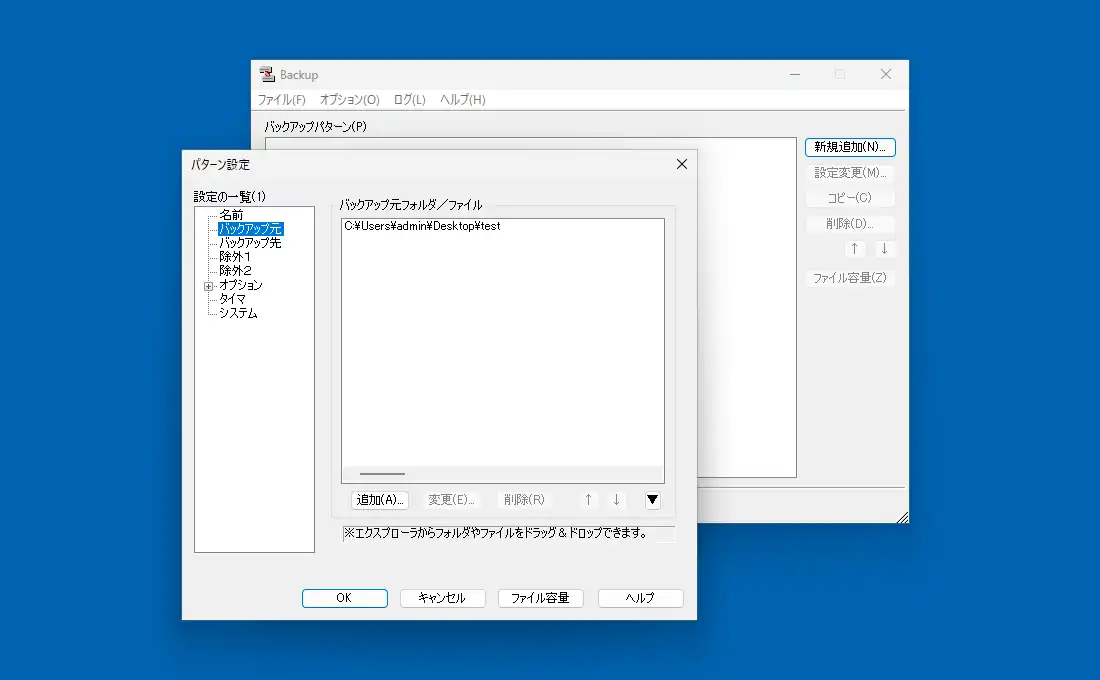
次に左メニューの「バックアップ元」からバックアップ対象のフォルダ、もしくはファイルを登録します。「追加」からの登録時の指定方法の例にも記載があるようにワイルドカードを使った登録も可能です。因みにリスト画面には「追加」ボタン以外に直接ファイルやフォルダをドロップして登録可能です。
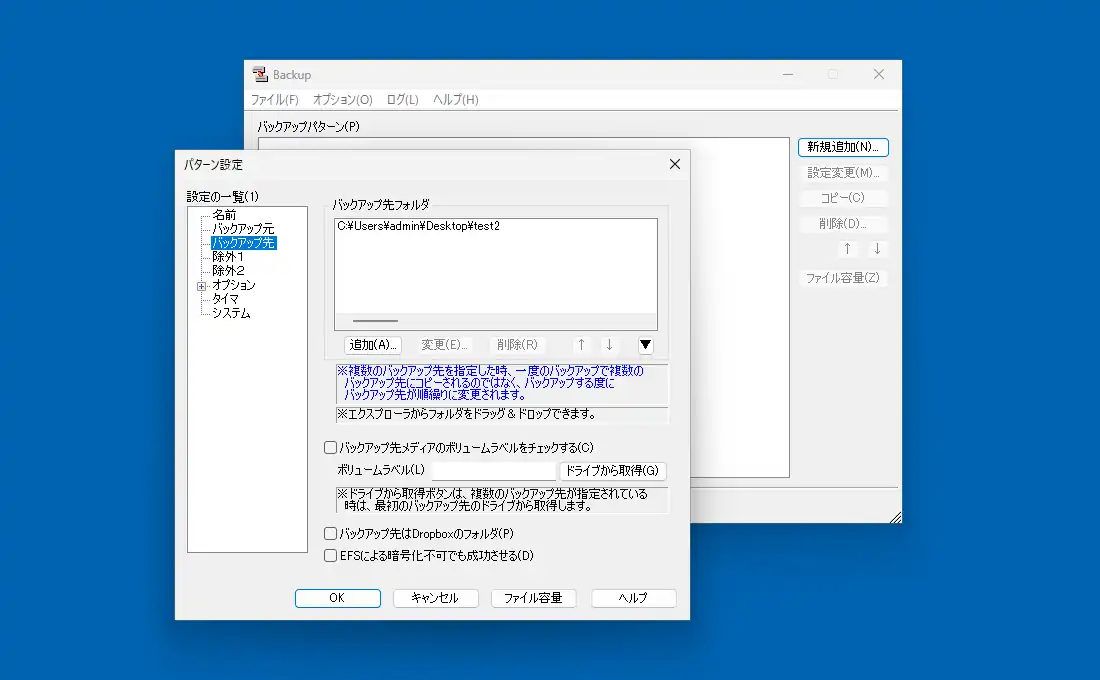
次に「バックアップ先」を「追加」から登録します。要はバックアップ時のコピー先となる場所ですが、下に注意書きがあるように複数の場所を登録しても同時にコピーされる事はありません。また追加時に「MTP」のボタンがありますが、これはUSBケーブルで接続したスマホを選択する場合に使用する機能で、通常使う事は無いと思われます。
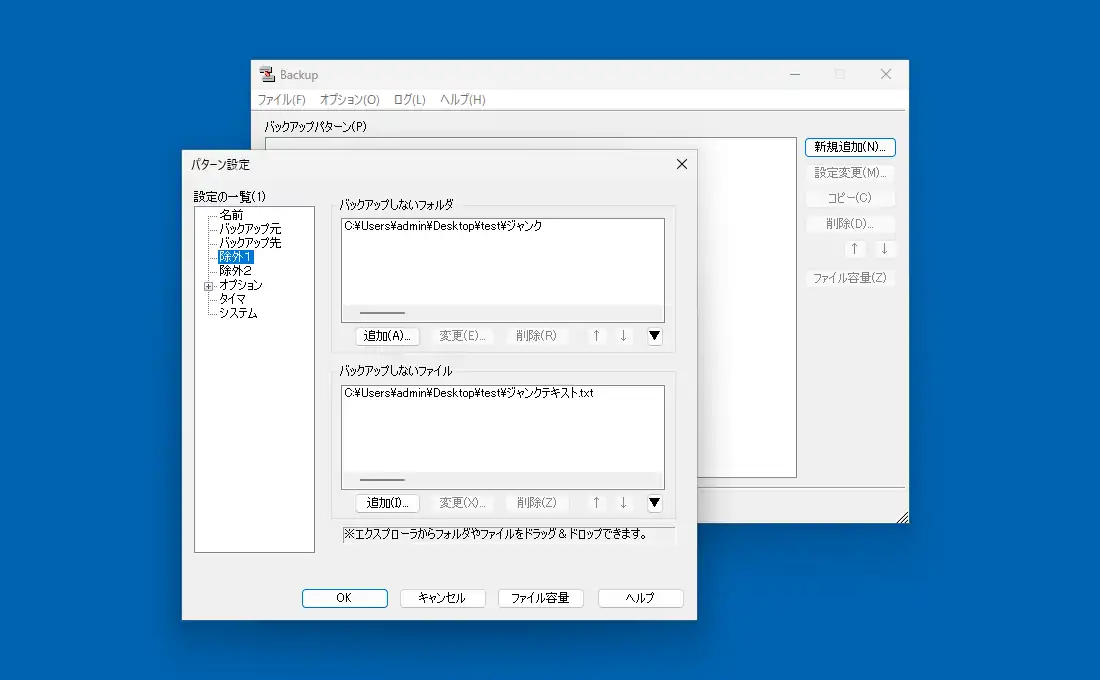
「除外1」でバックアップ対象から除外するフォルダとファイルをそれぞれ登録出来ます。バックアップ元に登録してあるフォルダ内に大量のファイルが含まれるフォルダがあるとバックアップ時にかなりの時間が掛かるので、そのようなフォルダは除外しておくのが良いかもしれません。
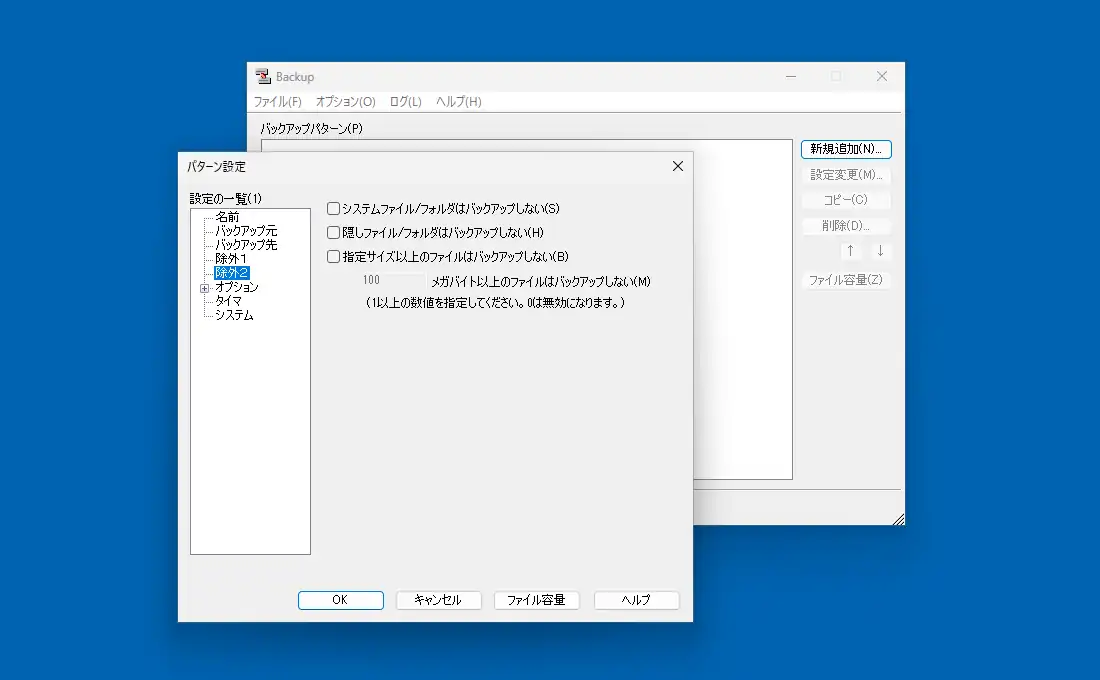
「除外2」ではシステムファイル(thumbs.dbのようなサムネイル表示のキャッシュファイル)や隠しファイル、ユーザ自身で指定した指定容量以上のファイルをバックアップから除外する事が出来ます。
「オプション」を見ていきます。ここにはかなり重要な設定があり、標準でバックアップ元に無いファイルとフォルダはバックアップ先から削除されるようになっています。また、除外指定のファイル/フォルダの削除の有無や削除時にゴミ箱を使用するかの有無、削除せずに指定フォルダへ移動するかの設定が出来ます。
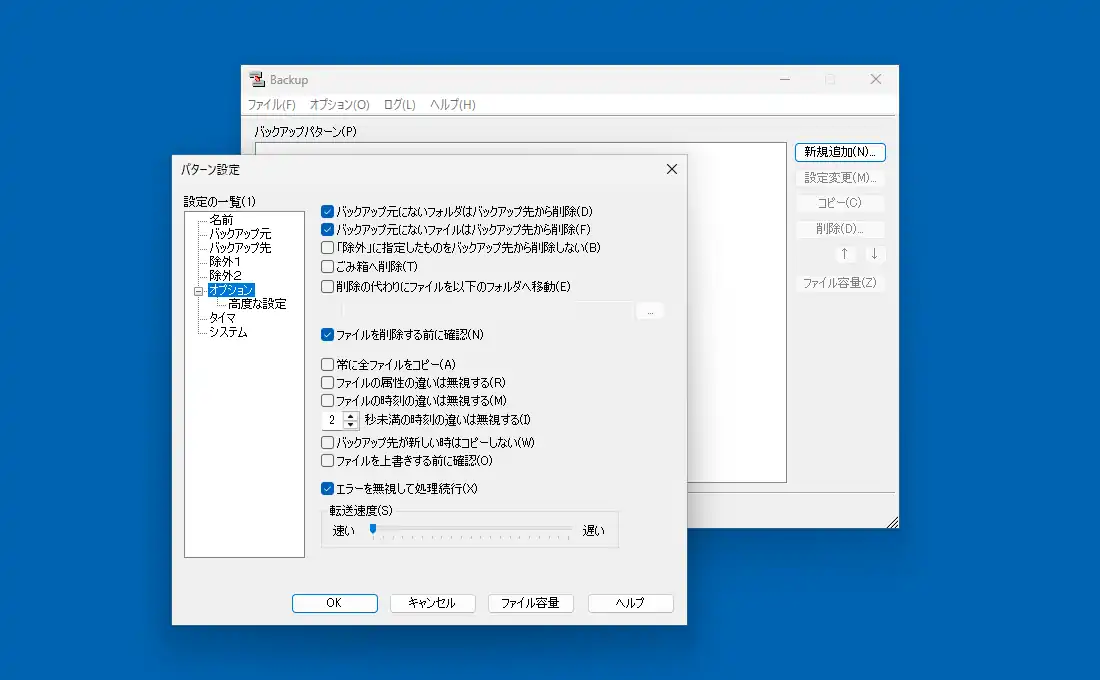
「ファイルを削除する前に確認」は使い始めの方では有効化しておく事をお勧めしますが、問題無くバックアップが出来る事が確認出来てからは効率化の為にチェックを外しておくのがお勧め。「常に全ファイルをコピー」を有効化すると新しく更新があったファイルのみをバックアップする差分バックアップが無効化されて非効率なのでお勧めしません。
「オプション」にある「高度な設定」を見ていきます。ここでは「バックアップ先にフォルダを一段作らない」の有無のみが存在します。これが無効状態だとバックアップ元がフォルダAでバックアップ先がフォルダBの場合、バックアップを行うとフォルダB内にフォルダAが作られてバックアップされます。有効化した場合はフォルダA内の中身がフォルダB内にそのまま反映されます。
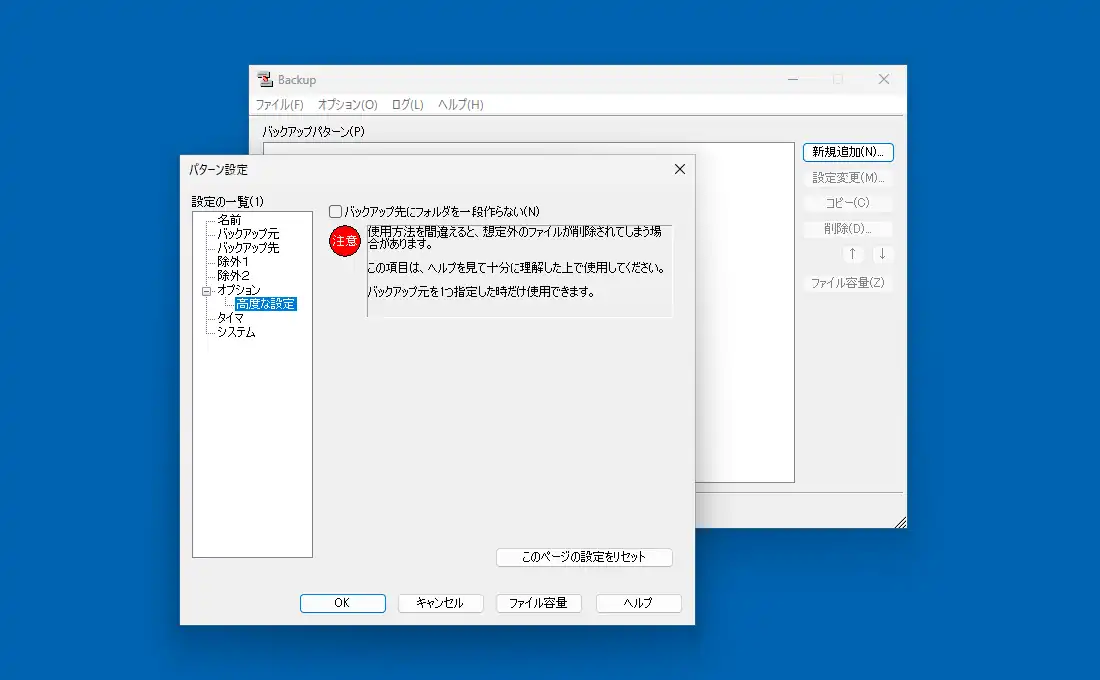
実際にバックアップ時にどうのようにミラーリングされるかを適当なフォルダとファイルを使って事前にテストしておく事をお勧めします。注意書きにもあるように一つ間違えると重要なファイルをごっそり削除してしまう危険があります。
他、「タイマ」は指定間隔でバックアップを実行する設定、「システム」ではバックアップ正常終了時とエラー終了した時の動作や終了時の音の指定が行えます。
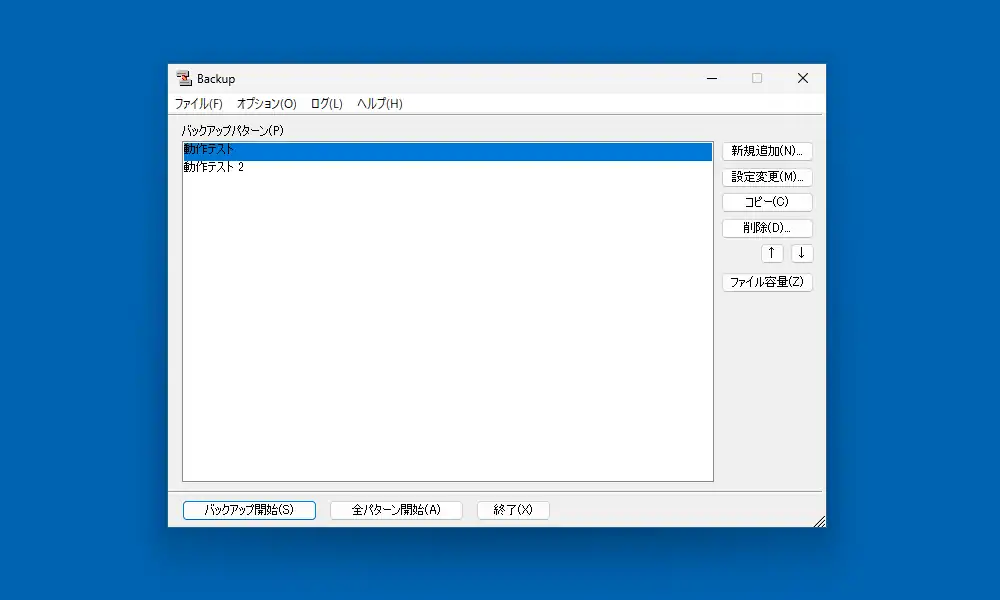
バックアップパターンを作成したら後は実行するだけですが、複数パターンを作って「全パターン開始」で纏めて実行したり、選択中のパターンのみ「バックアップ開始」で個別に実行する事が出来ます。実際にバックアップを行うと画面下にログが表示されますが、エラーが出た場合などはメニューの「ログ」からログファイルを開いてエラー内容を確認する事が出来ます。
Backup 備考
各設定項目に分かりやすい説明文の記載があるので非常に使い易い上、差分バックアップ機能によるミラーリングは非常に効率的です。ただ筆者は長らく愛用していますが、使い始めた頃は何度か設定ミスで大事なファイルをうっかり削除してしまった事があります。上でも書きましたが、ぶっつけ本番で使用するのは危険なので事前に適当なファイルやフォルダで動作を検証しておく事をお勧めします。
他、ローカルネットワーク経由で別のPCのストレージにバックアップするといった事も当然可能です。その場合、共有設定を事前に済ませている前提でバックアップ先を「\\ローカルIPかデバイス名\D\バックアップ用フォルダ」といった具合に指定します。もしくはバックアップ先のフォルダの参照画面で「ネットワーク」から追加します。
コメント