
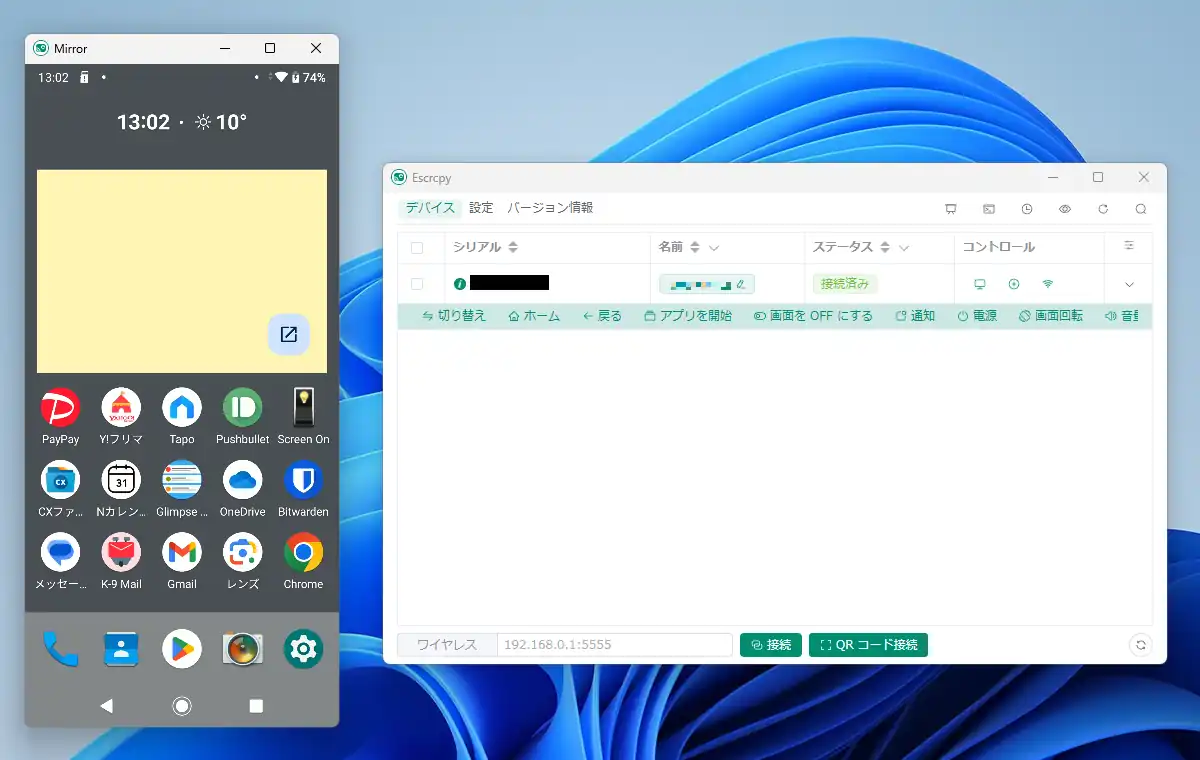
EscrcpyはAndroidのスマートフォンやタブレットをWindows、macOS、Linux PCからリモート操作出来るオープンソースソフトウェアです。コアの部分はコマンドライン操作で使用するscrcpyというプログラムが動いているそうですが、これをGUIで操作出来るようにしたのがEscrcpyとなります。具体的にはAndroid端末をPCにUSBケーブルで接続、もしくはWi-Fiでワイヤレス接続し、PC画面上にスマホやタブレットの画面を表示して、その画面からマウスやキーボードで接続したスマホやタブレットを遠隔操作出来ます。他に画面上の録画やカメラからの撮影の録画も可能です。
筆者はスマホ操作が非常に苦手で特に文字入力がとても煩わしく感じるのですが、そんな時に便利なのがEscrcpyです。スマホにしか対応していないサービスでも、Escrcpyを使ってPCに接続すればPC上からキーボードを使って楽々文字入力も出来ます。またPC上でコピーしたテキストはスマホ画面上でCtrl+Vから貼り付け可能なのも便利。他にPCのストレージ内に保存してあるアプリをスマホにインストールするといった事も出来ます。
Escrcpyはフリーソフトで無料で使用出来ます。対応OSは具体的な記述が見付けられませんでしたが、動作はWindows 11で確認。他にmacOSとLinux版が配布されています。
Escrcpyのダウンロード
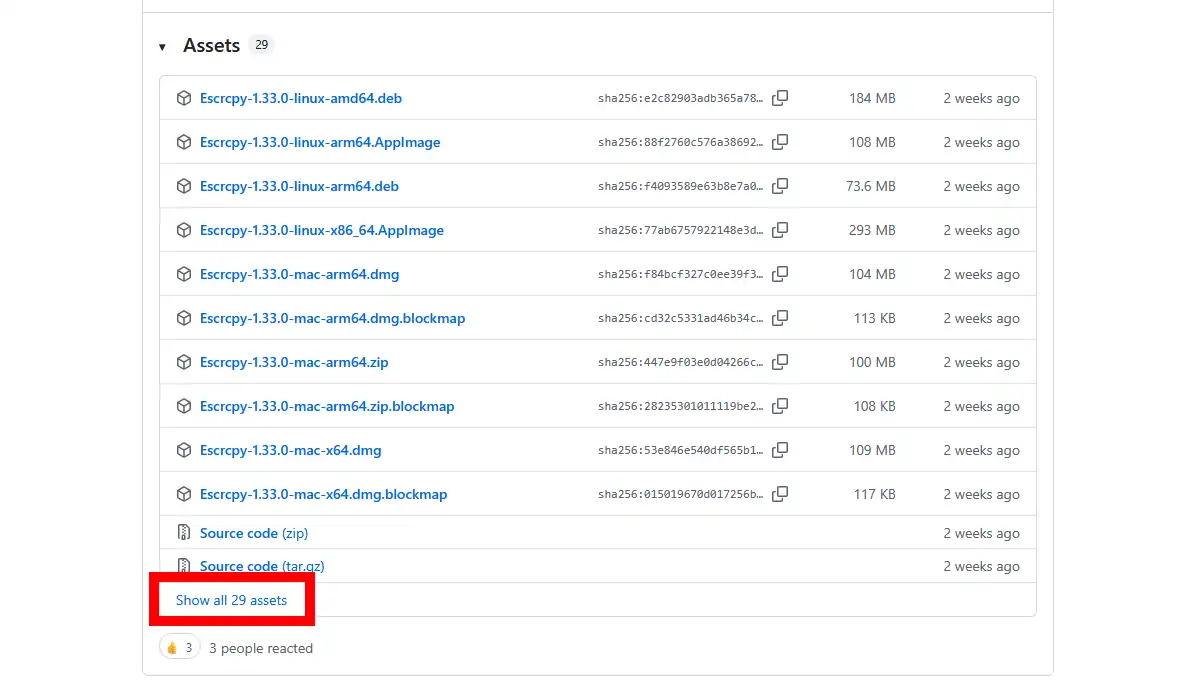
EscrcpyはGitHubで公開されておりReleasesのページからダウンロード出来ます。ただ、一覧からWindows用のプログラムが隠れているので、一旦「Show all…」から全てを表示させます。
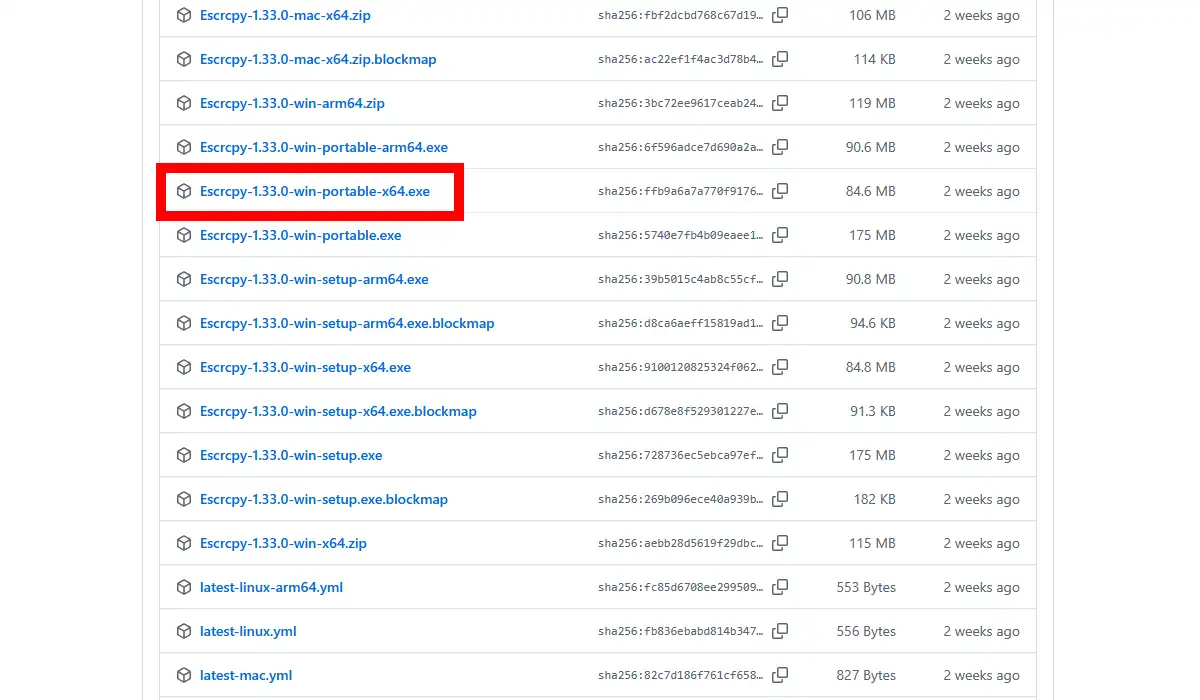
全て表示させるとWindows用のプログラムが幾つか表示されますが、今回筆者はポータブル版をダウンロードしました。ポータブル版の場合は実行ファイルを任意の場所に配置、「setup.exe」となっているインストーラ版をダウンロードした場合はセットアップウィザードに従ってインストールして下さい。
Escrcpyの使い方
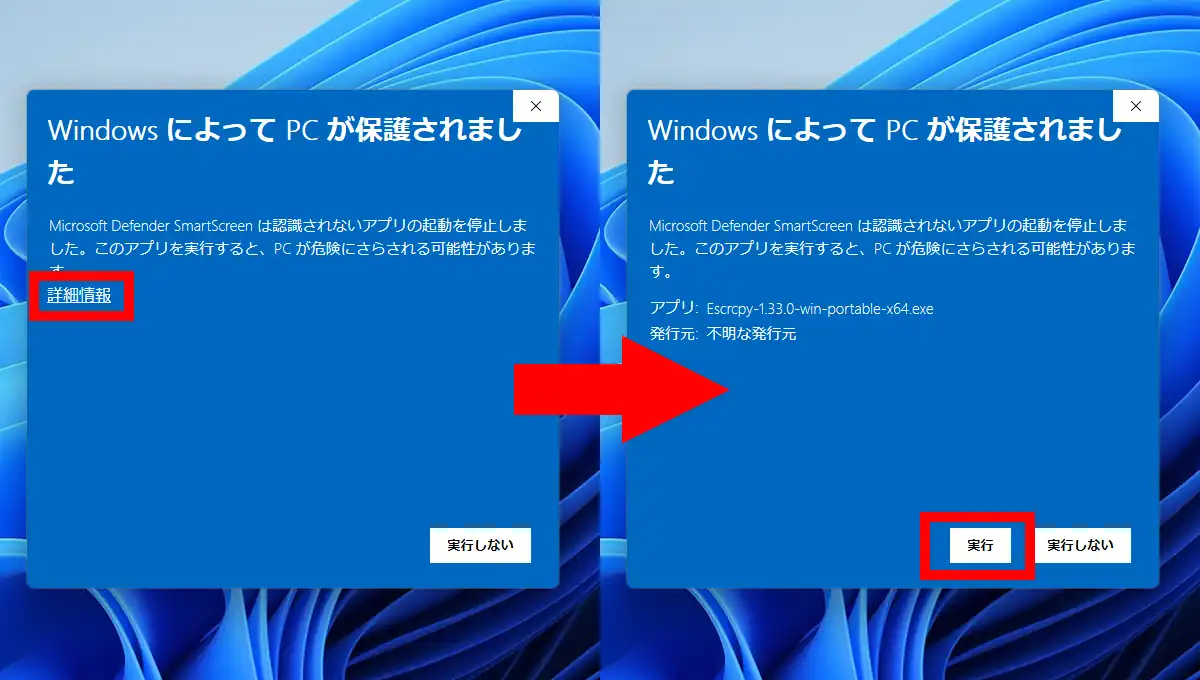
Escrcpyの初回起動時「WindowsによってPCが保護されました」と表示されますが、「詳細情報」をクリック後に「実行」が下部に表示されるので、ここから「実行」で進めます。
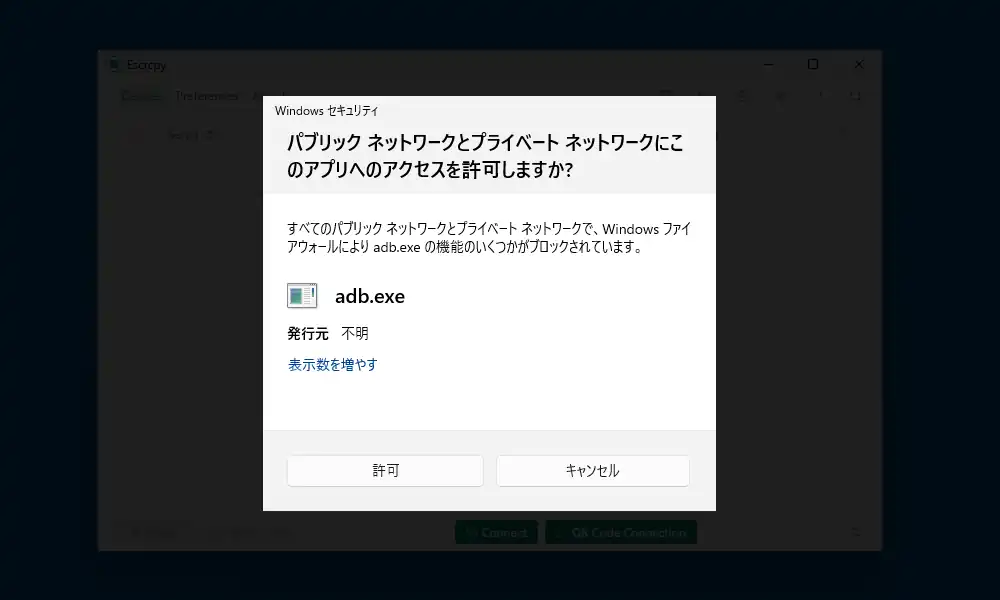
更にWindowsセキュリティでネットワークアクセスを許可するかの画面が表示されるので「許可」を選択します。
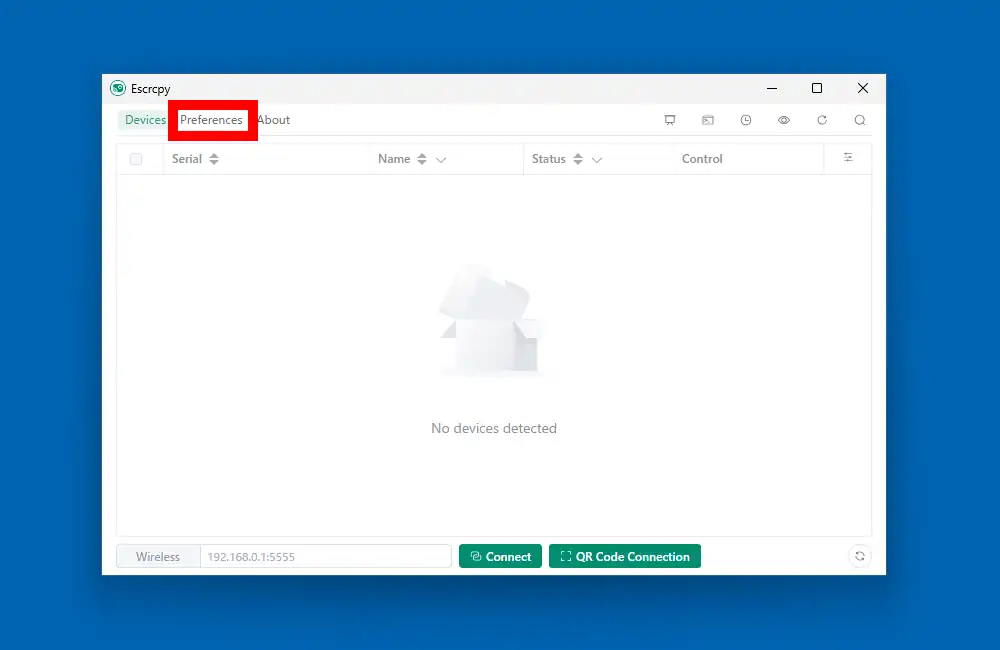
Escrcpyが起動したら最初に上部メニューの「Preferences」から設定画面を開きます。
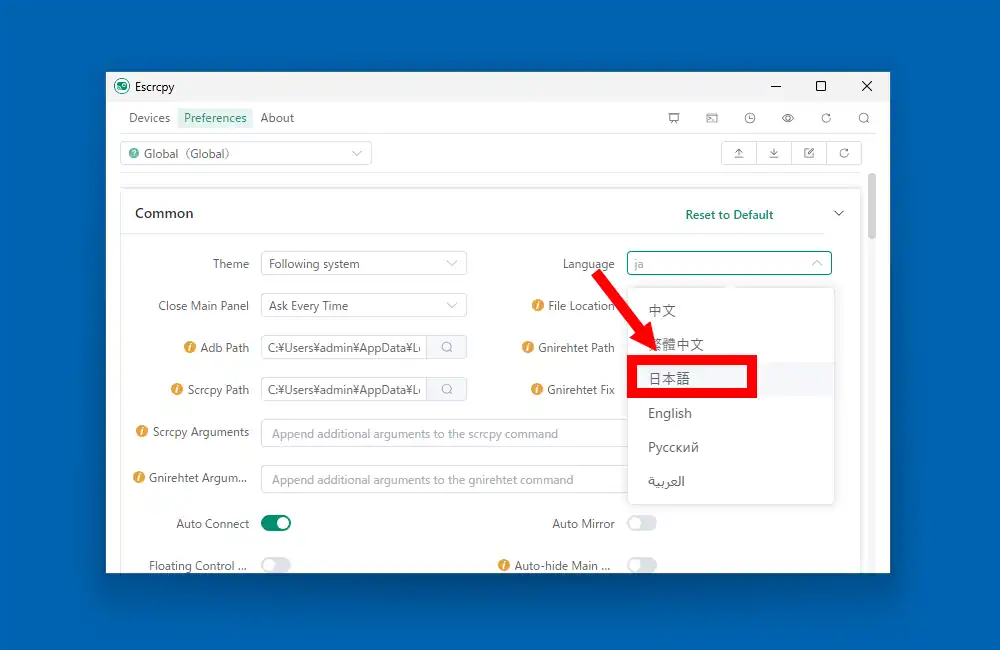
「Language」の欄はjaとなっていますが、ここから「日本語」を選択すると即座に画面の表示が日本語化されます。設定には他にも色々とありますが、最低限日本語化した状態で進めます。
Android側設定
接続前にAndroid側のスマホやタブレットも事前に設定を行っておく必要があります。まず開発者向けオプション(デベロッパーモード)を有効化する必要があるのですが、古い筆者のスマホの場合では「設定」-「システム」-「端末情報」と進み「ビルド番号」を7回タップで有効化出来ます。有効化されたら「システム」に戻り「詳細設定」にある「開発者向けオプション」から「USBデバッグ」を有効化。他に「ワイヤレスデバッグ」がある場合はそれも有効化しておきます。
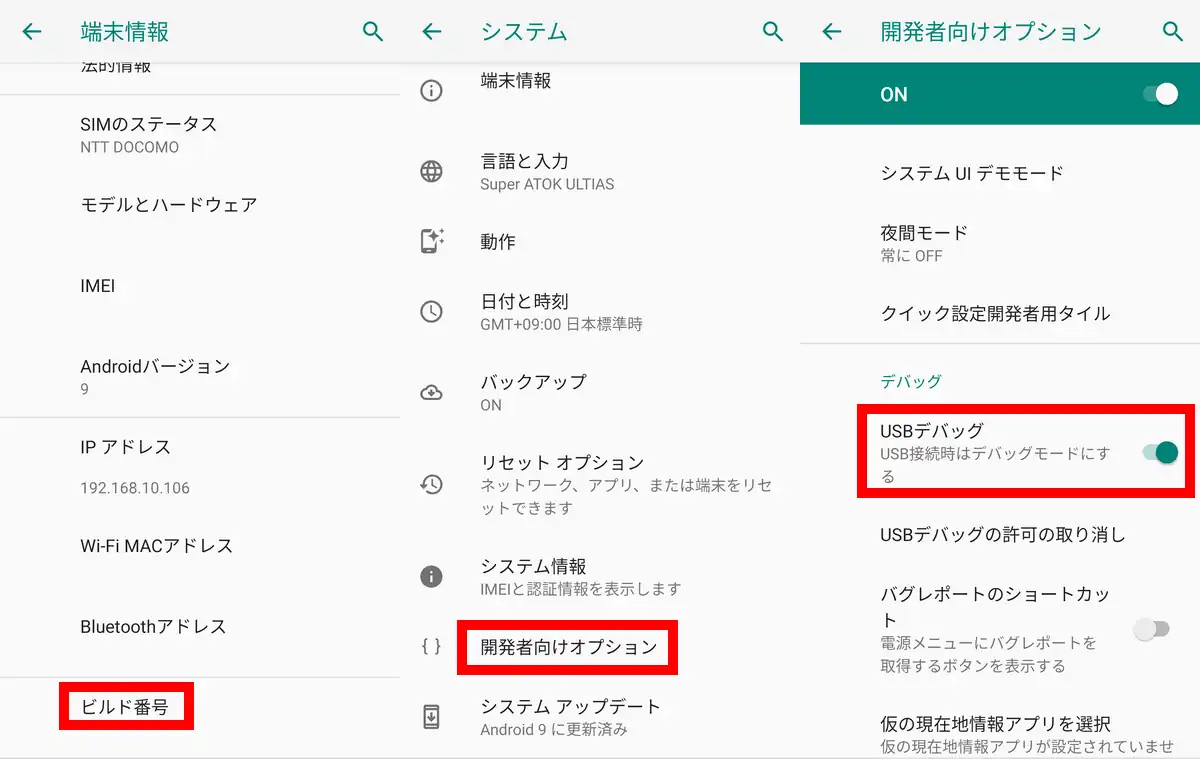
因みに端末情報ではWi-Fi接続している場合に「IPアドレス」の欄にローカルIPが表示されている筈ですが、後からこのアドレスを使用してワイヤレス接続する事も出来ます。
PCとAndroid端末を接続
接続はUSBケーブルでPCとAndroid端末を接続する方法と同じローカルネットワーク内でワイヤレス接続する方法がありますが、古いAndroid(10以下)の場合、最初にUSBケーブルでの接続が必須です。Escrcpyを起動した状態でPCとスマホやタブレットをUSBケーブルで接続したら画面内に接続した端末が表示されます。この状態で画面表示ボタンからAndroid端末の画面をPC上に表示してリモートコントロールが可能ですが、ワイヤレス接続ボタンをクリックしたらローカルネットワーク経由でのワイヤレス接続を試みます。
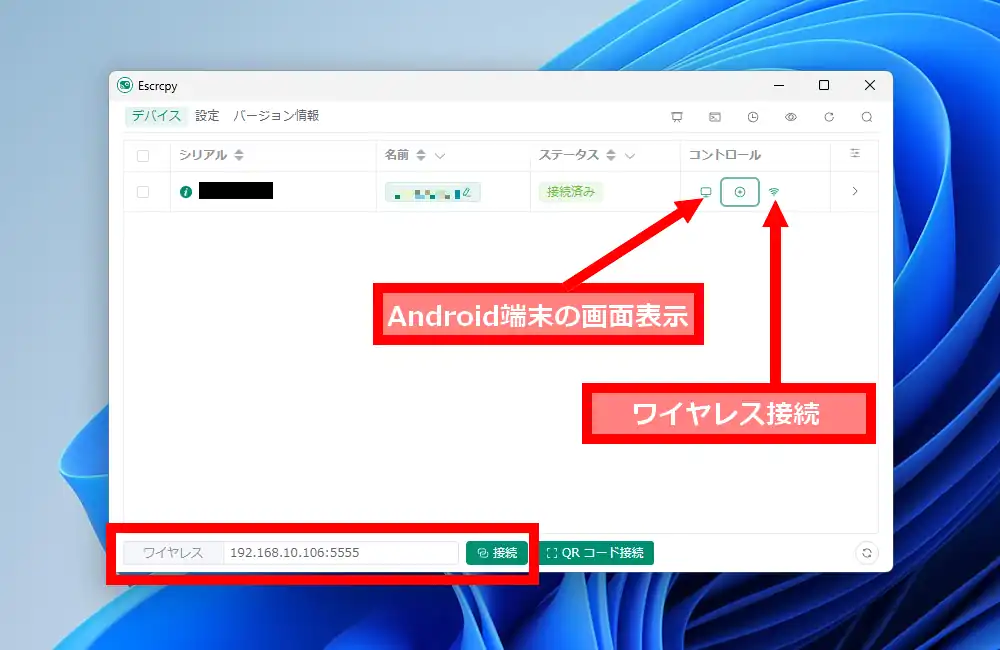
「ワイヤレス」の欄に「ローカルIP:ポート番号」の組み合わせを入力して「接続」ボタンでワイヤレス接続を実行出来ますが、この方法でも事前に一旦USB接続を行っておく必要があります。スマホのローカルIPはWi-Fiで接続した状態なら「設定」-「システム」-「端末情報」の「IPアドレス」の欄に表示されている筈なので、それを元に「192.168.10.106:5555」といった具合に入力すればOK。
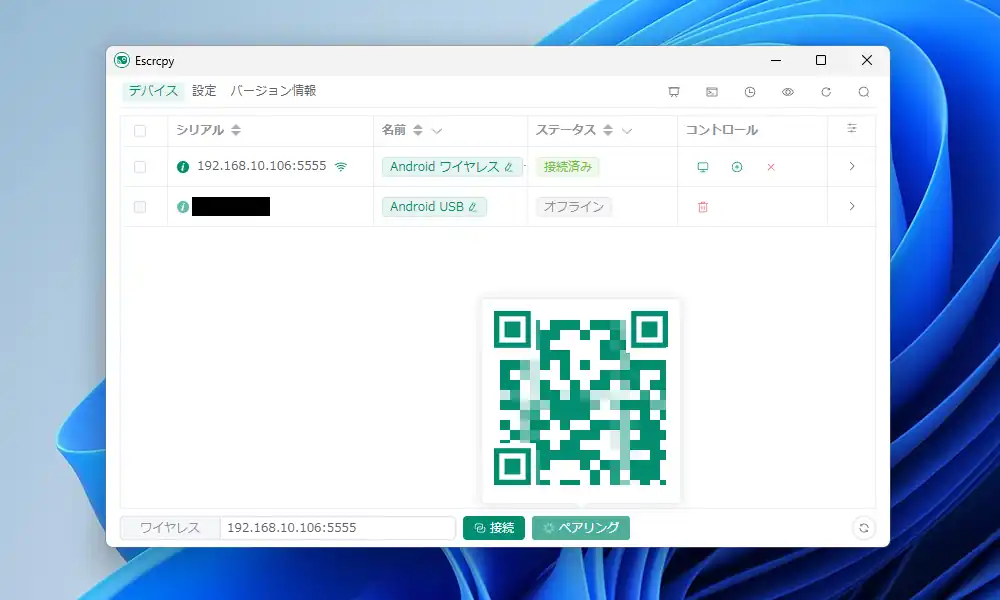
他に下部にある「QRコード接続」からQRコードをスマホで読み取って接続する方法があるのですが、筆者のスマホが古いからなのか全く動作せず。調べた所ではAndroid 11以降じゃなければ機能しない模様。QRコードを使用する方法ではUSBケーブルでの接続は必要無くワイヤレス接続出来るようです。
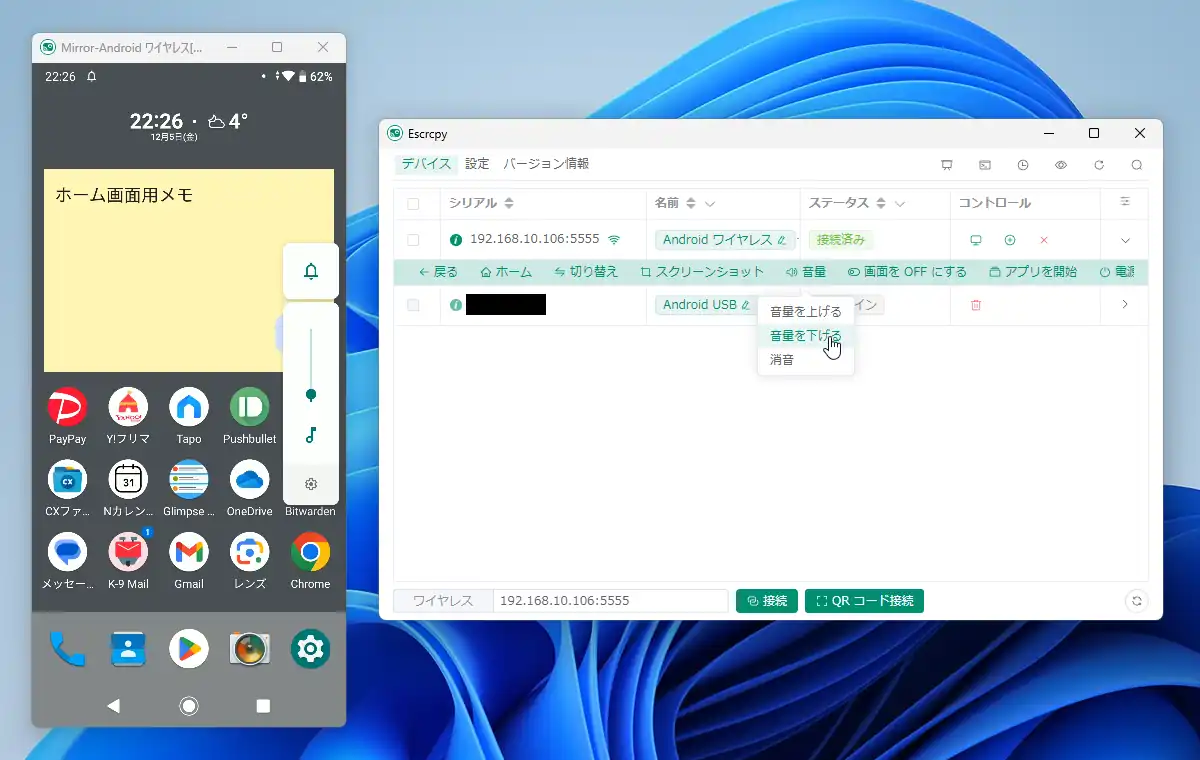
画面を表示させたら、後は画面上でマウスやキーボード操作からAndroid端末をリモート操作出来ますが、冒頭の方でも書いたようにWindows側でコピーしたテキストをAndroid側の画面上で貼り付けるといった事も出来ますし、Escrcpyの画面に表示されている端末情報の下のメニューから様々な操作を実行出来ます。音量の増減や画面の回転といった操作もメニューに用意されており、ドラッグしてメニューの並びを入れ替える事も可能です。
また、Escrcpyの画面に表示されている端末情報右の+ボタンでは「録画を開始」からスクリーン上を録画、「カメラを録画」でカメラの撮影を録画、「オーディオを録音」で音声を録音といった操作も行えます。
Escrcpy 備考
初めてEscrcpyでスマホを接続した際に開発者向けオプションで既にUSBデバッグを有効化していたにも拘らず「USBデバッグを許可しますか?」という画面がスマホ側に表示されましたが、もしかしたら接続の過程でその画面から許可操作を行う必要があるかもしれません。他、AndroidのバージョンによってAndroid側の設定が多少異なると思われますが、筆者のスマホでは「USBデバッグ」のみオンにしておくだけで接続は可能でした。
スマホ画面の表示は比較的簡単に行えましたが、音声は転送されず幾つか設定を確認しても解決せず。他にカメラ起動やカメラからの録画は動作しませんでしたが、これはAndroid側で他に設定が必要な箇所があるのか、そもそもAndroidのバージョンが条件を満たしていない可能性あり。若干想定通りにいかない部分はあったもののワイヤレス接続でも安定した動作で快適に操作でき、非常に完成度は高かったです。
他、スマホを再起動するとEscrcpyの端末のリストからワイヤレス接続は出来なくなります。ここら辺はAndroidのバージョンによって異なるようですが、10以下だとAndroid端末を再起動してしまうと毎回USBケーブルの接続からやり直す必要がある模様。11以上であればQRコードを使った接続でワイヤレス接続出来るので、この方法が一番楽かもしれません。
コメント