
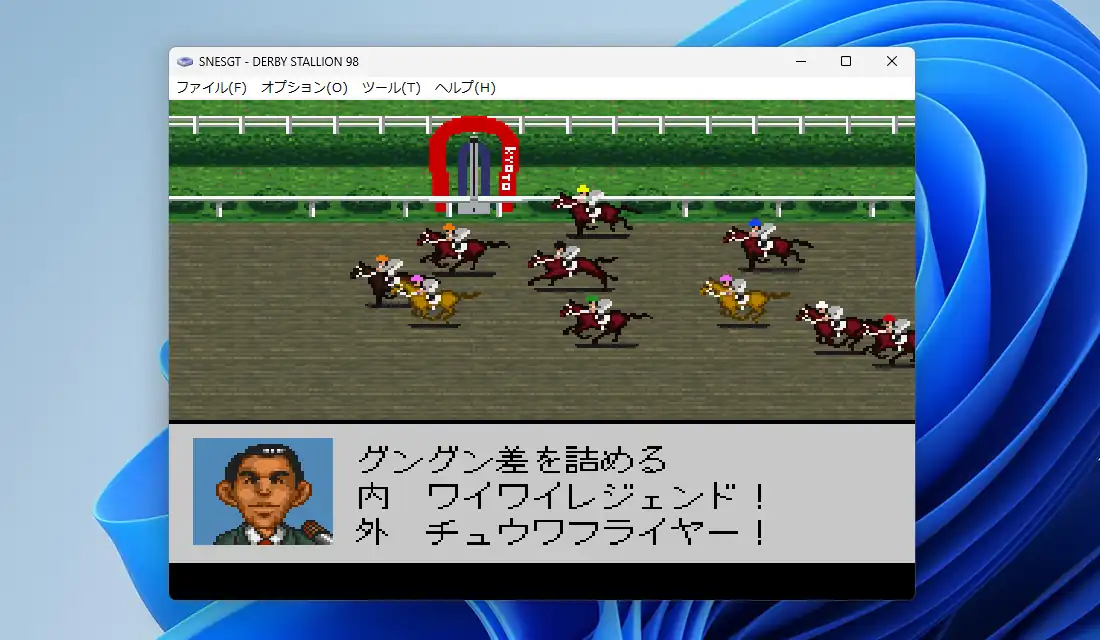
最近筆者はPS5版の仁王3にハマっているのですが、そんな最新ゲームに慣れていても無性に昔のゲームが遊びたくなる事があります。特に子供の頃に夢中になって遊んでいたスーパーファミコン(以下スーファミ)用ソフトは名作ゲームの宝庫で、2Dグラフィックスありきではあっても今でも十分に楽しめるソフトが数多くあります。そこで今回はスーファミ用ゲームソフトをPC上で動作させる事が出来る定番エミュレータ、SNESGTについて記事を書きます。
SNESGTは国産のスーファミエミュレータで、この記事を書いている時点で最後の更新から既に19年近く経っていますが、現在の環境でも一部機能を除けば安定して動作するフリーソフトです。同じスーファミエミュレータではSnes9xという有名ソフトもあり、定期的に更新されている事もあって最近ではSnes9xの方が定番となっているかもしれませんが、SNESGTは国産だけに完璧な日本語に対応している点と機能や設定が簡素な分だけ使い易いのが魅力です。ただ機能は簡素と言ってもエミュレータ定番のステートセーブ機能は勿論、ゲーム速度の変更やボタンの連射機能を備えているので、スーファミのゲームを遊ぶ上では十分な機能だと思われます。
対応OSは同梱のReadmeの記載ではWindows Vista/XP/2000となっていますが、11/10/8/7でも動作する事を確認しています。但し一部機能においては挙動に問題が発生します。
SNESGT ダウンロード
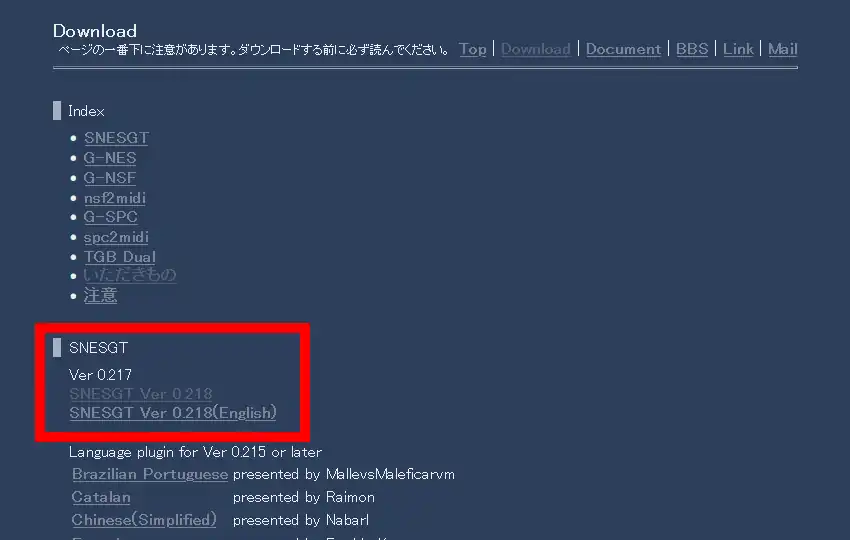
SNESGTは公式サイトのトップページの上部メニューにあるリンクから辿って、Downloadページからダウンロード出来ます。ダウンロードページ内にも記載がありますが、ページ下部にある注意も確認しておいて下さい。ダウンロードした圧縮ファイルを展開後、任意の場所にフォルダを配置して中身の「snesgt.exe」を実行して起動します。
SNESGT 使い方
起動後、まずは上部メニューにある「オプション」の「設定」で各種設定を見ていきます。
画面設定
「画面」の欄にある「フィルタ」で映像の表示方法を指定します。標準で「拡大:二倍化」となっていますが、これは1ドットを2×2に拡大する表示で、理論上は「フィルタ無し」よりも綺麗に表示出来る筈です。「拡大:最近傍法」はドットをそのまま引き伸ばして表示する拡大方式で、ぼかし処理を行わない為、輪郭がくっきり表示されるのが特徴。「スキャンライン」は昔のブラウン管テレビ風に表示する方式です。ただ、「フィルタ無し」「拡大:二倍化」「拡大:最近傍法」はゲームやウィンドウサイズによっては殆ど違いが分からない程度の差しか出ないので、自身でご確認下さい。
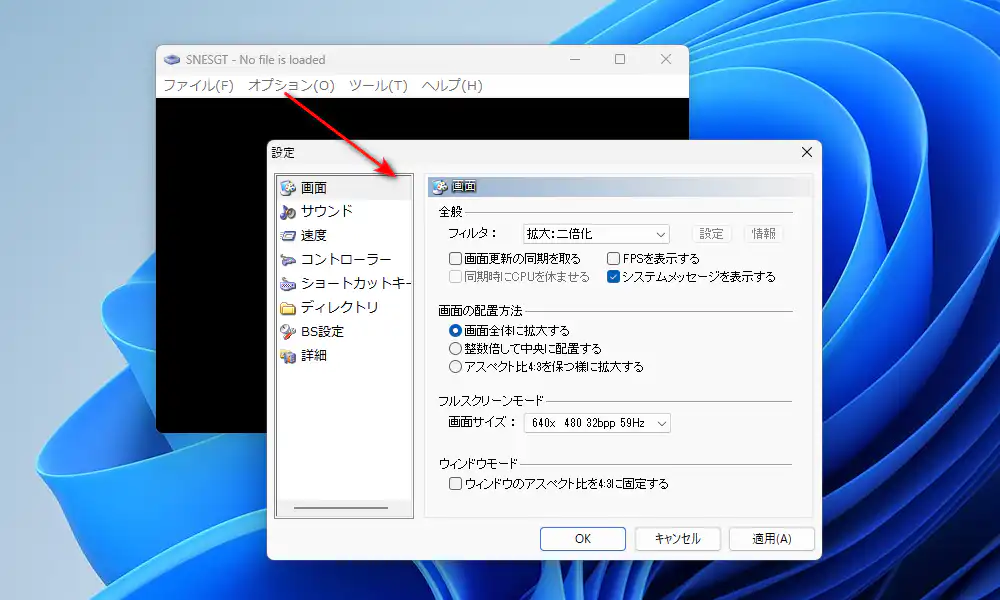
「画面更新の同期を取る」は、モニターの表示タイミングに合わせて画面を描画する設定です。描画が安定するメリットもありますが、微妙な遅延の影響が出る可能性が有ります。
「画面の配置方法」は「画面全体に拡大する」だとウィンドウサイズに合わせて引き伸ばして表示、「整数倍して中央に配置する」は整数倍表示で余った余白部分を黒帯で表示、「アスペクト比4:3を保つ様に拡大する」は横と縦の比率を4:3に保った状態でウィンドウサイズに合わせて表示します。
その下にある「フルスクリーンモード」の「画面サイズ」は、フルスクリーン時に指定の解像度で表示する機能ですが、最近のWindowsではSNESGTをフルスクリーン表示にすると動作に問題が出ます。「ウィンドウモード」の「ウィンドウのアスペクト比…」は有効化すると、ウィンドウの拡大や縮小時に常に4:3の比率に固定されます。
サウンド設定
左メニューの「サウンド」を見ていきます。「サウンド出力有効」はそのままの意味でチェックを外すと無音化。「サンプリングレート」は音の細かさを表す値で、標準で最大の48000Hzになっているので変更する意味はほぼありません。「バッファ長」は音を先読みしてどれだけ溜めるかの値で、標準のままで問題無いでしょう。「音量」は標準だと殆どの環境で大きすぎる筈なので下げておくのがお勧め。
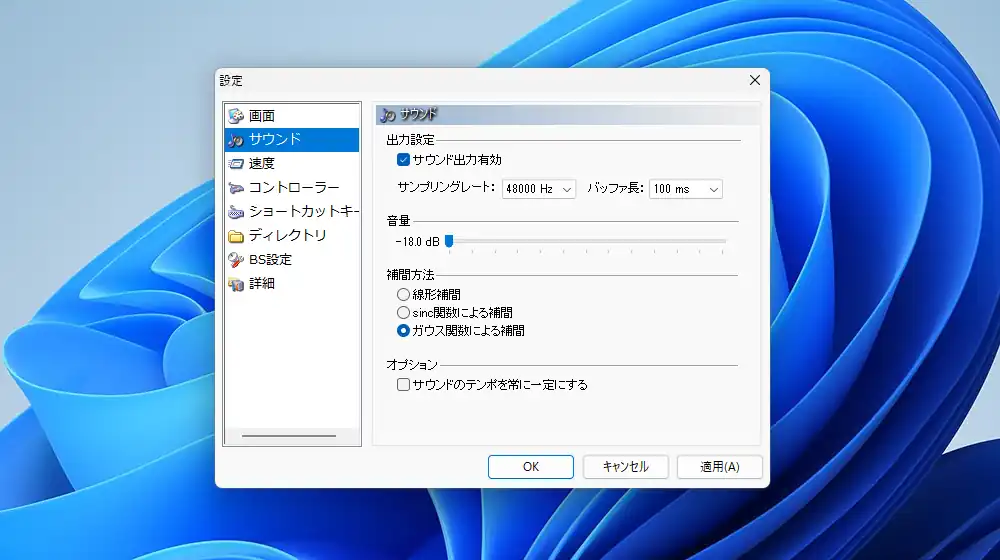
「補完方法」では音を滑らかにする為の補完処理方法を選択します。ザックリとした評価では線形補間(軽い・やや粗い)、sinc関数補完(高音質・クリア)、ガウス関数補間(柔らかい・レトロ寄り)といった所。ただ実際に聞き比べてみても違いは微妙なので、こだわりが無ければそのままで。「サウンドのテンポ…」は有効化するとゲーム速度に関係無く音を一定速度に保ちます。ユーザー自身で早送りした場合も音の速度が保たれますが、画面とのズレも出るので違和感が出る場面もあります。
速度設定
左メニューの「速度」は、ゲームの速度の設定となります。「通常時の速度」は標準で「60」FPSになっていますが、これがスーファミでは標準の速度。「フレームスキップ」は一部フレームを描画せずに飛ばして処理を軽くする機能で、「ウェイト有効」は速くなりすぎないように待ち時間を作る機能。
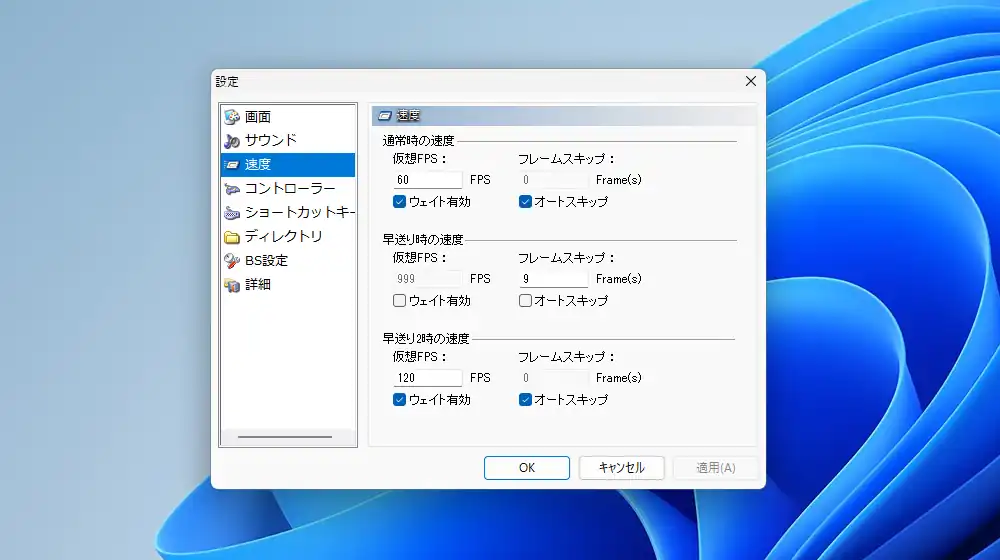
SNESGTでは2種類の早送り機能があり、「早送り時の速度」と「早送り2時の速度」でそれぞれ設定出来ます。仮にFPSを120にすれば2倍の速度になり、逆に30にすれば半分の速度になります。指定出来る有効な最大値は恐らく999だと思われますが、ゲーム内の余計なムービーを飛ばしたいとか、少しだけゲーム速度を上げてサクサク進めたいといった場面で便利な機能です。
コントローラ設定
左メニューの「コントローラー」からPCに接続しているコントローラのボタンの割り当てが行えます。恐らくここが最もSNESGTで重要な設定となりますが、設定方法はまず割り当て対象のボタンをクリックしてアクティブにし、その状態でコントローラのボタンを入力していくだけです。筆者のWindows 11のPCに、PS4用コントローラ(DUALSHOCK 4)をBluetooth接続した環境だとアナログスティックは認識しましたが、方向キーは全く認識せず割り当てが行えませんでした。
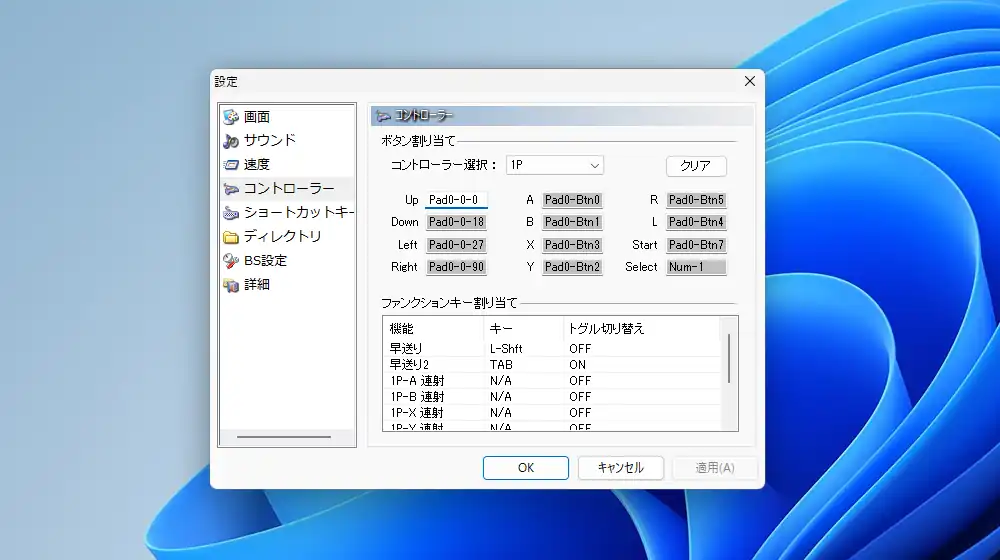
PS4用コントローラ含めPS系コントローラをSNESGTで使用する場合は、DS4Windowsを通してXInputとしてエミュレートする事で全ボタンを完璧に認識させる事が出来ます。この方法は既に記事にしているのでここでは割愛しますが、もう少し手間の少ない手段としてJoyToKeyを使う方法もあります。
他、「ファンクションキー割り当て」では上で設定した早送り機能やボタンの連射をコントローラの各ボタンに割り当て可能です。
ショートカットキー設定
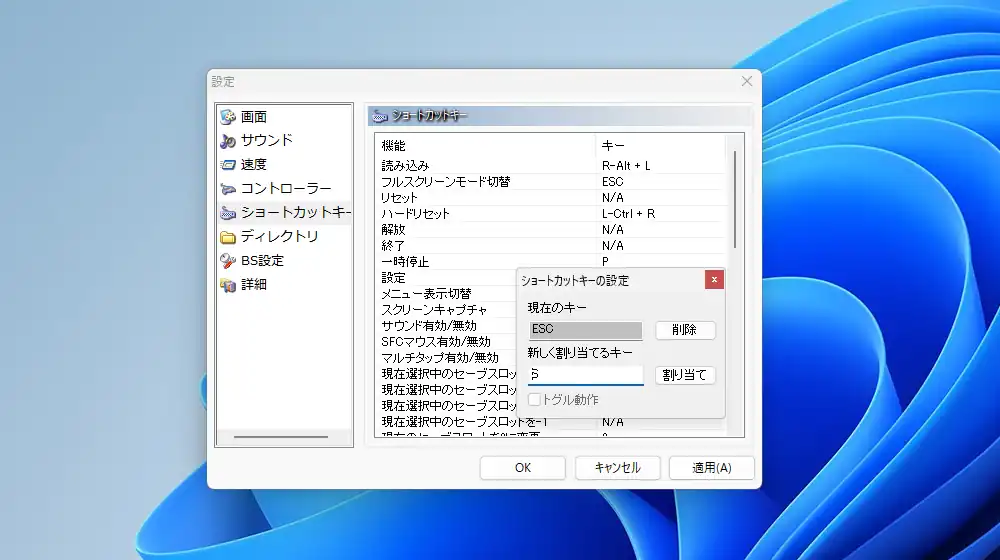
左メニューの「ショートカットキー」では各機能をキーボードのキーやコントローラのボタンに割り当てる事が出来ます。設定方法は機能をダブルクリックして「ショートカットキーの設定」画面を出し、キーやコントローラのボタンを入力、正しく読み取られたら「割り当て」ボタンで適用となります。因みに標準で割り当てられているキーは「削除」で無効化出来ます。
その他設定
他、左メニューの「ディレクトリ」ではセーブデータの保存先フォルダを指定出来ますが、標準のままだと実行ファイルと同じ場所にある「save」フォルダになります。「BS設定」はサテラビューと呼ばれるスーパーファミコンの衛星放送サービス用ゲームに関連する設定です。筆者は実際に使用した事が無いので詳細は分かりません。左メニュー最下部の「詳細」ではエミュレーターの挙動に関連する細かな設定を変更出来ます。
ステートセーブ
SNESGTはゲーム内の標準のセーブとは別に、ユーザーが好きなタイミングで現在の状態を保存出来るステートセーブ機能を備えています。使い方はメニューの「ファイル」にある「状態保存」で保存、「状態復元」から保存時の状態を復元。保存数は各ゲームタイトルに付き0~9の計10個。ステートセーブしたファイルは標準設定のままなら、実行ファイルと同じ場所にある「save」フォルダ内に保存されます。
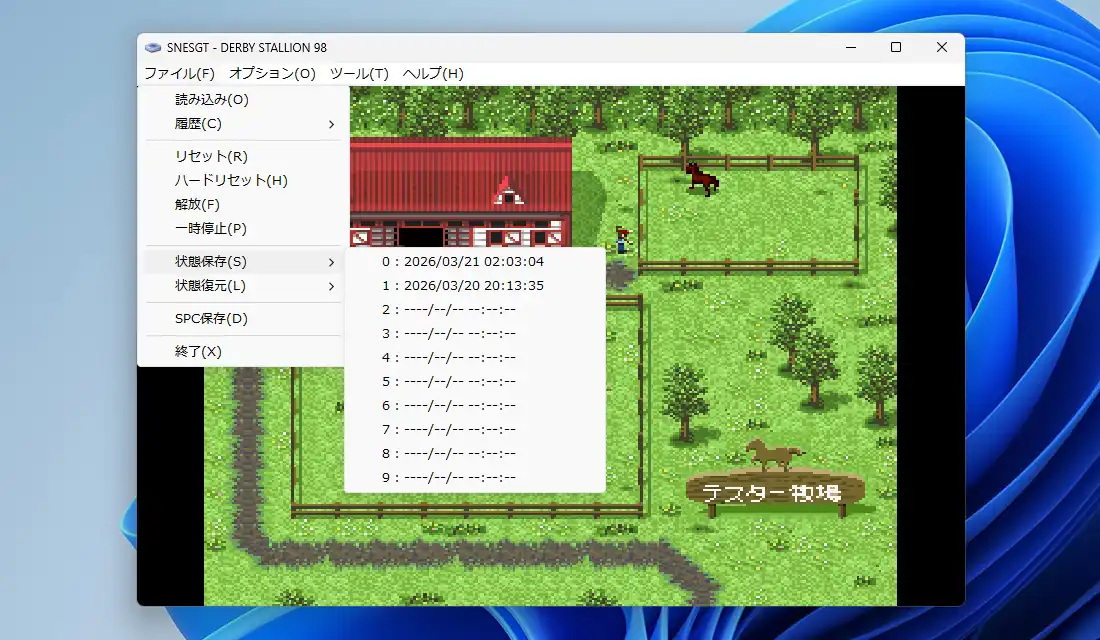
ステートセーブを頻繁に使う場合、毎度メニューから操作するのは面倒なのでショートカットキー設定でキーボードのキーやコントローラのボタンに割り当てておくのがお勧めです。
SNESGT 備考
ゲームソフトのロムはどうやって用意するのかに関してはあえて書きませんでしたが、その点はお察し下さい。勿論無断で複製されたロムをダウンロードして使用するのは違法です。合法的に用意するならレトロダンパーと言う機器があるので、それを使ってカセット内のゲームデータを吸い出す事が出来るようです。
現環境でもSNESGTは殆どの部分で問題無く安定動作するのですが、フルスクリーン表示しようとすると挙動が怪しくなります。ずっとフルスクリーン化されないままでフリーズする事もありましたが、フルスクリーン化ボタン入力後に長らく放置しておくとフルスクリーン表示になるなど、この部分だけは不安定です。ただ設定も分かり易く使い易い上、古い低スペックPCでも余裕で動く軽さで、昔の名作ゲームを懐かしみながら遊ぶのには最高のエミュレータです。
コメント