
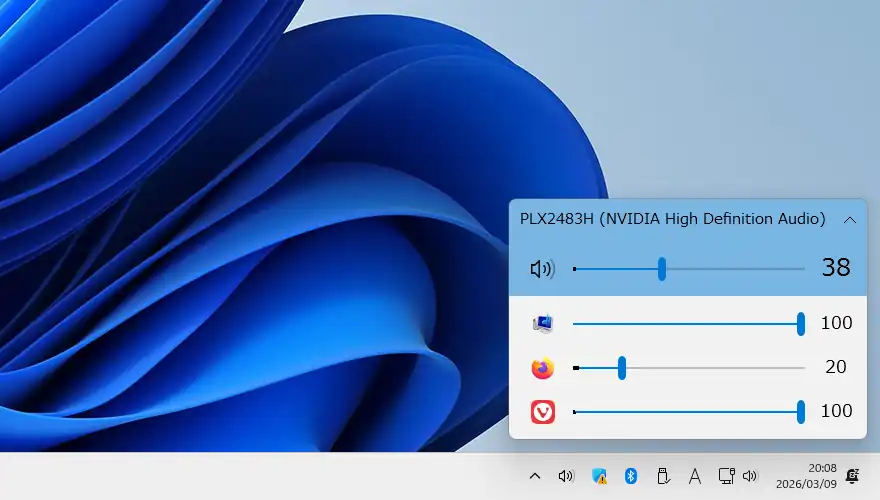
Windowsでは標準機能の音量ミキサーから起動しているソフトウェアごとの音量を調整する事が可能ですが、一旦設定画面を開いてからの操作がやや面倒です。そこで便利なのがEarTrumpetというツールで、トレイアイコンから表示されるポップアップ画面でソフトウェアごとの音量調整や出力デバイスの変更を素早く行えるようになります。ただ、EarTrumpetは独自の音量管理機能を持っている訳ではなく、Windows標準搭載の音量ミキサーを操作する為のフロントエンドのような役割となっています。Windows標準の音量ミキサーに無い機能としては、ショートカットキーによる音量の増減、トレイアイコン上でマウスホイール回転による音量調整操作、ホイールクリックによるミュートなどが可能です。
EarTrumpetはMicrosoft Storeアプリとして配布されており、Windows 11/10に対応しています。
EarTrumpet ダウンロードとインストール
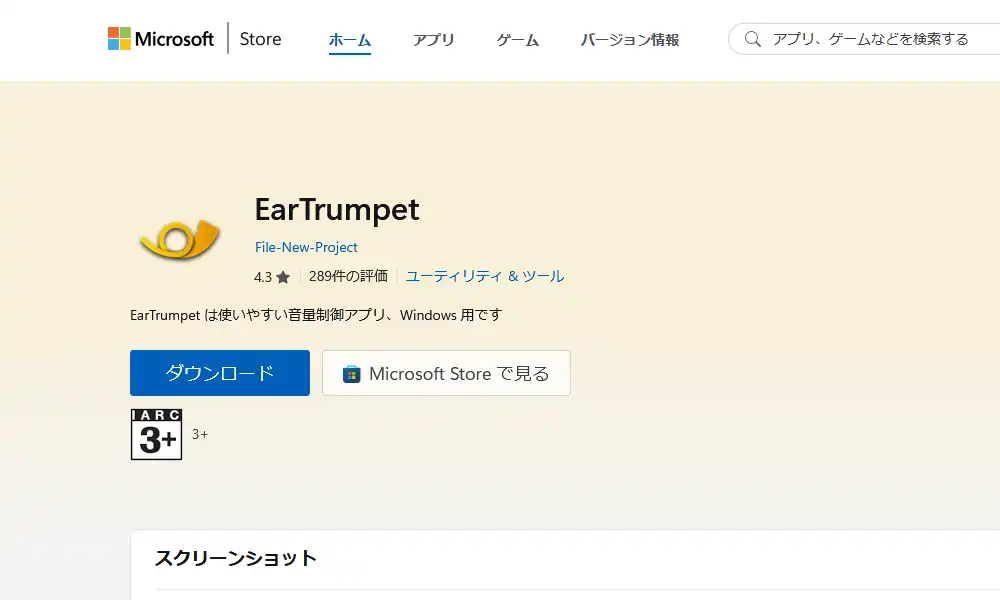
上述通りEarTrumpetはMicrosoft StoreアプリなのでEarTrumpetのページにWebブラウザでアクセス後、「ダウンロード」から一旦ダウンロード後にMicrosoft Storeからインストールを進めるか「Microsoft Storeで見る」から開き直してインストールを行います。
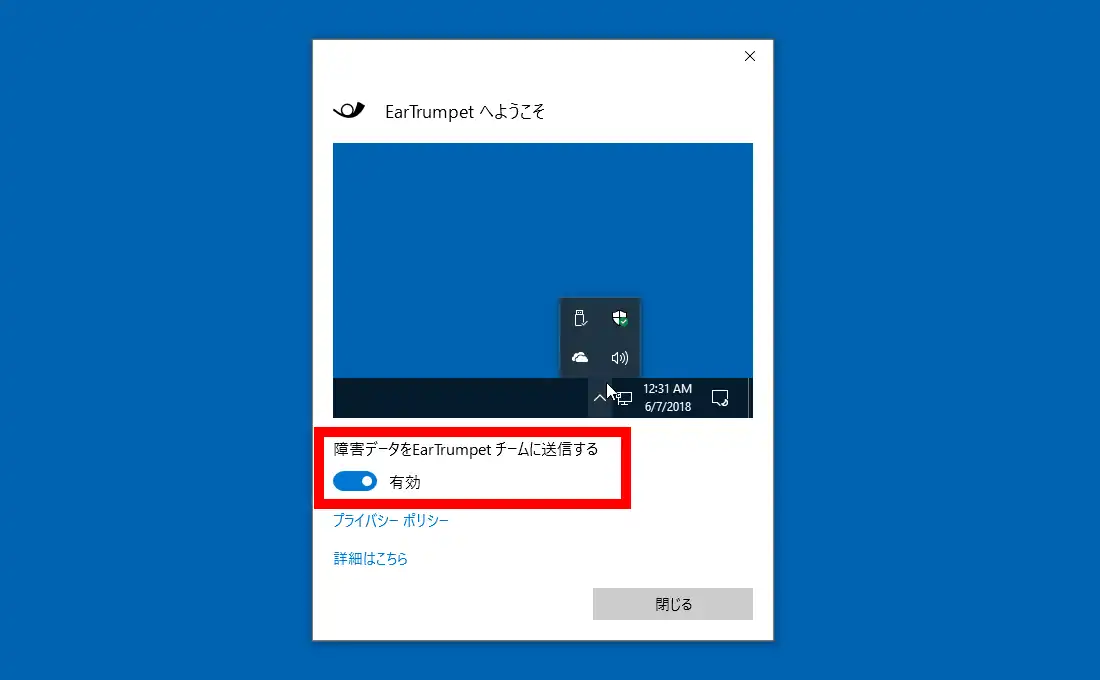
インストール完了後に「開く」からようこそ画面が表示されます。トレイアイコンから操作出来る事を表しているアニメーションの下に「障害データをEarTrumpet チームに送信する」の有無の設定がありますが、気にしない場合はそのまま有効、送信したくない場合は無効にして閉じます。
EarTrumpet 使い方
EarTrumpetの設定
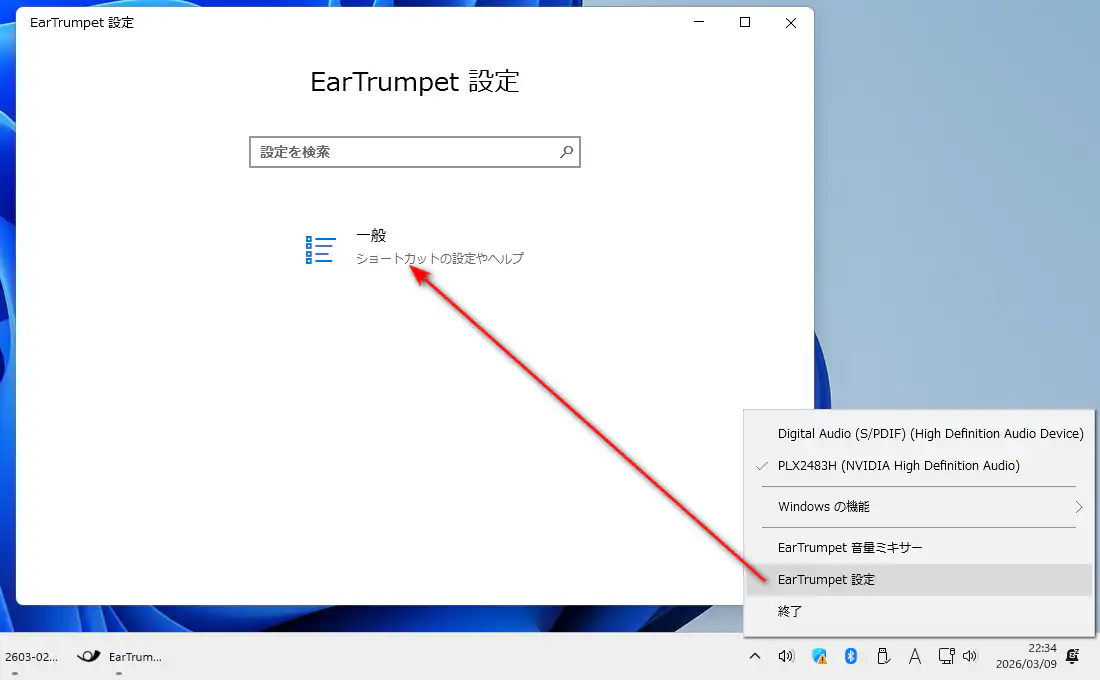
EarTrumpetが起動していればシステムトレイに最小化されているので、一旦右クリックして「EarTrumpet 設定」から設定画面を表示します。現行ではメニューに「一般」しかないのでクリックして設定を表示。
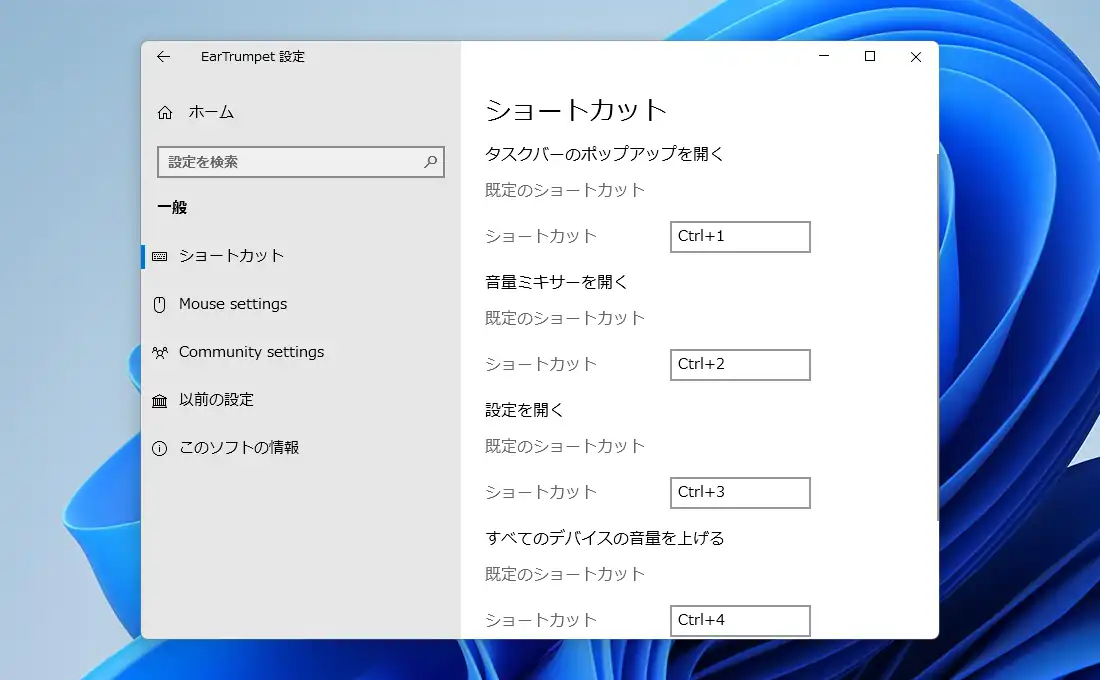
ざっと設定を確認していきます。「ショートカット」では任意のキーを入力して各機能に対しショートカットを登録する事が出来ます。「タスクバーのポップアップを開く」はトレイアイコンを左クリックした時と同じ挙動、「音量ミキサーを開く」は接続されているデバイスを全て表示する形で音量ミキサーを表示、「設定を開く」はそのままの意味、「すべてのデバイスの音量を上げる」と「すべてのデバイスの音量を下げる」はマスターボリュームの増減となります。
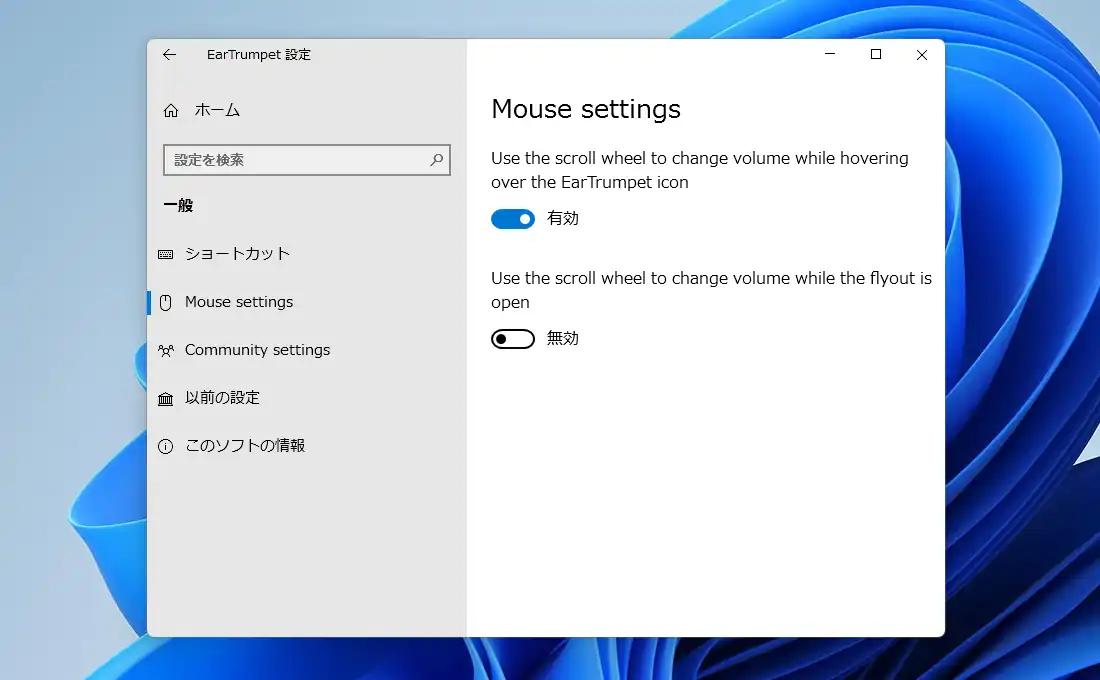
「Mouse settings」にある「Use the scroll wheel to change volume while hovering…」はトレイアイコン上でホイール回転した特に音量を増減操作するかの有無。その下の設定は上の設定が有効な場合は無意味ですが、上の設定が無効な場合に有効化するとポップアップ画面が表示されている場合のみトレイアイコン上でのホイール回転で音量の増減操作を有効化します。
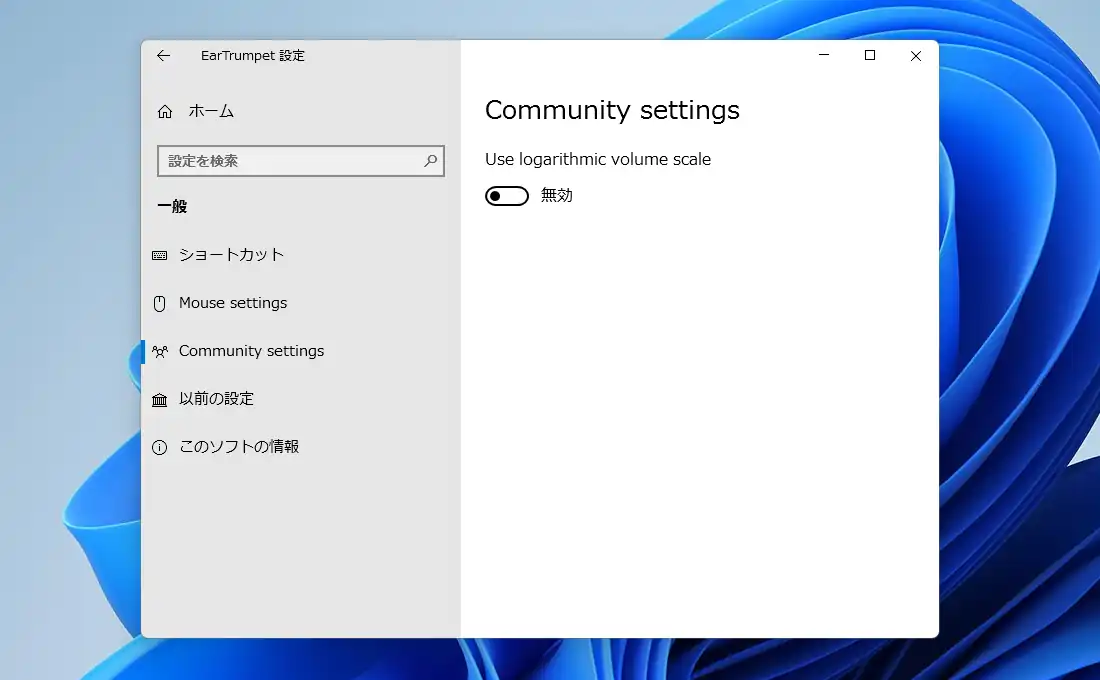
「Community settings」にある「Use logarithmic volume scale」は音量スライダーの変化カーブを変更するオプションで、視覚的な変化はありませんが有効にすると低音量付近の調整がし易くなる効果があるようです。ただ実際に有効化してみても筆者の環境では殆ど違いを感じませんでした。
他、「以前の設定」にある「以前のEarTrumpetアイコンを使用」を有効化するとトレイアイコンが変化します。標準のままだとWindows標準のアイコンと区別し難いので有効化がお勧め。また、「このソフトの情報」ではバージョン情報などの他に、インストール直後に表示されたようこそ画面の「障害データをEarTrumpet チームに送信する」の有無の設定もあります。
EarTrumpetの操作
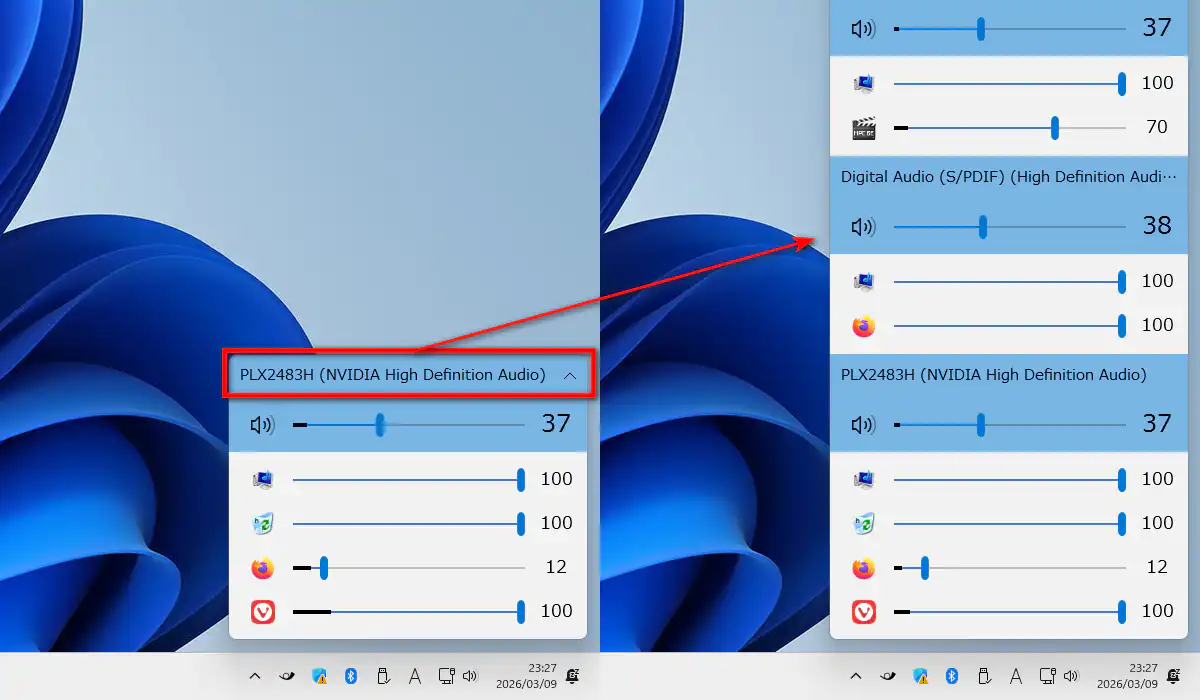
設定が有効な場合、トレイアイコン上でホイール回転するとマスターボリュームの増減が出来ますが、ホイールクリックでミュートとなります。また、トレイアイコンのクリックでポップアップ画面が表示され、そこに表示されているソフトウェアの音量をスライダーの操作から個別に調整出来ますが、上部のタイトルバーをクリックすると隠れているデバイスの画面が表示されます。
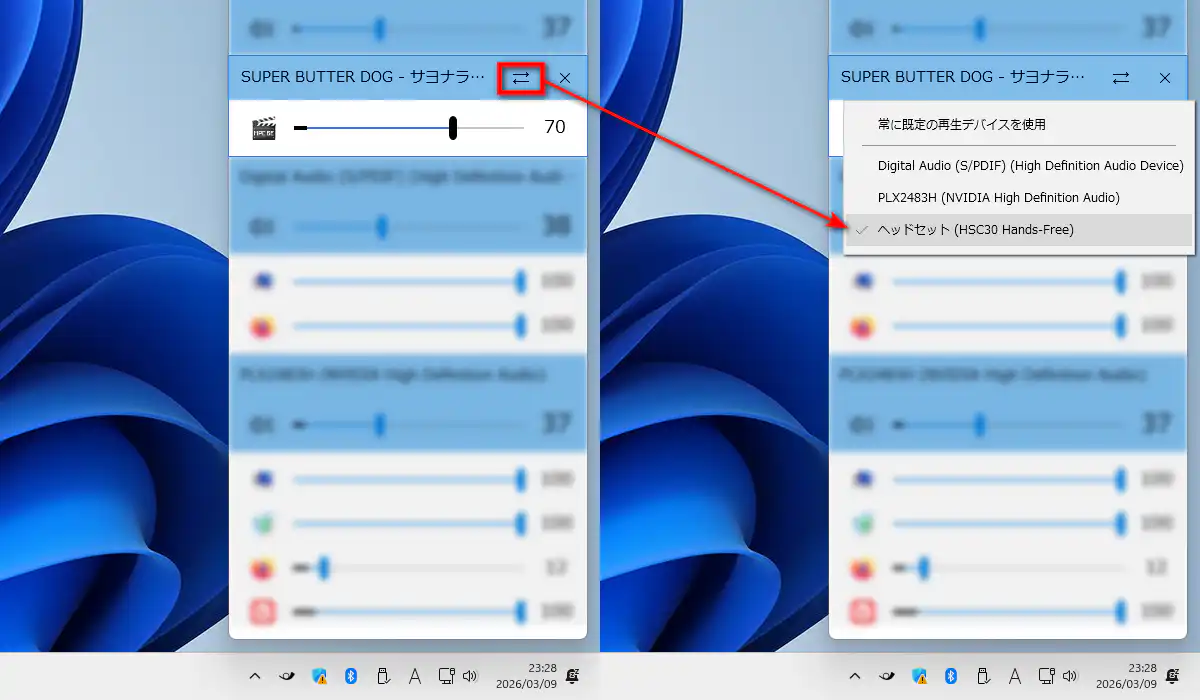
ソフトウェアのスライダーが表示されている部分を右クリックすると左右の矢印のボタンが表示されます。これをクリックするとデバイスのメニューが表示されるので、このメニューからソフトウェアごとに再生する音声デバイスを切り替える事が出来ます。
EarTrumpet 備考
筆者はEarTrumpetを使うまでWebブラウザの音はモニターのスピーカー、メディアプレイヤーの音はヘッドセットといったように、異なるデバイスで音声を同時に再生出来る事を知りませんでした。これらの設定はWindows標準の音量ミキサーからでも行えますが、EarTrumpetを使えばソフトウェアごとの音量調整だけでなく、音声デバイスの切り替えもタスクトレイから簡単に行えるようになります。
今まで音量や出力先をWindows標準の音量ミキサーから頻繁に変更していた人にとっては、操作の手間を減らしてくれる便利なツールと言えるでしょう。更にキーボードに音量調整キーが付いていない環境でもショートカットキーによって音量を素早く変更出来る機能も地味に便利だと思います。
コメント