
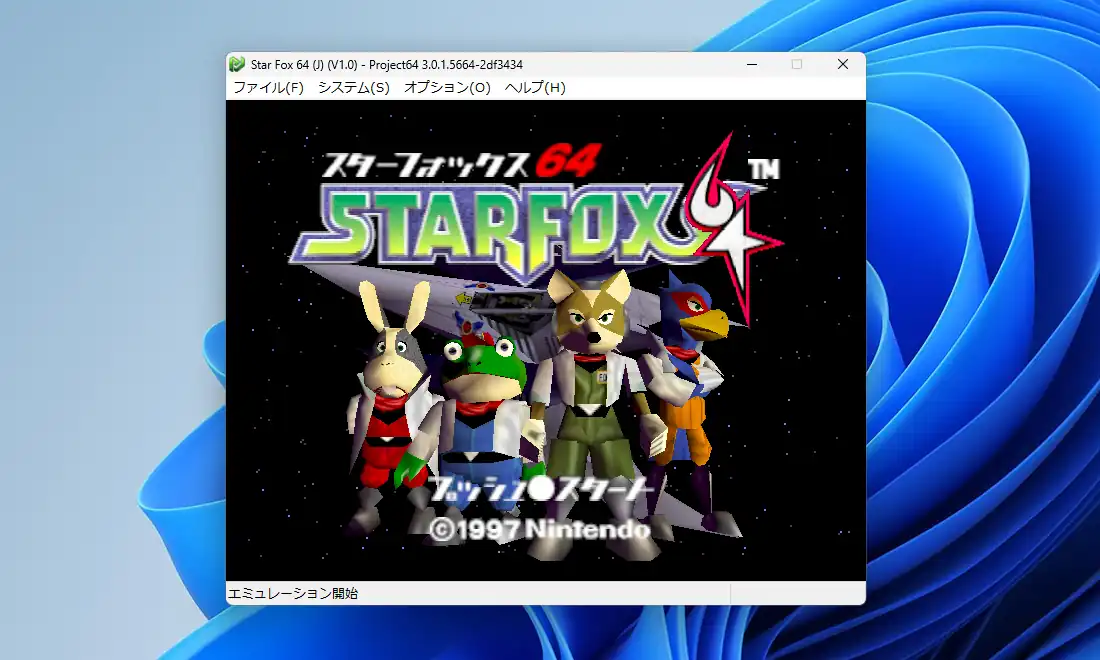
Project64は古くから定番となっているNINTENDO 64エミュレータです。数あるWindows用のNINTENDO 64エミュレータの中でも特に人気が高く、現基準で低スペックなPCでも軽快に動作するのが特徴となっています。多くのゲーム機エミュレータではユーザーが好きなタイミングでセーブ出来るステートセーブ機能を備えていますが、Project64も例外に漏れずステートセーブ機能を備えている他、本来の解像度よりも高い解像度でゲーム映像を描画する高解像度レンダリングや、ボタンの配置を自由に割り当てる事が出来るコントローラ設定、チート機能を備えています。また、プラグイン方式を採用しており、ゲーム内の映像や音声、コントローラ設定は自身のPC環境に合うプラグインを選択して使用するといった事が出来ます。
対応OSはWindows 11/10/8.1/8/7となっており、最低動作要件としてCPUはデュアルコア(推奨クアッドコア以上)、メモリ2GB以上(推奨4GB以上)、DirectX 11対応GPU(推奨GTX 1050/Radeon RX 560以上)、ストレージはSSD推奨となっています。
Project64は無料で使用出来るフリーソフトですが、現最新バージョンでは起動時に30秒間の操作制限があります。この制限を解除するには寄付が必要となっています。
Project64 ダウンロードと準備
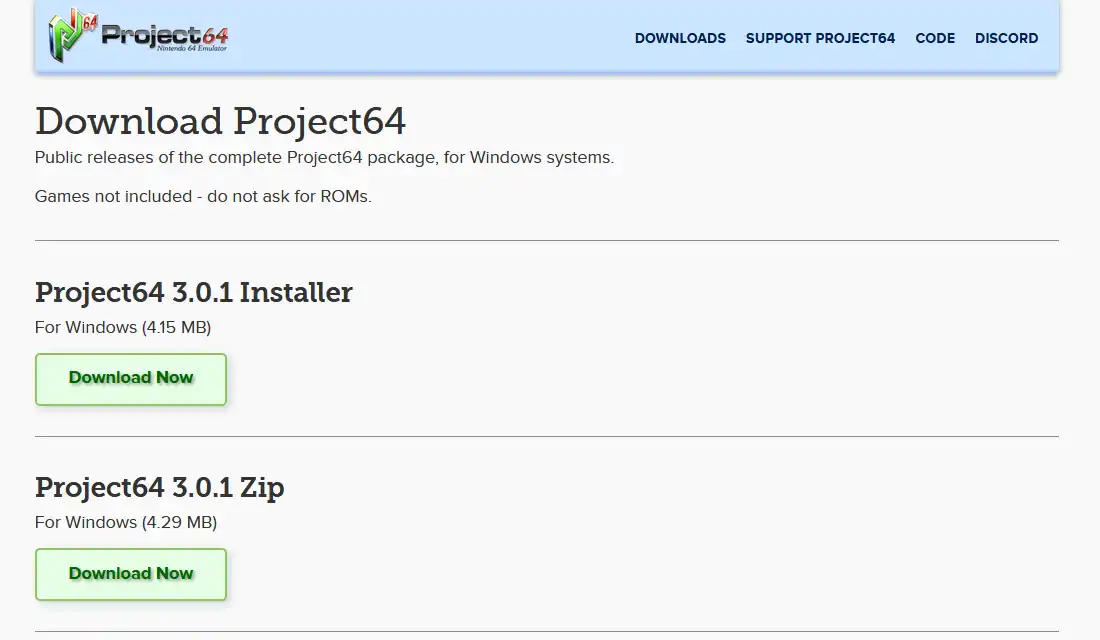
Project64公式サイトのトップページにある「Download Here」からダウンロードするとインストーラ版となりますが、上部にあるメニューからダウンロードページに移動するとインストーラ版以外にZip版をダウンロードする事も出来ます。筆者はZip版の方をダウンロードしました。
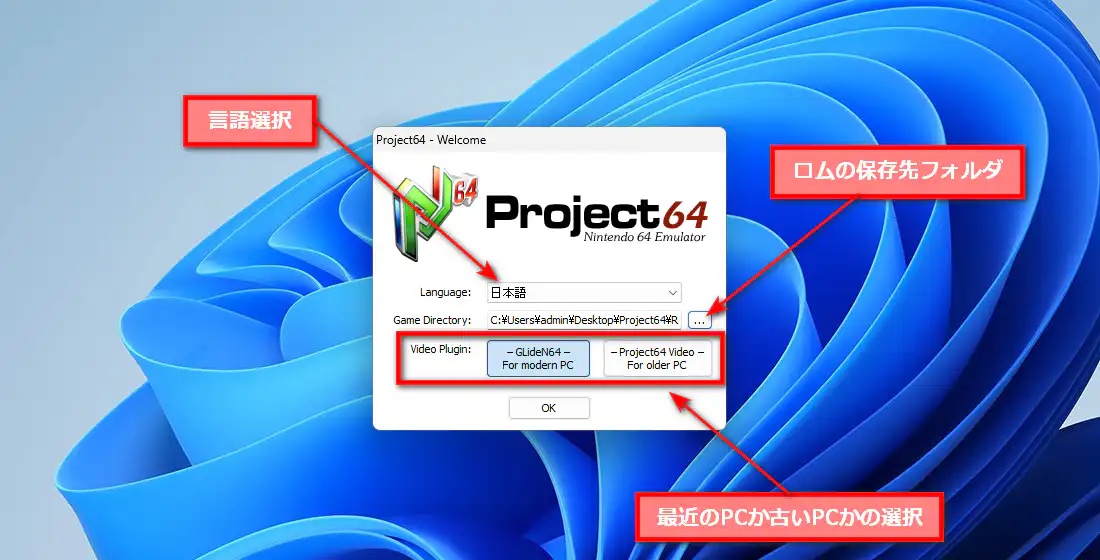
圧縮ファイル展開後、任意の場所に配置して中身の「Project64.exe」を実行して起動します。初回起動時に初期設定画面が表示されるので、「Language」で日本語、「Game Directory」でゲームソフトのロムを保存しているフォルダを選択します。「Video Plugin」の欄では「modern PC」か「older PC」かの選択となり、比較的新しめのPCなら「modern PC」、古めの低スペックPCなら「older PC」を選択。ここでの設定は初期状態で適用されるビデオプラグインが変わるだけで、後から言語やロムの保存先フォルダ含め設定から変更可能です。
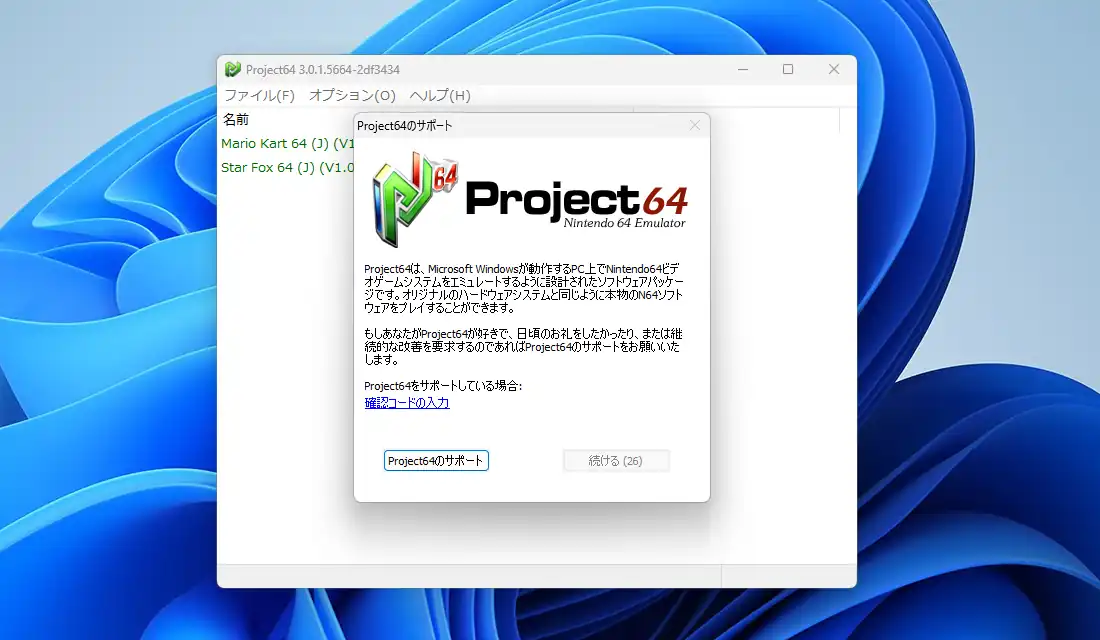
初期設定後、Project64が起動しますが冒頭の方でも書いたように起動時に30秒間の操作制限があり、終了後に「続ける」をクリックして操作出来るようになります。
NINTENDO 64用ゲームソフトの入手
NINTENDO 64のゲームソフト含めカセットロムからデータを吸い出す事が出来る機材にレトロダンパーなる物があるそうなのですが、筆者は所有していません。じゃあどうやってゲームソフトを用意しているのかという話になるのですが、詳しくは書けません。お察し下さい。
Project64 使い方
設定
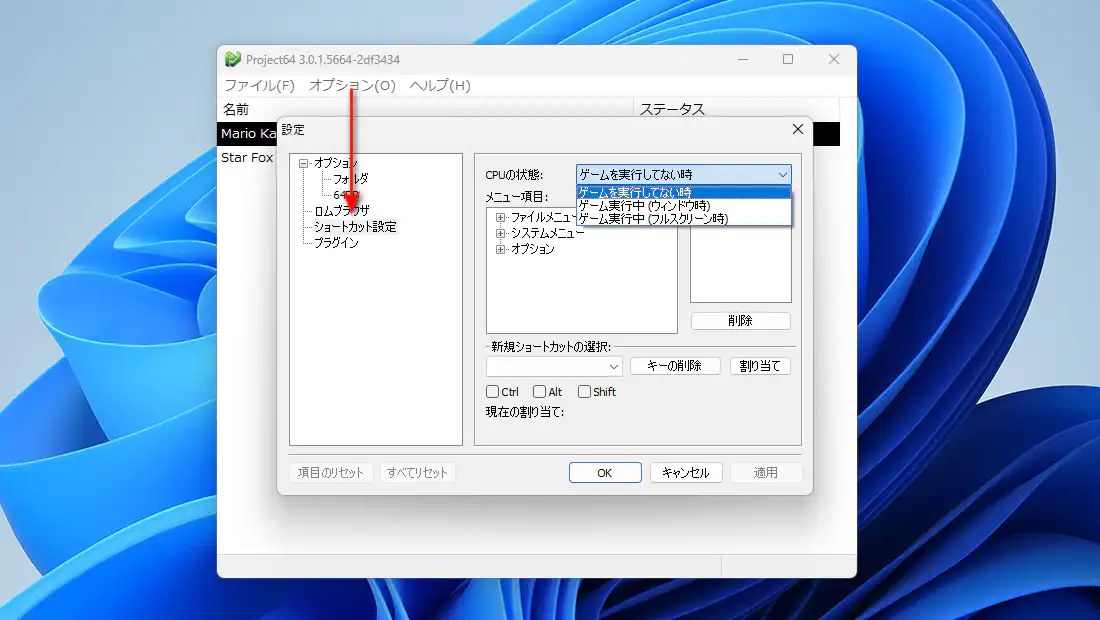
起動後、上部メニューの「オプション」-「設定」から、ざっと設定を確認しておきます。「ショートカット設定」では「ゲームを実行してない時」、「ゲーム実行中(ウィンドウ時)」、「ゲーム実行中(フルスクリーン時)」の状態ごとにショートカットキーを割り当てる事が出来ます。変更しない場合でも、F5でクイックセーブやF7でクイックロードといった標準で割り当てられているキーを確認しておいて下さい。
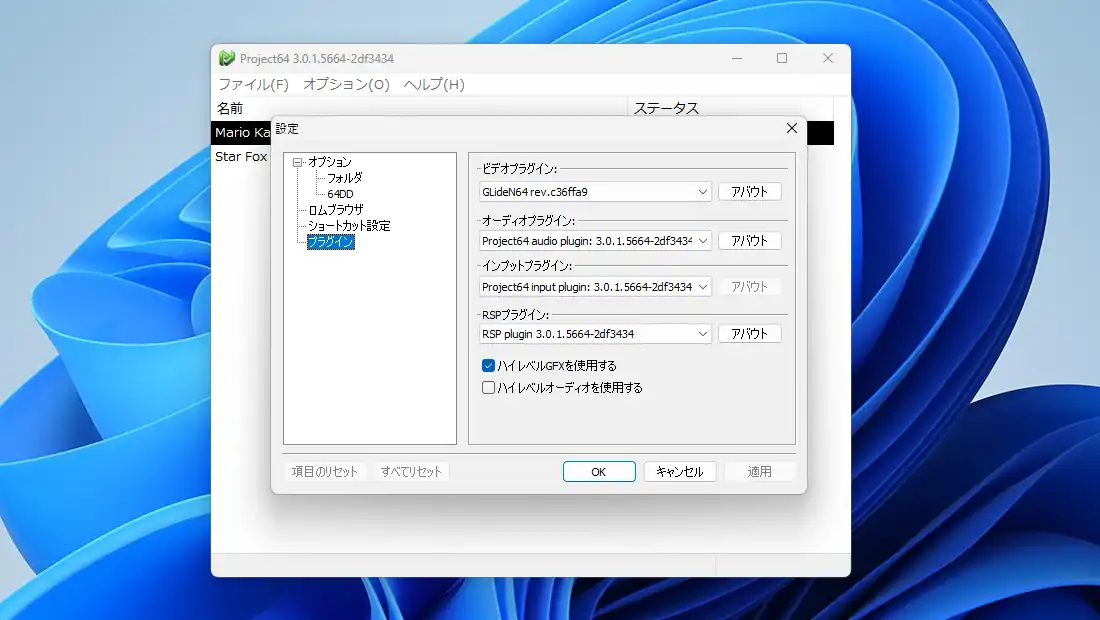
「プラグイン設定」ではビデオやオーディオ、インプットの挙動に関わるプラグインを切り替える事が出来ます。初期設定で「modern PC」を選択している場合はビデオプラグインが「GLideN64」になっている筈ですが、動作に問題が出る場合は古くから安定性に定評のあった「Jabo’s Direct3D」に変えてみると改善するかもしれません。他、「RSPプラグイン」はグラフィックや音声処理の補助を行う役割があるらしいのですが、標準以外に選択肢が無いので気にする必要は無さそう。
ビデオプラグインの設定
「オプション」-「ビデオプラグインの設定」を見ていきます。選択しているプラグインによって設定内容が異なりますが「GLideN64」の場合は下部にある言語から部分的に日本語化出来ます。解像度やアスペクト比(縦横比)の変更の他、「Anti-aliasing」の欄で輪郭のギザギザを滑らかにする設定や「異方性フィルタリング」の設定から斜めの角度から見た時のテクスチャのぼやけを鮮明に表示させる事が出来ます。「Dithering」は色を擬似的に滑らかに見せる技術で、標準の「Blue noise」で問題無いでしょう。
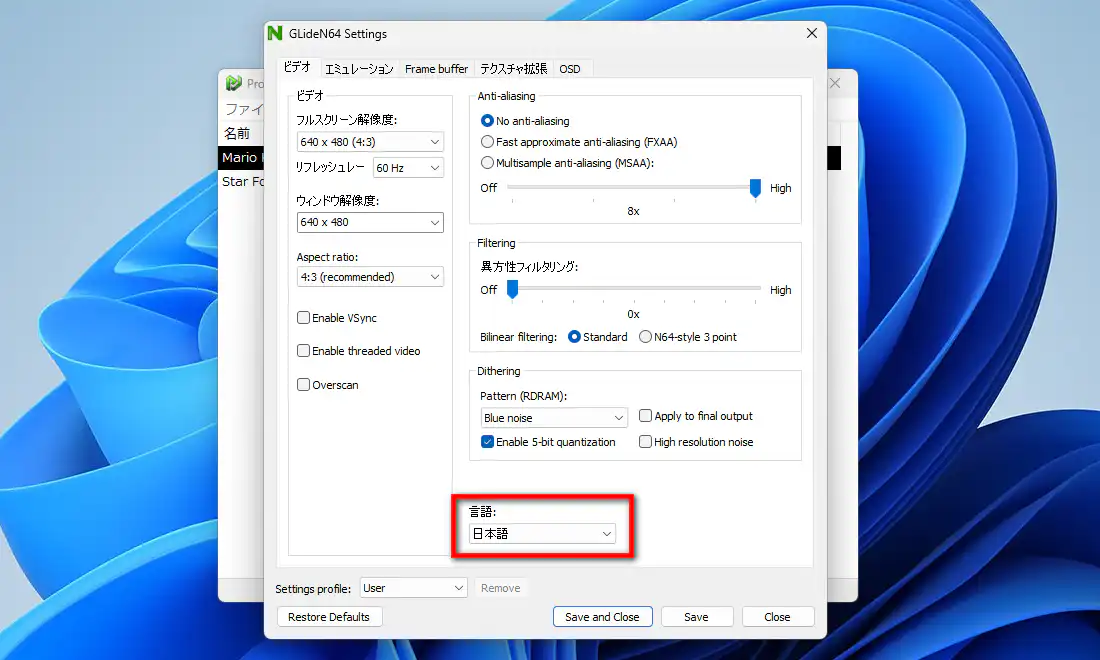
どのように設定するかはPCのスペックやゲームタイトル次第な部分もありますが、実機よりも高画質化して遊びたい場合は「Enable VSync」(GPUの描画タイミングをモニターの更新タイミングに合わせる機能)を有効、「エミュレーション」タブにある「Internal resolution」を4倍以上にして高解像度化すると映像が綺麗になります。他にも自身で試行錯誤してみる必要があるかもしれませんが、分からなくなった場合は左下にある「Restore Defaults」で初期状態にリセット出来ます。
オーディオプラグインの設定
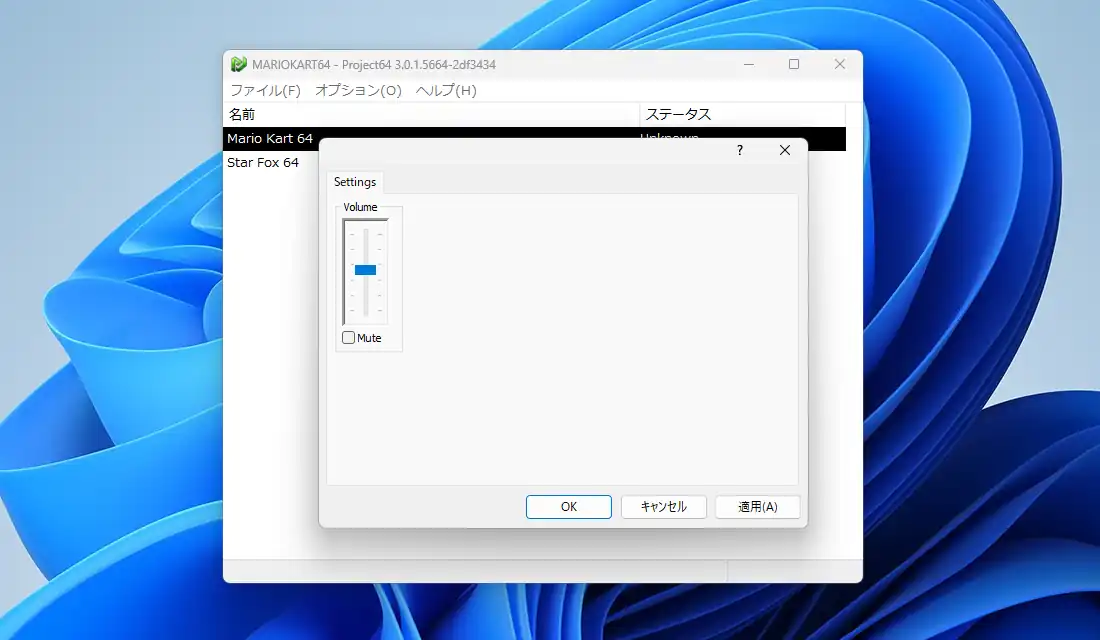
「オーディオプラグインの設定」で標準のプラグインの場合はボリュームの設定のみがあります。標準設定のままだとちょっと大きすぎる筈なので、ここから音量を調整しておきます。
インプットプラグインの設定
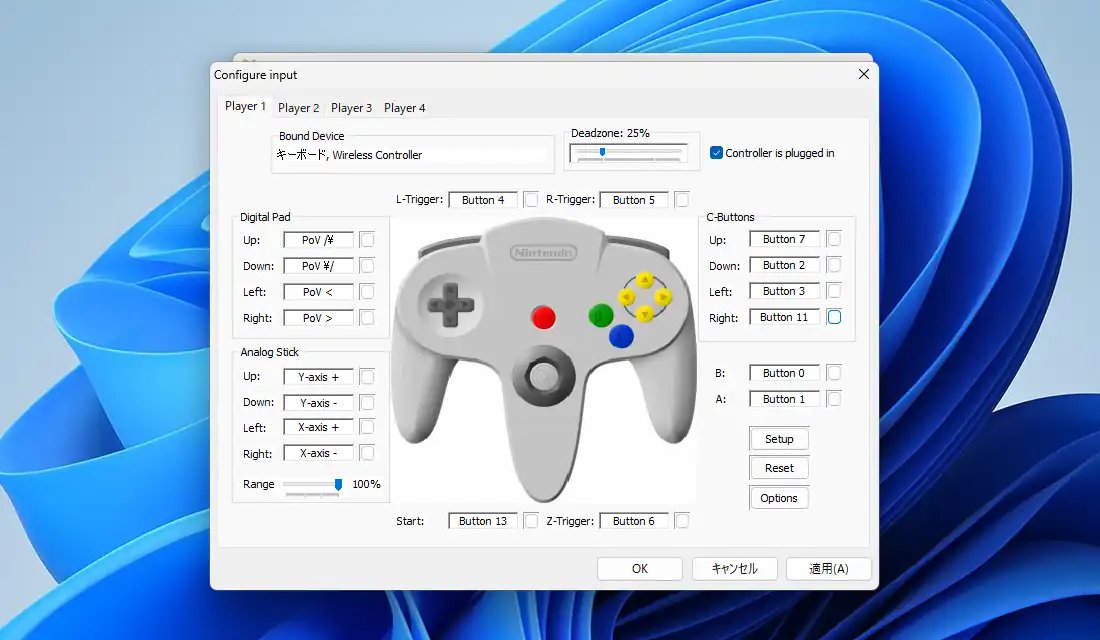
「インプットプラグインの設定」を見ていきます。ここではPCに接続しているコントローラにNINTENDO 64の各ボタンを割り当てていく事が出来ます。やり方はマウスで□のボタンをクリックしてアクティブ状態にしてからコントローラに割り当てるボタンを入力という流れ。以前に筆者がDUALSHOCK 4を通常のBluetooth接続した時は認識しなかったのですが、この記事を書いている時に試してみたら問題無く認識しました。もし認識しない場合はUSBケーブルで有線接続してみたりDS4Windowsを通して接続してみて下さい。特にDS4Windowsを通した接続は安定しています。
ステートセーブ
冒頭の方でも書きましたが、Project64はゲーム内の標準セーブとは別に、ユーザーが自由な場面で現在の状態を保存して復元出来るステートセーブ機能を備えています。Project64では「クイックセーブ」という名称になっていますが、メニューの「システム」-「クイックセーブ」と「クイックロード」から実行出来る他、標準設定のままならF5キーでセーブ、F7キーでロードとなります。
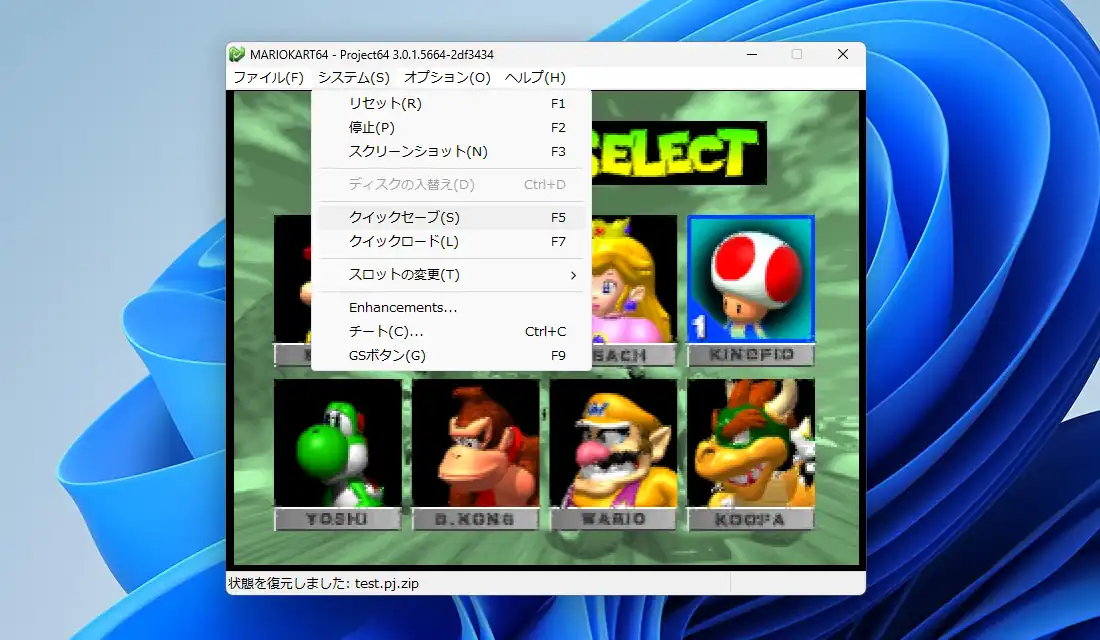
クイックセーブは複数作成する事ができ、「スロットの変更」からクイックセーブのスロットをデフォルトを除き1~10まで切り替える事が出来ます。ただ、筆者の環境ではメニュー内からもショートカットキーからもスロットの変更を行った途端にプログラムが落ちる現象が発生します。これについては後述しますが、Project64には他にもステートセーブを行う方法があり、Ctrl+Sキーでファイルに現在の状態を保存する事も可能です。復元はCtrl+Lキーからファイルを選択。この方法だと数の制限無くステートセーブを使用する事が出来ます。
Project64 備考
上述通りクイックセーブのスロットの変更を行った途端、プログラムが落ちる現象が発生します。プラグインや設定を変えてみたりと様々な方法を試してみたのですが改善せず。更にDevelopment versions(開発版)の最新バージョンも試してみたのですが、やはり同じ現象が発生。もしかしたら筆者の環境だけで起こっているのかもしれませんし、Windowsの現バージョンやインストールしているドライバが関係しているのかもしれませんが原因は不明です。
スロットの変更の件を除けばProject64は全体的に安定してNINTENDO 64のゲームを遊ぶ事が出来る優秀なエミュレータです。特に筆者は当時PS派では無くN64派だったので、思い入れのあるN64ソフトが幾つかありますし、当時を懐かしみながら遊ぶのも一興です。
コメント