
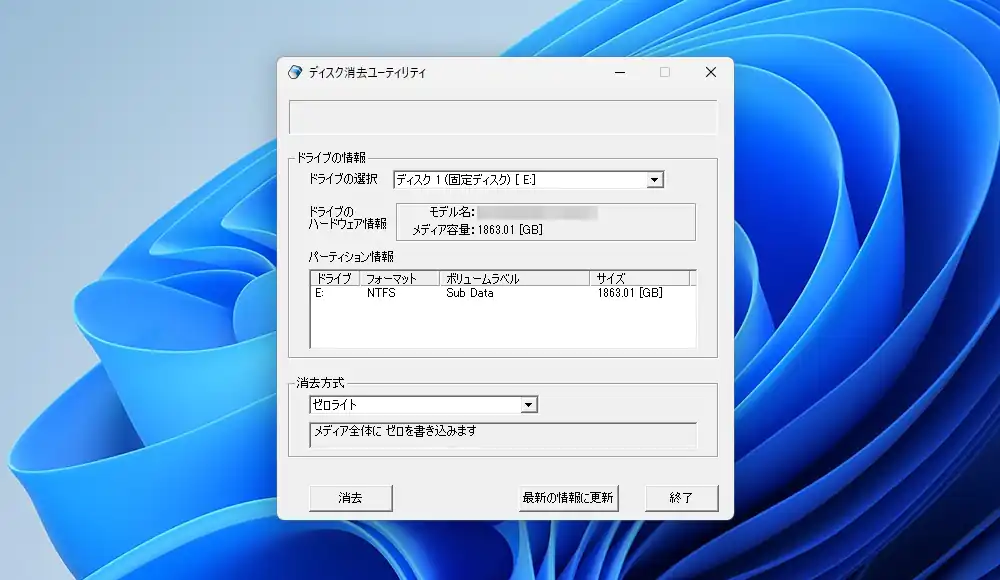
現在SSDやハードディスク(以下HDD)価格が高騰中ですが、筆者の手元には以前から全く使用用途の無い2TBのHDDがあり、これをオークションやフリマサイトで売却しようと考えています。しかしSSDやHDD内にはゴミ箱への消去やフォーマットで削除されたように見えても、完全に削除されていないデータが残っています。これらは復元ツールを使用する事で容易にファイルのデータを復元されてしまうので、個人情報の流出のリスクがあり、そのまま売却する訳にはいきません。
そこで今回記事にするのがディスク消去ユーティリティです。難しい知識や面倒な操作無しで手軽に使用出来るのが最大の特徴で、ディスク全体に0を書き込んでいく「ゼロライト」の他、無作為にデータを書き込んでいく「ランダムライト」、乱数1、乱数2、0の順に3回書き込みを行う「米国家安全保障局(NSA)推奨方式」の3種類から消去方式を選択出来ます。
対応OSはWindows 10/8/7となっていますが、11でも問題無く動作するのを確認しています。また、寄付を募集はしていますが無料で使用出来るフリーソフトです。他、付属のマニュアにRAID構成のドライブやネットワークドライブには未対応という記載があります。
ディスク消去ユーティリティ ダウンロード
ディスク消去ユーティリティの開発元には公式サイトが無いようですが、ダウンロードはVectorから行えます。ダウンロードページには価格が表示されていますが、上でも書いたように寄付を募集しているソフトで、支払いを行わなくても使用可能です。
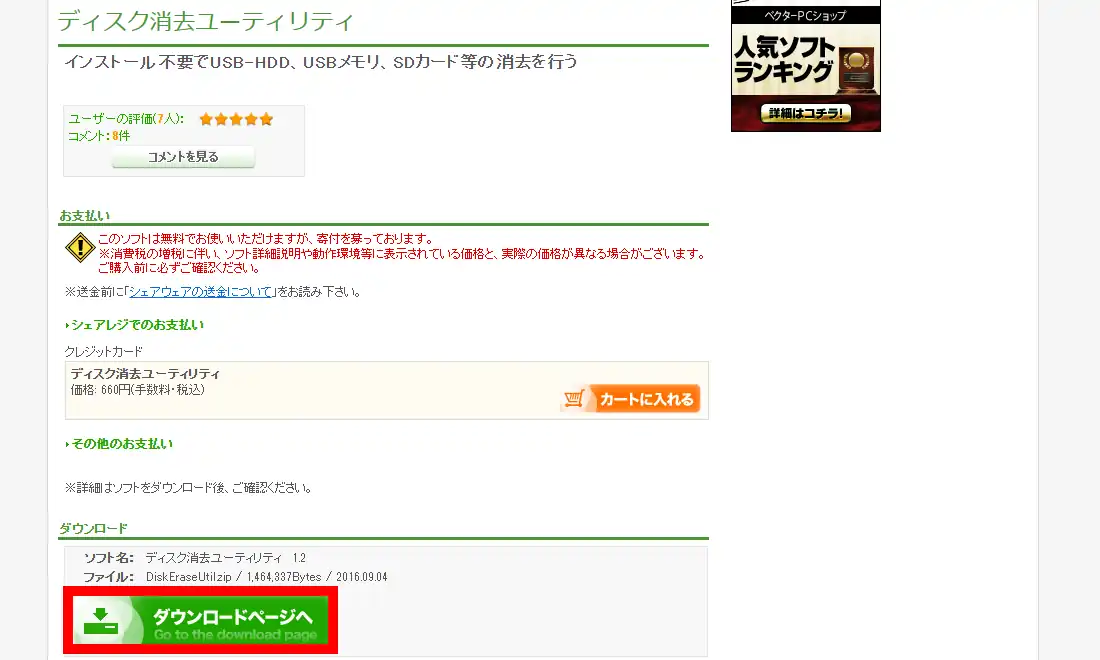
ダウンロードした圧縮ファイルを展開後、任意の場所に配置して中身の「DiskEraseUtil.exe」を実行して起動します。
ディスク消去ユーティリティ 使い方
操作は簡単で、まずは上部からデータの消去目的のドライブを選択します。ここが一番重要で、間違ったドライブを選択してしまうと取り返しのつかない事になるので、選択後に下の「ドライブのハードウェア情報」やエクスプローラで間違っていないか確認して下さい。
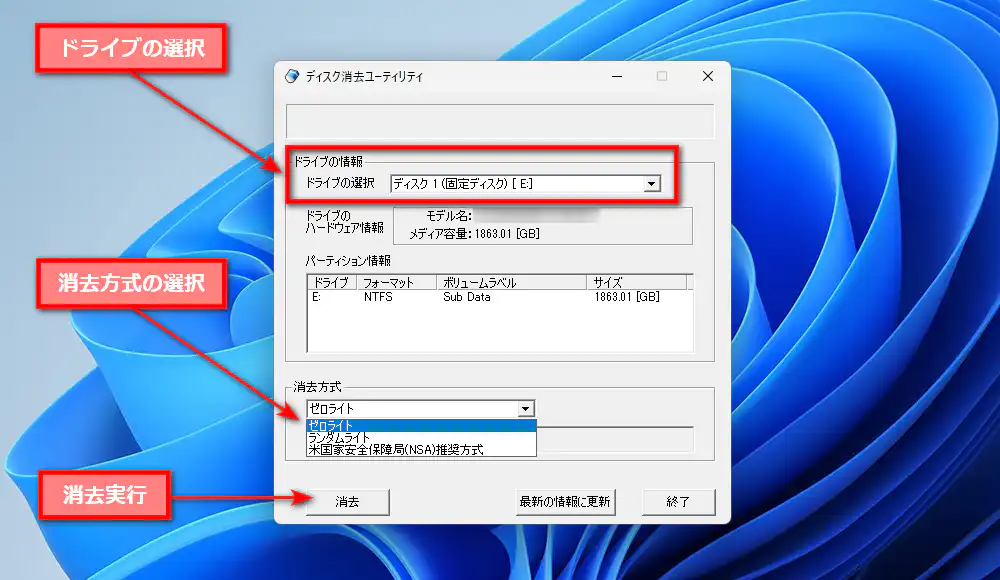
消去方式の欄で「ゼロライト」「ランダムライト」「米国家安全保障局(NSA)推奨方式」の中から消去方式を選びます。一個人の情報程度ならゼロライトで十分だと思いますが、より厳重に消去したい場合はゼロライト後にランダムライトを実行したり、米国家安全保障局(NSA)推奨方式を使用します。選択後、最下部の「消去」で確認画面へと進みます。
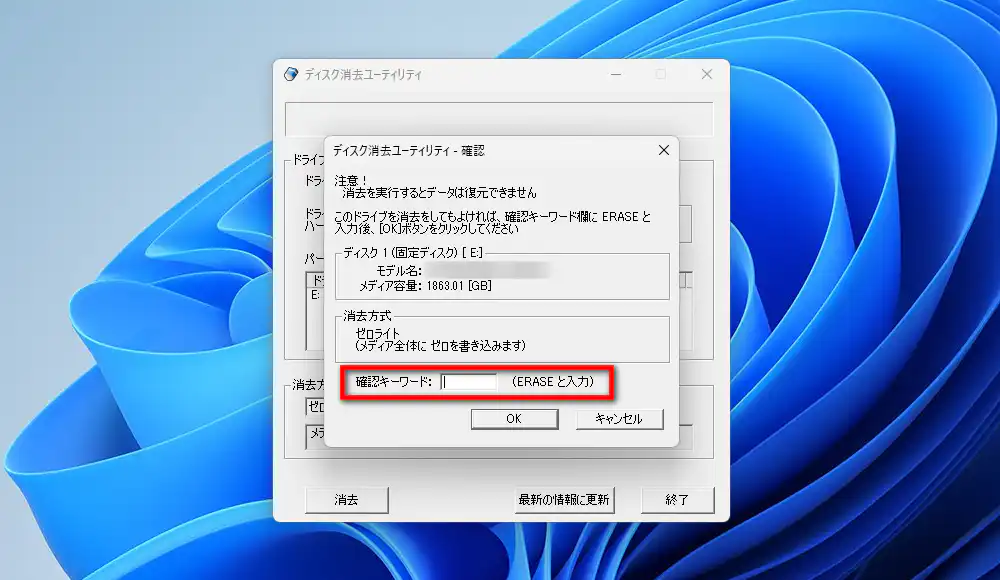
実行前に確認画面が表示されます。細心の注意を払い再度間違っていないか確認してみて下さい。間違いなければ下部にある確認キーワード欄に「ERASE」と入力して「OK」で実行となります。
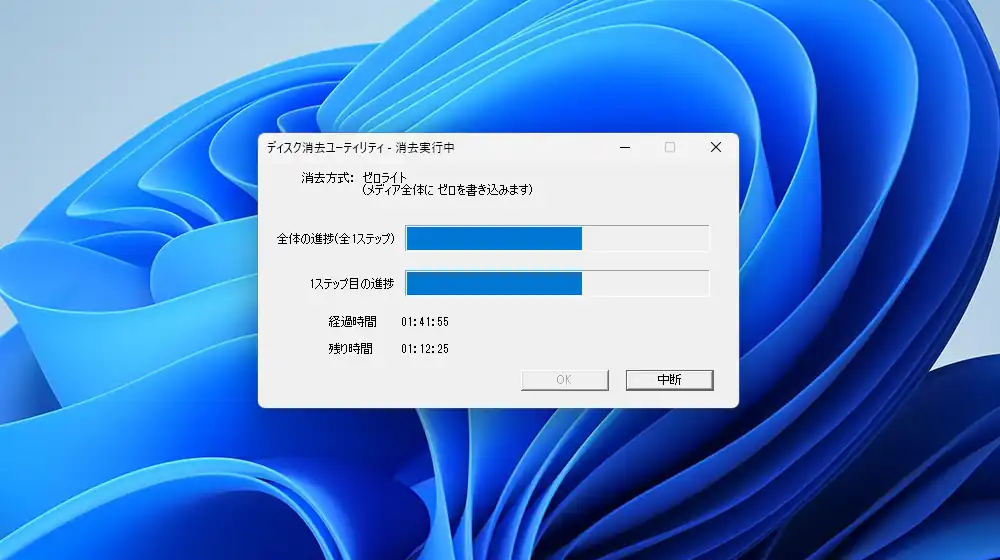
消去実行中は下のように進捗情報が表示されます。全て終了すると「消去を完了しました」と表示されるので、「OK」で画面を閉じます。消去したドライブを再び使用出来る状態にするには「ディスクの管理」からフォーマットする必要があります。
ディスク消去ユーティリティ 備考
今回は2TBのHDDを0ライトで消去してみましたが、終了するまでに約3時間半ほど掛かりました。もっと大容量になると、その分だけ時間が掛かる事になります。また、消去方式も0ライトよりランダムライトの方がより時間が掛かり、米国家安全保障局(NSA)推奨方式になるとHDDの容量次第では1日がかりになるかもしれません。因みにSSDで行った事はありませんが、理論的にはHDDと比べてかなり速く終了する筈です。
システムドライブの消去を行う為のWinPEからの起動についてもマニュアルが添付されていますが、約10年以上前の情報となってるのでシステムドライブの消去は別の方法を探した方が良さそう。筆者が用意したWindows 11ベースのWinPeからでは、ディスク消去ユーティリティを起動出来ませんでした。
コメント