
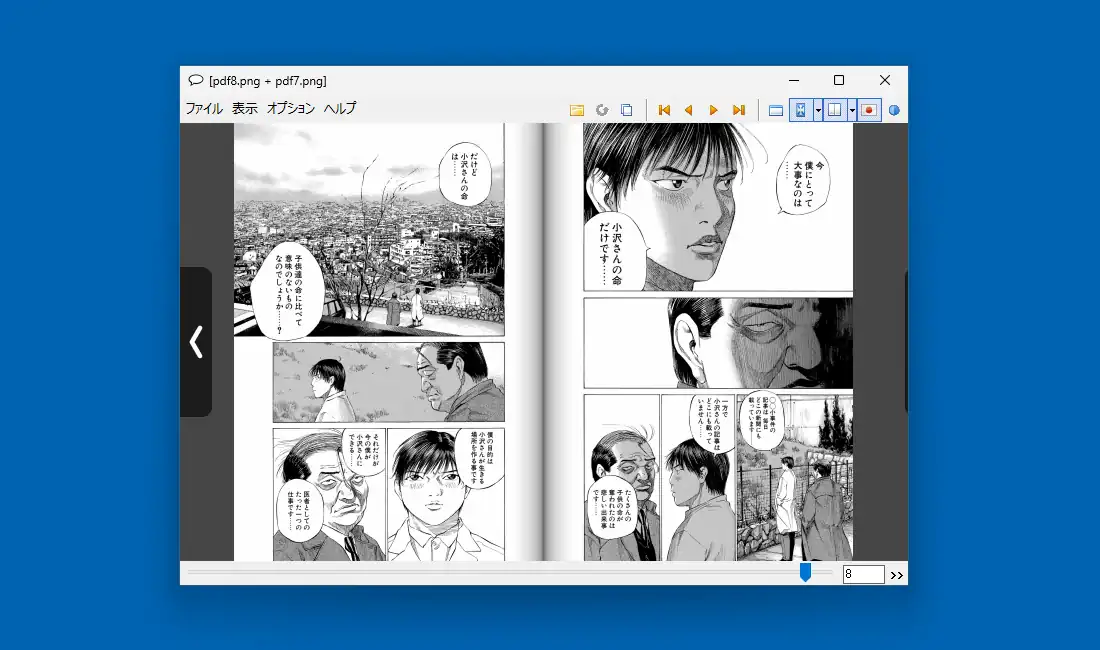
CDisplayExは難しい設定が無くインストール後に直ぐに使い始められるお手軽仕様の漫画ビューアです。海外製ソフトウェアですが一部未翻訳はあるものの日本語含む多言語対応で、和書の右閉じ表示にも対応しています。本棚機能はありませんが、履歴機能やブックマーク機能がしおり代わりとなり、2ページ表示機能で見開き表示させる事も出来ます。また、2ページ表示の場合は最初の1ページ目をブックカバーとして扱う事でズレを修正可能な他、拡大鏡や色補正機能といった漫画ビューアに最低限必要な機能はしっかり搭載されています。キーコンフィグ機能で各機能をキーボードのキーに割り当てる事が出来ますが、現状マウスコンフィグ機能はありません。
対応する画像形式は筆者がざっと調べた所ではJPEG, PNG, GIF, BMP, WebP, TIFF形式に対応、圧縮ファイルではZIP, RAR, 7Z, TAR形式に対応しています。また、PDFファイルも入力表示は可能ですが、現バージョンでは動作が重くなる現象が出ました。
対応OSはWindows 11/10/8.1/8/7の他、Android版も開発されています。CDisplayExはフリーソフトとして開発されており無料で使用出来ます。
CDisplayEx ダウンロードとインストール
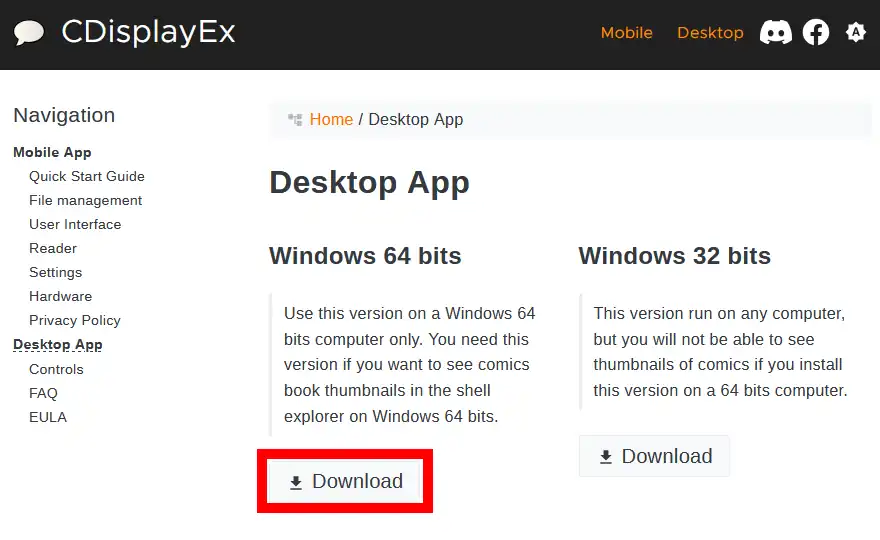
公式サイトのトップページからWindowsのリンクを辿ってダウンロードページを開くと64bit版と32bit版のダウンロードリンクが掲載されています。殆どの場合は64bit版をダウンロード。
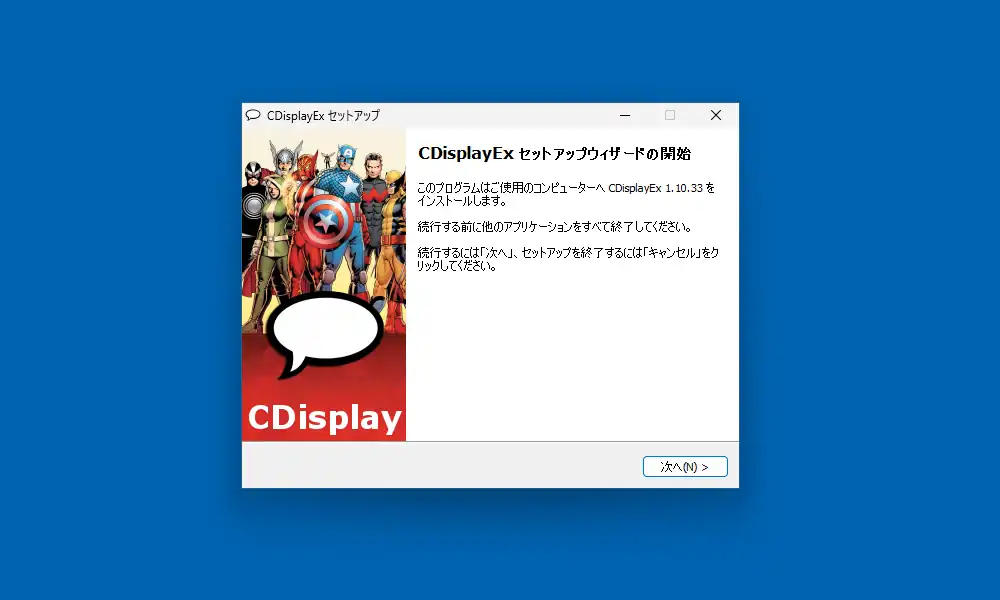
ダウンロードしたインストーラを実行してCDisplayExをインストールしていきます。最初に「ユーザーアカウント制御」の画面が表示されたら「はい」で許可。セットアップウィザードが表示されたら下部にある「次へ」で進みます。
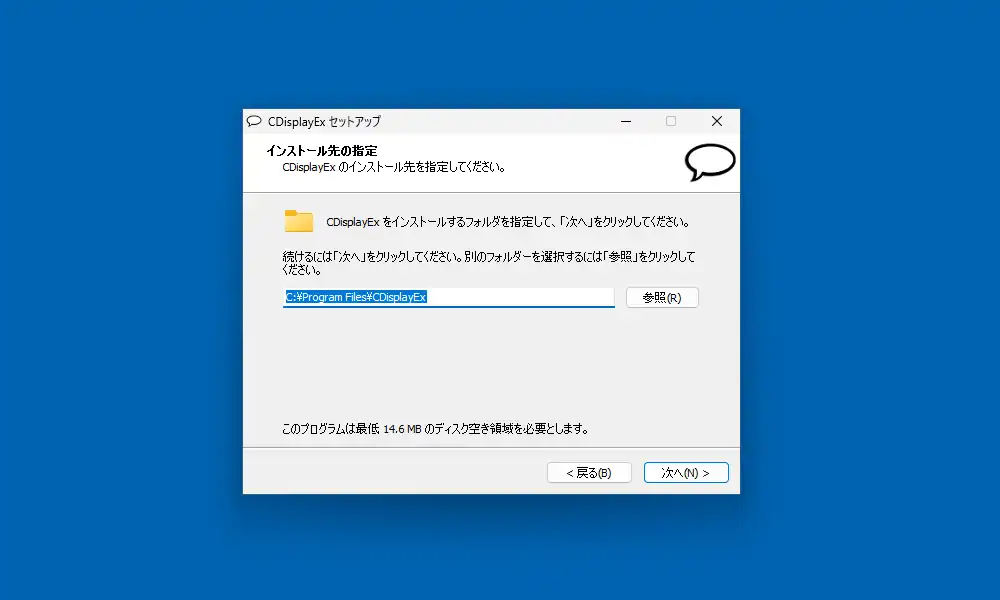
インストール先の指定画面が表示されますが、変更せず「次へ」で進みます。
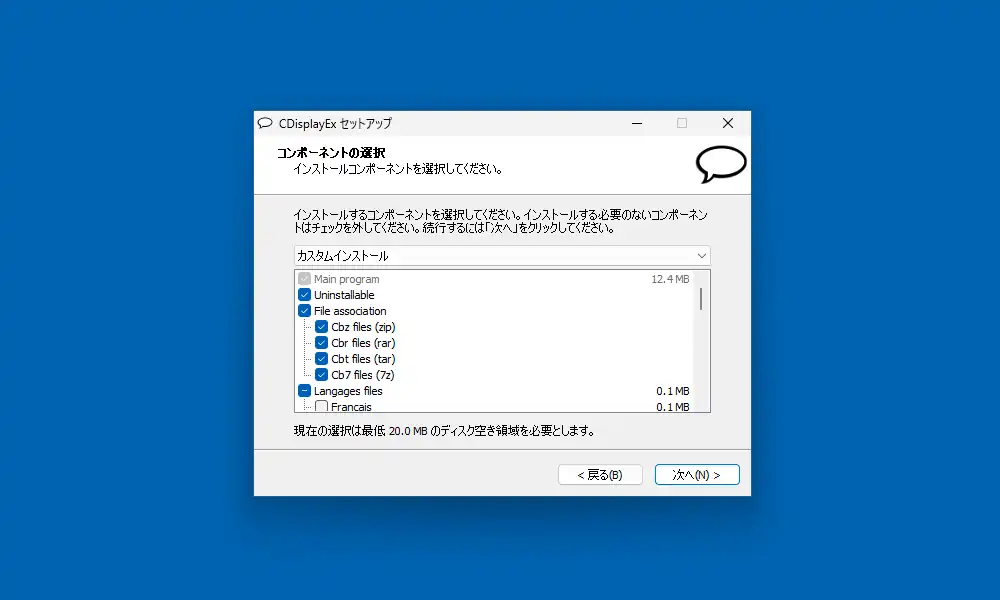
コンポーネントの選択画面では必要な物を選択、もしくは不要な物を除外する事が出来ます。基本、標準設定のままでも良いと思いますが「Languages file」は日本語以外は必要が無いので筆者は「Japanese」だけチェックを入れて進めました。
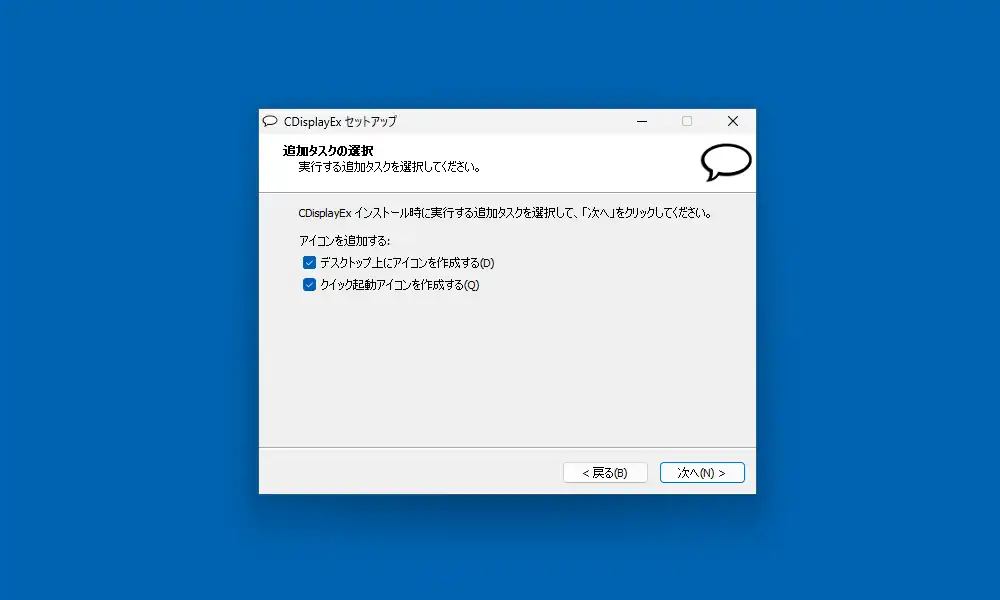
追加タスクの選択画面でデスクトップアイコン(ショートカット)とクイック起動アイコンの作成の有無を設定出来るのでお好みで。この画面から「次へ」で進むとインストールが実行されます。
最後にインストールが完了するとCDisplayEx セットアップウィザードの完了と表示されます。
CDisplayEx 使い方
早速CDisplayExを起動して自炊した漫画の圧縮ファイルなどを画面にドロップして入力してみます。基本的な設定は右上にあるボタンに集約されており、日本国旗のアイコンボタンで和書に対応した右閉じ表示や、その隣のボタンで2ページ表示、画面に合わせて画像を拡大縮小する表示、フルスクリーン表示ボタンが並んでいます。因みにフルスクリーンの切り替えは標準でF11キーとなっています。
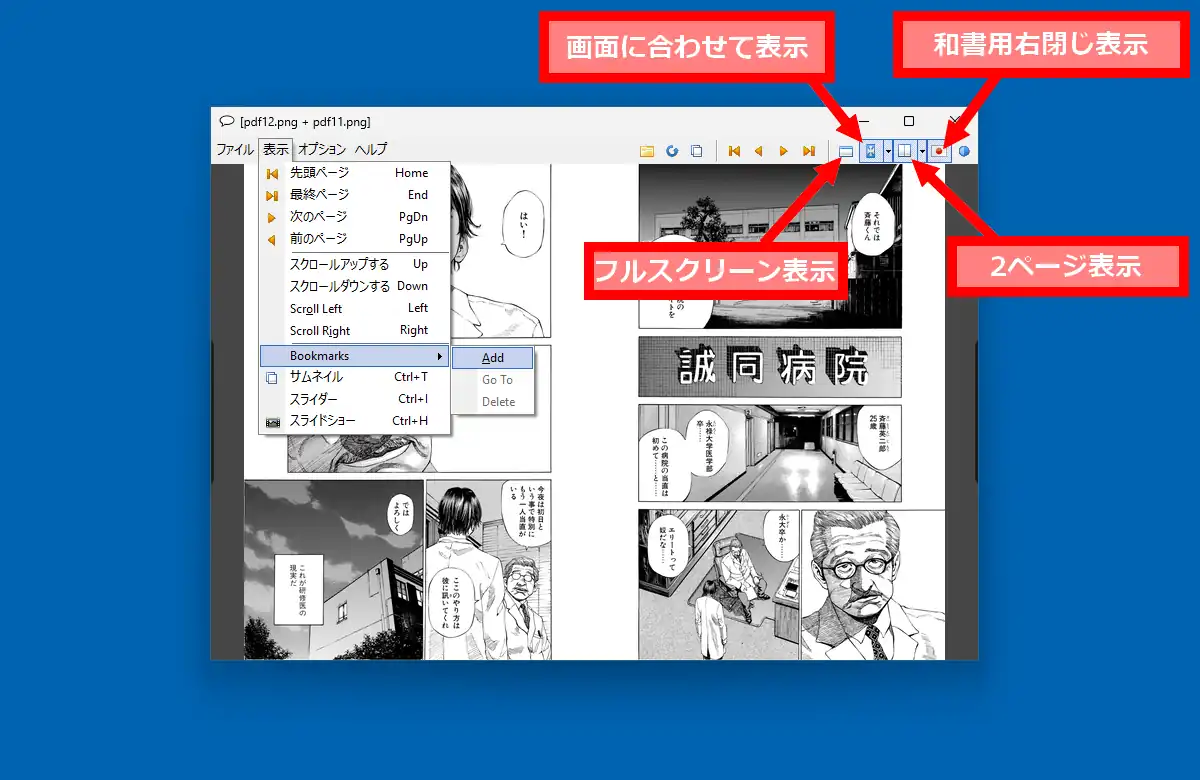
また、メニューの「表示」にある「Bookmarks」の「Add」で現在のページをブックマークに登録、「Go To」から登録してあるブックマークを表示します。他に「スライダー」を有効化すれば画面下部に表示されるスライダーからの操作でページ移動が可能となります。
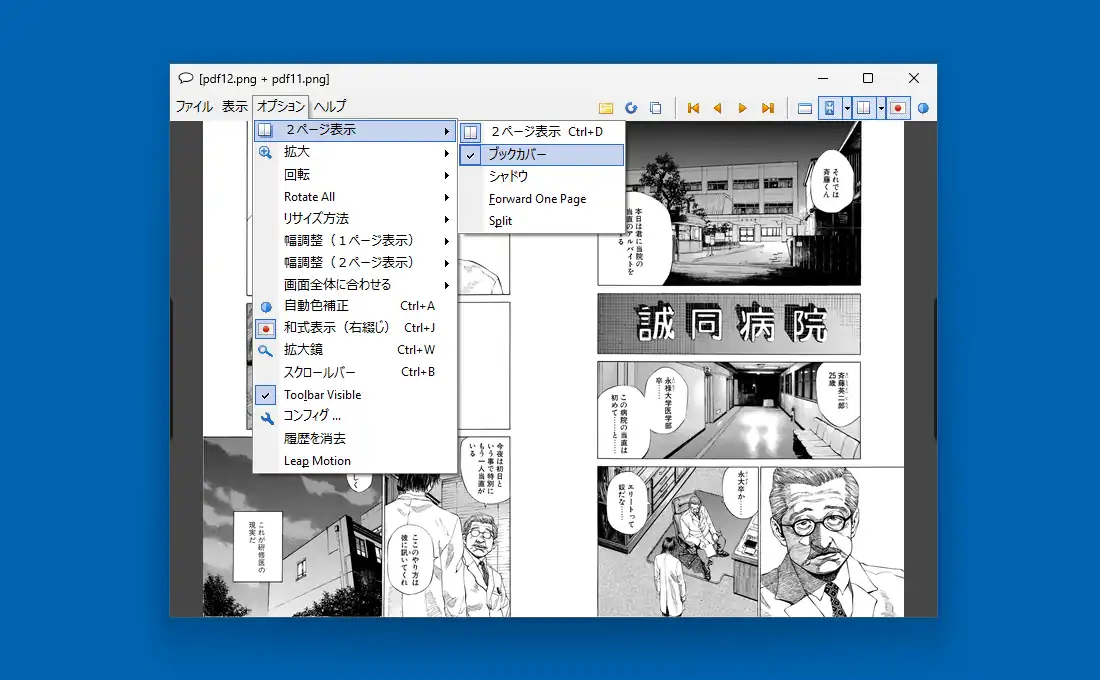
2ページ表示の場合は2ページ表示ボタンの右端のメニューか「オプション」-「2ページ表示」の「ブックカバー」を有効化すると最初の1ページ目を単独で表示してページのズレを修正します。また、「シャドウ」が標準で有効になっていますが、これは単行本や雑誌を読んでいる雰囲気を出す為に中央に影を表示する機能で、不要なら無効化して下さい。
「オプション」-「コンフィグ」から設定を見ていきます。「General」タブでは未翻訳のままになっている部分がかなりありますが、「Reset zoom on changing page」でページ移動後にズームをリセット、「Automatically load next file」で自動的に次のファイルを読み込む、「Include archives when loading next file」でアーカイブファイルも自動的に次のファイルを読み込むといった設定があります。因みに自動的に読み込むとは最初、もしくは最後のページを前後に移動した際に自動で次のファイルの画像を表示する機能でキャッシュ機能ではありません。
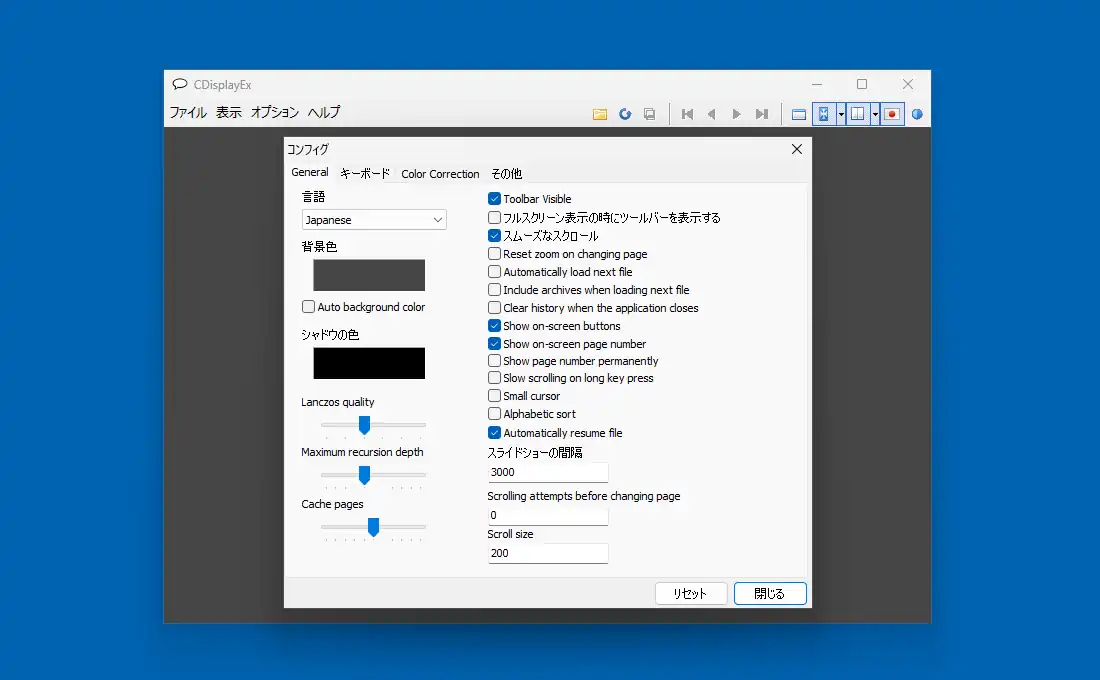
左側にある「Lanczos quality」のスライダーは画像のリサイズ表示時のクオリティで、PC性能次第で設定します。「Maximum recursion depth」はリサイズ時やフィルタ処理時の再計算の上限で、こちらの設定も画像表示時の画質に影響します。「Cache pages」は何ページ先まで読み込んでメモリに保持するかの設定で、表示速度に影響します。具体的な数値は表示されませんが、大容量のメモリを搭載しているPCなら最大まで上げておいても良さそうです。
「キーボード」タブを見ていきます。ここでは各機能をキーボードのキーに割り当てる事が出来ます。登録方法がちょっと特殊で、最初に右にある「ここにフォーカス…」となっている部分をクリックしてアクティブ状態にしてからキーを入力。入力したキーが読み取られたら「<<」となっている矢印をクリックしてショートカットに登録となります。
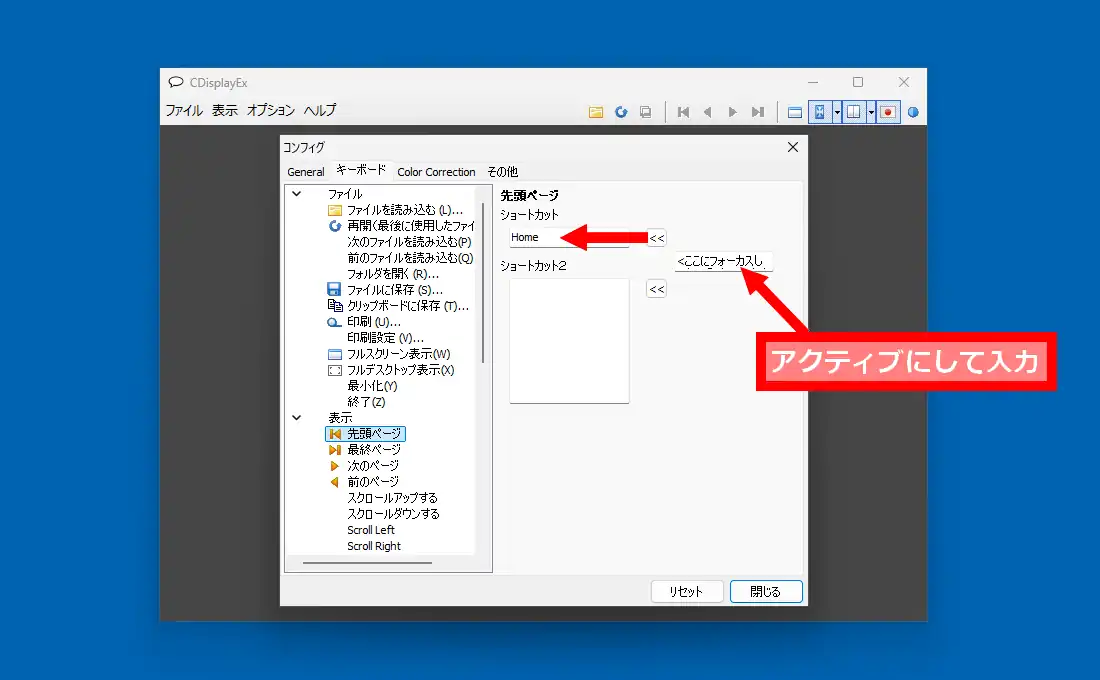
他、「Color Correction」では自動色補正の設定、「その他」ではサムネイルを有効化する対象と拡大鏡のサイズの設定があります。
CDisplayEx 備考
画面の左端、もしくは右端にマウスポインタを合わせるとページ移動ボタンが表示され、クリックで前のページや次のページに移動出来ます。また、画面ダブルクリックで次のページへ移動、ホイール回転上で前のページ、ホイール回転下で次のページに移動となっています。冒頭の方でも書いたようにマウス操作を細かく設定する機能が現状では無いので、基本設定以上の事は出来ません。
本棚機能はありませんが自炊した書籍ファイルをエクスプローラで管理して、後はビューアにドロップして本を読むというスタイルなら手軽で使い易いビューアとしてお勧めですが、たまに設定が反映されない時があったり動作がカクついたり不安定な挙動になる時もあります。特にPDFでの使用ではホイール回転で一気にページ移動した時に不安定になり実用性が低い印象でした。
コメント