
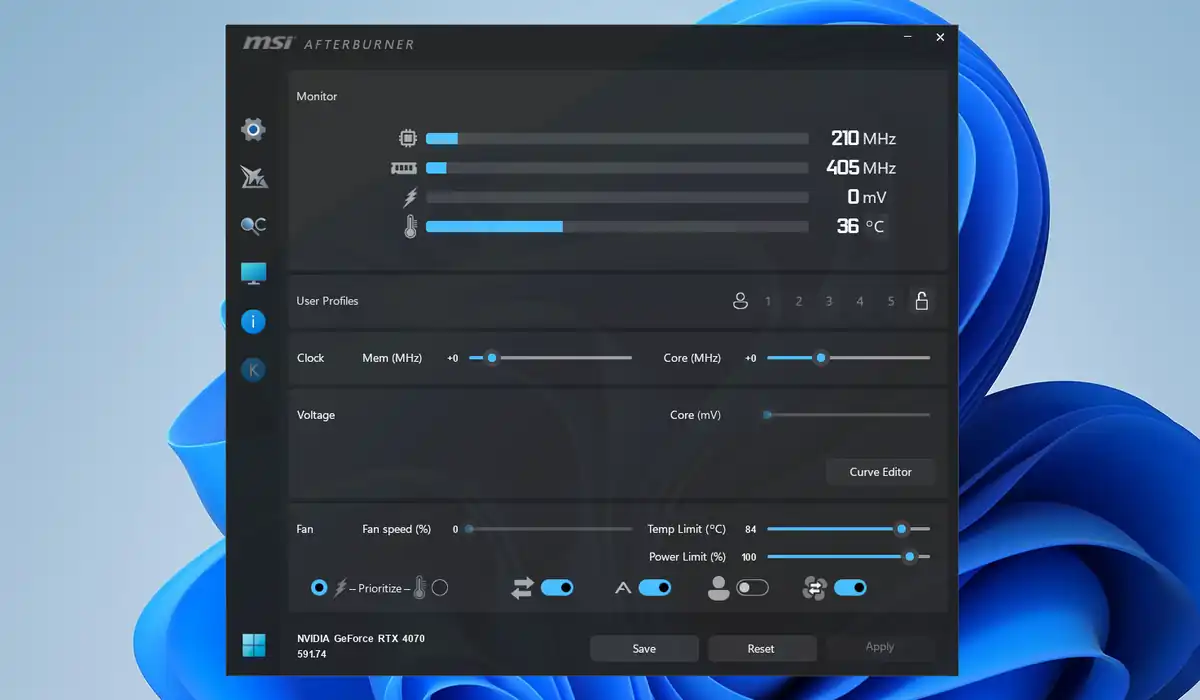
MSI AfterburnerはGPUの性能を引き上げるオーバークロックや消費電力を抑えたり静音性を高めるアンダークロック、ディスプレイ上にリアルタイムでゲームのFPSやGPU使用率、GPU温度、VRAM使用量といった情報を表示、ユーザーによるマニュアルでのファンコントロール機能を備えたビデオカード用ユーティリティソフトです。MSIの名前が付きますがMSI製以外のビデオカードでも無料で使用可能なフリーソフトとなっています。比較的安全に使用出来る事から世界的にも定評のあるソフトですが、リスクは0では無いので問題が起こった場合は当然ながら自己責任となります。
対応するGPUはGeForce RTX 40/30/20、GTX 16/10、一部のGTシリーズに加え最新の4.6.6ではRTX 50シリーズもサポート。RadeonではRX 7000/6000/5000、RX 500/400、RX Vega他、多くのGPUをサポートしていますが、ビデオカード次第で正常動作しない機能もあります。また、Intel Arcはモニタリング機能のみ対応でGPUのチューニング機能は使用出来ないようです。
MSI Afterburner ダウンロードとインストール
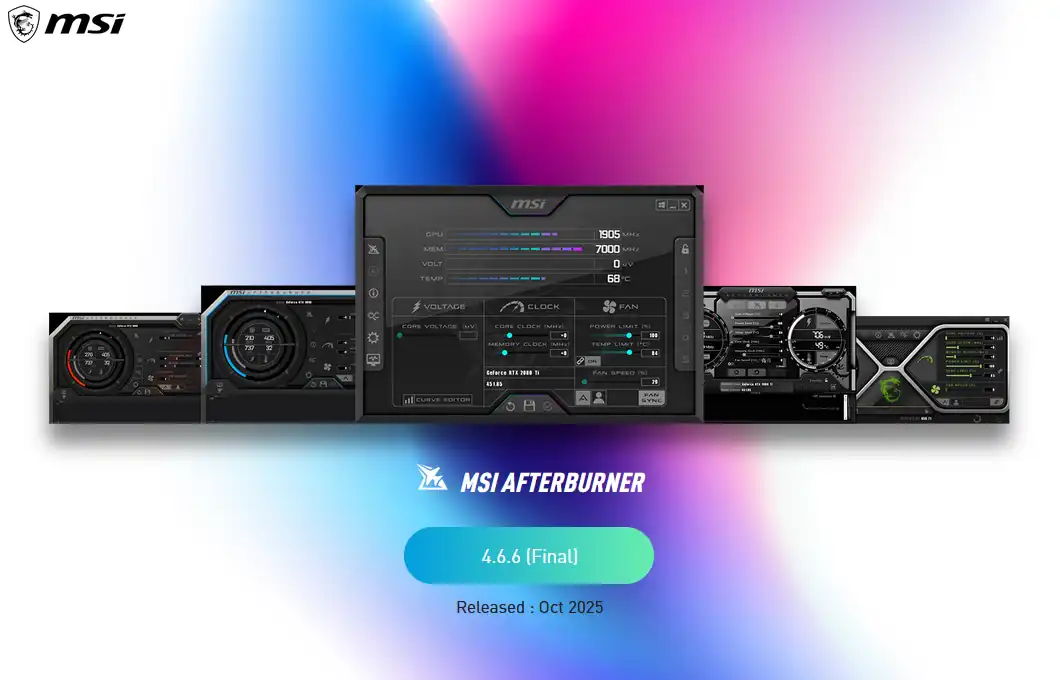
AfterburnerのダウンロードはMSIの日本公式からだと現時点で古いバージョンしか用意されていないので、グローバルの公式サイトから最新版をダウンロードします。
(追記)日本公式からも最新版がダウンロード出来るようになりましたが、更新はグローバルサイトの方が早いので、ダウンロード前に両方でバージョンを確認しておいて下さい。
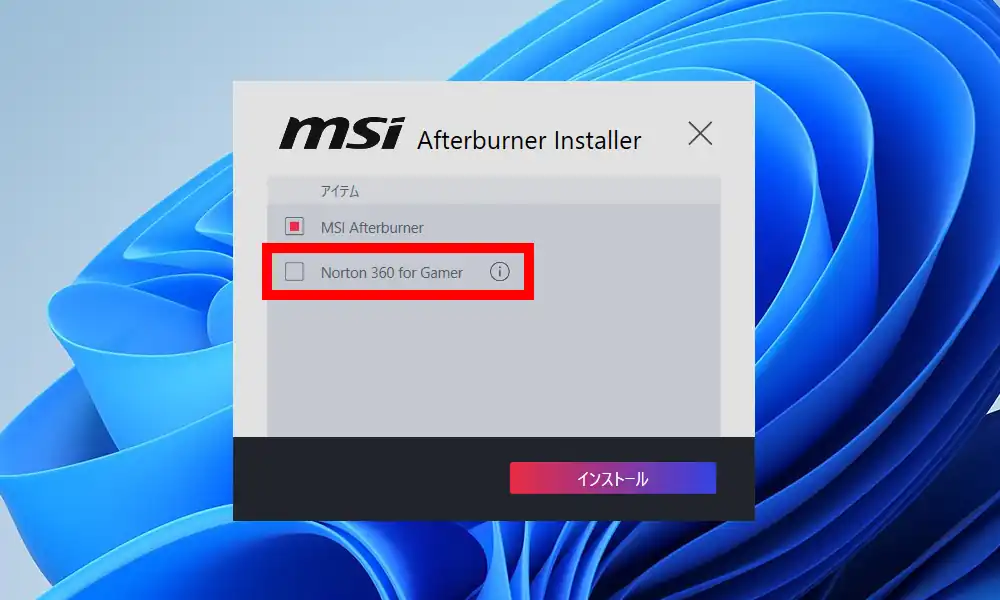
ダウンロードした圧縮ファイル展開後、中身のインストーラを実行してインストールしていきます。最初に表示される画面ではMSI Afterburnerの他にNorton 360 for Gamerと言う付属ソフトのインストールが標準で有効になっていますが、殆どの方にとっては必要の無い物なので無効化して下部の「インストール」ボタンでインストールを進めます。
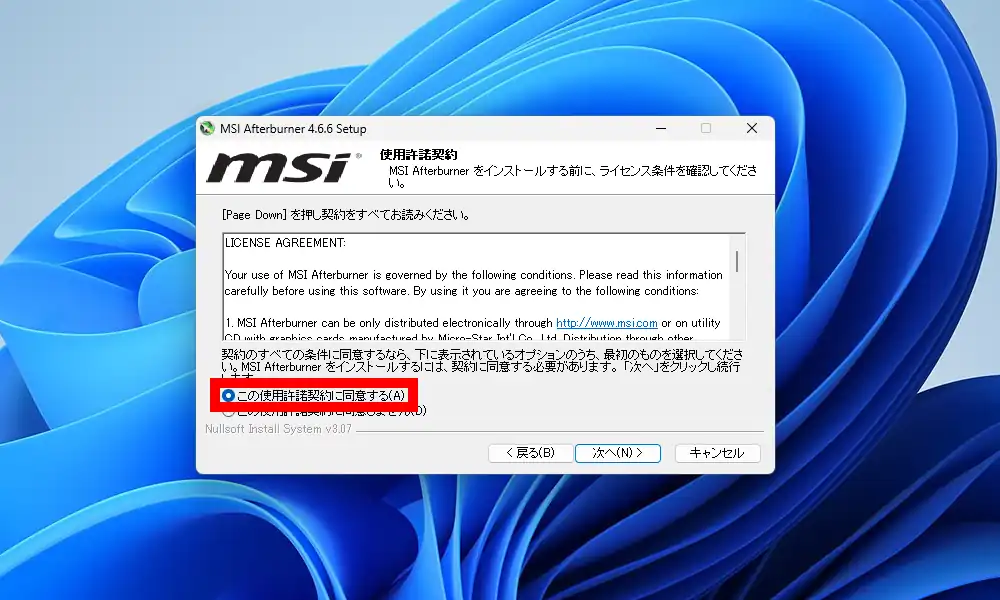
ユーザーアカウント制御でブロックされたら「はい」で進み、言語の選択画面で「日本語」になっているのを確認して「OK」、セットアップへようこそと表示されたら「次へ」、使用許諾契約の画面が表示されたら「この使用許諾契約に同意する」に切り替えて「次へ」で進みます。
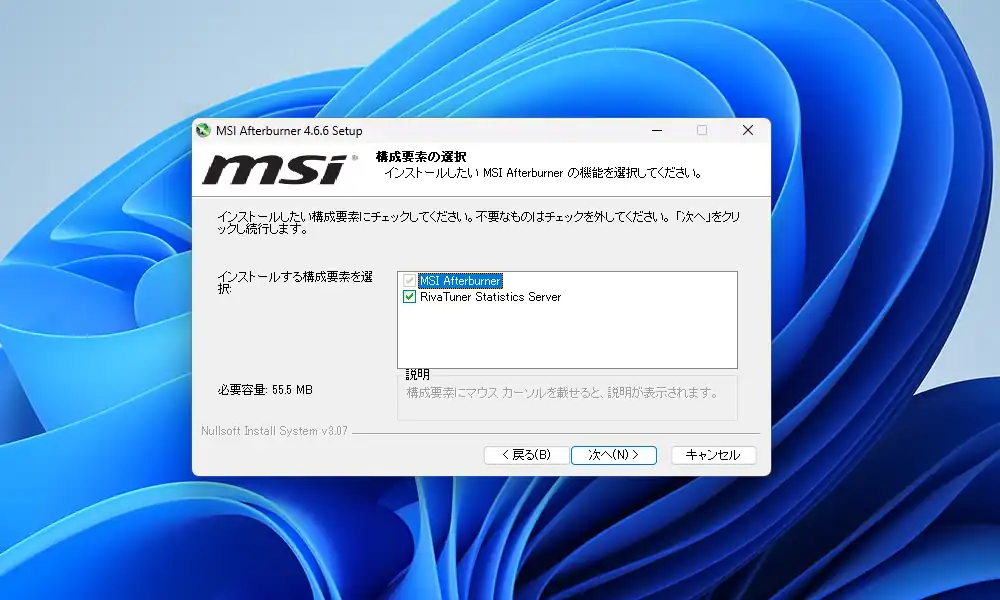
構成要素の選択画面が表示されたらMSI Afterburnerの他に「Riva Tuner Statistics Server」が有効になっているかを確認。これはディスプレイ上にFPSやGPU使用率、温度といった情報を表示する為に必要なプログラムです。逆にそれが必要無い場合はチェックを外し「次へ」で進みます。
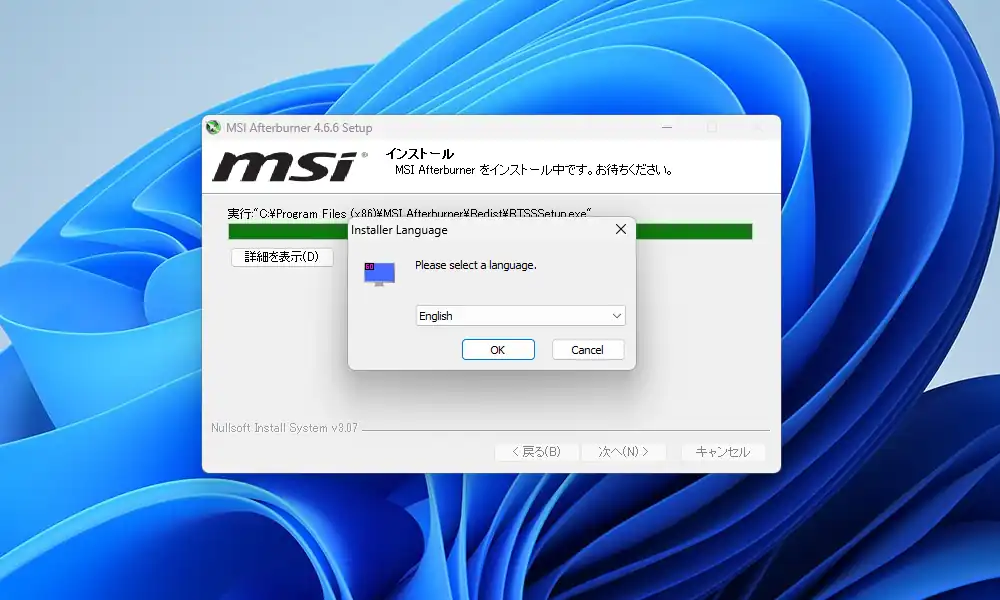
インストール先の選択画面ではそのままで「次へ」、スタートメニューのフォルダの選択も変更の必要は無いのでそのままで「インストール」ボタンからインストールを実行。インストール途中で「Riva Tuner Statistics Server」のインストールも有効化していた場合は、このプログラムのインストールが自動で実行されます。最初に言語の選択がありますが、こちらには現行日本語は無いので「English」のままで「OK」で進みます。
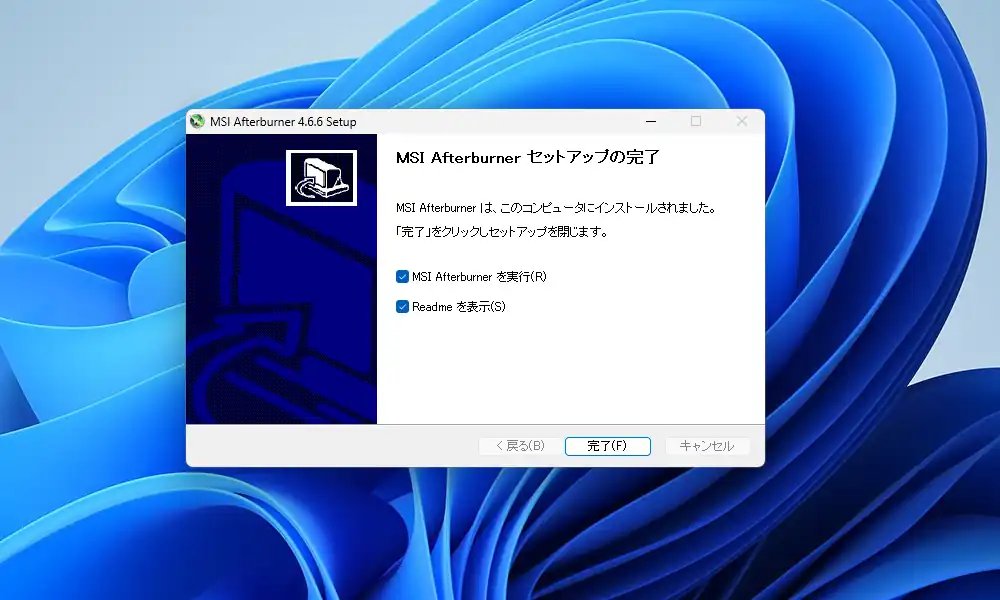
Riva Tuner Statistics Serverのインストールについては割愛しますが、途中で表示される使用許諾契約で「I accept…」(同意する)に切り替える以外はウィザードに従って進めていくだけです。最後にセットアップ完了の画面が表示されます。
MSI Afterburner 使い方
MSI Afterburnerを起動するとインストールしている場合に限りRiva Tuner Statistics Serverも一緒に起動しているのがシステムトレイのアイコンで確認出来る筈です。画面左には「設定」「公式ページの表示」「スキャナー」「モニター表示」「システム情報表示」のボタンが並んでいますが、更に下にあるボタンの「Kombustor」は別途MSI Kombustorのインストールが必要で、ビデオカードの安定性をテストする機能となっています。
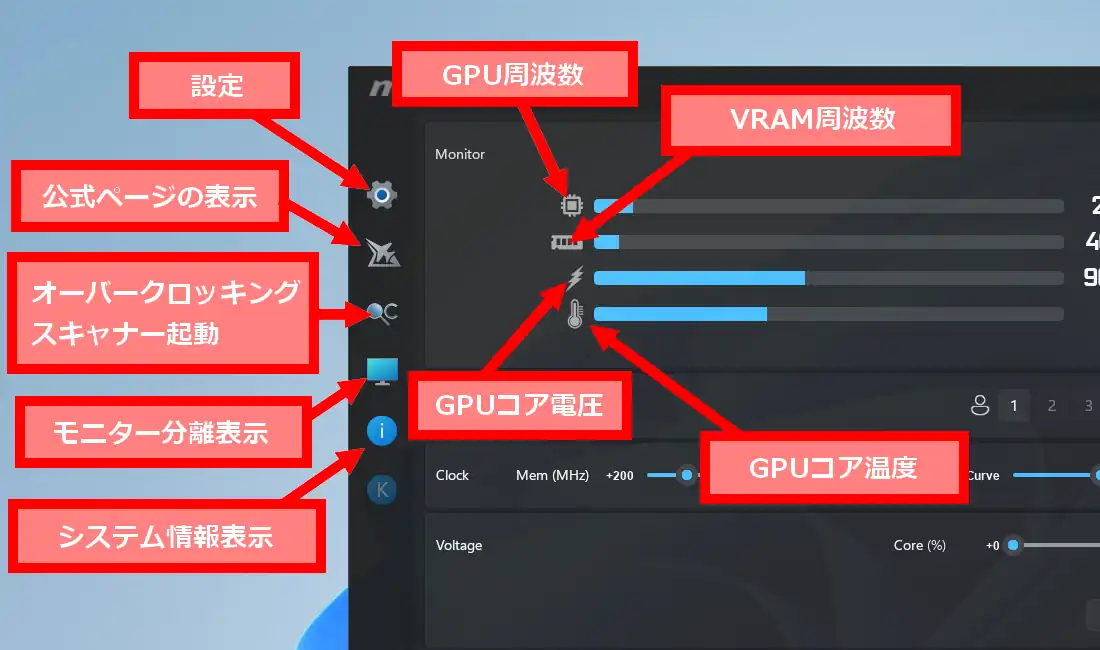
中央にある「Monitor」は上からGPU周波数、VRAM周波数、GPUコア電圧、GPUコア温度となっていますが、恐らくGPUコア電圧の部分は殆どの場合0のままになっている筈です。
GPUコア電圧の変更と表示は設定の「全般」タブにある「電圧制御のロック解除」と「電圧モニタリングのロック解除」の2つにチェックを入れて有効化しておく必要があります。右にあるプルダウンメニューは「standard MSI」が標準で殆どの場合はこれを選択、「reference design」がFounders Editionなどの純正リファレンス基板で使用、「extended MSI」はMSI製ビデオカードで幅広く電圧制御が出来るようですが上級者向けで使わない方が良さそう、「third party」がMSI製以外のビデオカードでの互換制御となっており、「standard MSI」で動作しない場合に選択します。
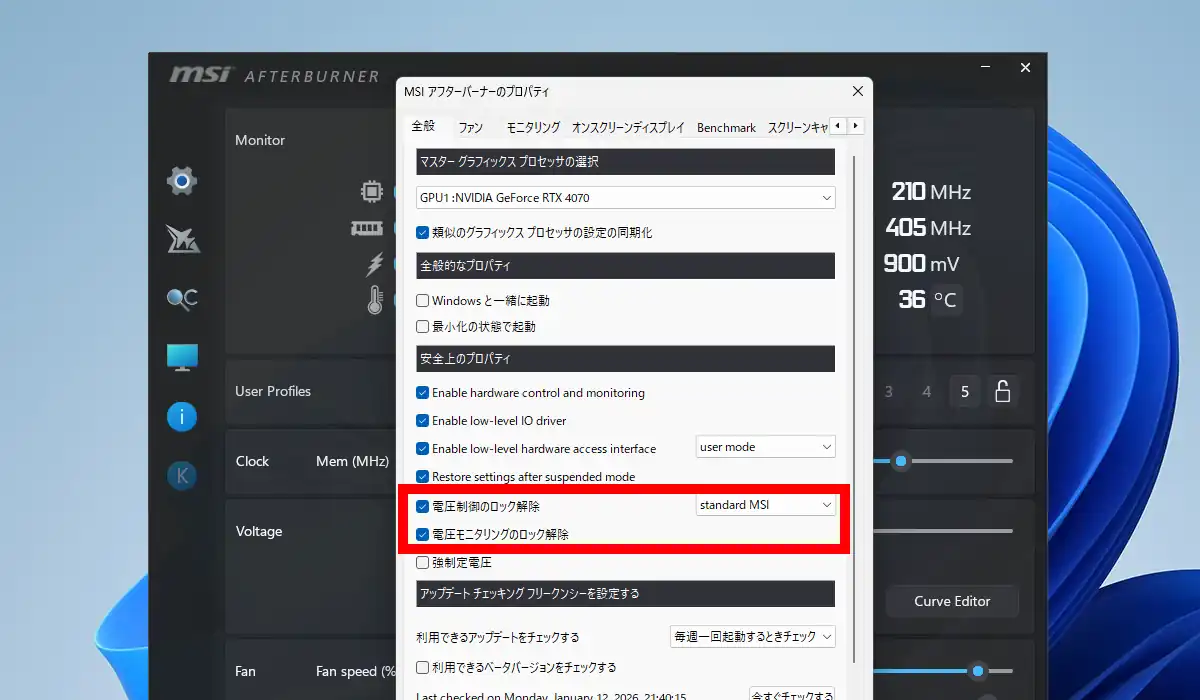
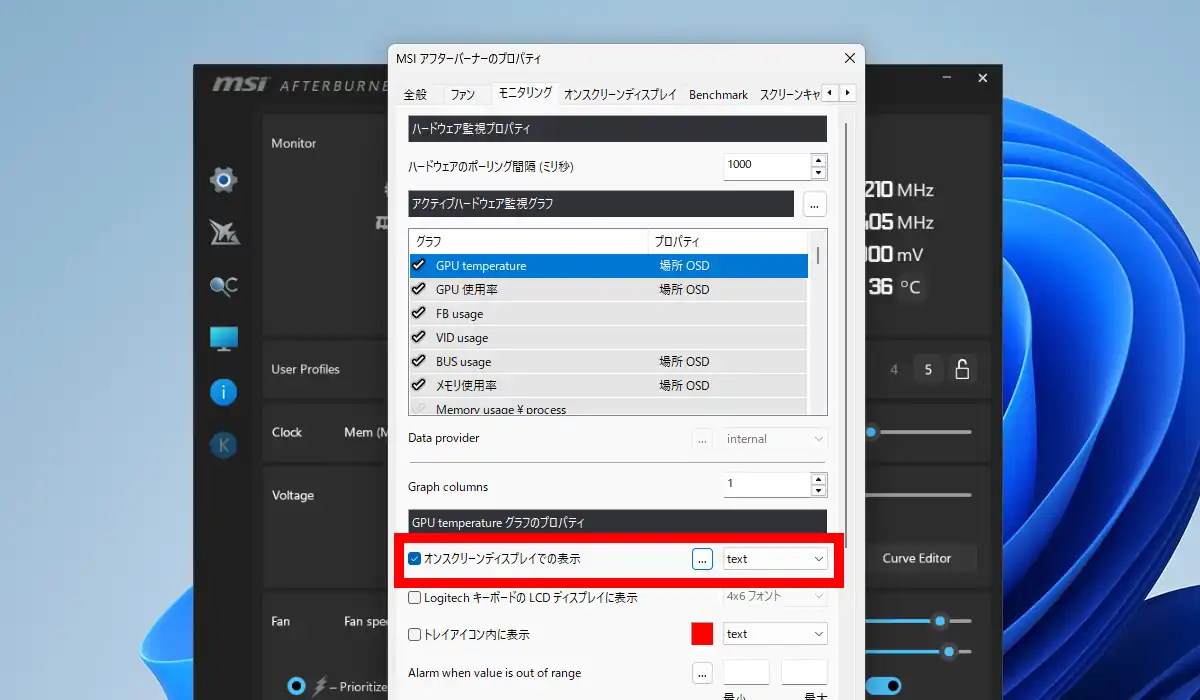
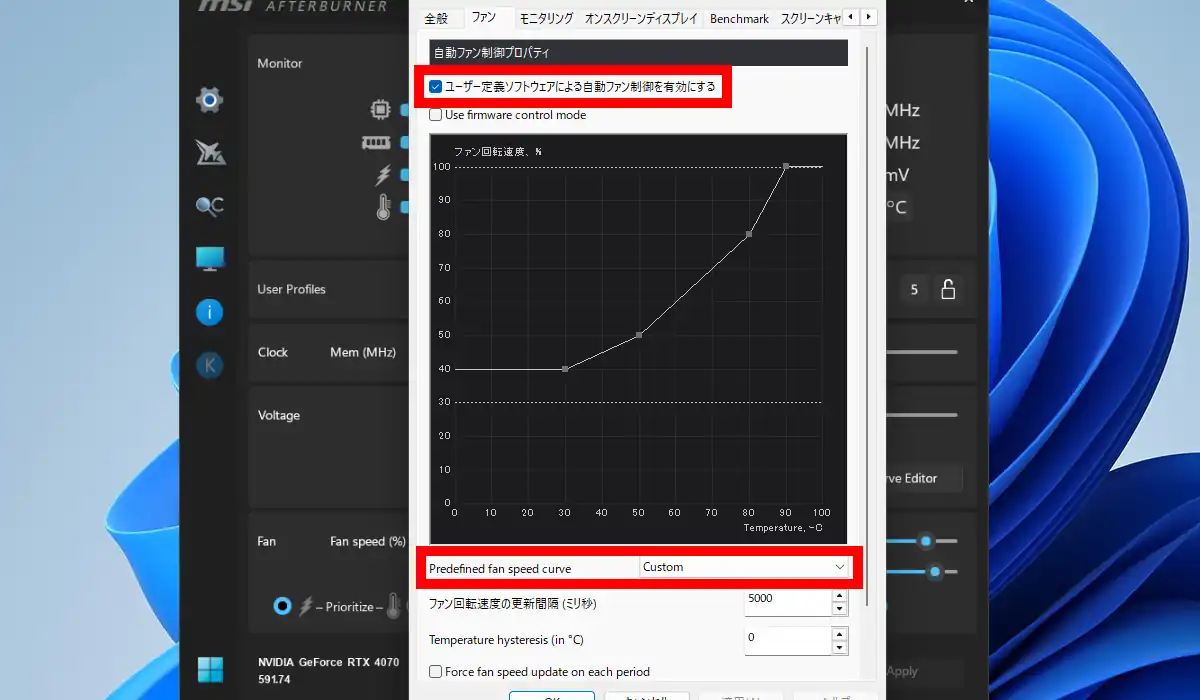
ついでに他の設定も見ておくと隣の「ファン」タブでは「ユーザー定義ソフトウェア…」を有効化する事で自身で設定したファン制御を行えるようになります。更に隣の「モニタリング」タブではベンチマークやゲーム画面上に表示するFPSなどの情報の有無を設定出来ます。「アクティブハードウェア監視グラフ」で表示させたい項目にチェックを入れ更に下の「オンスクリーンディスプレイでの表示」にもチェックを入れて有効化します。「オンスクリーン…」は面倒ですが各項目ごとにチェックを入れていく必要あり。
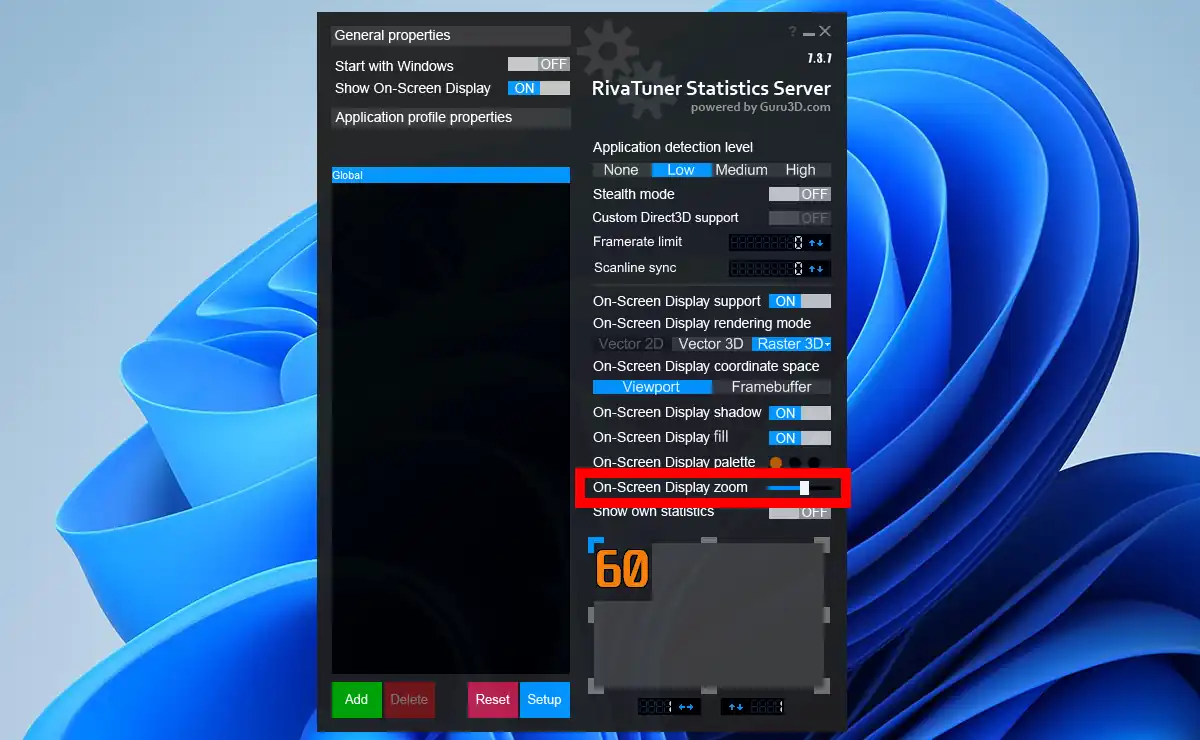
画面上の表示サイズや表示方法は「Riva Tuner Statistics Server」を使って設定します。インストールしていればMSI Afterburnerと一緒に起動している筈なので、トレイアイコンをクリックして起動し、「On-Screen Display zoom」で表示サイズを変更。他に「On-Screen Display shadow」や「On-Screen Display fill」を有効化しておくと表示が見やすくなります。
オーバークロックとアンダークロック
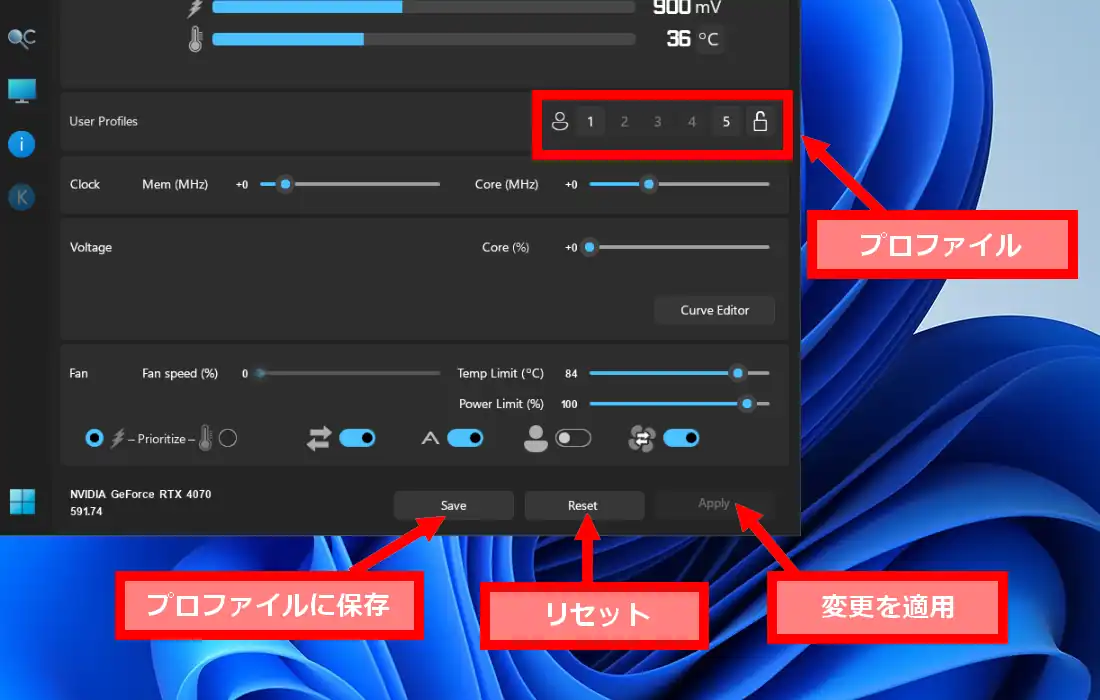
オーバークロック、もしくはアンダークロックを行う前に覚えておく事として、画面下部にある「Reset」ボタンでいつでも初期状態に戻す事が出来ます。挙動がおかしくなったといった場合は、とりあえず「Reset」と覚えておいて下さい。また変更を行った場合は「Apply」ボタンで適用します。逆に適用を行わなければ変更は反映されません。変更内容は「Save」ボタンクリック後、プロファイルボタンの1から5に保存する事が出来ます。保存した設定内容は、このプロファイルボタンのクリックから呼び出します。
MSI Afterburnerには大まかに分けて2つのオーバークロックとアンダークロックの方法があります。簡単な方法としては「Clock」の欄にあるスライダーを左右に動かしてクロック(周波数)を変更します。左側はVRAM(ビデオメモリ)で右側はGPUコアとなります。
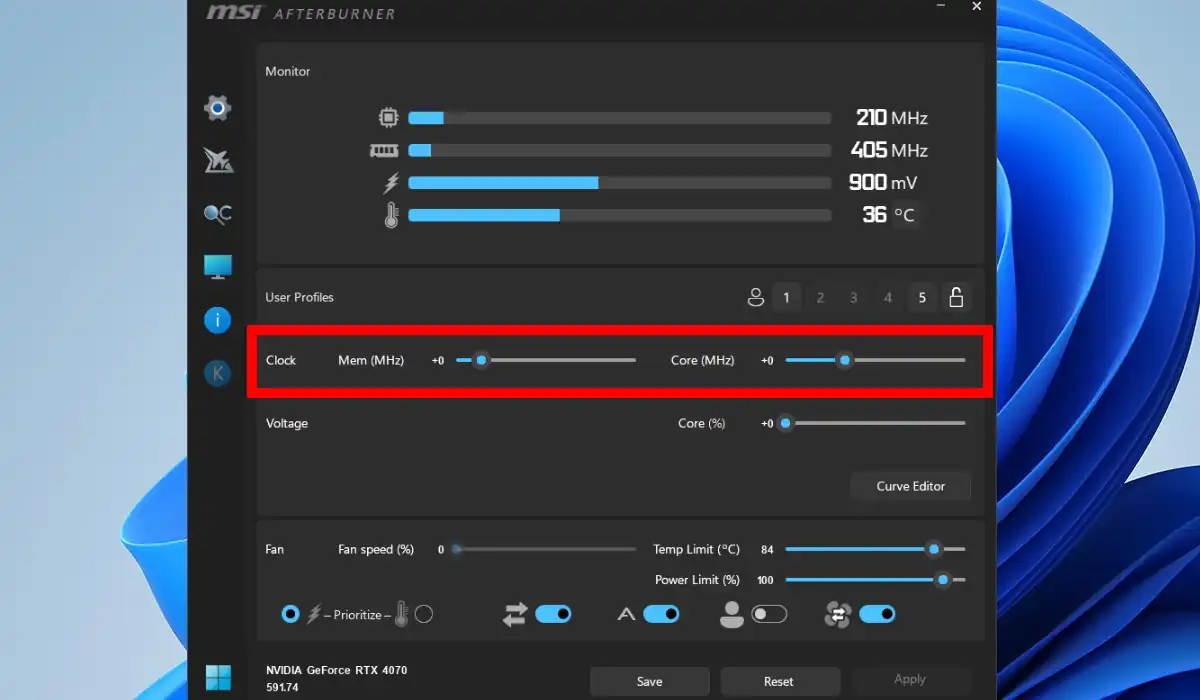
一度に変更する目安としてはGPUにもよりますがGPUコアの方は15から30MHzぐらい、VRAMの方は100から250MHz辺りが定番の様です。変更後、「Apply」で適用してベンチマークが完走出来るかといったテストを行いながら調整していきます。
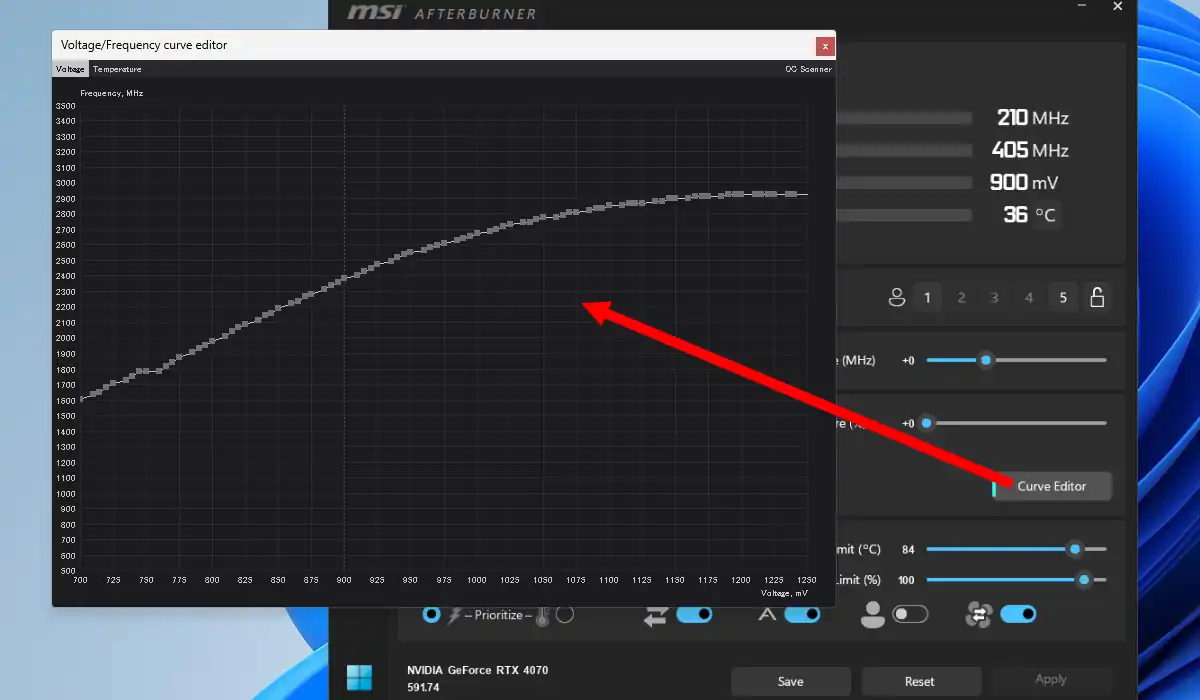
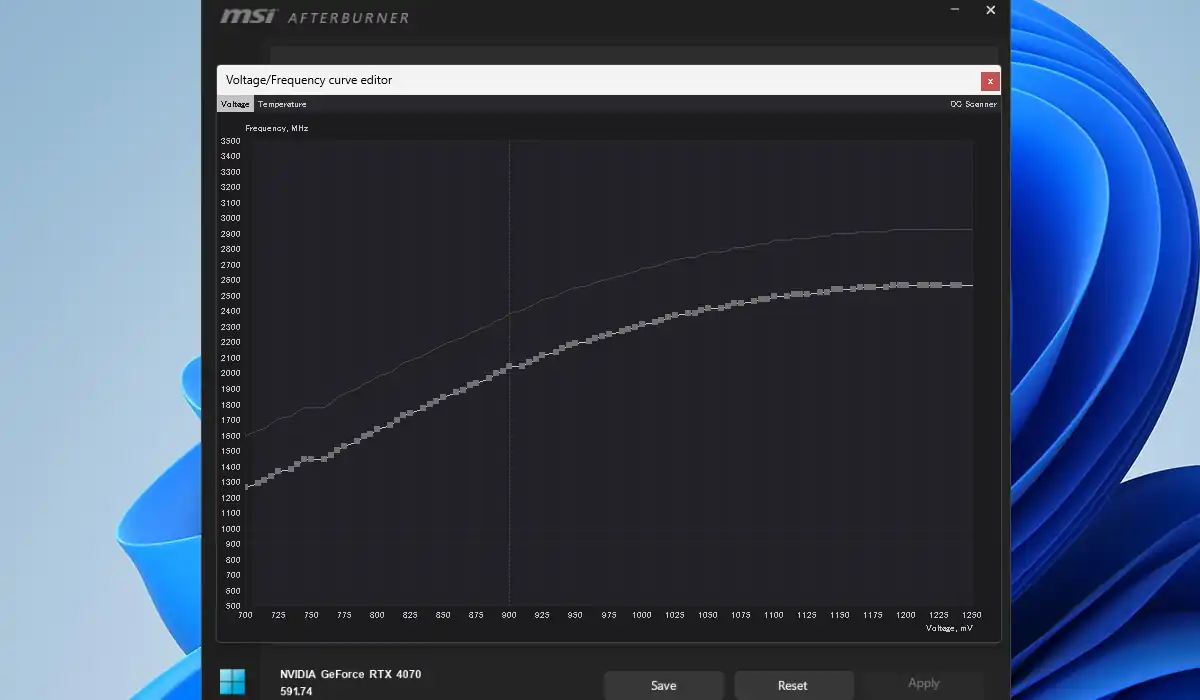
もう一つはカーブエディタを使用する方法があります。縦軸がクロックで横軸が電圧となっており、電圧に対してどこまでクロックを上げるかを細かく調整する事が可能です。ただ初めての場合はどのように調整していいか分からないですよね。
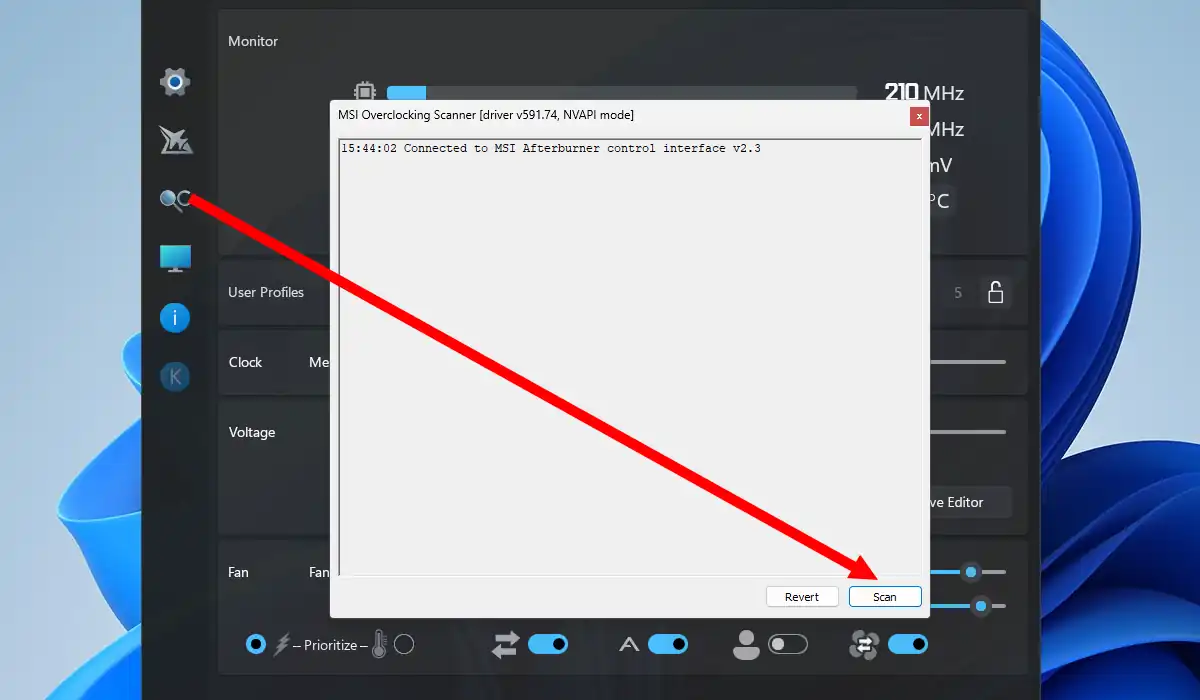
そこでMSI Afterburnerでは自動で最適なオーバークロックのカーブを作成してくれる機能があります。これが画面左端にあるオーバークロッキングスキャナーで、起動後に「Scan」ボタンから実行して使用中のGPUに対して最適な設定をスキャンします。因みに筆者の環境ではスキャンが終了するまでに約25分掛かりました。使用する場合は時間のある時に行って下さい。
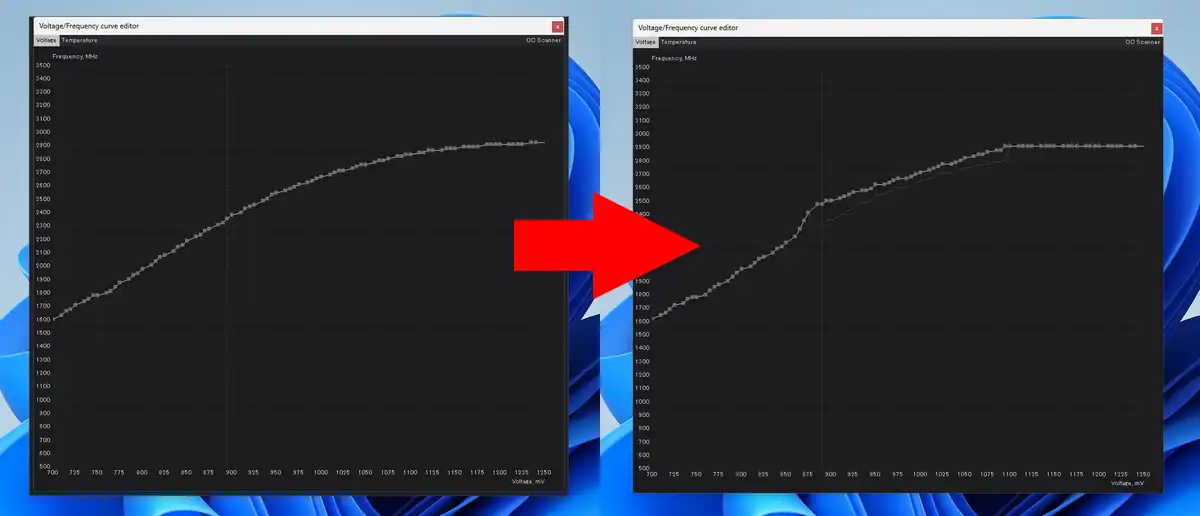
スキャンが終了すると「Overclocked curve exported to MSI Afterburner」と表示されるので、カーブエディタで確認。初期状態と比べて変化があるのは確認出来ましたが、予想していたほどの大きな変化ではありませんでした。実際にベンチマークを計測してみるとFF XV フルHD高品質のスコアが変更前で約15700だったのが16100に変化。数パーセントの誤差程度の伸びしか無かったので、筆者所有のビデオカードでは正直あまりオーバークロックの意味を感じませんでした。
カーブエディタを使用してアンダークロックを行う場合は手動でやるしかないのですが、Shiftキーを押しながらマウスで横にドラッグするとドラッグした範囲を選択状態に出来るので、後はグラフをドラッグして下側に移動。因みにグラフのクリックやドラッグはかなり判定がシビアなので、ウィンドウの表示を大きくしてから行う事をお勧めします。
ファンの回転速度の制御
上の方でも触れましたが、設定の「ファン」タブでユーザー定義によるファンの回転速度の制御を行う事が出来ます。「ユーザー定義ソフトウェアによる…」にチェックが入った状態で横軸の温度に対して縦軸の回転速度を調節していきます。上手く設定出来なかった場合は下にある「Predefined fan speed curve」を一旦「Default」にすると編集前の状態に戻す事が出来ます。
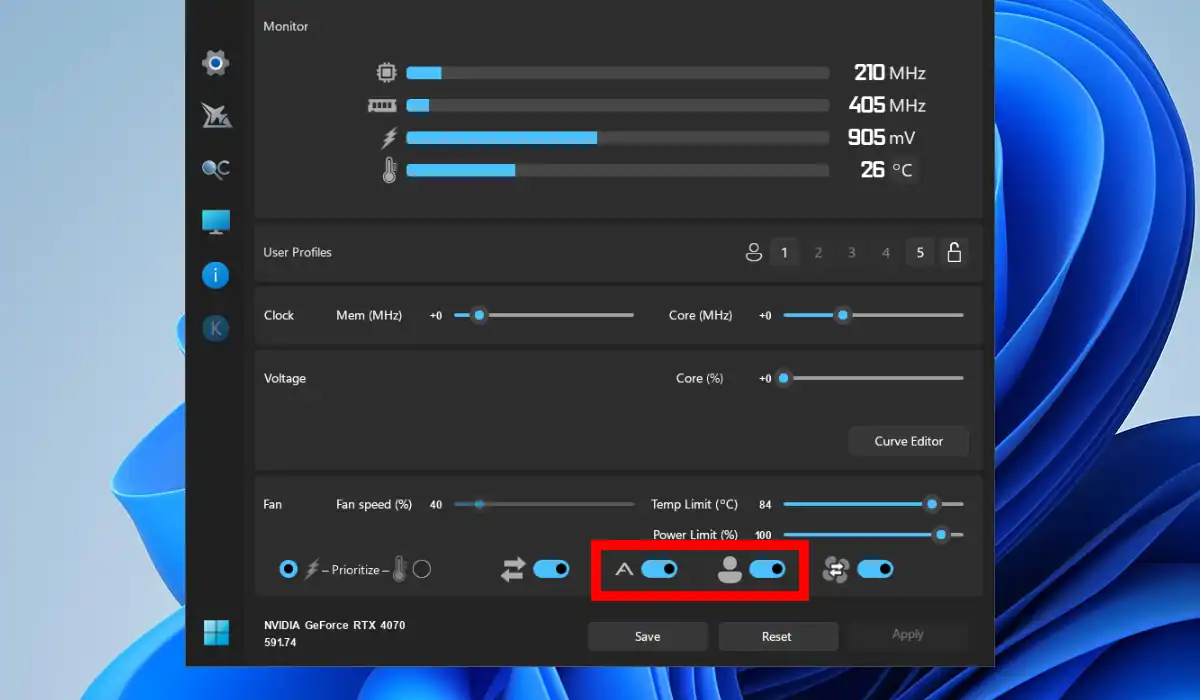
メイン画面下部の自動とユーザー定義の2つが有効になっていればユーザー定義のファンコントロールが動作します。因みに自動をオフにして「Fan speed」のスライダーを動かす事でファンスピードを固定化する事も出来ますが、これを使用する意味は殆どありません。
MSI Afterburner 備考
オーバークロックに関しては最近のGPUだと大した効果は見込めないと思いますが、少し前のGPUならそれなりに効果があるかも。逆にアンダークロックはどのGPUに対しても静音化や低消費電力化に有効だと思われます。実際にアンダークロックしてみても意外にベンチマークスコアは悪く無く、それなりの性能を維持出来ました。ただ標準のままで使うのが一番安全なのは間違いありません。
他、上の記事内に書けていなかった部分として画面右下にある「Temp Limit」と「Power Limit」は温度と電力の上限を制限する機能で、設定した最大値を超えるとブーストの抑制やクロックを下げて制限内に制御する機能となっています。この2つはスライダーの操作で連動して動作するようになっていますが、下部にある左右の矢印のリンクを無効にすると個別に設定出来ます。
コメント