
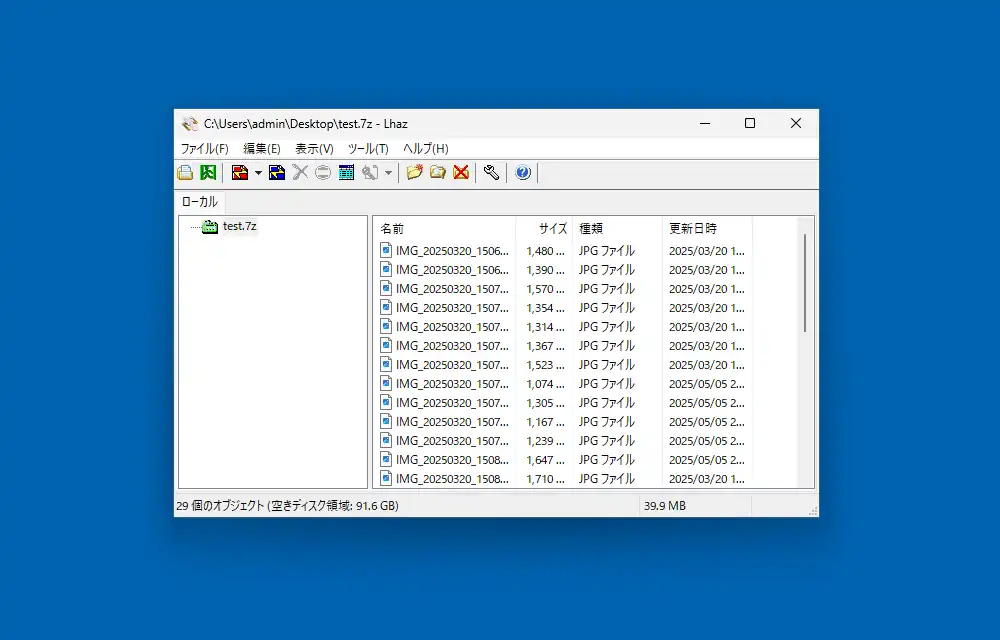
筆者は今でこそ7-Zip派生の7-Zip ZSを使用していますが、それまで10年近く使い続けてきた圧縮解凍、もしくは展開ソフトが今回記事にするLhazです。読みは「らず」らしいのですが、元々はフリーソフトウェアとして公開されており、一時期はLhaplusに次ぐ人気ソフトだったような記憶があります。特徴は何と言っても圧縮ファイルをダブルクリックで即展開出来る一発解凍機能で、セキュリティ上は良くないと言われますが標準の7-Zipのように一旦閲覧を挟んでから展開するよりもずっと手軽に使える事が挙げられます。
タイトルにもある通り現在Lhazはシェアウェア化、つまりは有料化しましたが課金はしなくてもこれといった制限無く使用する事は可能です。正直現在最新のWindowsではZIPだけでなく7zやRARも標準で展開出来るようになったので、有料の圧縮解凍ソフトが売れるのかは疑問ですがヘルプによると「気の向いた時に購入、支払いしてほしい」との記載があるので、開発支援目的の寄付に近い形となっているようです。
対応OSはWindows 11/10で動作にはVisual C++ 再頒布可能パッケージ、+版には更に.NET Frameworkが必要となっていますが、公式サイト掲載のバージョンをダウンロードするのが確実です。Lhazで展開出来る形式をヘルプからそのまま抜粋するとLZH, ZIP, CAB, TGZ, TAR, GZ, TBZ, BZ2, RAR, 7Z, XZ, LZ4, LZMA, ZSTとなっており、作成出来る圧縮形式はLZH, ZIP, 暗号化ZIP, CAB, TGZ, TAR, GZ, TBZ, BZ2, 7Z, XZ, LZ4, ZSTDとなっています。
Lhaz ダウンロードとインストール
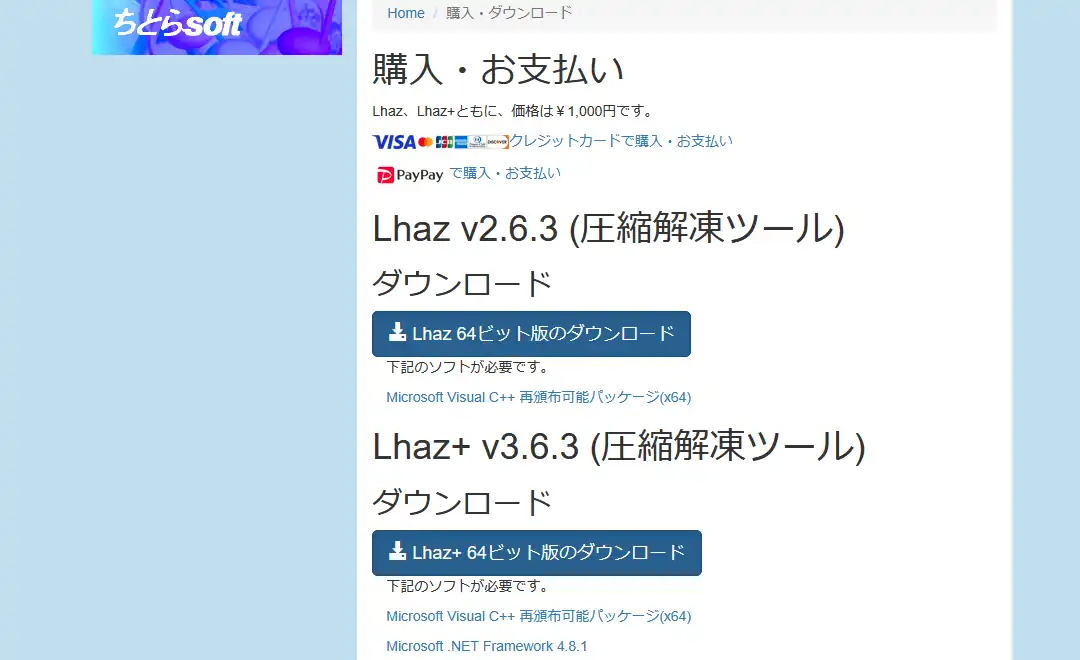
公式のちとらsoftからリンクを辿ってダウンロードページを開きます。標準のLhaz、もしくはLhaz+をダウンロード。更にこのページに記載のあるリンクからVisual C++、Lhaz+の場合は同時に.NET Frameworkをダウンロードしておきます。因みに標準のLhazとLhaz+の違いはLhazが標準の圧縮と展開の機能のみに対し、Lhaz+はそれに加えGoogleドライブとOneDrive、Dropbox上のファイルを操作出来る機能が追加されています。このページでは標準のLhazの情報を中心に掲載していますが、下の方でLhaz+のクラウドストレージ機能についても少しだけ触れています。
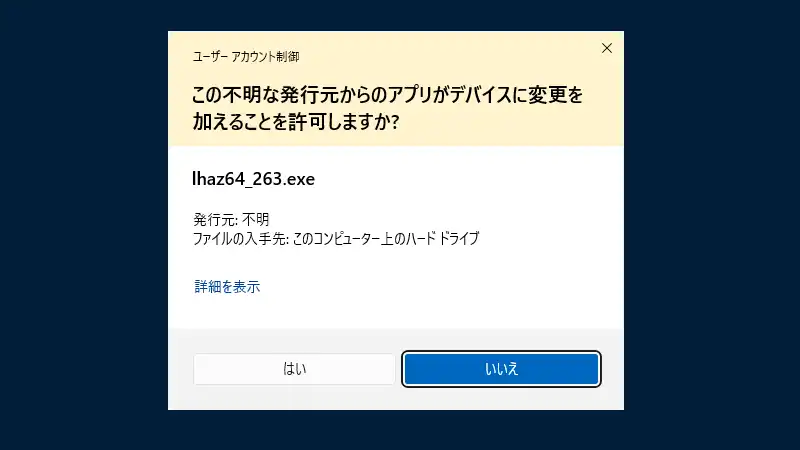
事前にVisual C++をインストールしておきダウンロードしたLhazのインストーラを実行してインストールしていきます。最初に「ユーザーアカウント制御」でブロックされたら「はい」で許可。
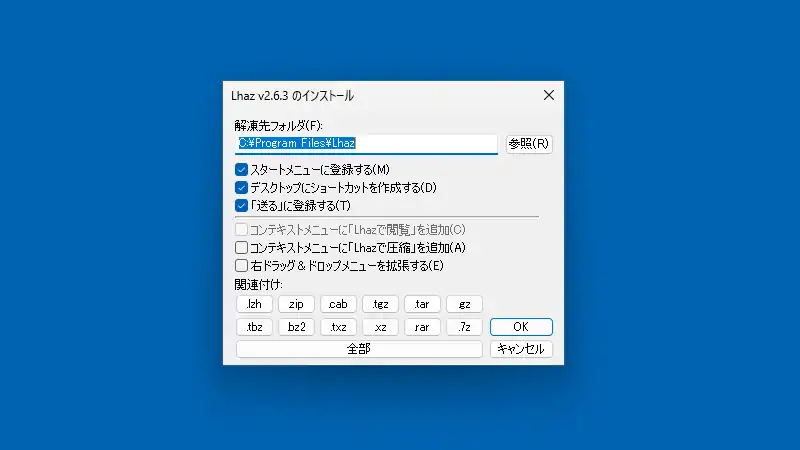
次にインストール先とスタートメニューの登録やショートカットの作成、コンテキストメニュー(右クリックメニュー)や関連付けの設定があります。コンテキストメニューへの追加は後からでも設定可能で、関連付けは最新のWindows 11では反映されない場合があります。
Lhaz 使い方
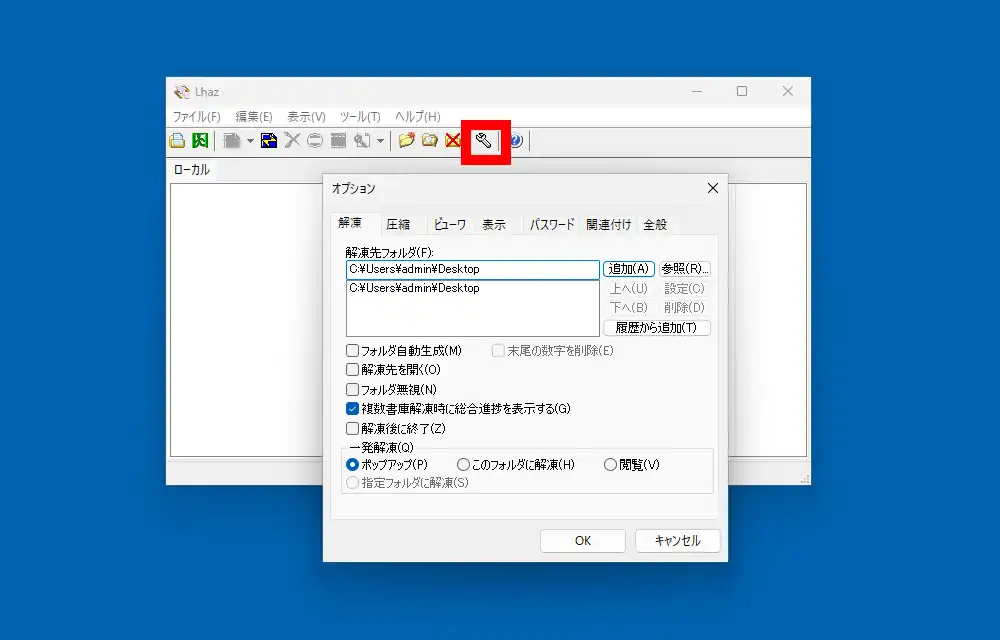
Lhazを起動してツールバーにあるスパナのアイコンのボタン、もしくはメニューの「ツール」-「オプション」からオプション画面を開いて一通り設定を確認していきます。
解凍設定
「解凍」では圧縮ファイルの展開先の場所やダブルクリック時の動作を設定出来ます。ダブルクリックしたら指定場所に即展開という動作にしたい場合、最初に「解凍先フォルダ」の欄に「参照」で任意の場所を選んで追加しておきます。追加後に「OK」で一旦閉じます。
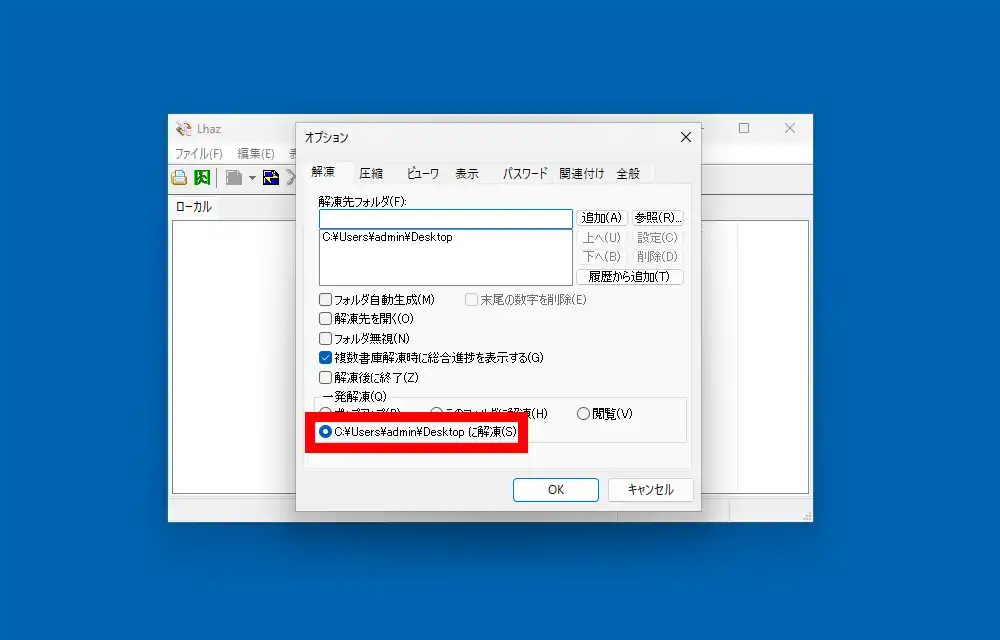
再びオプション画面を開くと上で登録した解凍先が「一発解凍」の所から選択出来るようになっているので、これを選択しておく事でダブルクリックから指定場所に一発解凍出来るようになります。
圧縮設定
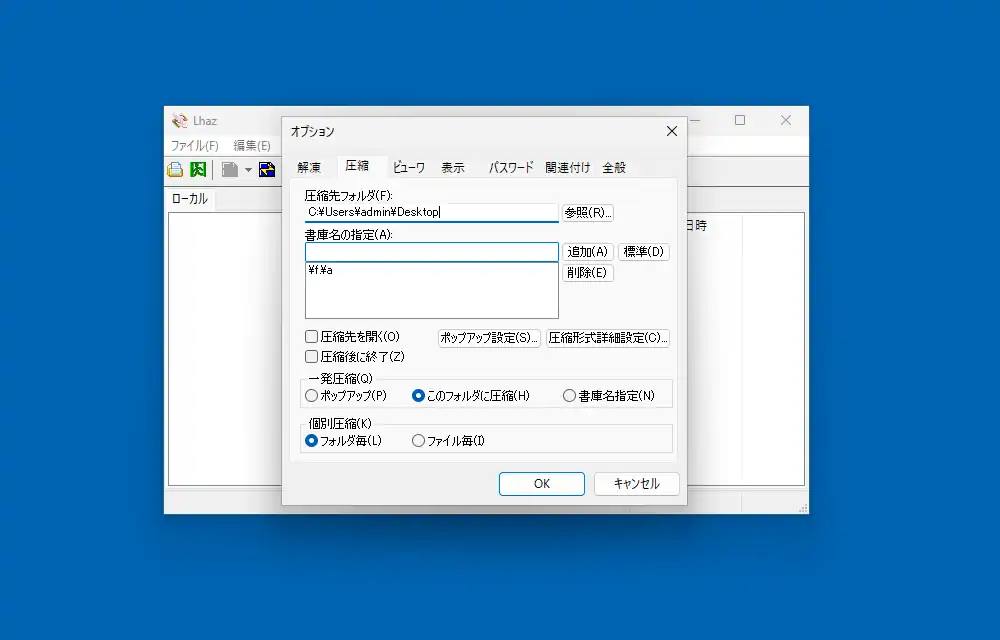
「圧縮」では標準の圧縮ファイルの保存先や書庫名の登録、圧縮時の挙動を設定出来ます。ここで「圧縮先フォルダ」を指定しておき「一発圧縮」を「このフォルダに圧縮」にしておけば右クリックメニューや右ドラッグ時の「Lhazで圧縮」からの操作で指定場所に即圧縮ファイルが保存されるようになります。ただ、圧縮においては場合によって圧縮形式の種類を変える事もある事を考慮するとポップアップにしておく方が使い易いと思われます。
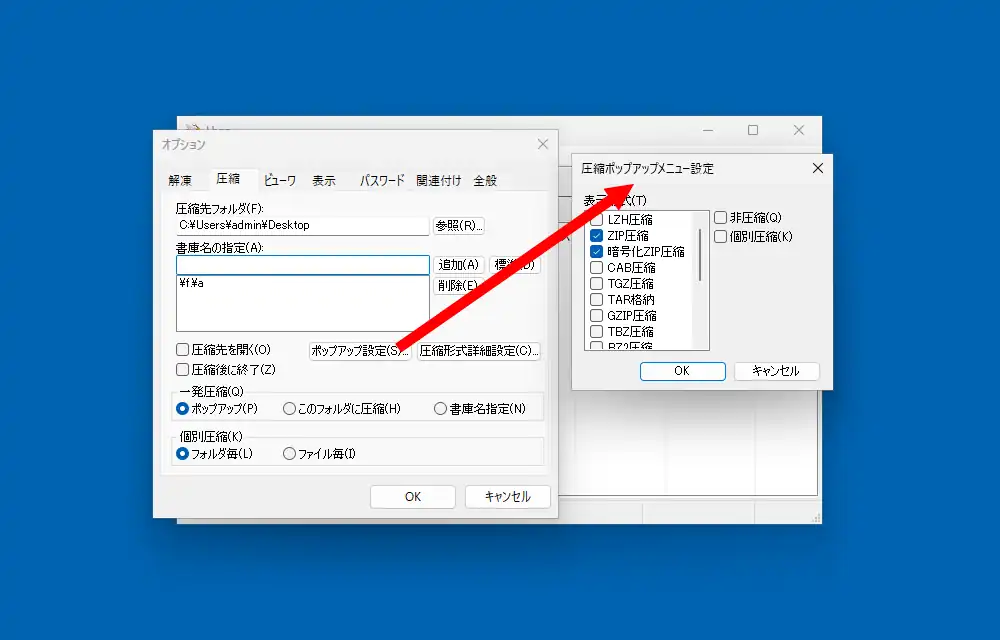
他、「ポップアップ設定」からポップアップメニューに表示する圧縮形式の有無を指定可能です。Zipや暗号化Zip、7z(7-zip)以外は使う機会がほぼ無い筈なので不要な形式からチェックを外しておくとメニューが整理されて使い易くなります。
「圧縮形式詳細設定」では圧縮レベルの設定以外に標準の圧縮形式を指定する事が出来ます。
ビューワ設定
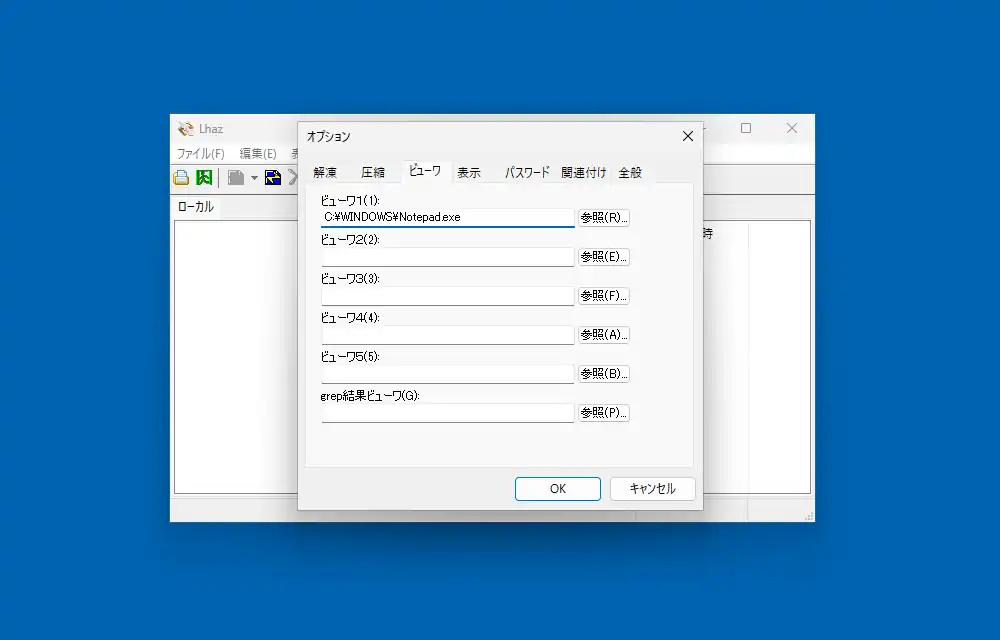
「ビューワ」ではLhazのウィンドウで圧縮ファイルの中身を開いている際に、右クリックメニューに追加するプログラムを登録出来ます。つまりは登録してあるプログラムを使用してファイルを開く事が出来るようになります。一発解凍ありきで使用する場合は殆ど意味の無い設定ではありますが、標準ではメモ帳が登録されています。
表示設定
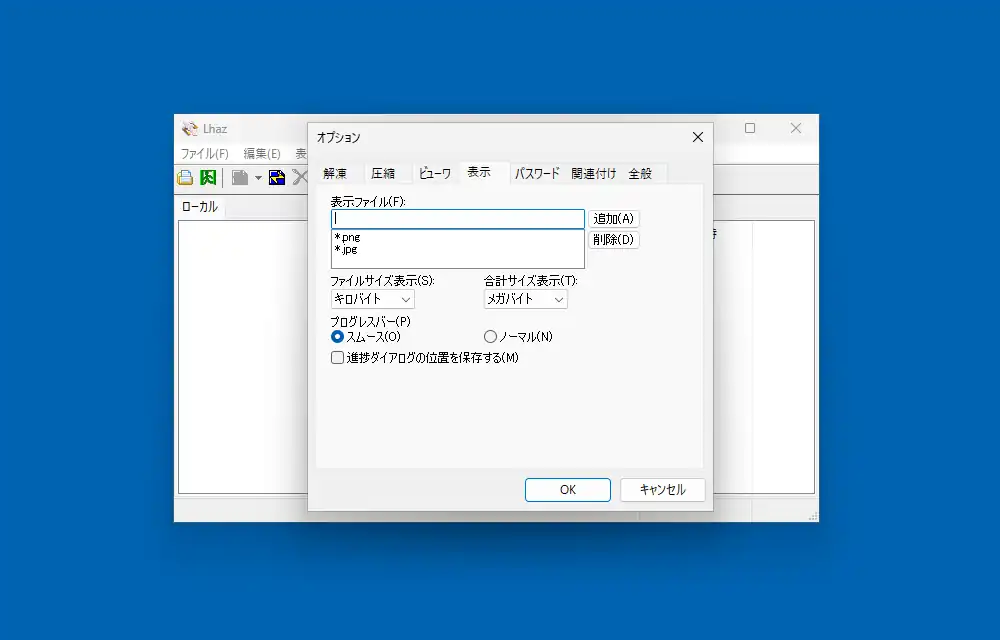
「表示」における設定も一発解凍ありきでは殆ど意味がありませんが、「表示ファイル」にワイルドカードを使ってファイルの種類を登録しておくと、Lhazのウィンドウで圧縮ファイルの中身を開いている際にメニューの「表示」-「表示ファイル」から特定の種類のファイルを絞り込んで表示出来るようになります。他、ファイルサイズの単位や展開時のプログレスバーの表示設定があります。
パスワード設定
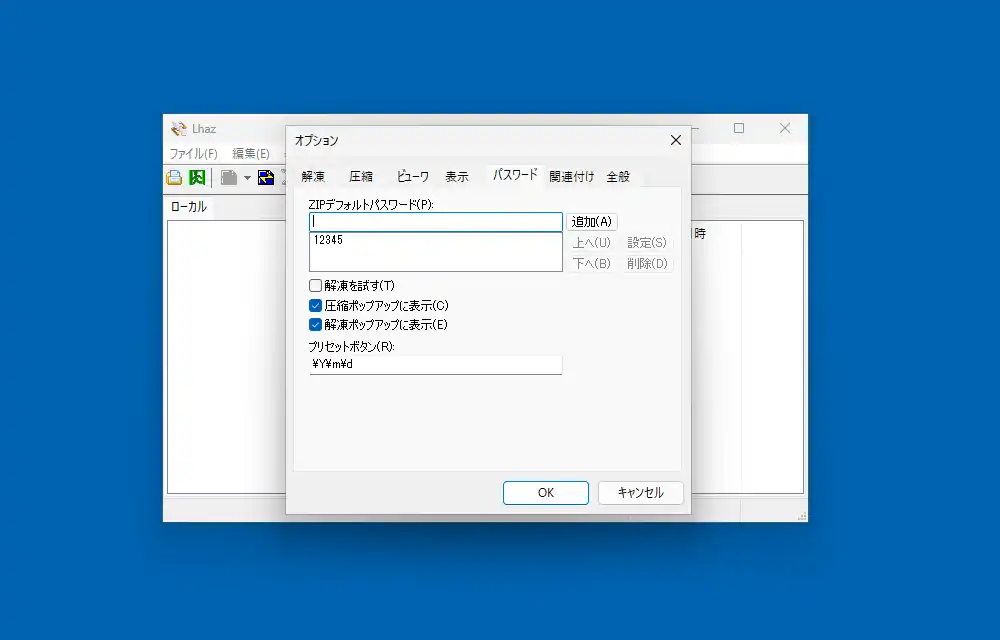
「パスワード」では標準のパスワードの登録が行えます。これはLhazで暗号化Zipを作成する際にポップアップメニューに表示させたり、逆に展開時はドロップダウンメニューから選択出来るようになります。
関連付け設定
「関連付け」ではファイルの種類に対して関連付けを行えます。これはインストール時に表示された設定と同じで、要は関連付けされたファイルをダブルクリックした際に標準でLhazで開くという設定になります。ただ上でも書いたように最新のWindows 11ではセキュリティの都合なのか関連付け設定を行っても関連付けされない問題があります。
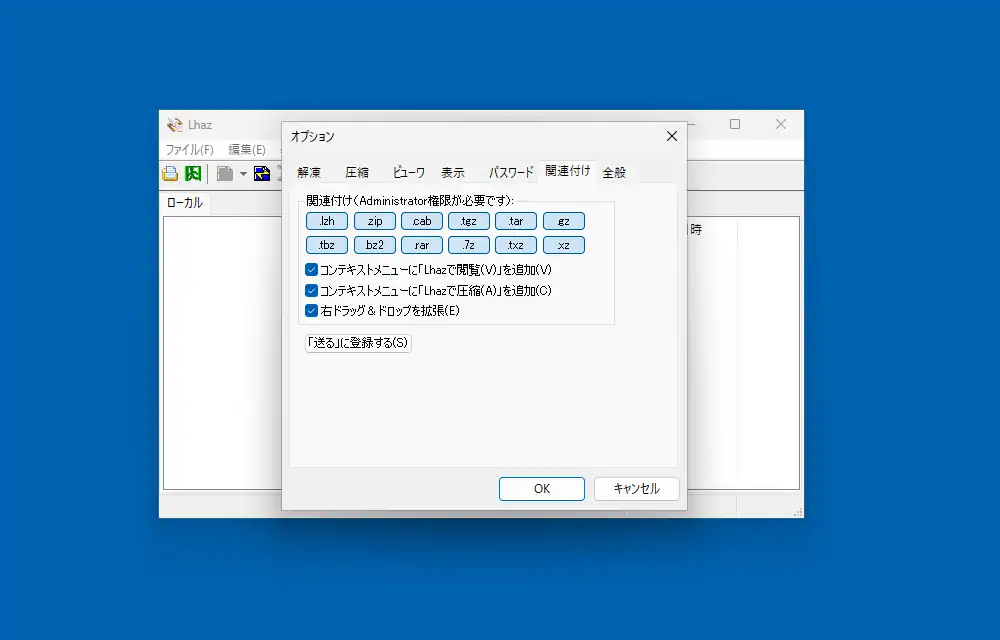
また、コンテキストメニューの追加、もしくは削除や右ドラッグ時での表示の有無、送るへの登録もここの設定から行えます。
全般設定
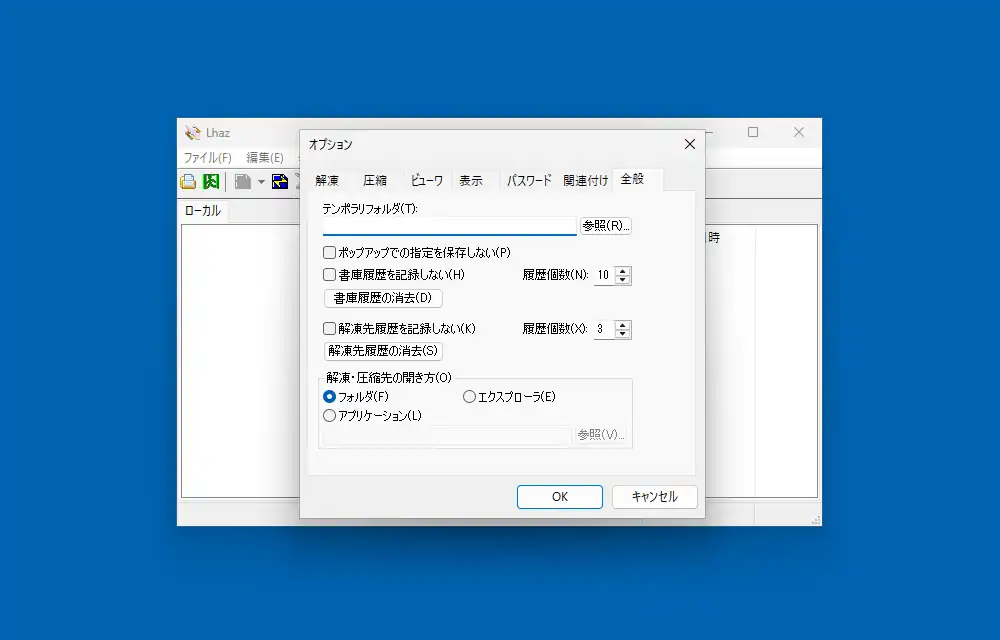
最後に「全般」設定を見ていきます。「テンポラリフォルダ」は一時ファイルの保存先の指定となりますが、わざわざ指定する必要は無く空のままで問題ありません。「ポップアップでの指定を保存しない」は標準の圧縮形式を常に固定したい場合に有効化。他、履歴の有無や件数の設定があります。
Lhazに関連付け
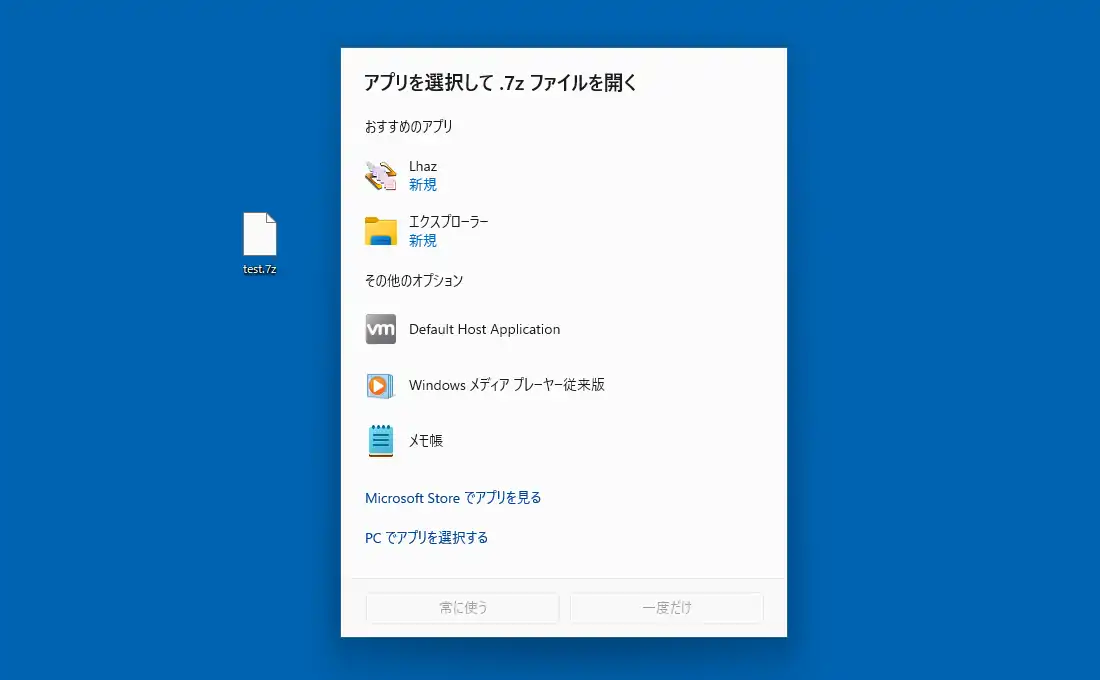
上で何度か書いたように最新のWindowsではソフトウェア側からの関連付けが正常に動作しません。これはLhazに限った話では無く他のソフトウェアでも同様です。その場合は自身で直接関連付けする必要がありますが、関連付けが全くない状態になっている場合はダブルクリックすると「アプリを選択」画面が表示されるのでLhazを選択して下部の「常に使う」をクリック。
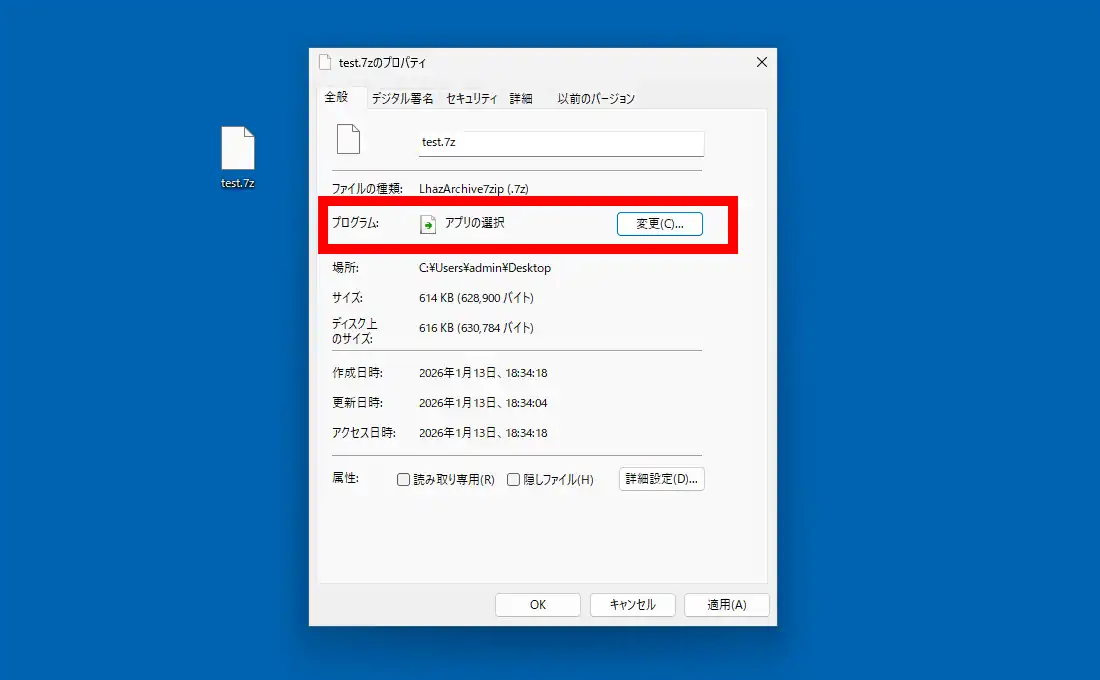
他に右クリックしてメニューの「プロパティ」から全般にあるプログラムを「変更」で、上と同様にLhazを選択して関連付けを行っておきます。
Lhaz+について
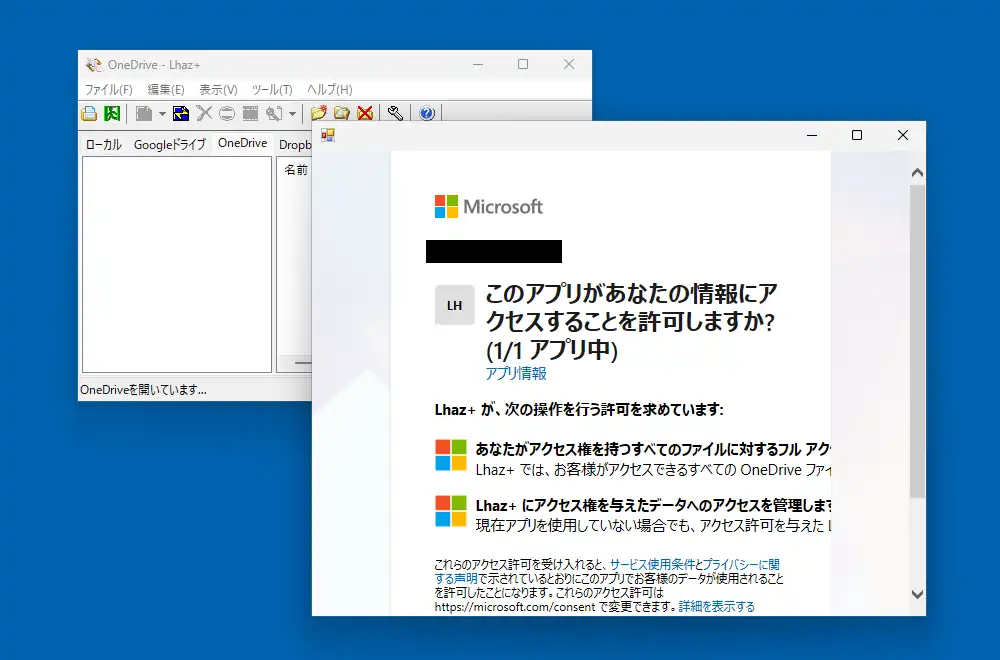
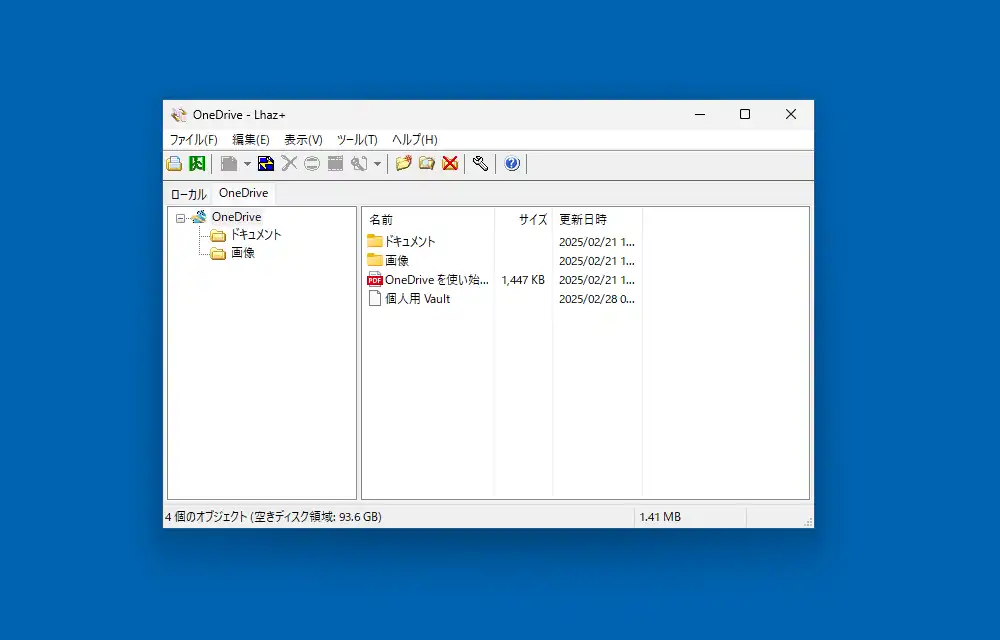
Lhaz+は標準のLhazの機能に加えて、クラウドストレージ上のファイルの操作が出来る機能が追加されています。対応しているサービスはGoogleドライブとOneDrive、Dropboxの3つ。ローカルの横に標準でタブが配置されているので、それをクリックして各サービスのクラウドストレージ上のファイルを切り替えて表示出来ます。今回はOneDriveのみ使用してみましたが、タブをクリックすると一旦サインイン用のウィンドウが表示されるのでサインインを進めました。
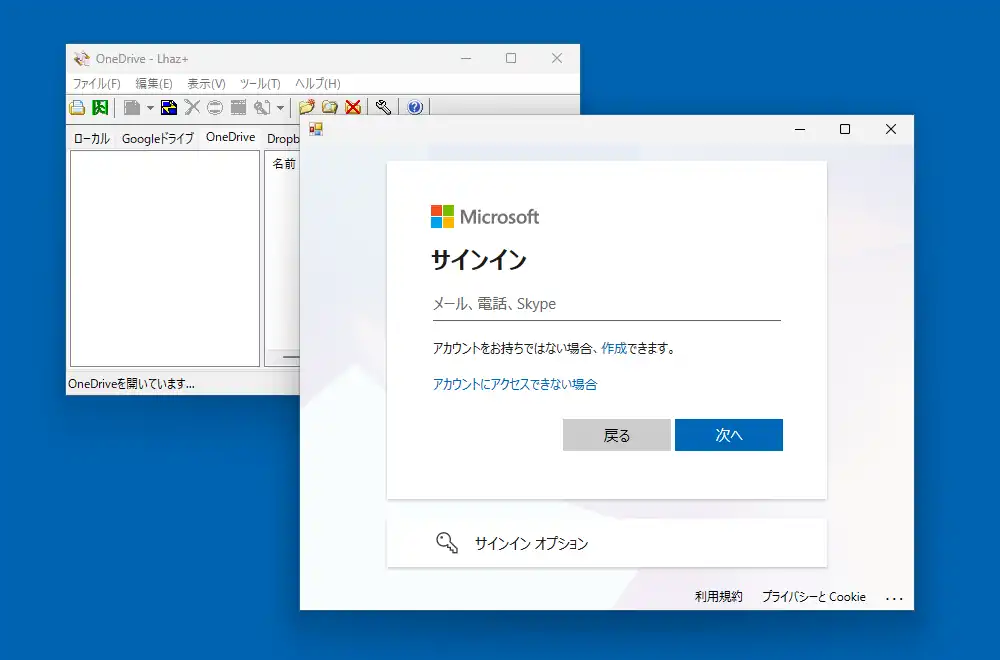
途中、Lhaz+がOneDriveにアクセスする事を許可するかの確認画面が表示されるので許可します。GoogleドライブやDropboxではWebブラウザで同様の操作を進めます。
接続するとLhaz+でクラウドストレージ上のファイルが表示され、ファイルのアップロードやダウンロード、削除といった操作が可能となります。
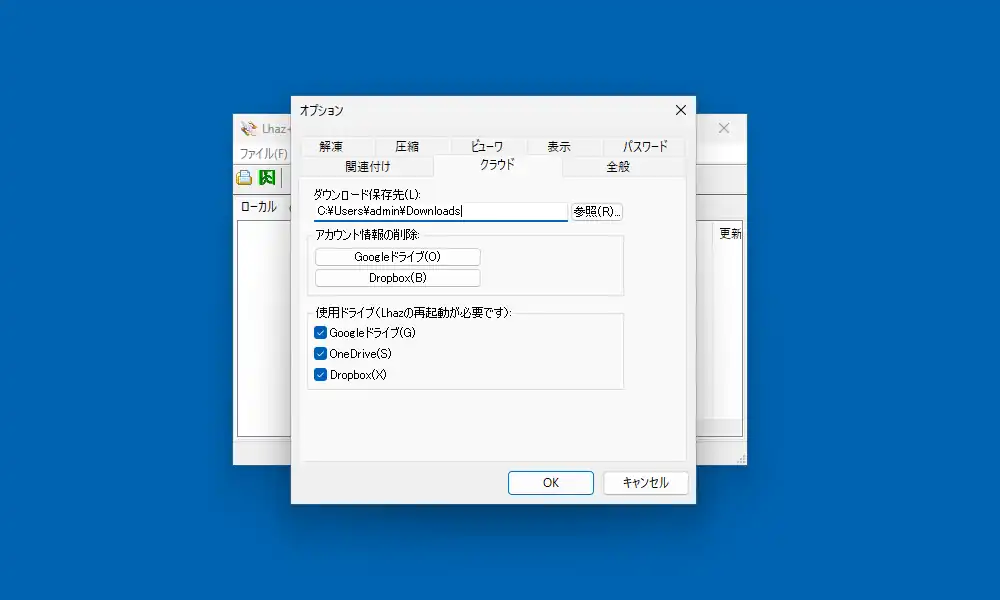
またオプションでは標準の設定とは別に「クラウド」が追加されており、ダウンロード保存先の指定やアカウント情報の削除操作、使用ドライブの有無の設定を行えます。使用ドライブからチェックを外すとLhaz+の画面上のタブは非表示となります。
Lhaz 備考
圧縮ファイルをダブルクリックするだけで即展開出来る利便性は高く、昔と変わらず使い心地の良さを感じました。ただ同様にダブルクリックから即展開出来る圧縮解凍ソフトではLhaForge2といったソフトもありますし、安定性や信頼性では7-Zipの方が優位なのを考えるとLhazにはフリーソフトのままでどうにか開発を続けていってほしかったという気持ちもあります。冒頭の方でも書いたように課金しなくても使用し続ける事は出来るので、納得するまで使用して気に入れば開発支援も含めて購入するという形でも良いかと思います。
他、Lhaz+のクラウドストレージ機能については面白い試みだと思いますが現状では反応がかなり悪い事もあって、実用性を感じませんでした。その点が改善されれば他の圧縮解凍ソフトとの差別化にもなりますし、筆者も長らく使い続けてきた思い入れのあるソフトだけにこの先の発展を期待したい所ではあります。
コメント