
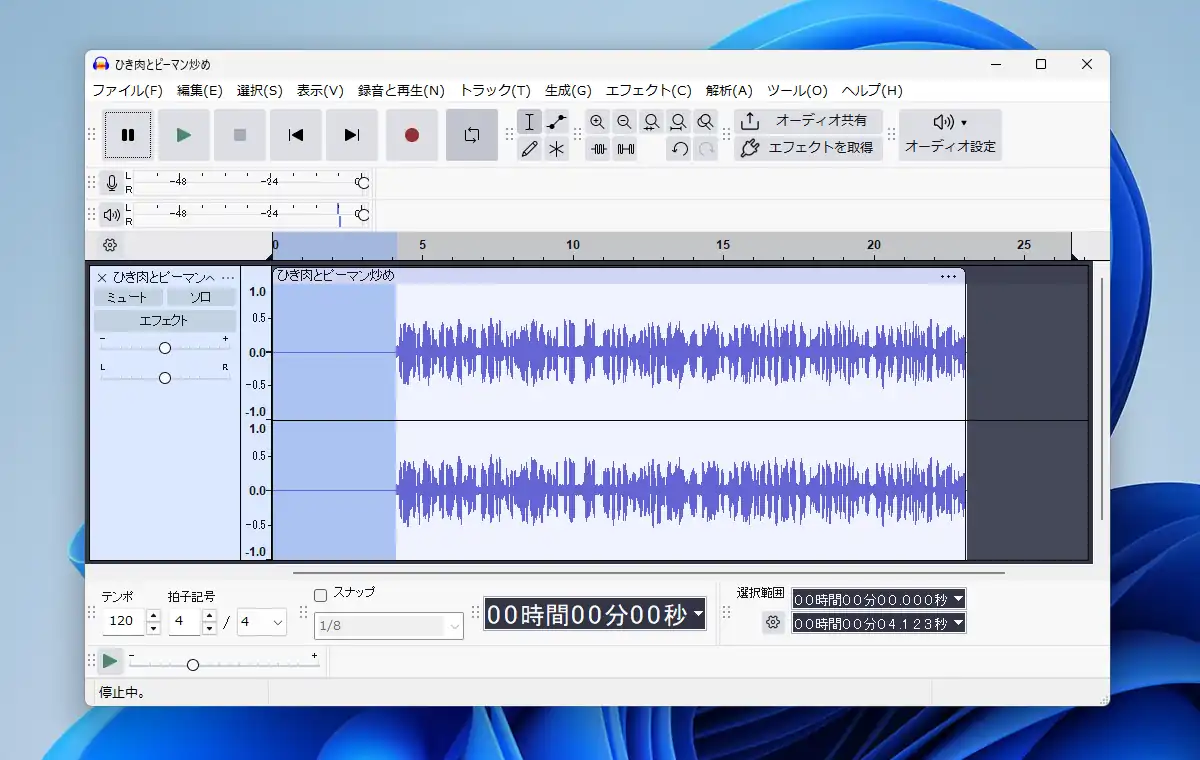
Audacityはオープンソースで開発されている世界的に有名な音声ファイル編集ソフトウェアです。基本的なカット編集は勿論、フェードインとフェードアウト、部分的な無音化、音量の増減、環境音などを低減するノイズ除去といった様々なエフェクトを使った編集を行えます。また、プラグインの導入により音声から文字起こしを行う事が可能となり、録音した会話の内容をテキスト化するといった特殊な用途でも使用出来ます。
入力出来る形式は標準でWAV, MP3, Ogg Vorbis, FLAC, Opus, WMA(環境依存)、出力形式はWAV, MP3, Ogg Vorbis, FLAC, Opusとなっていますが、FFmpegを別途導入する事で殆どの音声ファイルの入力に対応し、M4A(AAC)やAC3での出力も可能となります。また、動画の編集は出来ませんが、動画ファイルを直接入力して音声を読み込む事も出来るようになります。
対応OSはWindows 11/10の他、8や7でも動作する模様。Windows以外にmacOSやLinux版も開発、配布されています。
Audacity ダウンロードとインストール
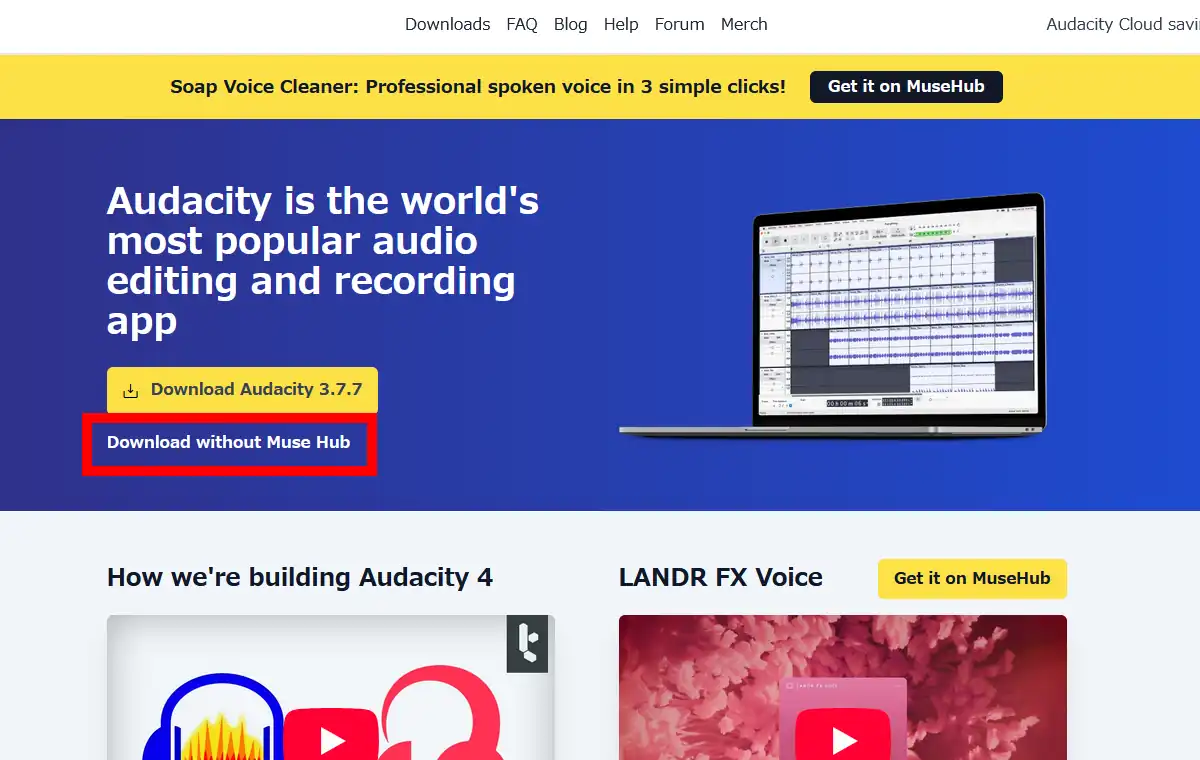
プログラム本体はAudacityの公式サイトからダウンロード出来ますが、そのまま「Download Audacity」のボタンをクリックすると、Muse Hubというオーディオ関連ソフトや素材、エフェクトを管理するソフトも一緒に付いてきます。Muse Hubが不要な場合は、その下にある「Download without Muse Hub」からAudacityのインストーラのみをダウンロードする事が出来ます。
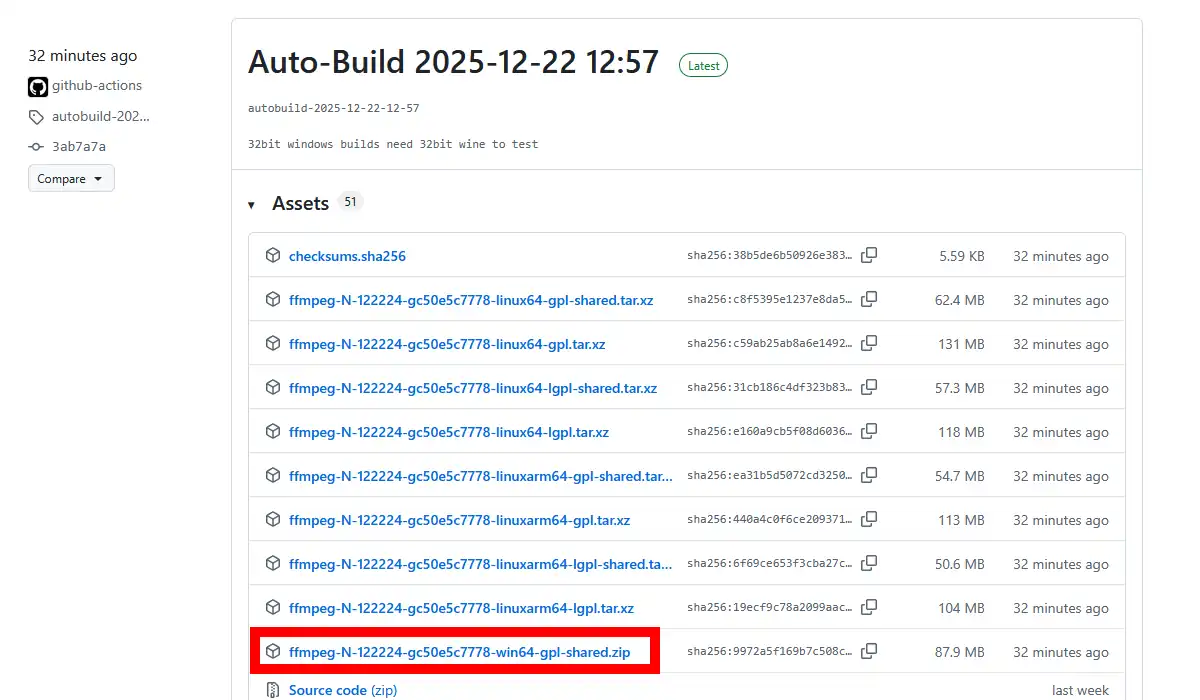
冒頭の方でも書いたようにFFmpegを導入する事で扱えるファイルの形式が増えるので、本体のプログラムとは別にFFmpegも別途ダウンロードしておきましょう。Audacity用のFFmpegが別途配布されているので、それをインストールするのが簡単だと思われますが、筆者は何から何までインストールするのが嫌なのでZIPで配布されているFFmpegをダウンロードしました。
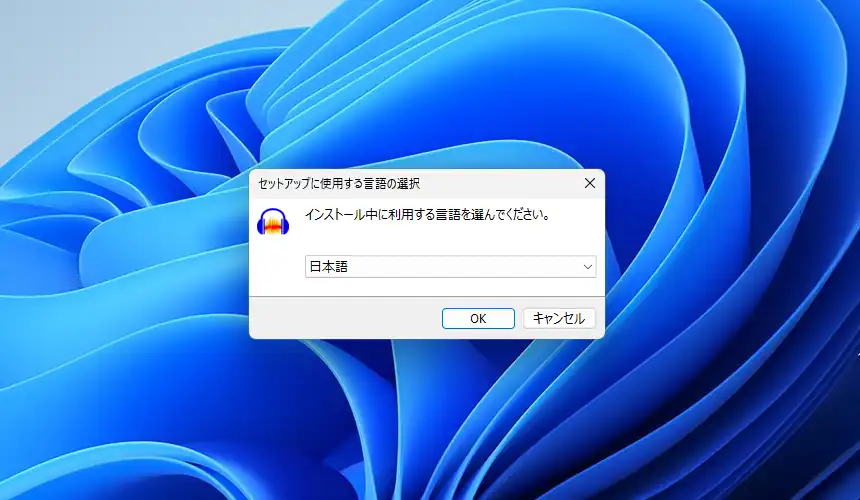
ダウンロードしたAudacityのインストーラを実行してインストールしていきます。最初に言語の選択画面が表示されるので「日本語」になっているのを確認して「OK」で進みます。「セットアップウィザードの開始」画面に移り「情報」画面で簡易説明とライセンスに関する情報、「インストール先の指定」、「デスクトップにショートカットアイコンを作るかの有無」と進んで行き、最後にインストールボタンからインストールを実行します。
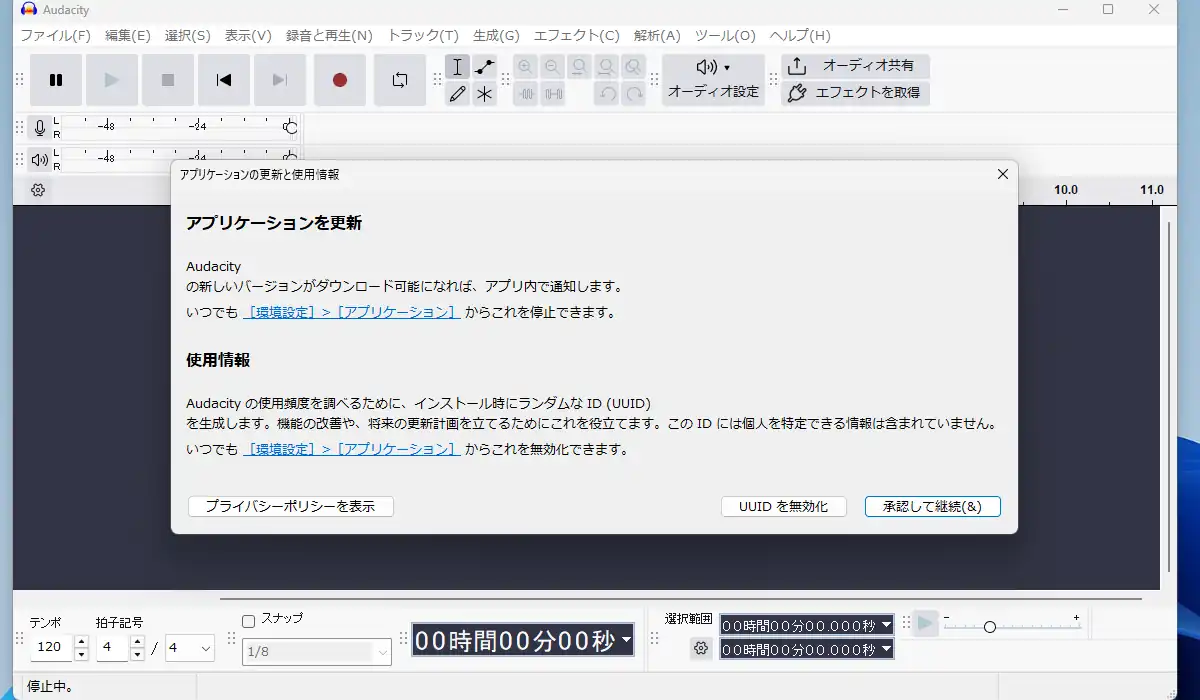
Audacityの初回起動時に「アプリケーションの更新と使用情報」の画面が表示されます。これは新しいバージョンのチェックと通知の他、匿名で使用情報を送信するといった内容の説明となっています。開発に協力したい方は「承認して継続」を、拒否する場合は「UUIDを無効化」を選択。
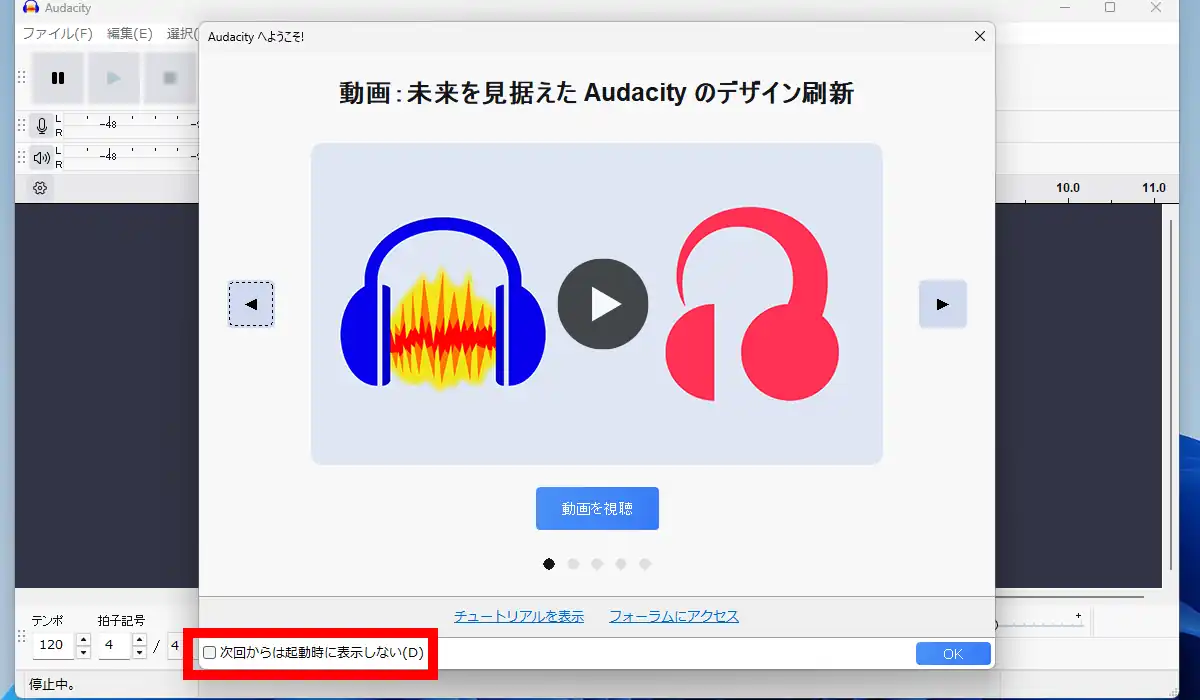
ようこそ画面が表示されます。ここでは動画でチュートリアルを確認出来ると思われますが、筆者は面倒だったので左下にある「次回からは起動時に表示しない」にチェックを入れて「OK」で画面を閉じました。
Audacity 使い方
FFmpegの導入
まずはFFmpegを適用します。インストーラ版をインストールした場合は自動で適用されている筈ですが、ZIP版の場合はZIPを展開したら中にbinフォルダがあるので、それを丸ごと適当な場所に配置。Audacityをインストールした時にドキュメントフォルダ内にAudacityフォルダが自動で作られていたので、筆者はそこにbinフォルダを配置しました。
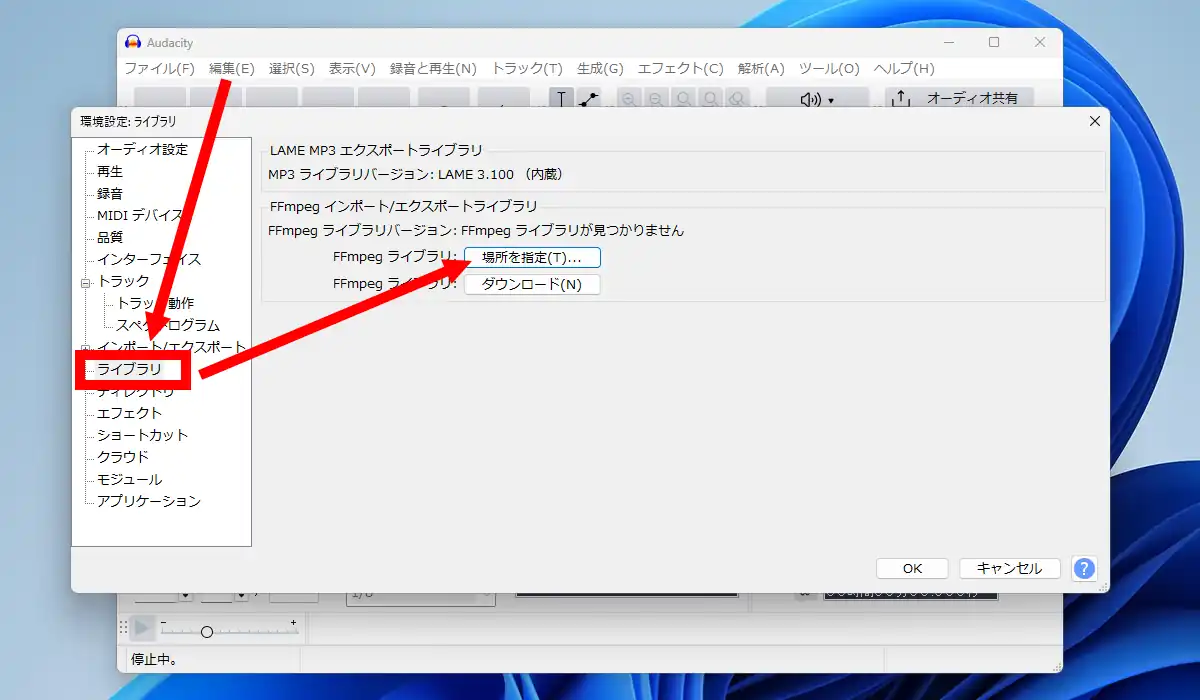
次にAudacityの上部メニューにある「編集」-「環境設定」を開き、左メニューの「ライブラリ」から「FFmpegライブラリ」の「場所を指定」へ進みます。
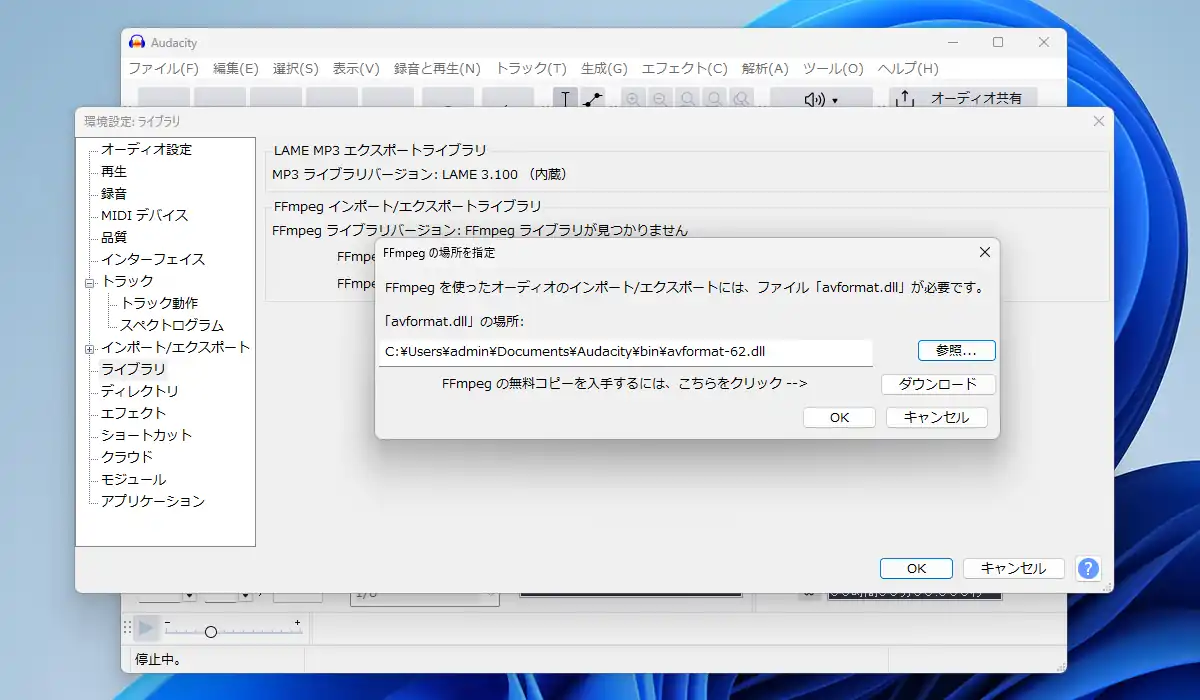
「avformat.dll」の場所でbinフォルダ内にある「avformat-*.dll」を参照から選択します。後は「OK」でFFmpegの導入は完了です。一旦Audacityの再起動が必要かもしれません。
カット編集
Audacityの使用者で恐らく最も多い用途がカット編集だと思われますが、まずは編集目的のファイルをメニューの「ファイル」-「開く」、もしくは画面内にドロップして入力。操作方法は「選択ツール」になっている事を確認して削除したい範囲の波形部分をドラッグして選択状態にします。その際、ツールバーにある再生ボタンや一時停止ボタンを使用しながらだと的確に場所を選択出来る筈です。
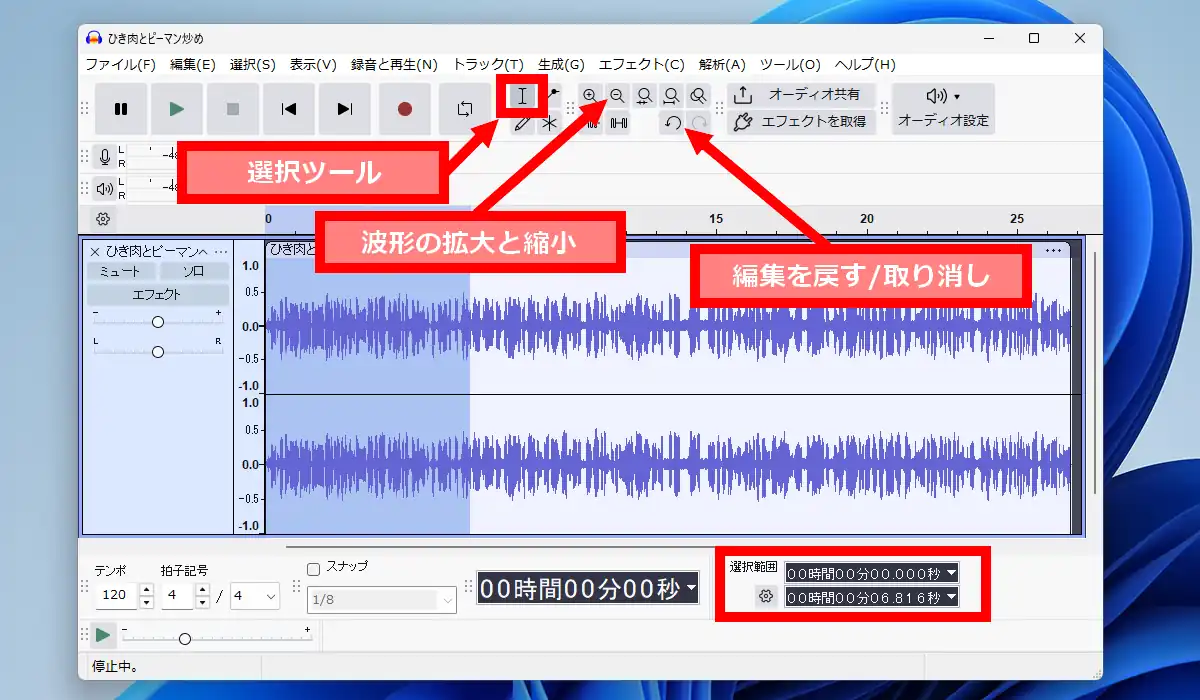
マウス操作での範囲選択が難しい場合は波形の拡大ボタンで全体を拡大すると狙った位置を選択しやすくなる筈です。または画面下にある「選択範囲」で直接時間を指定して選択状態にする事も出来ます。その状態で編集メニューにある削除や「Del」キー、「Backspace」キーで削除を実行。失敗したりやり直したいといった場合は「元に戻す」ボタンで編集実行前の状態に出来ます。
音量調整
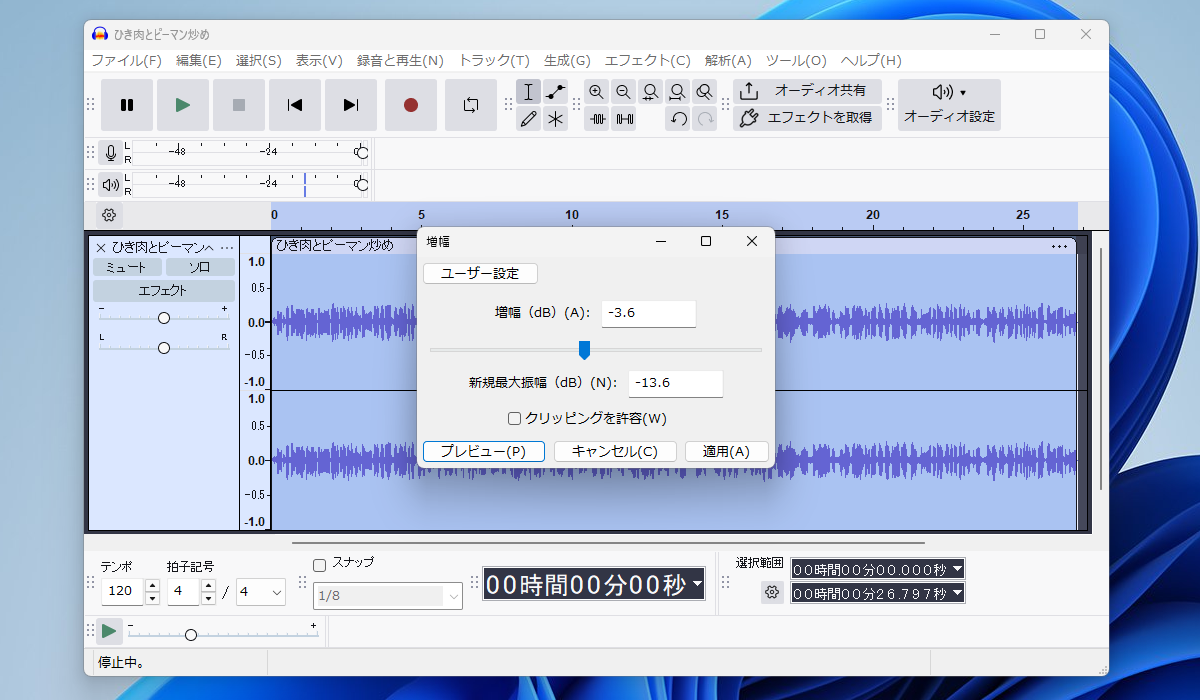
単純に元の音量を大きくしたい、もしくは小さくしたい場合は範囲選択した状態(Ctrl+Aで全選択)で、メニューの「エフェクト」-「音量と圧縮」-「増幅」を使用します。表示される小画面のスライダーを左右に動かして音量を増減でき、「プレビュー」で確認可能です。
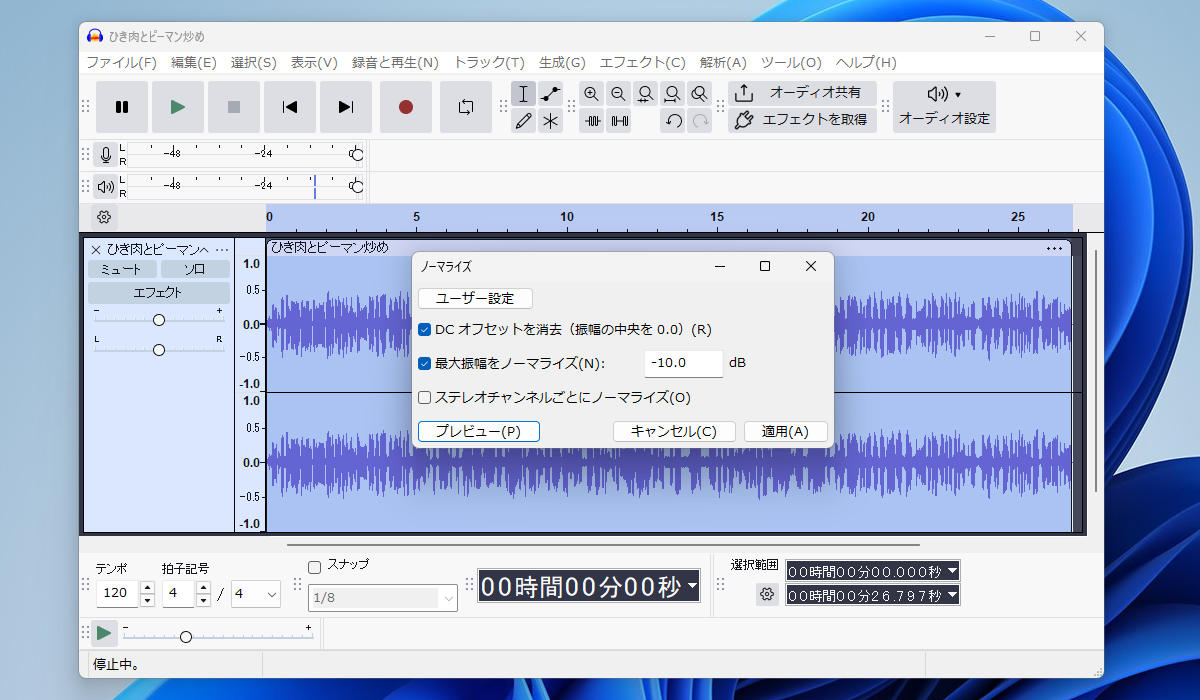
他に「エフェクト」-「音量と圧縮」-「ノーマライズ」という物もあり、最大音量を揃えたい場合に使用します。標準で「-1.0 dB」となっていますが、上げ幅はAudacityが自動で計算するので数値はそのままで適用するのが良さそう。
ノイズ除去と修復
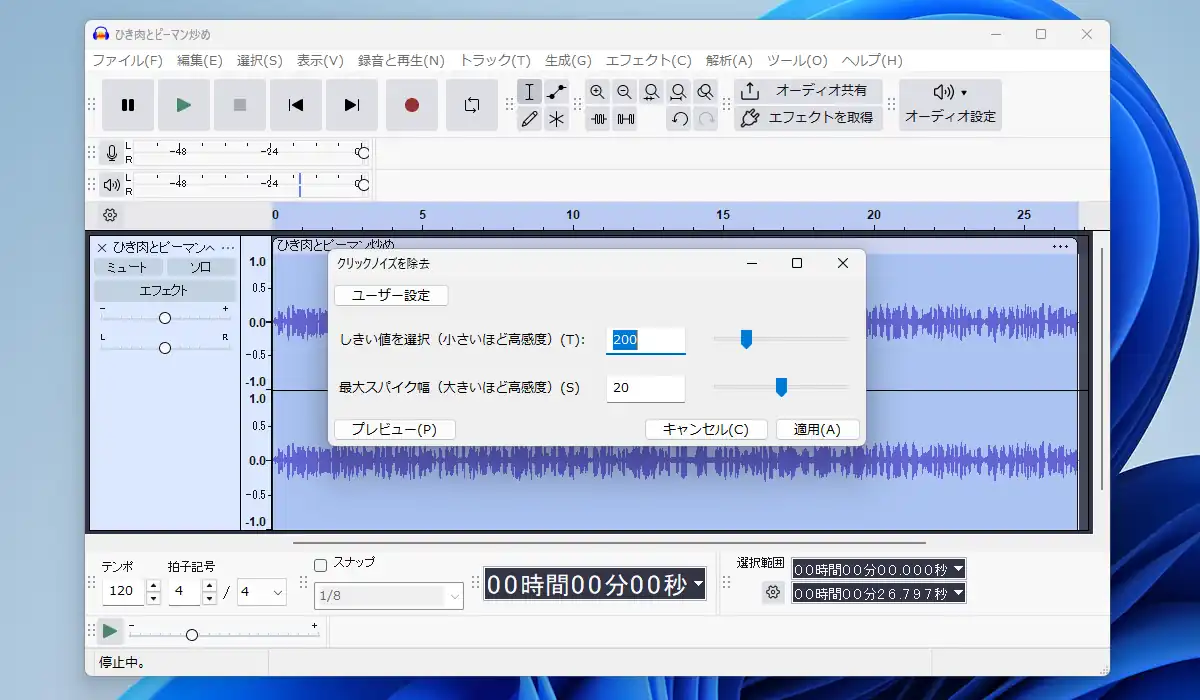
「エフェクト」-「ノイズ除去と修復」では「クリックノイズを除去」と「ノイズを低減」、「修復」の3つがありますが、それぞれ役割が異なります。まず「クリックノイズを除去」は、プチッやバチッといった一瞬の異音を音声から除去する機能です。しきい値と最大スパイク幅をスライダーで調整してプレビューで確認しながら設定して下さい。
「ノイズを低減」は大体想像通りの機能で、サーやザーといった風切り音などの環境音のノイズを低減する機能です。物によってはBGMを消すといった事も出来ます。この機能は最初にステップ1でノイズのある位置を範囲選択して「ノイズプロファイルを取得」を実行、次にステップ2でノイズの低減や感度、周波数平滑化をスライダーで調整して設定します。
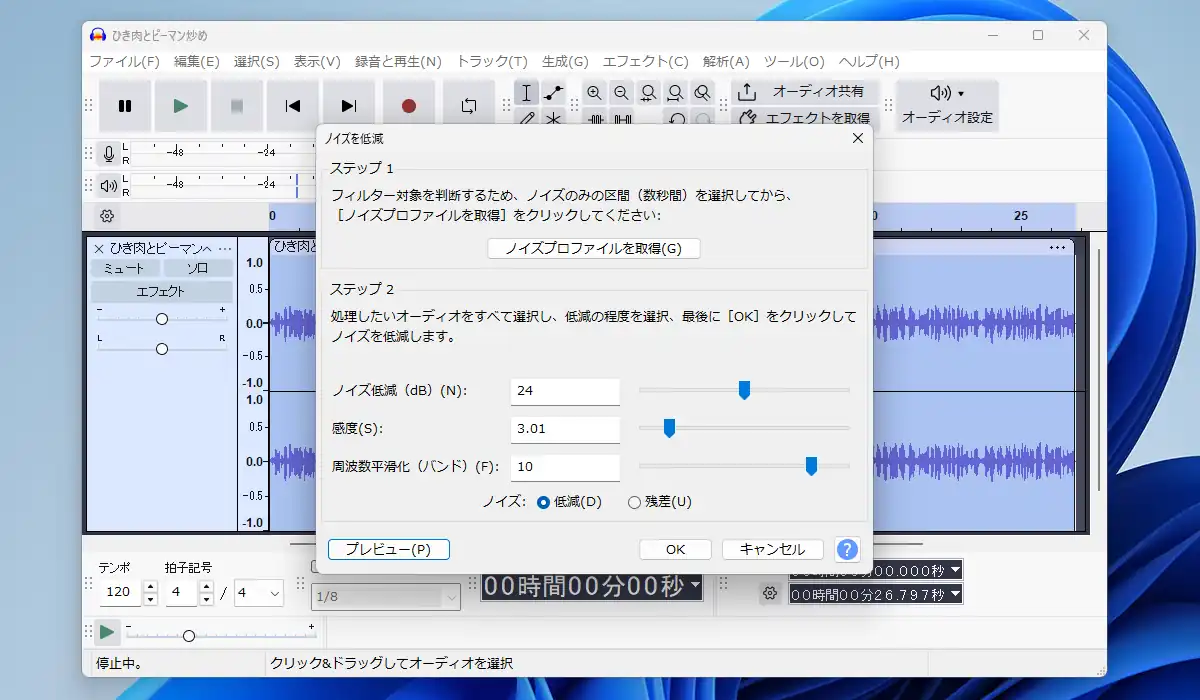
他、「ノイズ除去と修復」の「修復」については筆者の環境では確認出来ないので割愛します。
エクスポート
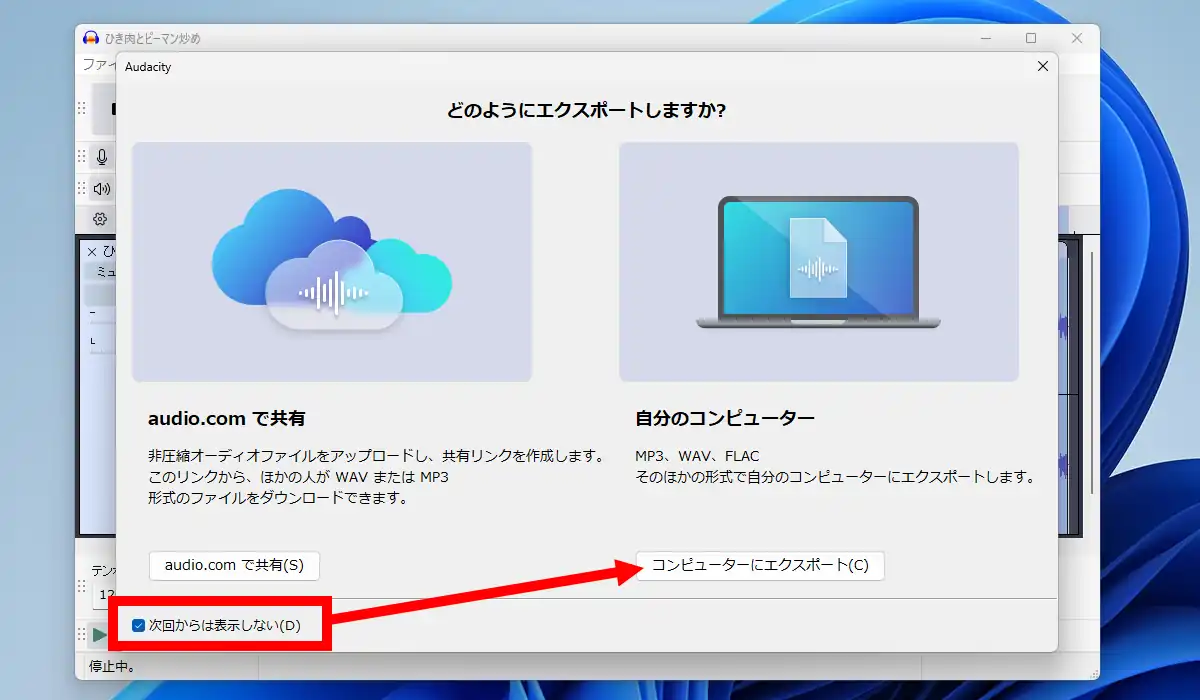
編集を終えたらメニューの「ファイル」-「オーディオをエクスポート」から出力保存を行います。その際にaudio.comで共有という画面が表示されますが、このサービスを使用しない場合は「次回からは表示しない」にチェックを入れて「コンピューターにエクスポート」で進みます。
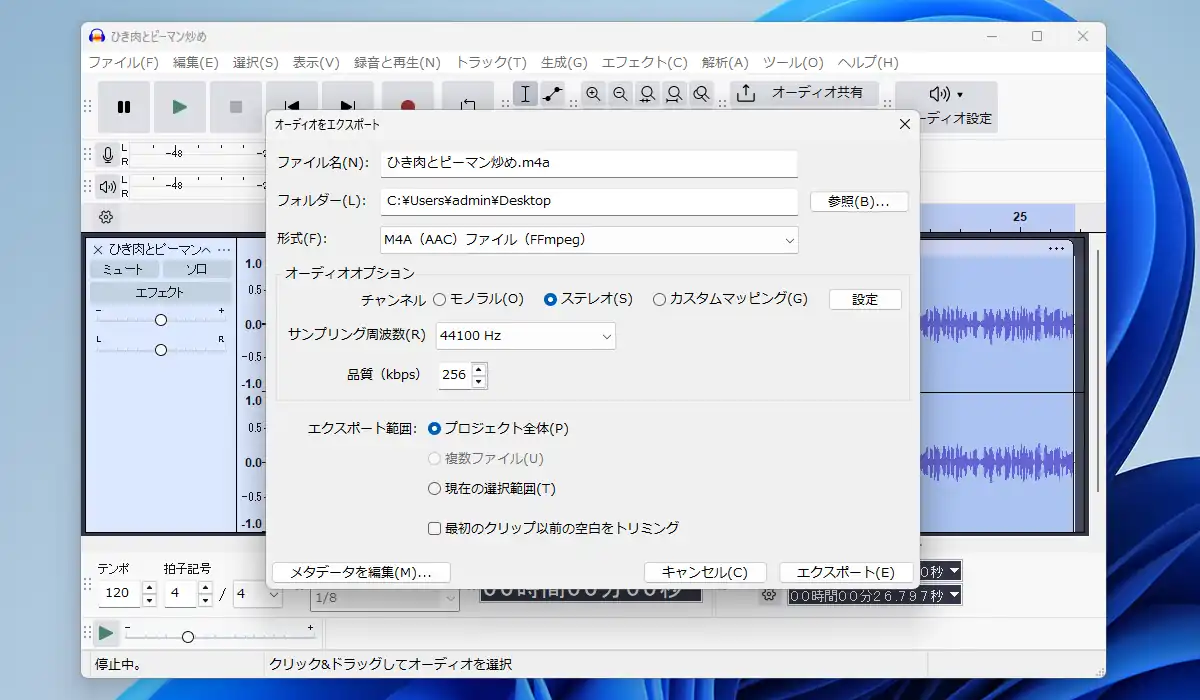
ファイル名に任意の名前、フォルダーに出力先、チャンネルでモノラルかステレオを指定、サンプリング周波数を選択、品質の欄でビットレートを入力して右下にある「エクスポート」ボタンで出力を実行します。因みにサンプリング周波数は筆者も正確には理解していませんが、1秒間に何回音を記録するかという数値で音楽ファイルなら44.1kHz、動画ファイルの音声なら48kHzが良いらしいです。
Audacityで音声の文字起こし
Audacityで音声の文字起こしを行うにはOpenVINOというAudacity用プラグインが必要となります。このプラグインにはAIによって言葉を認識出来るモデルが含まれており、GitHubのReleasesページからダウンロード出来ます。
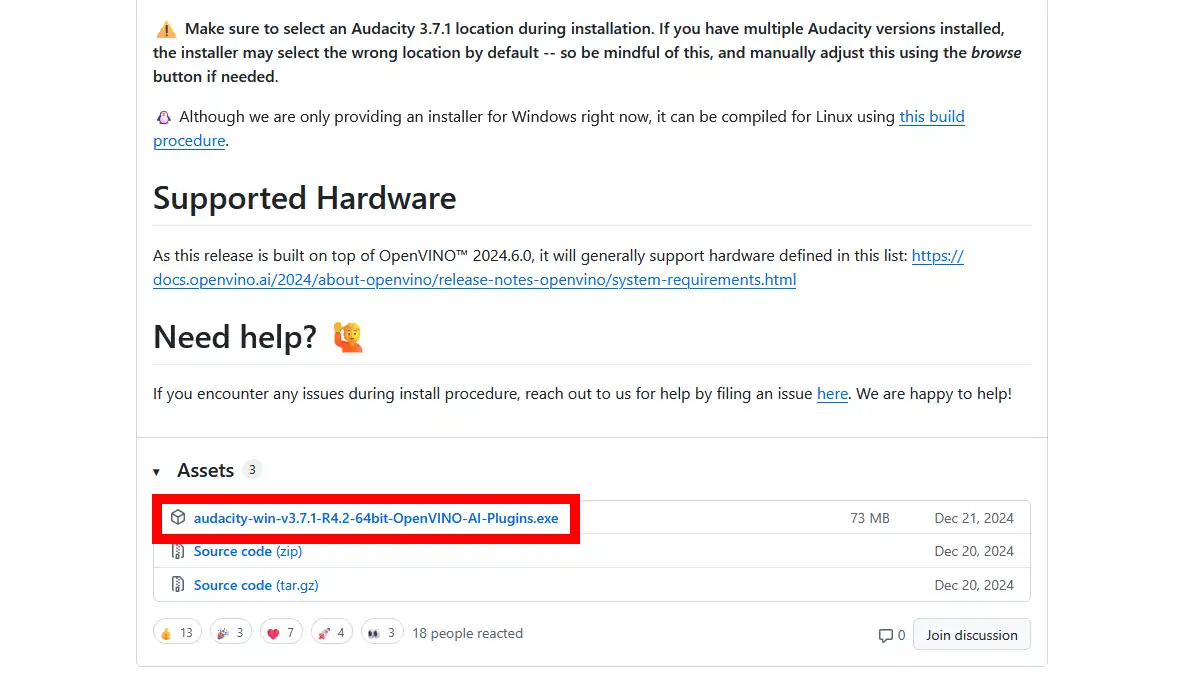
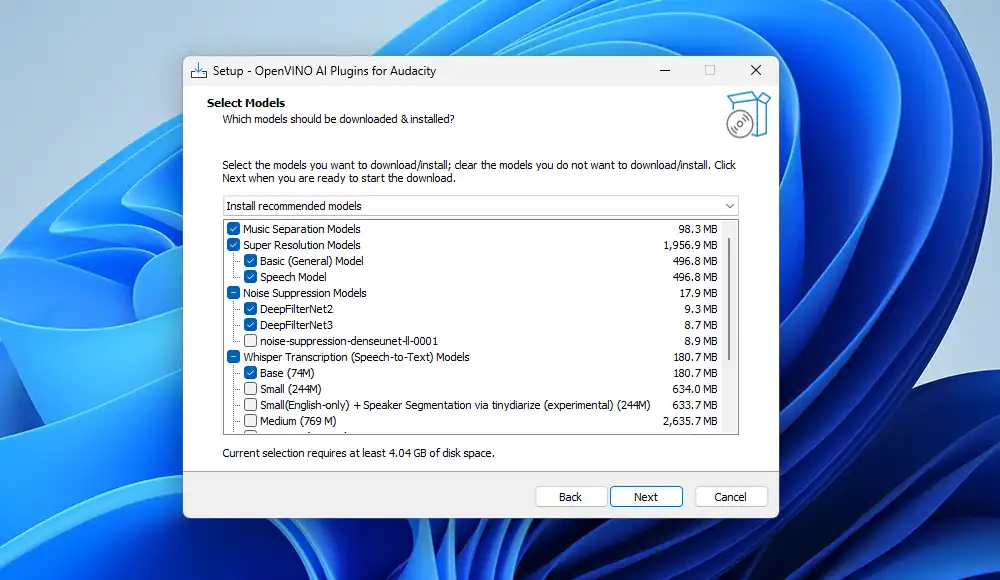
ダウンロードしたOpenVINOのインストーラを実行してインストールしていきます。途中でインストールするAIモデルの選択画面が表示されますが、良く確認するとかなりの容量になるので筆者は標準のままで変更は行わず進めました。その場合、使用出来るモデルはBaseの1つのみとなります。
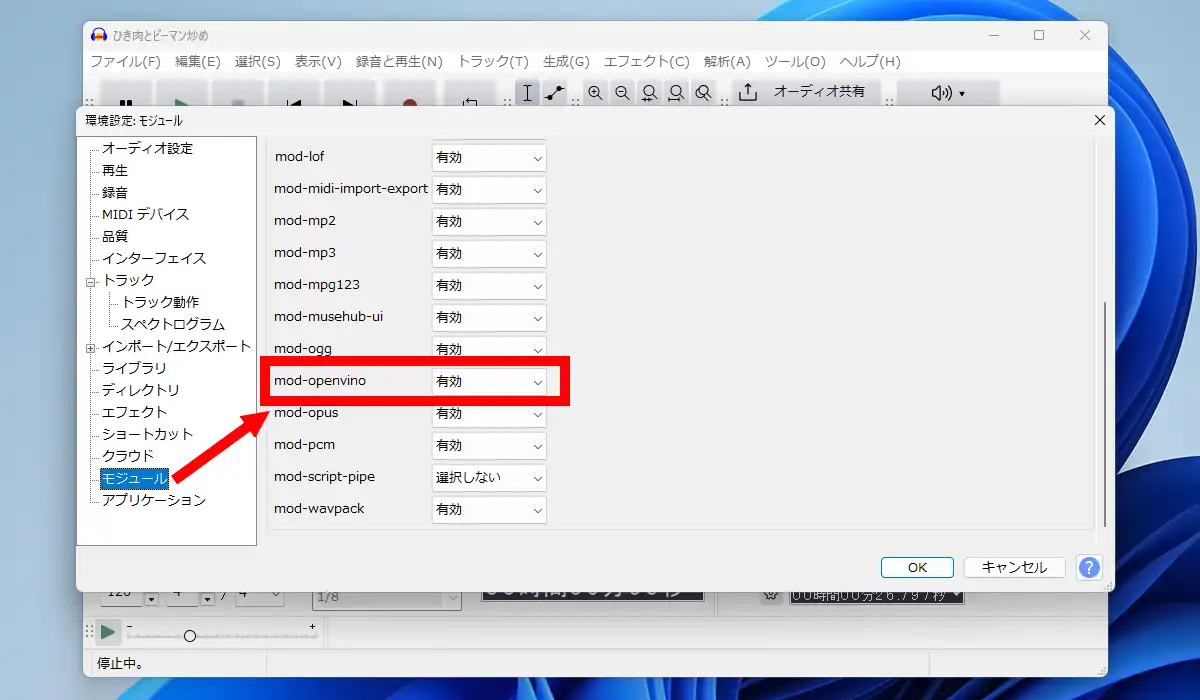
OpenVINOのインストール完了後、Audacityのメニューから「編集」-「環境設定」を開き、左メニューの「モジュール」で「mod-openvino」が有効である事を確認します。
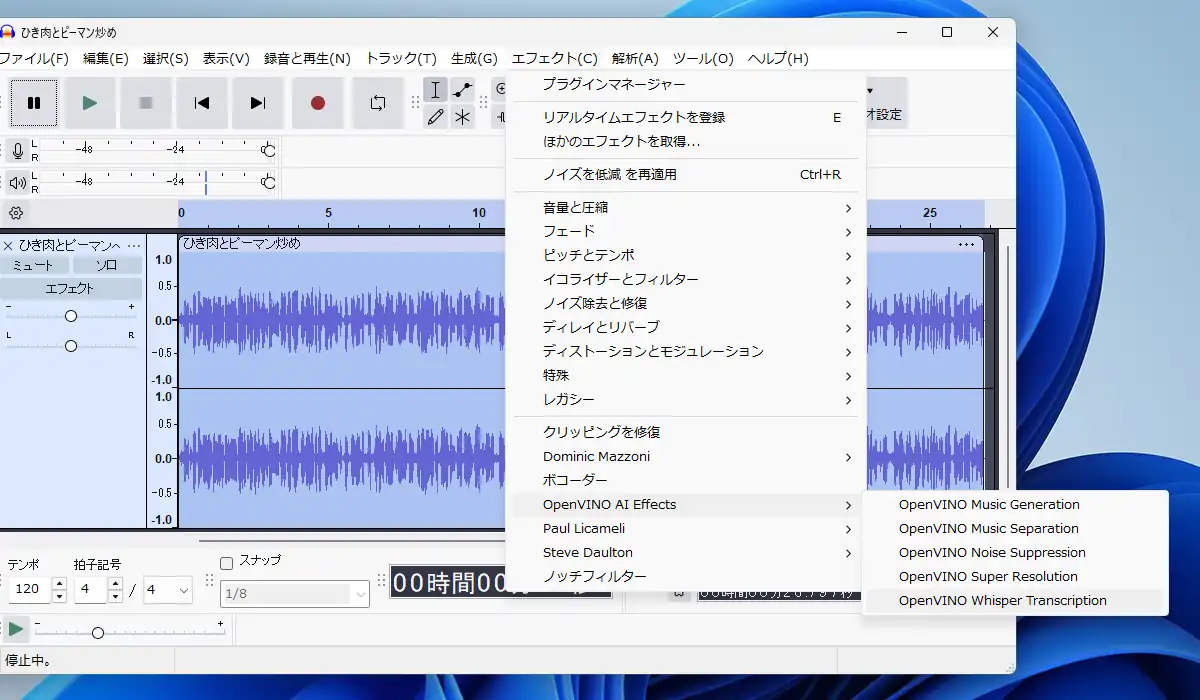
メニューの「エフェクト」-「OpenVINO AI Effects」から「OpenVINO Whisper Transcription」を選択します。
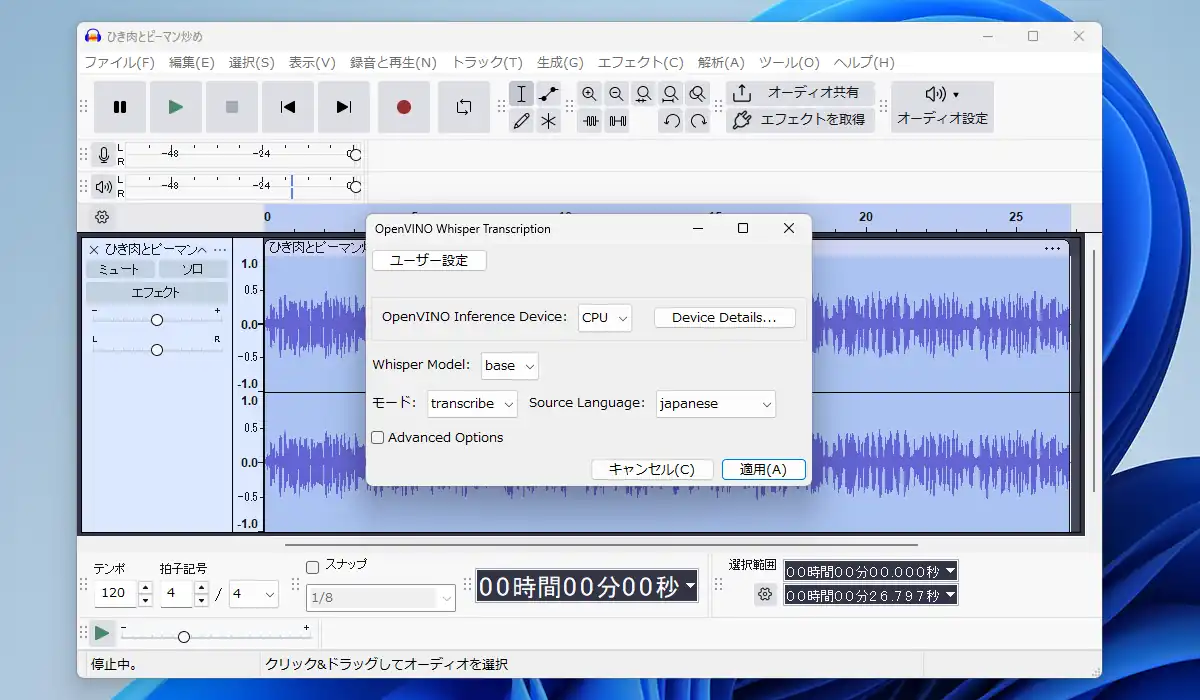
OpenVINOの設定画面が表示されます。「Source Language」の部分を「japanese」に変更。「適用」ボタンで文字起こしが実行されます。
文字起こしが完了すると音声の波形の下にAIによって認識された言葉がテキストで表示されます。文字起こししたテキストを保存する場合は、選択状態にしておきメニューの「ファイル」から「ほかをエクスポート」-「ラベルをエクスポート」を選択して保存先を指定します。
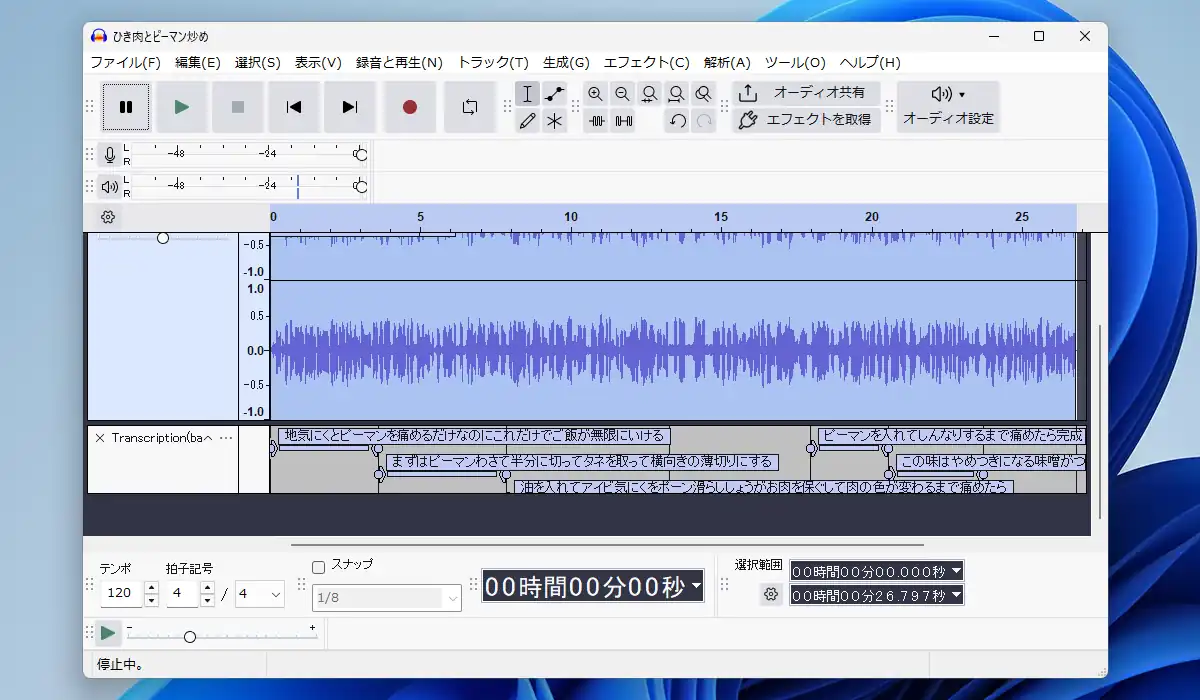
文字起こしの精度に関しては音声ファイルの音質なども影響すると思われますが、幾つか不正確な部分はあったものの十分に実用範囲だと感じました。
Audacity 備考
AudacityにはヘッドセットやUSB接続、ライン入力したマイクからの音源を録音する事も可能です。マルチトラック録音にも対応しており既存の音源とは別トラックに新しく録音する事も出来ます。また、サードパーティ製の外部プラグインを導入する事で、標準機能には無いエフェクトや高度なノイズ除去機能を新たに加える事も出来ます。
他、音の大小を波形で表示する標準表示の他に低音と高音の周波数を色で可視化するスペクトログラム表示や、選択した音声の周波数成分を数値で表示するスペクトル解析、無音部分の検出といった機能もあります。聞きながら編集というだけでなく視覚で確認しながら編集出来るのがAudacityの特徴でもあります。
コメント