
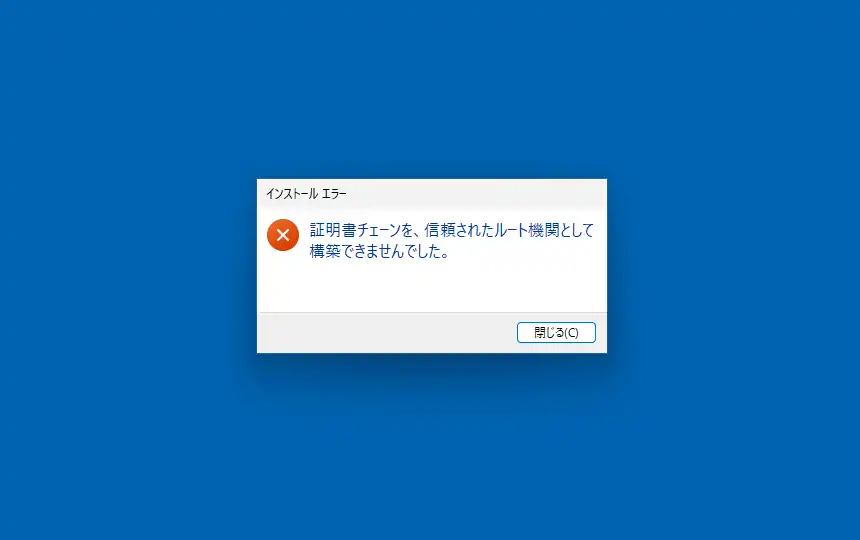
かなり古いPC周辺機器や個人製作のドライバがインストール出来ないという経験はありませんか?殆どの方は無いかもしれませんが、かなり前からWindowsではドライバの配布元がデジタル署名という物を取得していなければインストール時にブロックされるようになっています。これはセキュリティ上の観点から仕方ない部分もありますが、署名を取得して維持するのにも年間で数万円の費用が掛かるらしく個人や中小企業にとって負担になる為、小規模販売のニッチな製品用のドライバや個人製作のドライバはデジタル署名無しの状態で配布されていたりします。
今回はこのような標準ではインストール出来ないドライバをWindowsにインストールする方法を大きく分けて2つ掲載します。因みに手順はWindows 11を基準に記載していますが、Windows 10でも殆ど同じ手順となっています。
スタートアップ設定でドライバ署名の強制を無効化
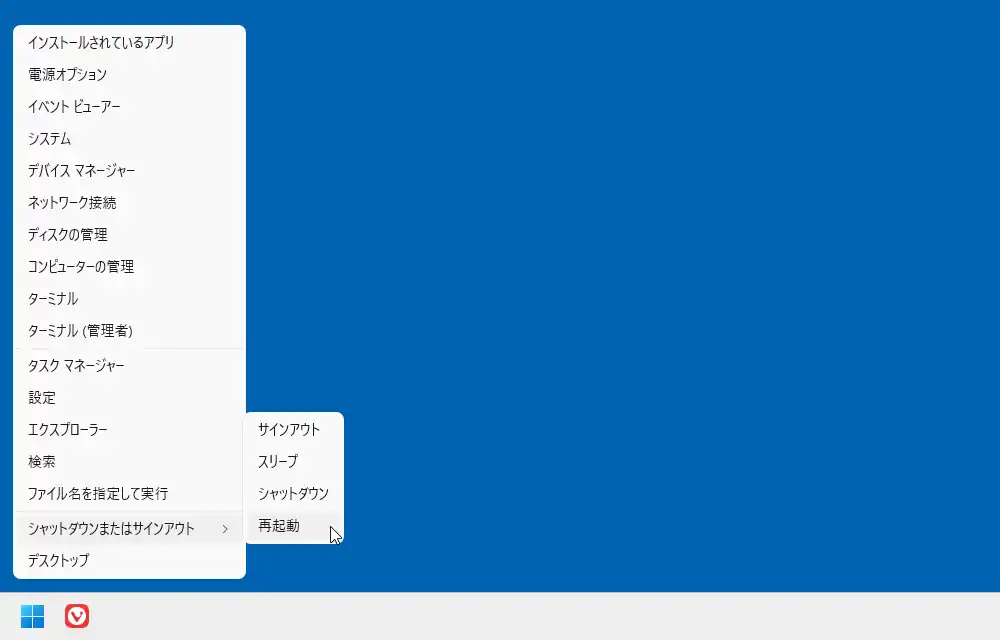
まずはスタートボタンの右クリックなどで電源メニューを出し、Shiftキーを押しながら再起動を実行します。途中まで通常通り再起動と同じ挙動で進みます。
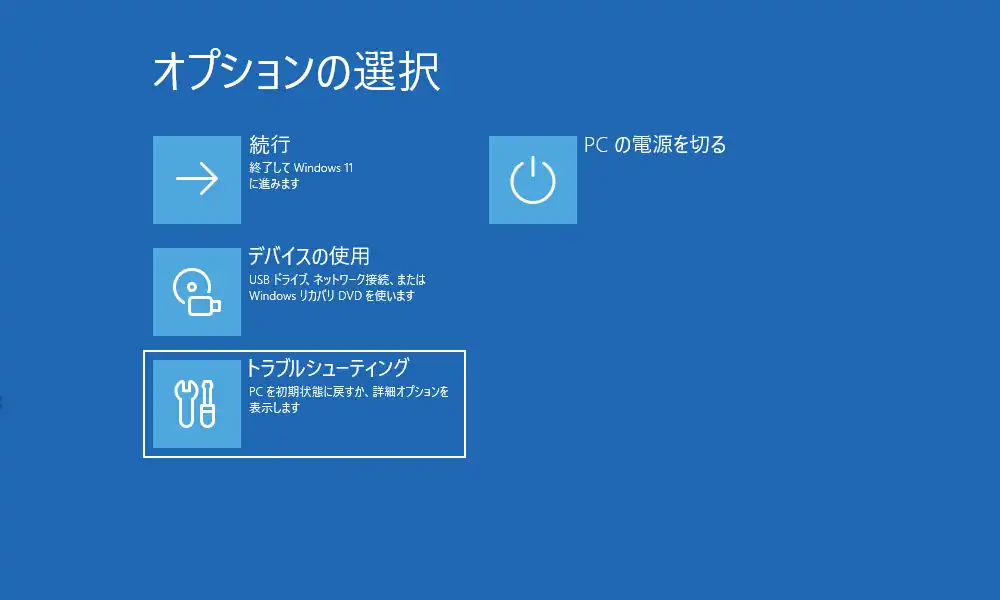
起動途中で「オプションの選択」画面が表示されます。この画面で「トラブルシューティング」を選択。
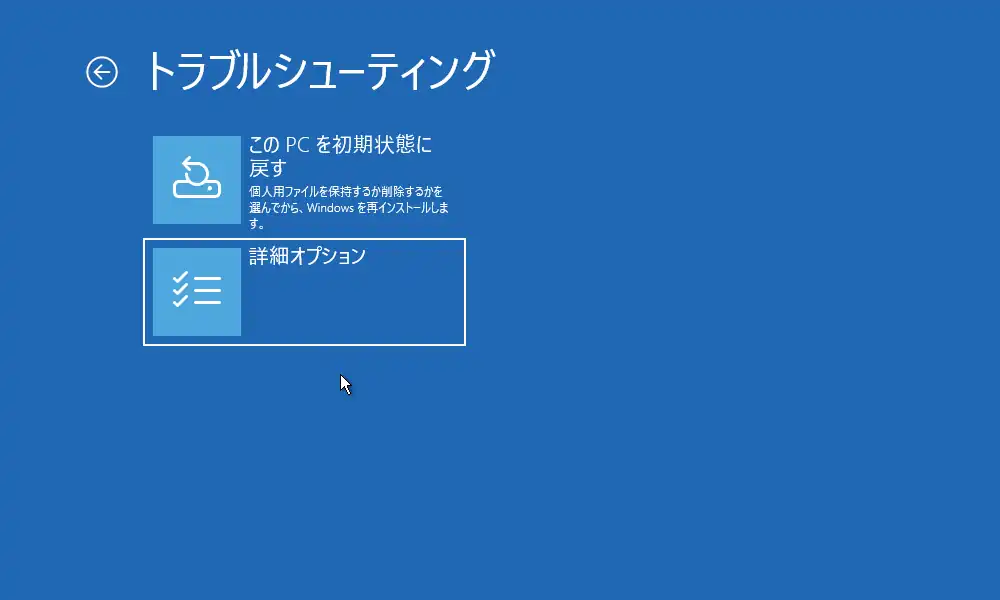
「トラブルシューティング」画面から「詳細オプション」を選択します。
「詳細オプション」画面から「スタートアップ設定」を選択します。
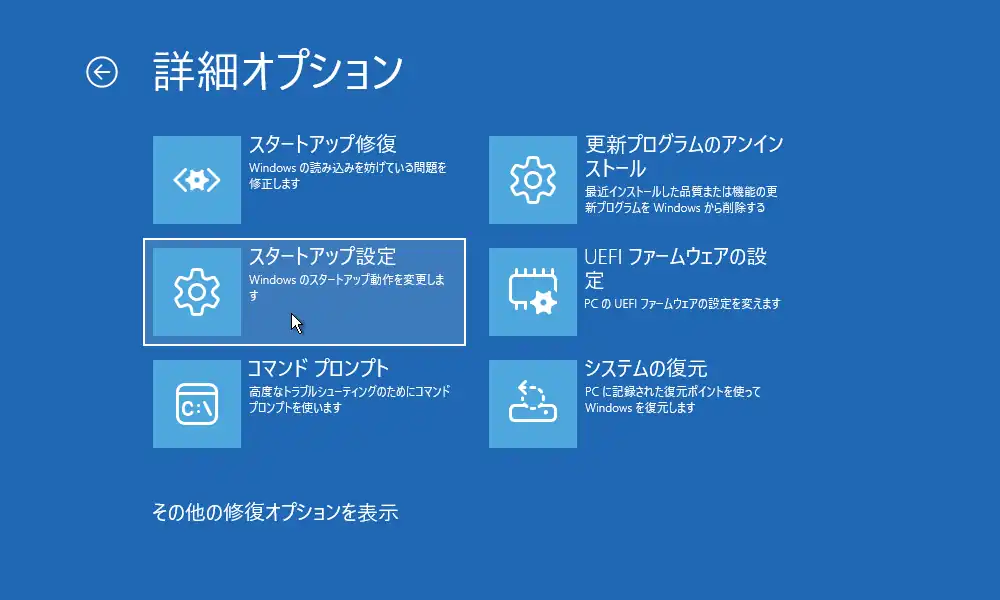
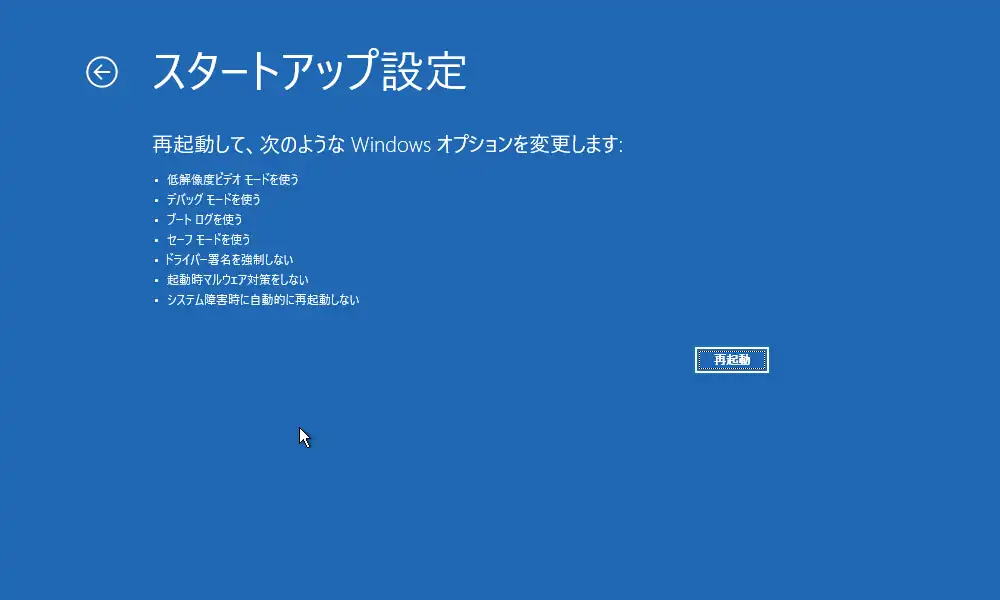
「スタートアップ設定」画面が表示されたら、この画面にある「再起動」ボタンから再起動を実行。
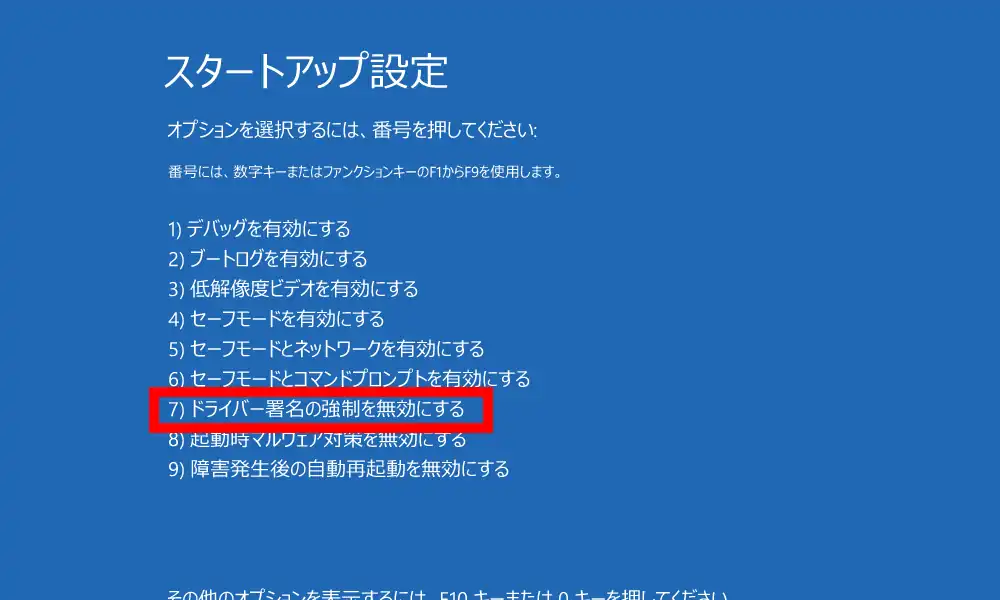
再起動後、「スタートアップ設定」画面が起動します。この画面は選択画面となっており、目的の操作をテンキーの数字から選択します。今回はブロックされる署名の無いドライバをインストールするのが目的なので7キーを入力して「ドライバー署名の強制を無効にする」を実行。
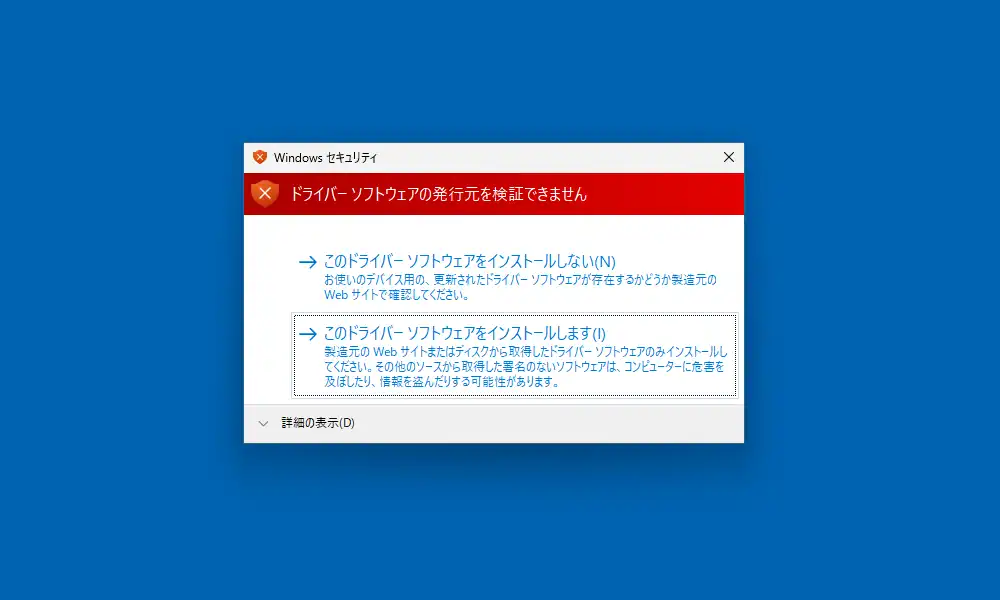
ここから先は通常通りWindowsが起動しますが、インストールをブロックされていたドライバがインストール出来るようになっているのでインストールを実行。Windowsセキュリティで警告のような画面が表示されますが、「このドライバーソフトウェアをインストールします」を選択。
問題無ければドライバのインストールが正常に行われます。
テストモードで署名の無いドライバをインストールする
署名が無くインストール出来ないドライバをインストールするもう一つの方法として、テストモードがあります。これは主に開発者向けに用意されている機能で、デジタル署名の無いドライバをインストールする事ができ、テストモード終了後もインストールされたドライバは動作し続けます。但し、この機能を使うには上の方法と比べて若干面倒で、一旦BIOS/UEFIでセキュアブートを無効化しておく必要があります。
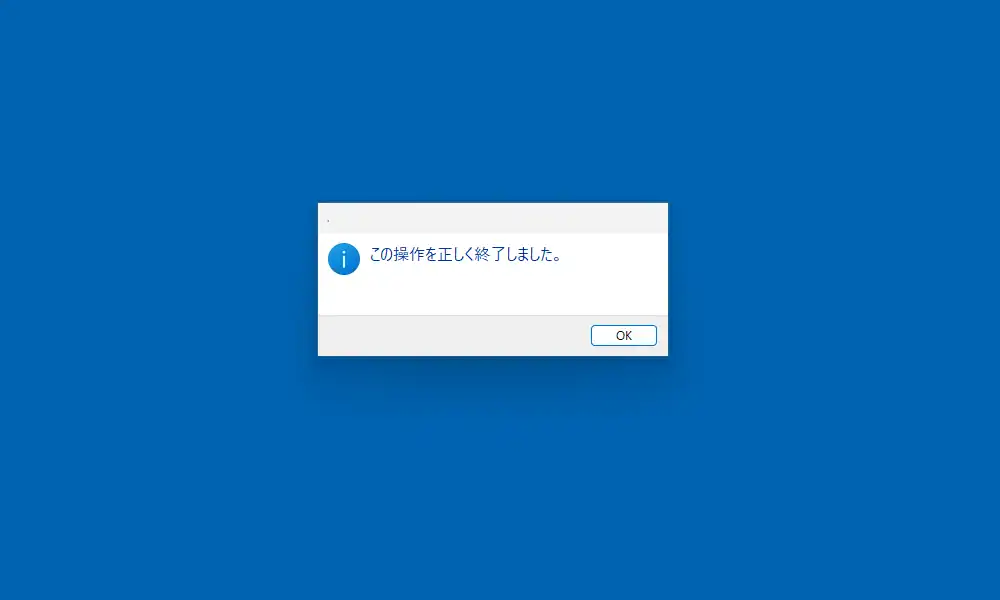
セキュアブートを無効化した状態でWindowsを起動。管理者権限でコマンドプロンプトを起動します。コマンドプロンプトに以下の内容をコピペして実行。正常に実行出来れば「この操作を正しく終了しました。」と表示されます。
bcdedit /set testsigning on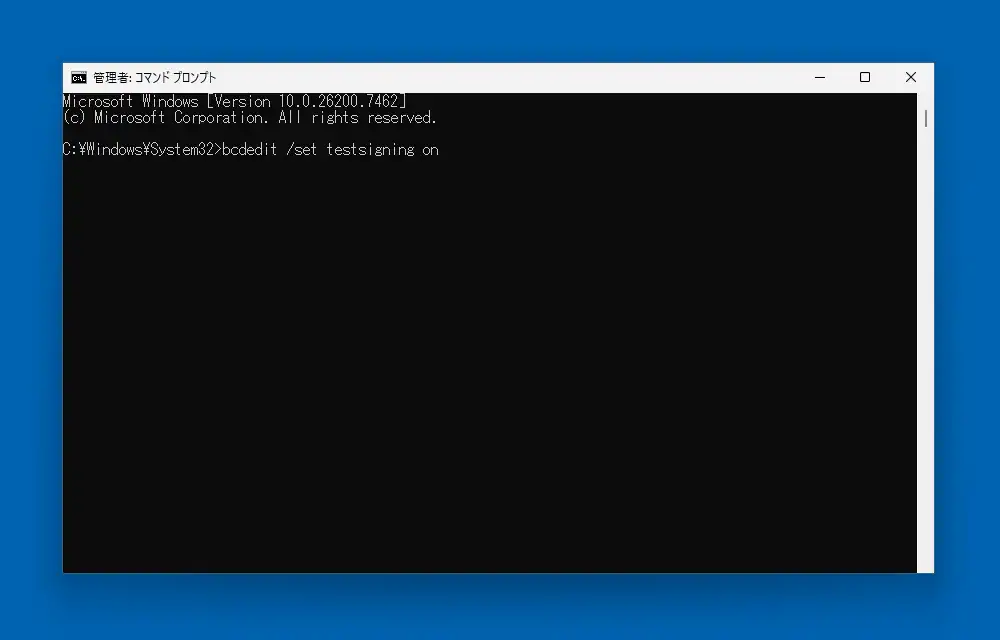
一旦Windowsを再起動します。再起動後に画面右下にテストモードと表示される筈です。
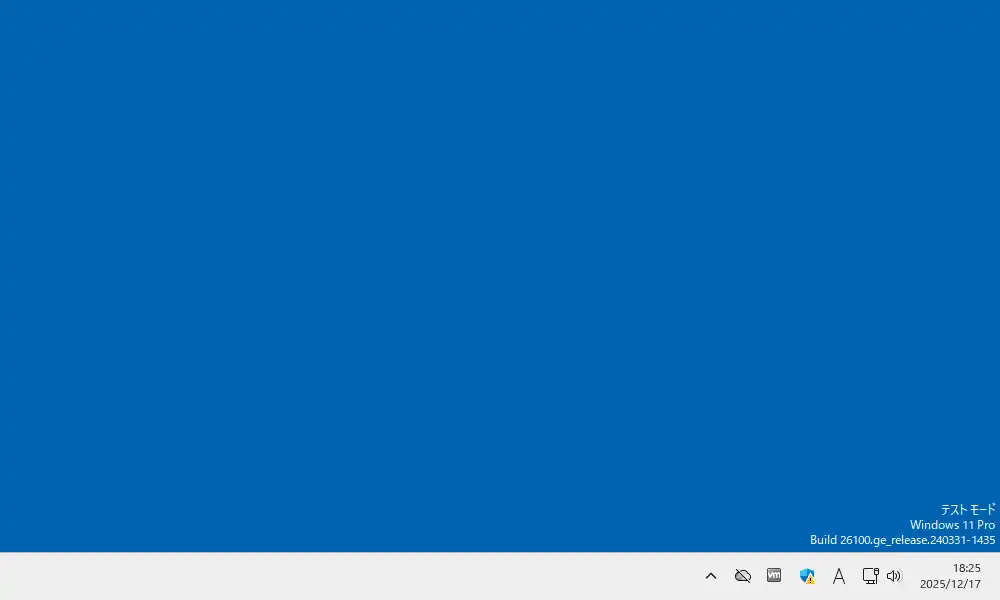
テストモードが有効な状態で通常通りドライバをインストールします。こちらの方法ではあっさりインストールが可能です。
インストールが完了したらテストモードを必ずオフにして下さい。常時オンにしておくとセキュリティリスクが高まります。テストモードをオフにするにはオンにした時と同様に管理者権限でコマンドプロンプトを起動して以下のコマンドをコピペして実行します。
bcdedit /set testsigning off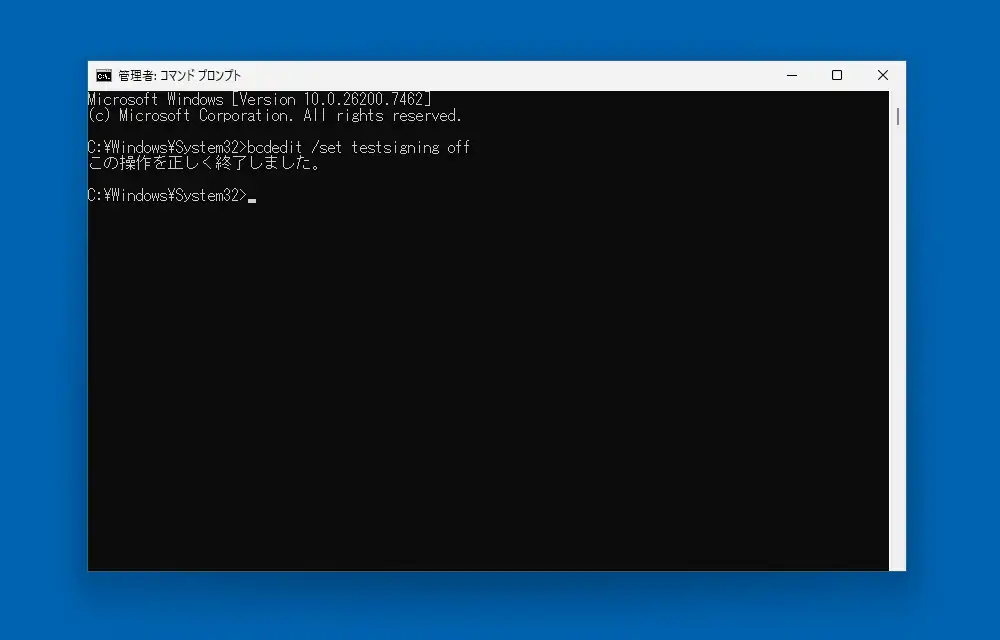
これで殆どのドライバはインストール出来る筈です。最近だとセキュアブートが標準で有効になっている環境が殆どだと思われるので、最初に掲載したスタートアップ設定でドライバ署名の強制を無効化の方が簡単な筈ですが、元々オフにしているといった環境の場合はテストモードの方が手っ取り早いと思います。
コメント