
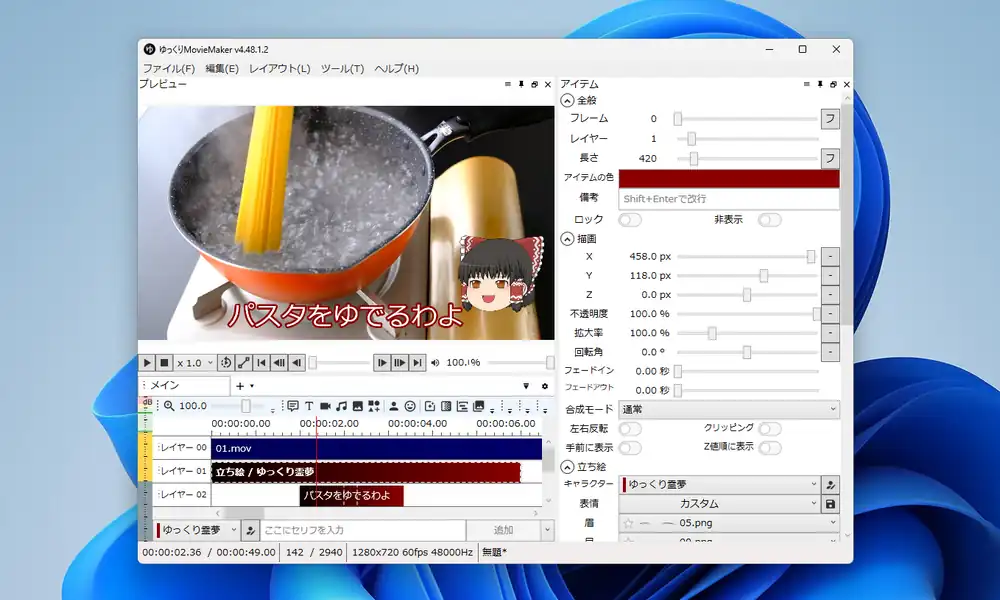
ゆっくりMovieMaker4は近年YouTubeで良く見かける霊夢と魔理沙が喋るゆっくり動画を容易に作成する事が出来る動画編集ソフトウェアです。略称はYMM4。標準で挿入した文字に合わせて合成音声が読み上げるセリフ機能が搭載されている他、その合成音声に合わせてキャラクターが口を動かす口パク機能が特徴となっています。ただ、ゆっくりMovieMaker4はこのようなゆっくり動画以外に、一般的な動画編集でも比較的簡単に凝った編集を行う事が出来るソフトで、カット編集は勿論、複数の映像を並べたり映像の上に映像を重ねたり、映像の上下左右から指定範囲を切り抜くクリッピング、明るさやコントラストの調節が出来る色調補正、指定範囲にモザイクやぼかしの挿入、アニメーション効果他、大量のエフェクトが用意されています。
ゆっくりMovieMaker4に入力出来る形式は一般的なMP4やMKV, AVI, MOV, WMV, WebM, MPGといった動画以外にWAV, MP3, AAC, FLAC, OGG, WMAといった音声、PNG, JPG, BMP, GIF, WebP, TIFFといった画像にも対応していますが、FFmpeg経由なので殆どのメディアファイルの入力に対応しています。出力はWindows標準搭載のコーデック群含む動画エンジンであるMedia Foundation経由ではMP4(H.264+AAC)のみとなっていますが、FFmpeg経由の出力でAVIやAV1+AAC、VP9+AACでの出力も可能。また、Media Foundation、FFmpeg共にハードウェアエンコードでの出力に対応しています。
対応OSはWindows 11/10で、Windows 8.1以前は動作しない事が公式サイトに明記されています。ゆっくりMovieMaker4自体は無料で使用出来るフリーソフトですが、ライセンスが非常に複雑になっており、ゆっくりMovieMaker4の機能に含まれる合成音声のAquesTalkは個人利用に限り無償、法人利用や個人であっても商用利用の場合はライセンスの購入が必要です。詳しくは公式サイトの商用利用・広告付き動画を投稿したいをご参照下さい。
ゆっくりMovieMaker4 ダウンロードと準備
ゆっくりMovieMaker4は公式サイトの饅頭遣いのおもちゃ箱からリンクを辿って、ゆっくりMovieMaker4のページを少し下にスクロールした所からダウンロード出来ます。標準とは別にLite版が用意されていますが、こちらは合成音声機能のAquesTalkが取り除かれている物となります。設定自体は存在しますが、最初から合成音声を使う予定が無い場合はLite版で良いと思います。
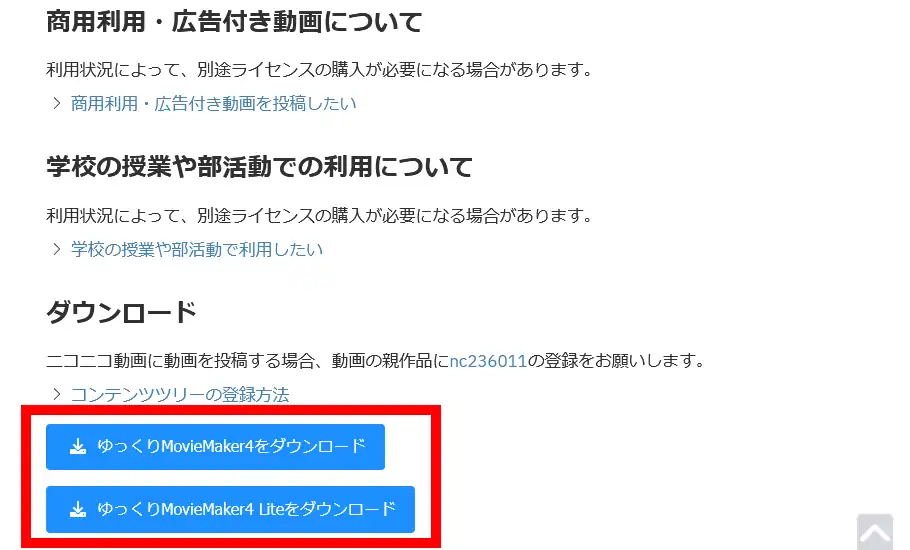
ダウンロードした圧縮ファイルを展開後、任意の場所に配置して中身の「YukkuriMovieMaker.exe」を実行すれば起動します。初回起動時やアップデート直後は更新履歴が表示されるので一通り確認して右下の「閉じる」ボタンから閉じます。

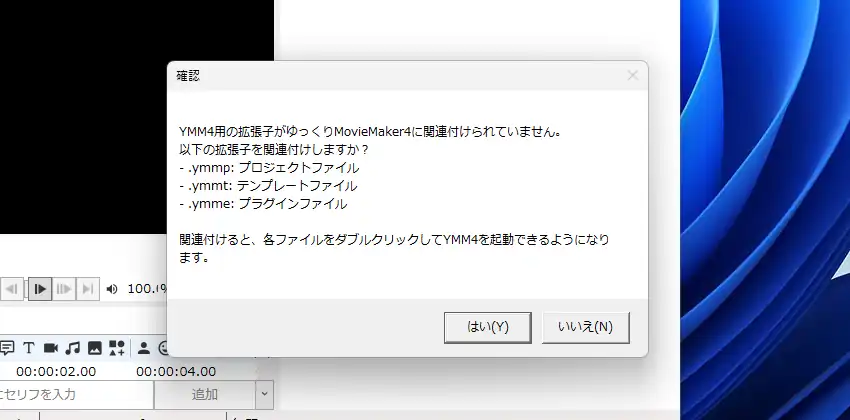
更に初回起動時はゆっくりMovieMaker4に関係するファイルの関連付けの確認画面が表示されます。するかしないかは自由ですが、全て独自ファイルの関連付けで悪影響が出る事は無いので、関連付けしておいて損は無いと思います。
ゆっくりMovieMaker4の使い方
基本操作
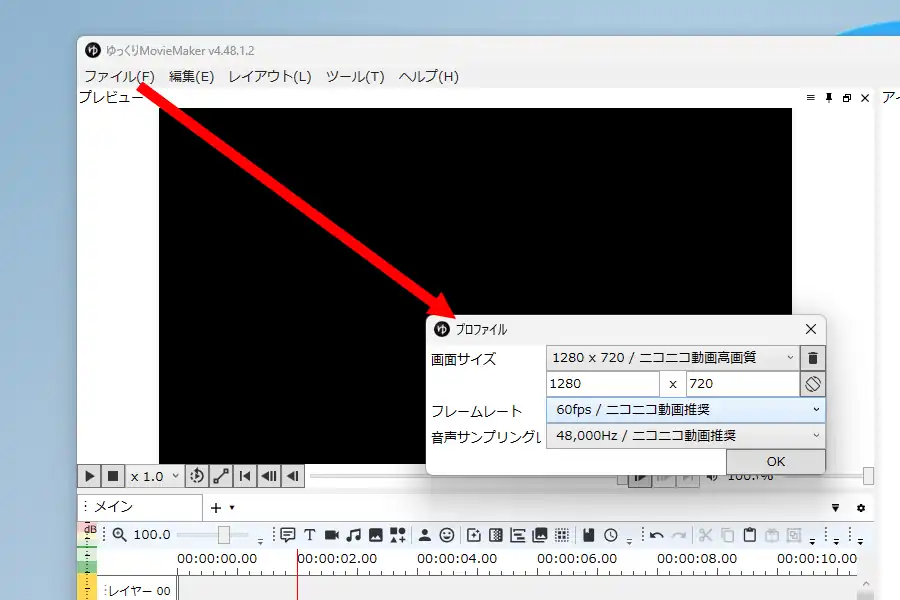
まずは上部メニューにある「ファイル」-「動画の設定」からプロファイルの設定を行っておきます。画面サイズ(解像度)は使用する素材も考慮して指定しますが「カスタム」で自由に解像度の指定が可能。フレームレートは標準で60fpsとなっていますが、特別な目的が無い限りは30や24で十分だと思います。音声サンプリングはそのままで。
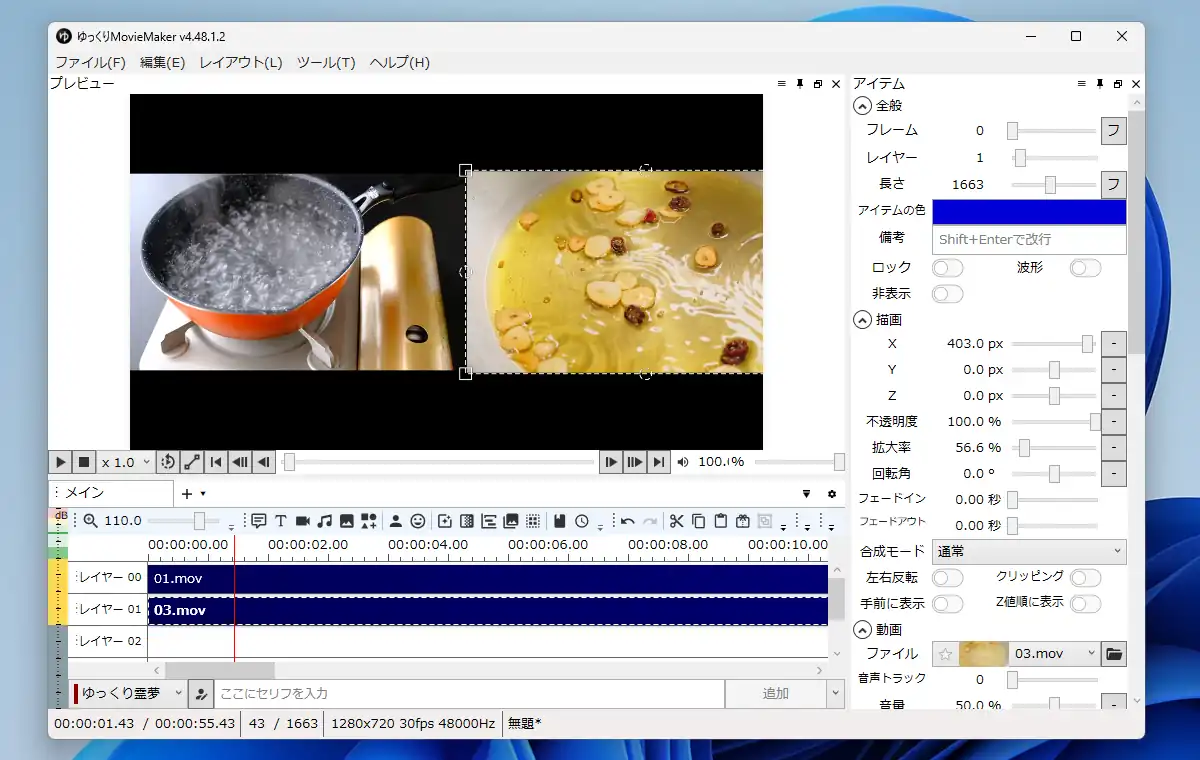
ファイルの入力は画面下部にあるタイムラインに直接ドロップして入力出来ます。タイムラインはレイヤー構造(重なり順)になっており、下のアイテムがより前面に表示されます。入力したアイテムは左右にドラッグして位置をずらしたり上下にドラッグしてレイヤーを変える事が出来ます。また、アイテムの端をドラッグする事で表示時間を変える事も可能です。
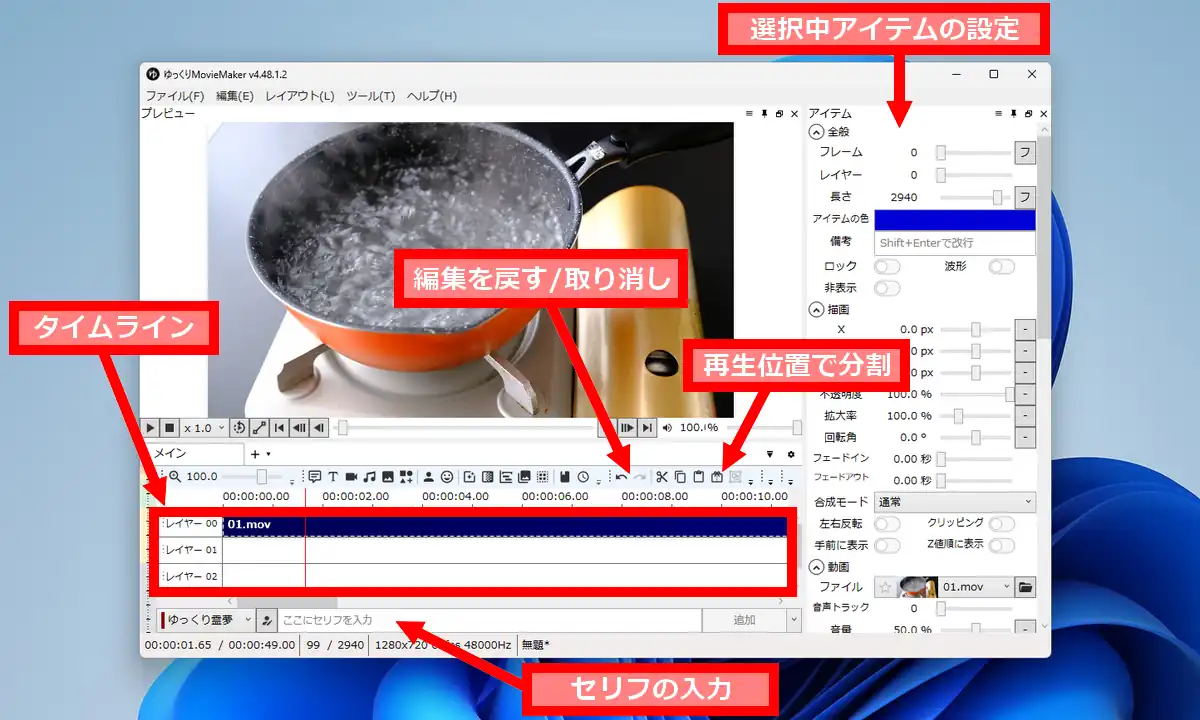
ゆっくりMovieMaker4には沢山のボタンがあり最初は操作に迷いますが、編集でよく使う機能として「再生位置で分割」があります。例えば動画で削除したい範囲があったら、その範囲の先頭と末尾を分割して出来た範囲をクリックして選択状態にし、削除ボタンや右クリックメニューから削除します。また、最下部にはセリフの入力欄がありますが、ここに文字を入力して右にある「追加」で、現在の再生位置に入力した文字と合成音声が挿入されます。
入力した動画はプレビュー画面上のマウス操作で位置を移動したり端のドラッグで拡大縮小や回転、ホイール回転による拡大縮小といった操作を行えます。また、選択中のアイテムは画面右にある設定から表示位置や拡大率の変更、不透明度、反転、フェードイン/フェードアウトといった効果を指定出来ます。
エフェクト
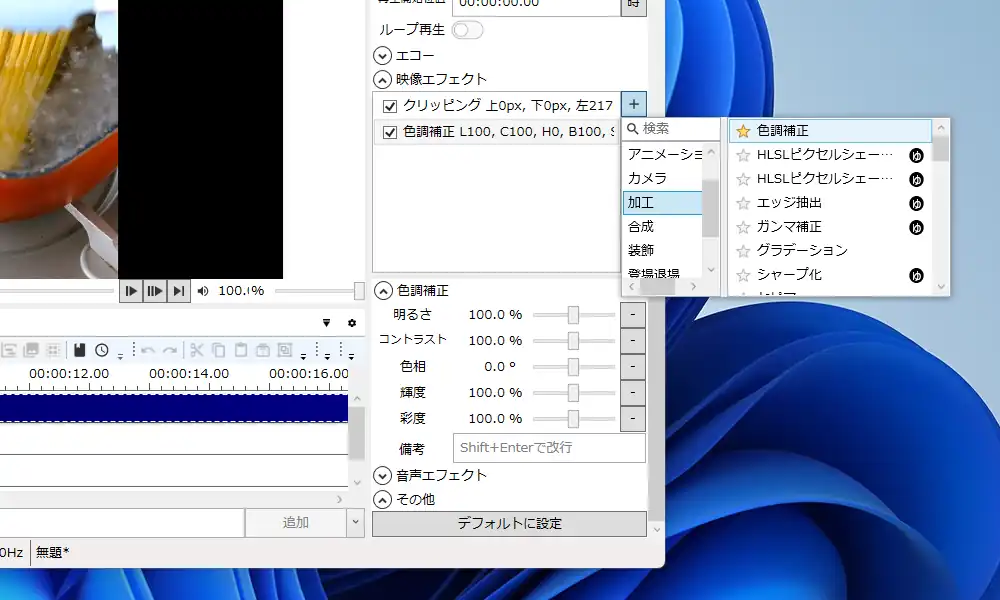
画面右のアイテムの設定では「映像エフェクト」の欄で様々な映像効果を使用する事が出来ます。+ボタンからメニューを開き、追加後は下に表示される設定から調節。利用頻度が高そうな物だと「合成」にある映像の端を指定数値分削る「クリッピング」、「加工」にある明るさ、コントラスト、色相、輝度、彩度を調節出来る「色調補正」がありますが、エフェクトは大量に用意されているので、こんな事がやりたいと思った物は大概見付かる筈です。また、登録したエフェクトは-ボタンで削除出来ます。
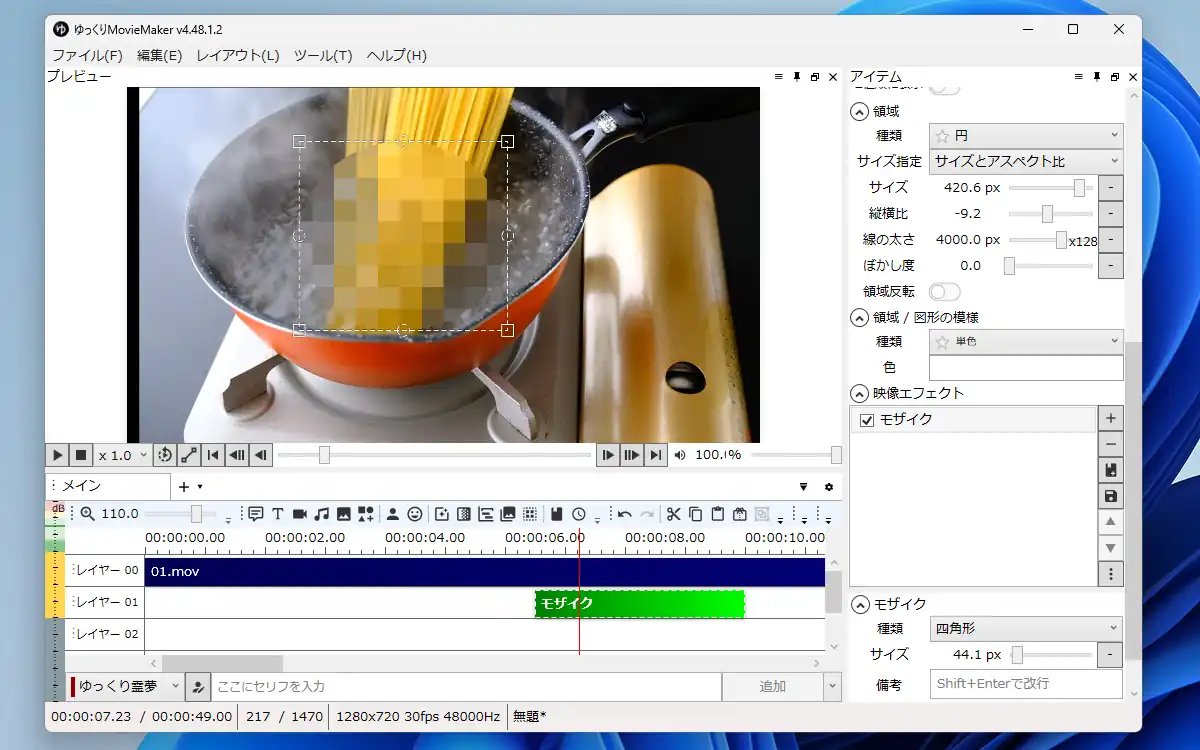
エフェクトを特定の部分のみに入れたいという事もあると思います。例えば映像内に映っている車のナンバーや顔をぼかしやモザイクで隠したいといった場合は「エフェクトアイテム」ボタンか、右クリックメニューからタイムライン上に「エフェクトアイテム」を追加します。追加した「エフェクトアイテム」を選択状態にして右にある「映像エフェクト」から「加工」-「ぼかし」や「モザイク」を選択。この場合、ちょっとややこしいのが表示位置やサイズ、形状の設定は「映像エフェクト」欄の上側にあります。
出力設定
最後に動画を出力する場合はメニューにある「ファイル」-「動画出力」から出力設定画面を表示します。標準ではMedia Foundation出力が選択されておりMP4(H.264+AAC)形式で動画が保存されます。「詳細設定」には「ハードウェアエンコード」の有無の設定があるので、使用する場合は有効化しておきます。
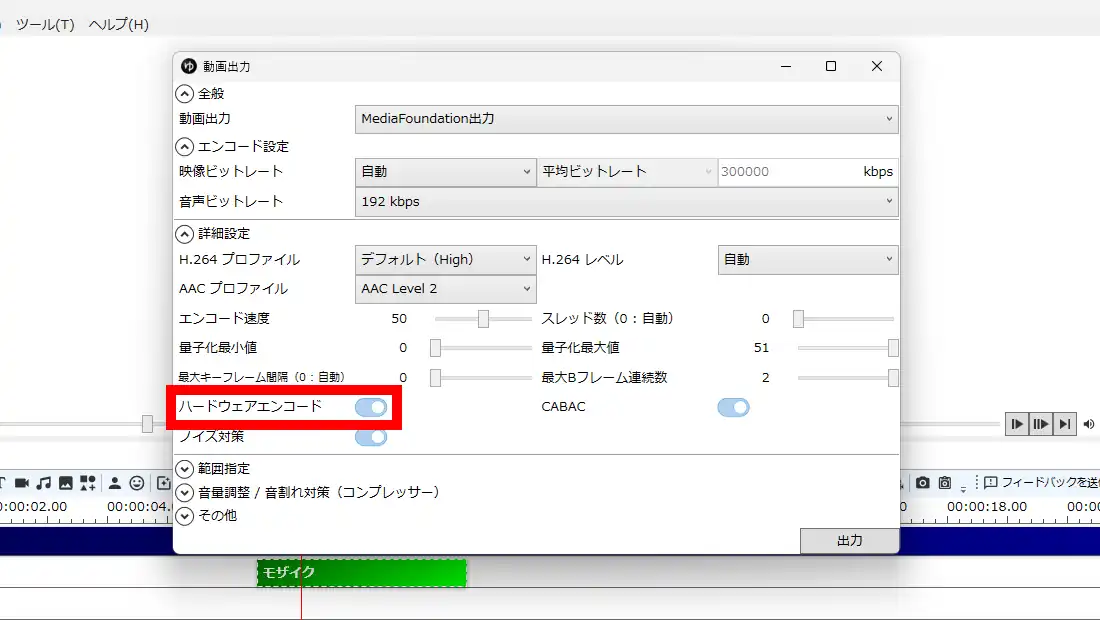
ゆっくりMovieMaker4では出力にFFmpegを使用する事もでき、FFmpegの場合は映像をAV1形式で出力する事も可能です。「動画出力」をMedia FoundationからFFmpegに変更、「プリセット」で「MP4/AV1+AAC」を選択すると映像がAV1、音声がAACのMP4形式で保存されます。但し「映像コマンド」が標準のままだと変換はソフトウェアエンコードとなります。
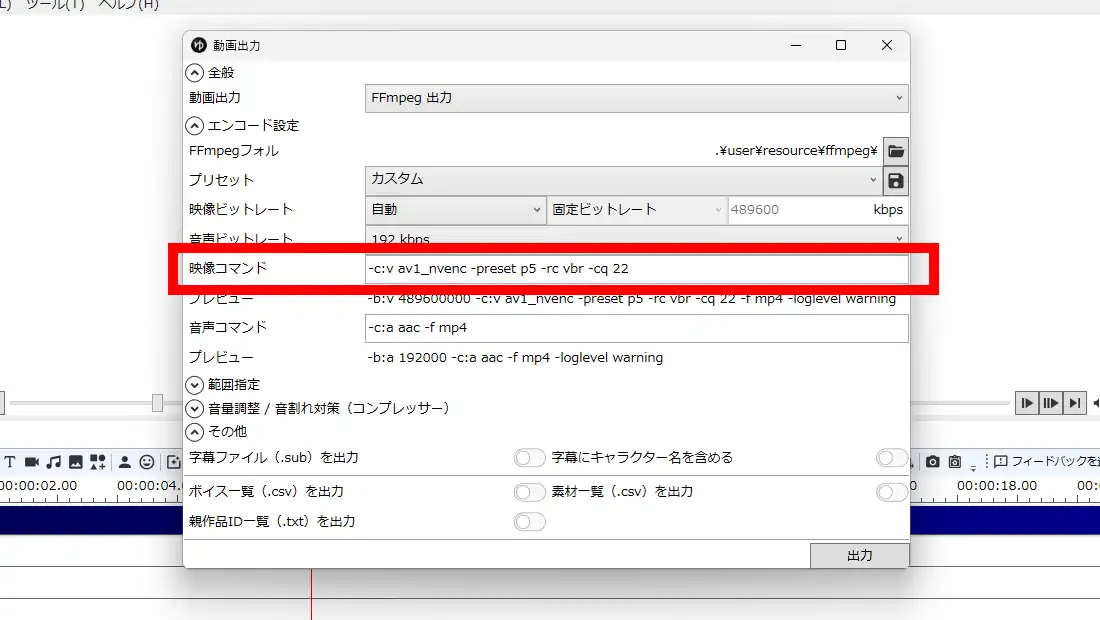
FFmpeg出力でハードウェアエンコードを使用してAV1形式で出力する場合はプリセットを「カスタム」にして「映像コマンド」を下のように書き換えます。但しこのコマンドはNVENCでAV1エンコード出来るGPU(RTX 4000以上)が前提となっています。「-cq 22」の部分が目標画質で数値が小さいほど高画質でファイルサイズが大きくなり、数値が大きいほど低画質でファイルサイズが小さくなります。
-c:v av1_nvenc -preset p5 -rc vbr -cq 22筆者はNVIDIAのビデオカードを使用しているので動作確認は出来ませんが、AMD RadeonのRX 7000以上なら下のコマンドに書き換えて同様に映像をハードウェアエンコードでAV1出力出来る筈です。
-c:v av1_amf -quality quality -rc vbr -cq 22Intel ArcのQSVの場合は下のコマンドのようになります。
-c:v av1_qsv -preset medium -global_quality 22動く立ち絵の使い方
ゆっくりMovieMaker4は霊夢や魔理沙が喋るゆっくり動画の作成を前提に設計されているので、その機能についても触れていきます。まず動画内に挿入する事が出来るキャラクターの画像は、ゆっくりMovieMaker4では立ち絵という名称となっており、セリフに対して口が動いたり一定間隔でまばたきしたりといったアニメーションを自動で行う立ち絵が「動く立ち絵」となります。
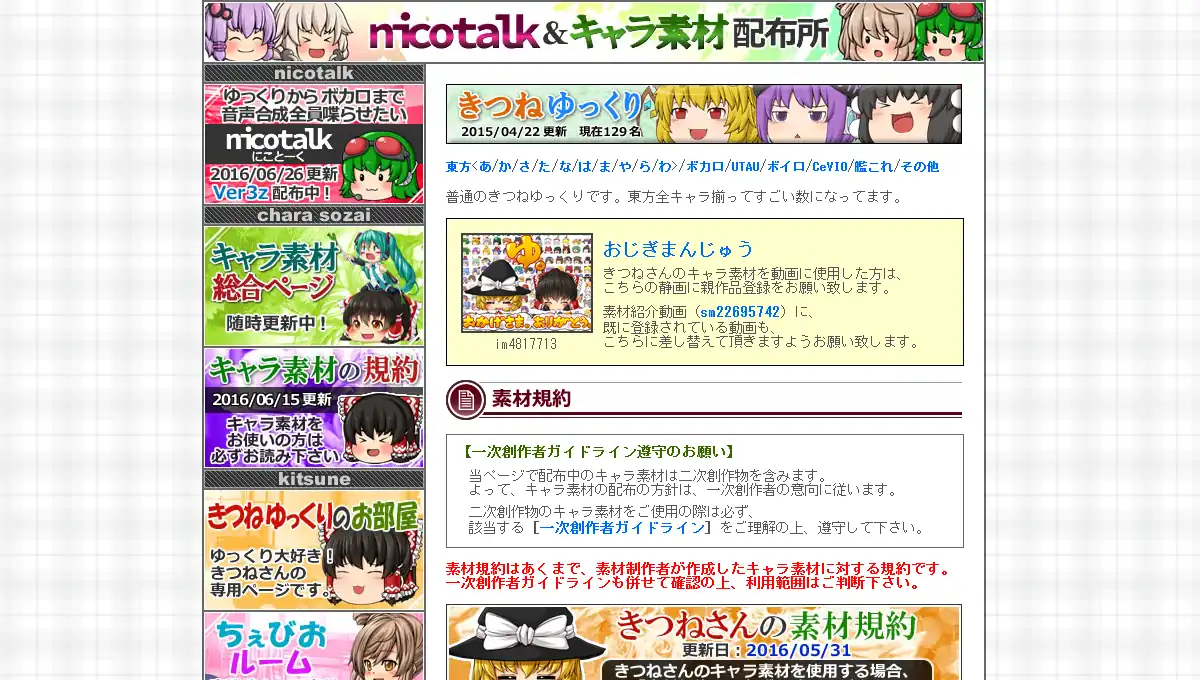
ゆっくりMovieMaker4にはAquesTalkという霊夢や魔理沙の合成音声が標準で搭載されていますが、動く立ち絵素材は一切含まれていないので自身で用意する必要があります。筆者が知る所ではnicotalk&キャラ素材配布所が立ち絵素材として定番のようなので、今回はここから動く立ち絵素材をダウンロードします。
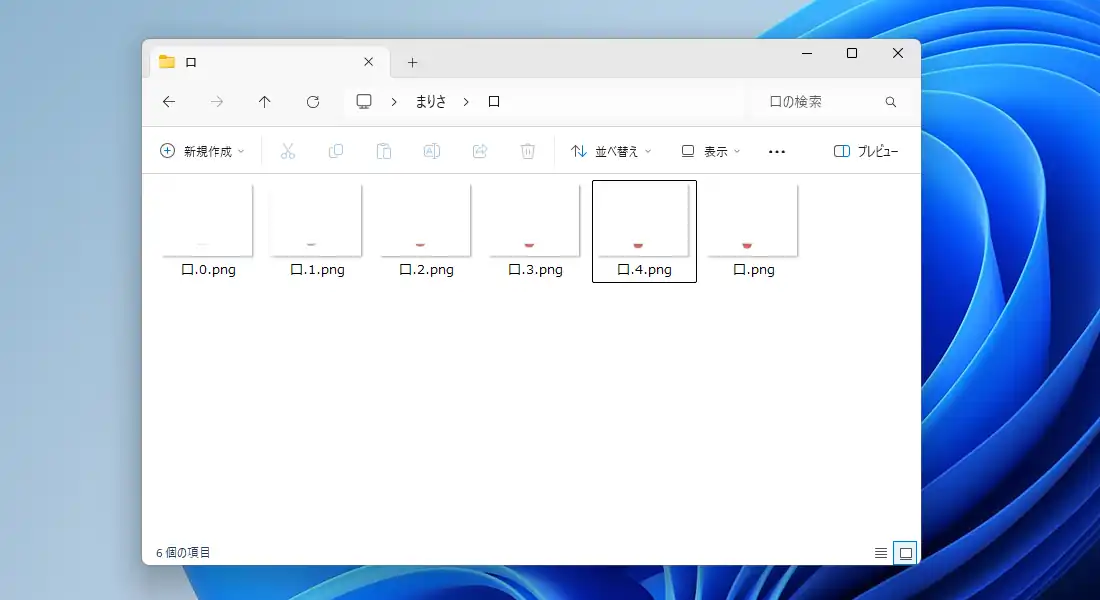
ダウンロードした動く立ち絵素材の圧縮ファイルを展開して中身を確認すると、顔や目、口といったパーツごとにフォルダが分かれています。これらの素材はそのままでは口パクやまばたきのアニメーションでは使用出来ず、ゆっくりMovieMaker4の仕様に合わせたファイル名への変更が必要です。ファイル名は事前に規則に沿って付けておく必要があり、パーツ名.0.png、パーツ名.1.png、パーツ名.2.pngといった具合に名前を変更しておきます。
口のパーツの場合は口を閉じた状態の物に0を指定します。今回は分かりやすく「口.0.png」とします。次に少し口が開いた状態の物に「口.1.png」、更にもっと開いた状態の物に「口.2.png」といった具合で名前を付けていき、口を完全に開いた状態の物を「口.png」にします。
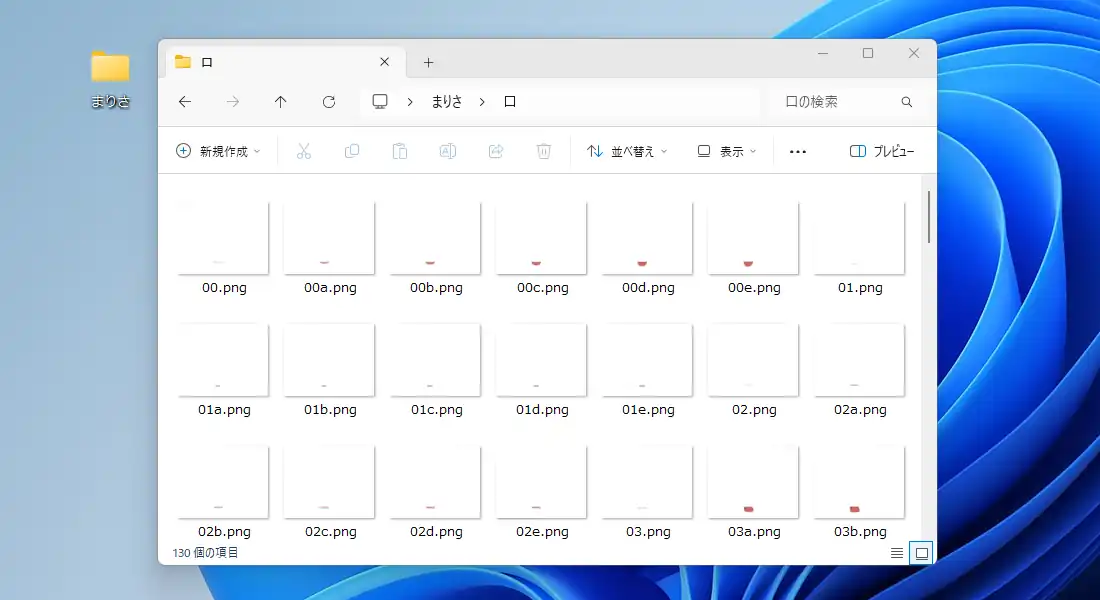
今回ダウンロードした素材では口を閉じた状態の物が「00.png」なので、これを「口.0.png」にリネームして「00a.png」が「口.1.png」、「00b.png」が「口.2.png」と続いていき最後に口を開いている状態の「00e.png」を「口.png」にします。
結果、下のようになりました。これが「口」という名前を付けた一つのグループとして扱われます。名前の規則によって一つのグループになると理解すると分かりやすいです。他に「怒った口.png」といった具合に名前を付けていけば複数パターンのグループを作成出来ます。
編集した動く立ち絵素材をゆっくりMovieMaker4のフォルダ内に入れておき、メニューの「ファイル」-「キャラクターの編集」からキャラクター設定画面を開きます。霊夢と魔理沙は標準で登録されているので、後は立ち絵素材を適用するだけです。下部にスクロールして「立ち絵」の種類を「動く立ち絵」に変更、その下の「素材の場所」で立ち絵素材のフォルダを指定、「立ち絵/立ち絵アイテム」で各パーツを選択していきます。上で名前を編集した口素材も忘れずに。
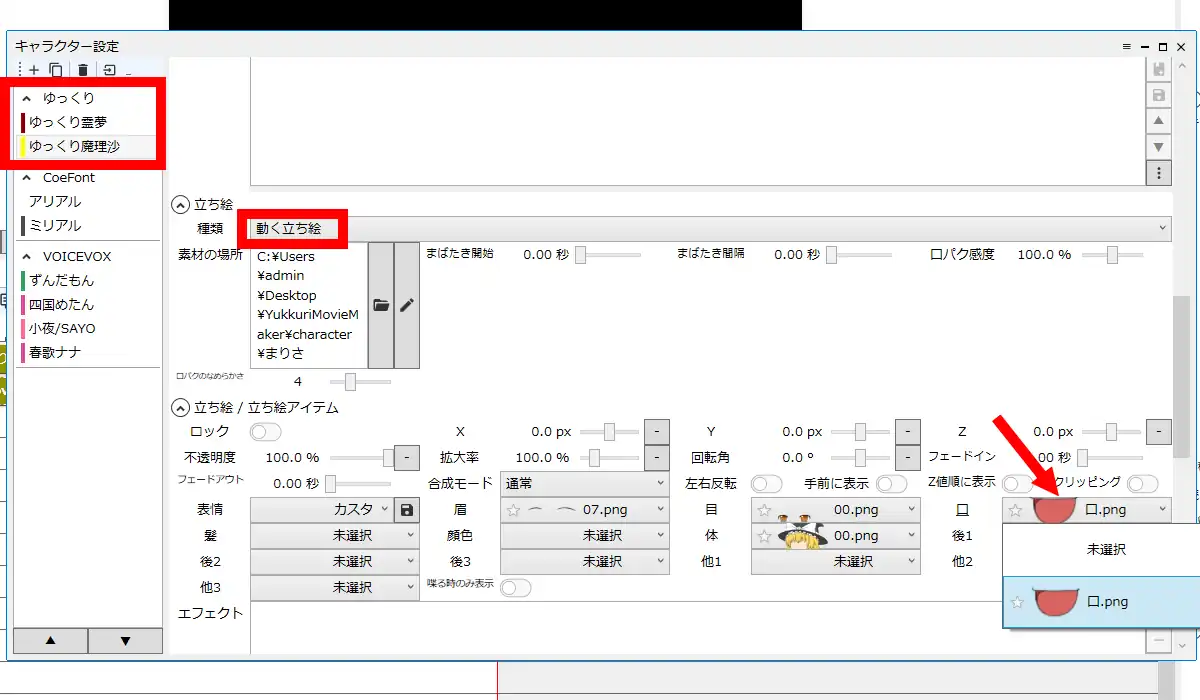
因みに目のパーツも名前を変更しておけば「キャラクター設定画面」にある「まばたき間隔」に指定した間隔でまばたきさせる事が出来ます。目の場合は目が閉じた状態が「パーツ名.0.png」で目を開いた状態が「パーツ名.png」となります。これらの仕様は公式の動く立ち絵素材の作り方に記載されています。
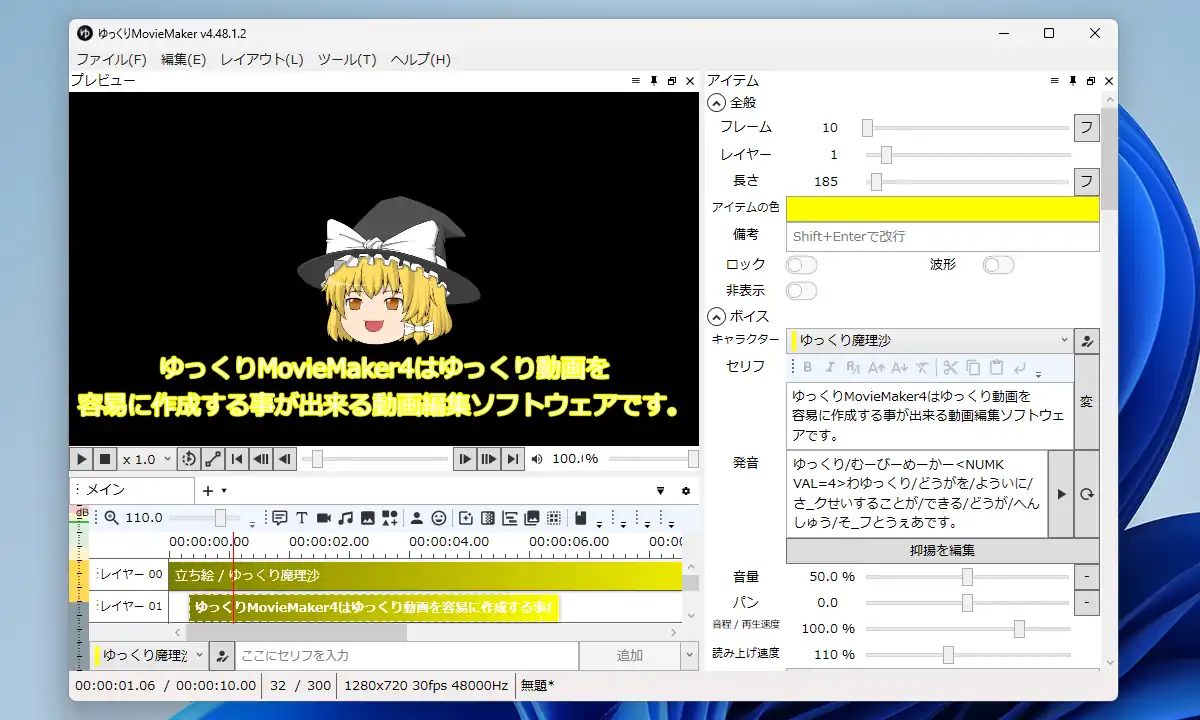
設定後は「立ち絵アイテム」ボタンか右クリックメニューから「立ち絵アイテム」を挿入。立ち絵アイテムの位置に合わせてセリフを挿入すれば、セリフに合わせて口パクするアニメーションが自動で作られます。
ゆっくりMovieMaker4 備考
これだけ様々な事が出来る動画編集ソフトウェアが無料で使えるというのが驚き。昔PowerDirectorという国内ではそれなりに有名な有料の動画編集ソフトを使用していた時期がありましたが、当時のPowerDirectorよりもずっと操作性が良く動作も安定しており高度な編集が出来ます。筆者は普段、動画はカット編集か変換程度の事しかやらないのでゆっくりMovieMaker4のような編集ソフトを使用する機会は殆どありませんが、編集作業が楽しくなるようなソフトでした。
ゆっくりMovieMaker4を使用される方の多くはゆっくり動画の作成が目的だと思われますが、口パクやまばたきのアニメーションの仕様は当初理解するのがかなり難解でした。因みにメニューの「ツール」にある「動く立ち絵素材マネージャー」を使用するとファイル名のリネームを行わなくても口や目を開けたり閉じたりするアニメーション用の画像の設定が行えますが、こちらの機能の仕様も筆者には難解でした。
コメント