
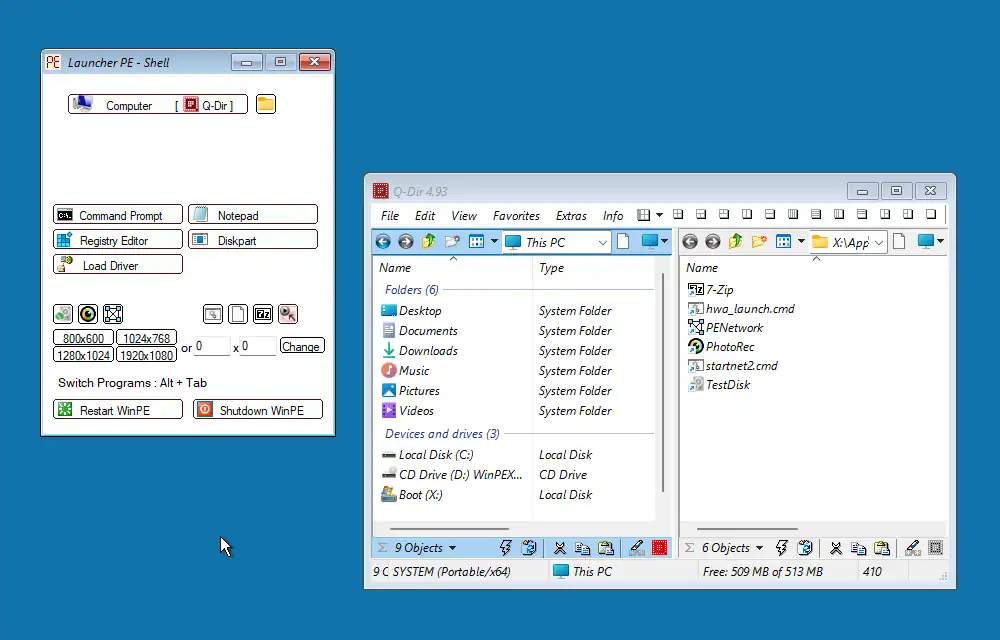
最近では滅多にありませんがWindowsが突如起動出来なくなった時や、システムドライブのイメージバックアップ/復元といった操作を行う時に便利なのがレスキューブータブルメディアです。その代表的な物がMicrosoftが提供しているWinPE(Windows Preinstallation Environment)となります。WinPEは以前まではCDやDVD、現在ではUSBメモリから起動出来るWindowsベースの簡易版OSで、作成の為には事前にWindows ADKやWindows PEアドオンをインストールしておく必要があったりと面倒なのですが、一切面倒な作業を必要とせずWinPEを簡単に作成出来るのがWinPtchXとなります。
WinPtchXには圧縮解凍ソフトの7-ZipやファイルマネージャのQ-Dirといった幾つかのソフトが標準で組み込まれていますが、自身で用意したソフトを組み込む事も可能です。特にポータブル版ソフトは比較的簡単に組み込む事が出来る他、システムイメージバックソフトとして有名なAcronis True ImageやAOMEIのパーティション操作ツールをWinPE内に組み込む事が出来ます。
WinPtchXは無料で使用出来るフリーソフトで、対応するOSはWindows 11/10となっています。
WinPtchX ダウンロード
作者公式サイトの魔法のキキv3にはWinPtchXのページがありますが、ダウンロードは現在Vectorからのみ行えます。
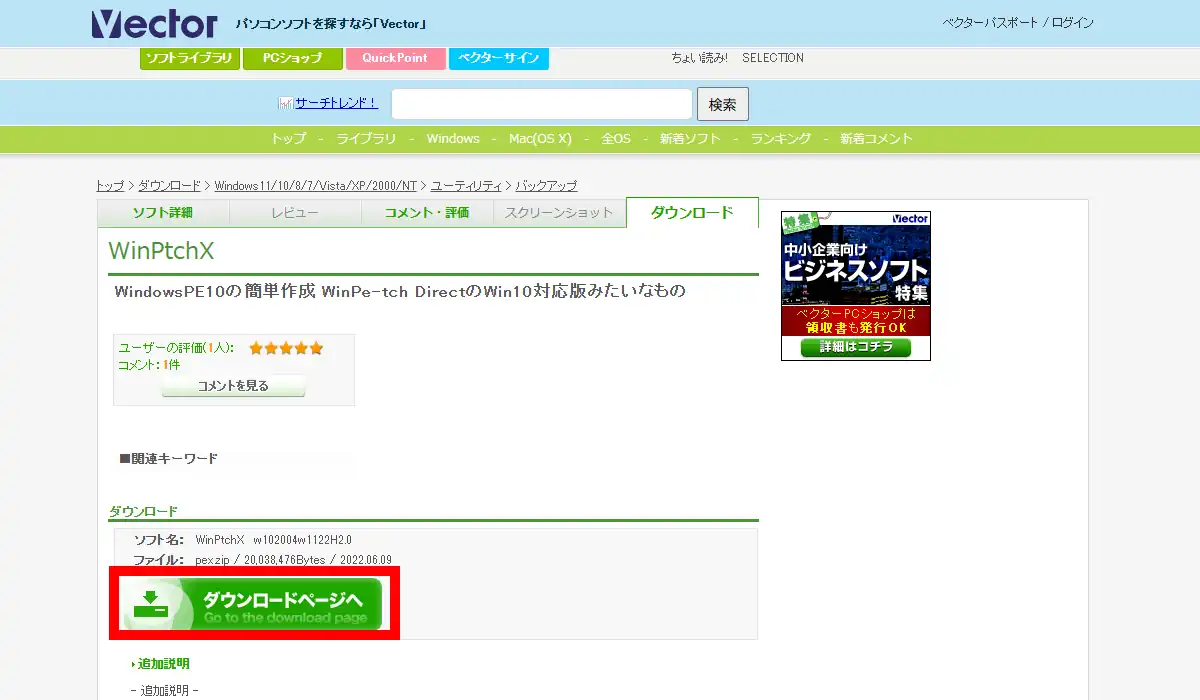
ダウンロードした圧縮ファイル展開後、任意の場所に配置して中身の「pe11.exe」を実行して起動します。
WinPtchX 使い方
記事のタイトルに世界一簡単と付けた通り、起動後に何も考えず「以上の設定でWinPEを作成」ボタンをクリックするだけでWinPEを作成する事が出来ます。ざっと画面を説明すると、作成方法の設定欄では標準のままだとWinPEの作成に必要なプログラムを自動でダウンロードする仕組みになっていますが、「手動DL」ボタンでWindows ADKやツールのリンク集となっている同梱のhtmlファイルを表示します。自動ダウンロードの場合は下部にある「Version」からWinPEのバージョンを選択出来ます。
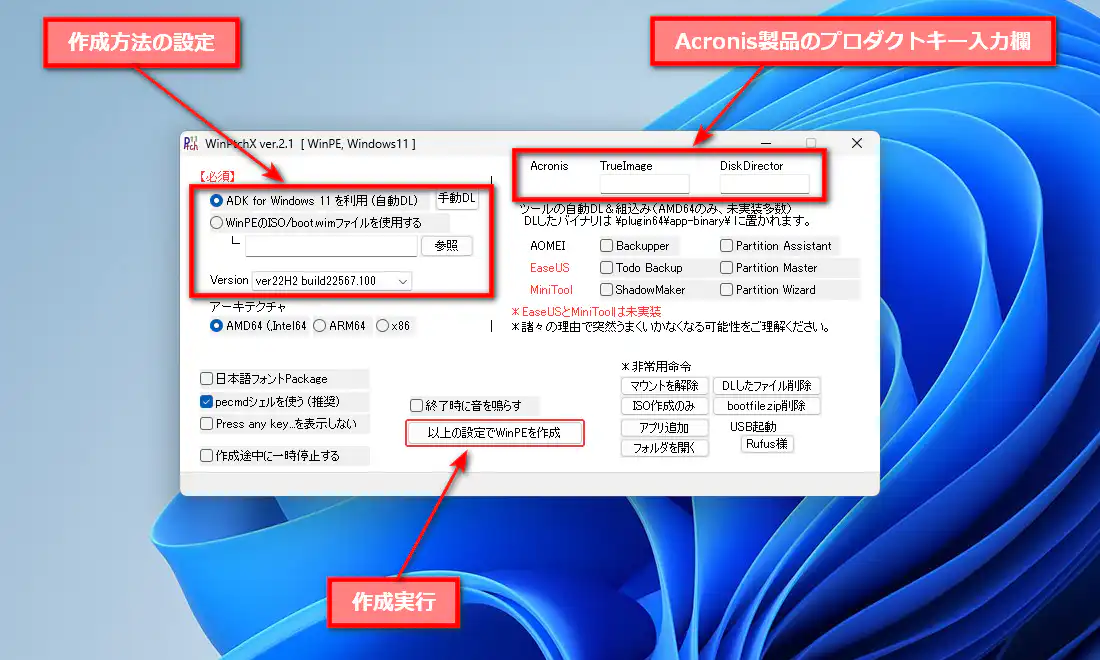
「WinPEのISO/boot.wimファイルを使用する」に変更すると既存のWinPEのISOファイルをベースにする事が出来ます。例えばTrue Imageで作成したWinPEのブータブルメディアISOファイルを使う事で、True Imageに加えて様々なツールを組み込んだWinPEが作成可能となります。
画面右上にはAcronisの製品版True ImageやDisk Directorを動作させる為のプロダクトキーを適用する仕組みも用意されていますが、筆者は最近では無料版しか使用していないので正常動作するか不明。その下にあるAOMEIのBackupperとPartition Assistantを組み込む為のチェックボックスが用意されていますが実際に検証してみた所、どちらも組み込む事は出来ましたがBackupperは正常起動しませんでした。Partition Assistantは起動のみ確認していますが、正常動作するかまでは検証していません。
画面左下にあるオプションでは「日本語フォントPackage」を含めるかの有無がありますが、無くても日本語表示で問題が出る事は少ないものの、一部のソフトで文字化けを回避出来るかもしれません。「pecmdシェルを使う」はWinPE起動後に表示されるランチャー画面の事で、これを無効にした場合は全てコマンドプロンプトからの操作となるので有効化必須。「Press any key ..を表示しない」は言葉の通りで、有効化しておくと起動時に適当なキーを押さなくても自動でWinPEが起動するようになります。
ソフトの組み込み
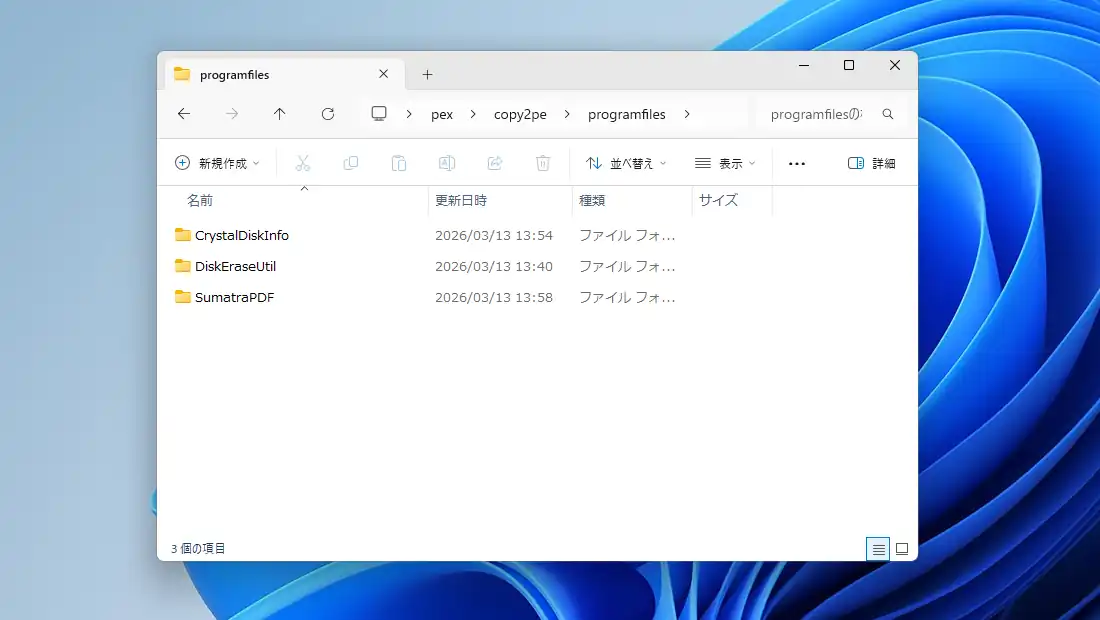
自身で用意したソフトをWinPE内に組み込む事も可能です。但し正常に動作するかの話が別で、ランタイムの関係で正常動作しない物もあります。ただポータブル版のソフトなら「pex」>「copy2pe」>「programfiles」フォルダ内にプログラムのフォルダを入れておくだけで組み込めるので簡単です。組み込んだソフトをWinPEから起動するには「X:\Program Files」内から実行します。
作成実行
作成ボタンから実行したら途中でダウンロードの進捗画面が表示されたりといった事もありますが、完了するまで放置しておくだけです。完了後はWinPtchXのフォルダ内に「winpe_amd64.iso」というファイルが作成されている筈ですが、これがWinPEのブータブルメディアとなります。
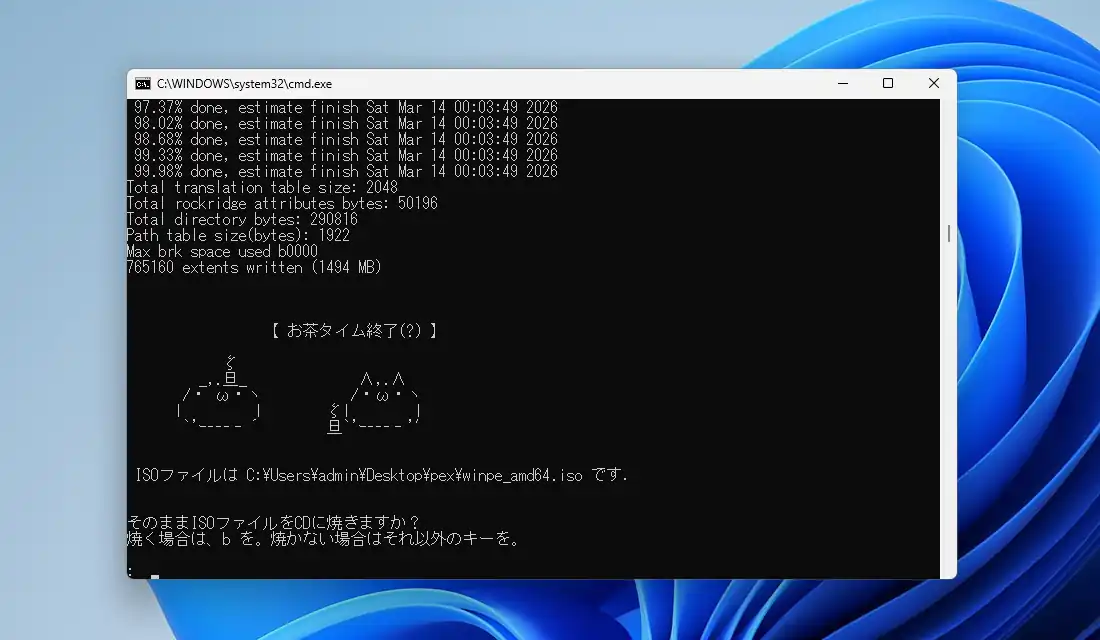
WinPEのISOファイルをUSBメモリなどでブータブルメディアとして起動出来るようにするにはRufusやVentoyを使用します。勿論昔ながらのCDやDVDに焼いて起動させる事も出来ます。
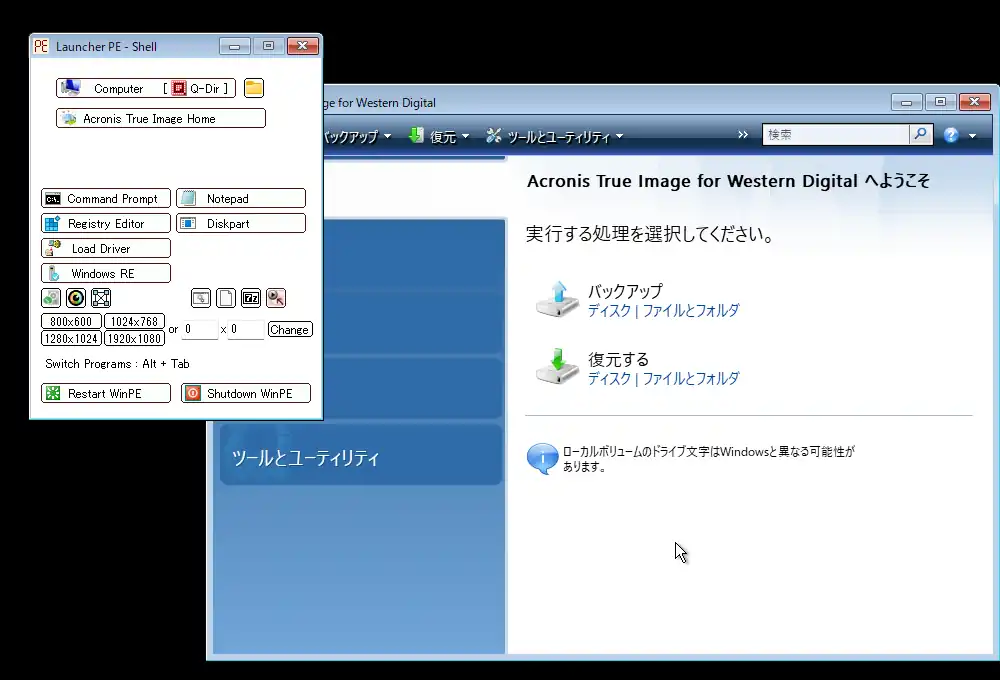
WinPtchXで作成したWinPEを起動
前回の記事の無料版True Imageで作成したWinPEをベースにWinPtchXで作成してみました。ランチャーからのTrue Imageの起動がかなり遅いという欠点はありますが、問題無く使用可能です。幾つか実験的に組み込んだポータブル版のソフトはエラーで起動出来ない物があったり起動できても正常動作しない物もありましたが、標準で組み込まれているソフトだけでもレスキューメディアとしては十分だと思います。
WinPtchX 備考
昔は突然Windowsが起動出来なくなる何て事はざらにあったので、レスキューブータブルメディアを用意しておくと心強かったのですが、現在では殆どそのような事はありませんし、Windowsそのものに自動修復機能が搭載されているので利用価値はかなり下がったかもしれません。ただシステムイメージバックアップやパーティション操作、ディスク診断といったツールを使ったメンテナンス用途では現在でも有用です。
WinPtchXの魅力は簡単にWinPEが作成出来るという点だけでは無く、本来インストールが必要になるWindows ADKやWindows PEアドオンを一切インストールする事無く作成出来る点も大きな特徴です。実際にWinPEを作成しても使用機会は限られるかもしれませんが、いつか役立つ日が来るかもしれません。
コメント