
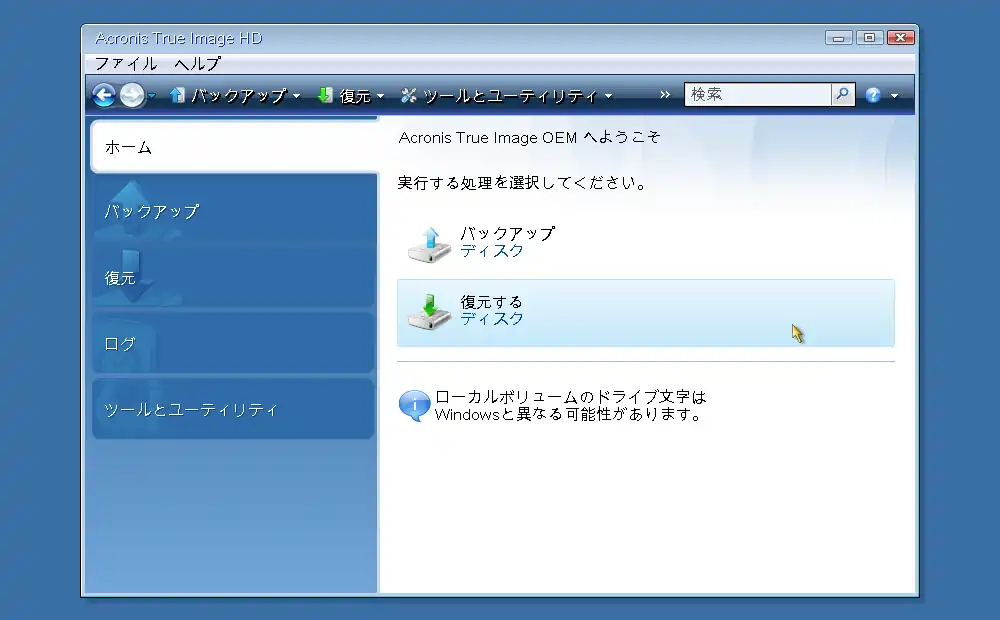
一般的にシステムイメージバックアップと呼ばれるソフトウェアは、OSの設定やインストールしてあるソフトウェア、保存してあるファイルを丸ごとバックアップして、何らかのトラブルが起きた時にバックアップした時の状態に戻す事が出来ます。そのシステムイメージバックアップの代表的なソフトウェアがAcronis True Imageなのですが、現在のTrue Image製品版はサブスクリプション方式となっており、年額払いのライセンス購入が必要となっています。
しかしTrue Imageには特定の条件を満たす事で使用出来る無料版が存在します。全ての機能を使用出来る訳ではありませんが、True Imageのメイン機能であるシステムイメージバックアップとバックアップの復元、更にディスクのクローンといった機能が使用可能です。また、OSが起動出来なくなった時に役立つブータブルメディアを作成する事も出来ます。そこでこのページではTrue Imageのブータブルメディアの作成と、そこからシステムイメージバックアップや復元を行う内容をメインに記載していきます。
True Imageの無料版
True Imageは特定のメーカーのHDDやSSDを使用している場合、そのメーカーが配布している無料版(OEMやHDという名称)を使用する事が出来ます。対応しているメーカーは複数あり、代表的な所ではWestern DigitalやSeagateなどのストレージメーカーが該当します。下にTrue Imageの無料版を配布しているメーカーと配布先をざっと纏めました。
- Western Digital/SanDisk
- Seagate(DiscWizard)
- Crucial
- Kingston(Kingston SSD Manager内からダウンロード)
- Sabrent
- Nextorage
- I-O DATA
- Buffalo
- KIOXIA(一部でプロダクトコード付きの製品がある模様)
幾つか補足しておくとSanDiskのSSDを使用している場合は親会社のWestern Digital用True Imageが使用可能です。また、日立が製造していたHGSTのHDDはWestern Digitalグループとなった事もあり使用出来る可能性が有ります。SeagateはDiscWizardの名称で配布していますが、中身はTrue Imageです。他、Sabrentは2.5インチSSD/HDD用のUSB変換アダプタに無料版が付属していたり、I-O DATAやBuffalo製の外付けHDDの中身がWestern Digital製やSeagate製だった場合、Western DigitalやSeagateで配布している無料版True Imageを使用出来る可能性が有ります。
無料版True Imageの多くは対象の製品がPCに接続されていなければ、インストールは出来ても起動は出来ません。Western Digital用のTrue Imageをインストールした場合、SeagateやCrucialのストレージを接続していてもWestern DigitalのHDDかSSDが接続されていなければ起動出来ないという意味です。但し例外もあり、プロダクトコードを登録するタイプではメーカーの縛り無く使用可能です。
因みに過去、ADATAもTrue Image OEMを配布していましたがAcronisとのOEM契約が切れたのか、現在配布は無くなりました。ADATAで配布していた物はプロダクトコードを登録するタイプで、メーカー縛りが無く使い勝手が良かっただけに残念。ADATAと同じメーカー縛りの無い仕様のTrue Imageは現在KIOXIAが配布しており、過去にADATAがユーザーに提供していたプロダクトコードを適用する事が出来ます。
対応OSは殆どがWindows 11/10となっていますが、8や7にも対応している物もあります。配布元のマニュアルをご確認下さい。
True Imageのインストール
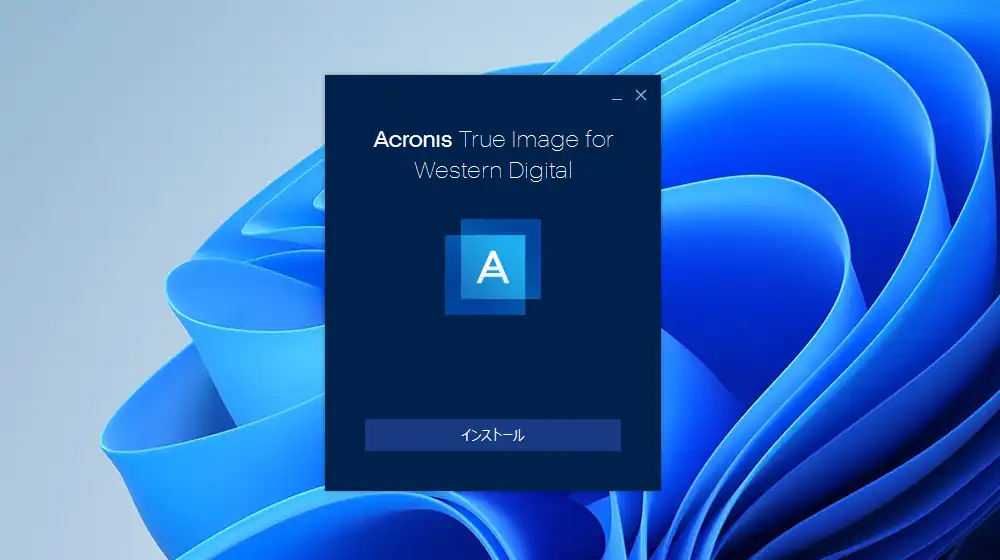
ここではAcronis True Image for Western Digitalをインストールしていきますが、他も殆ど同じような手順となっています。ダウンロードしたインストーラを実行した時に「ユーザーアカウント制御」画面が表示されたら「はい」で許可。下の画面が表示されるので「インストール」からインストールしていきます。
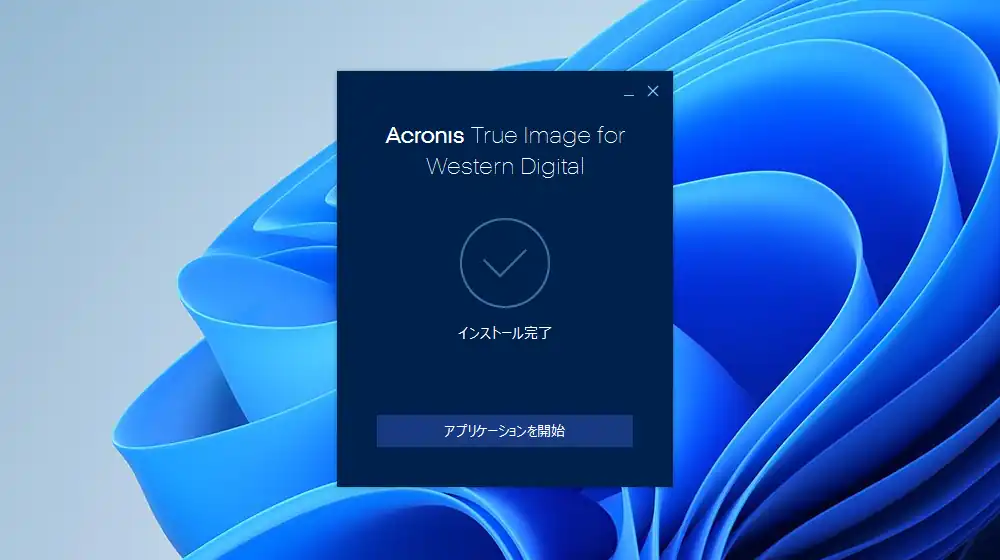
インストールの進捗画面が表示され、終了すると「インストール完了」と表示されるので「アプリケーションを開始」から起動します。
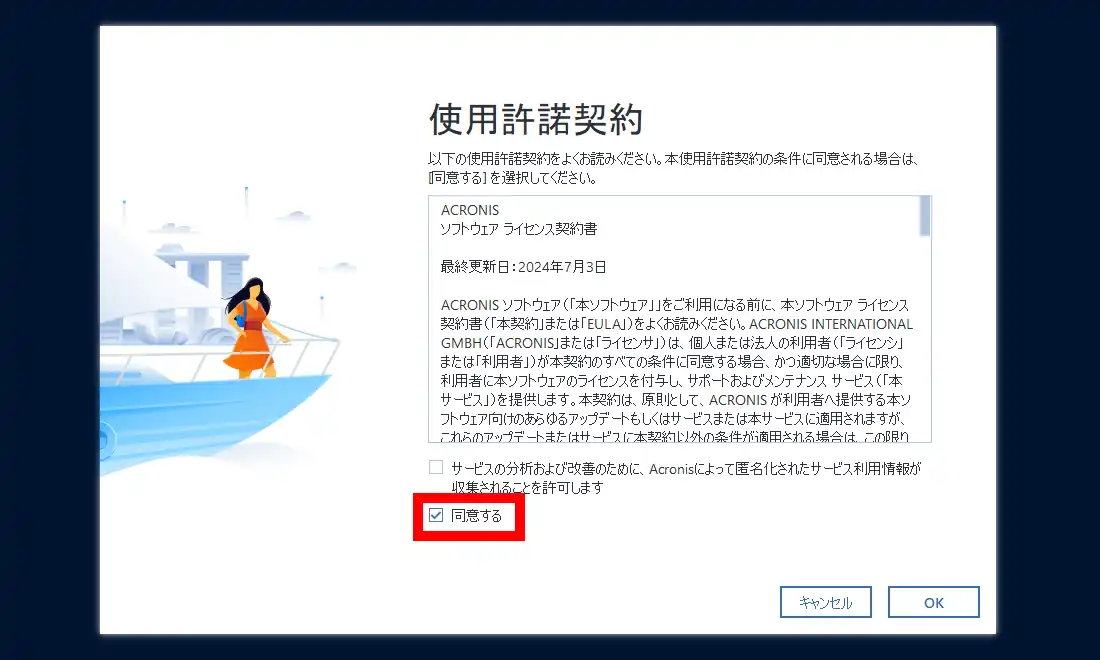
「使用許諾契約」画面が表示されます。下部にある「サービスの分析および改善のため…」にチェックを入れておくと使用状況をAcronisに送信となりますが必須では無いのでチェックは不要です。「同意する」をクリックしてチェックを入れて「OK」で進みます。
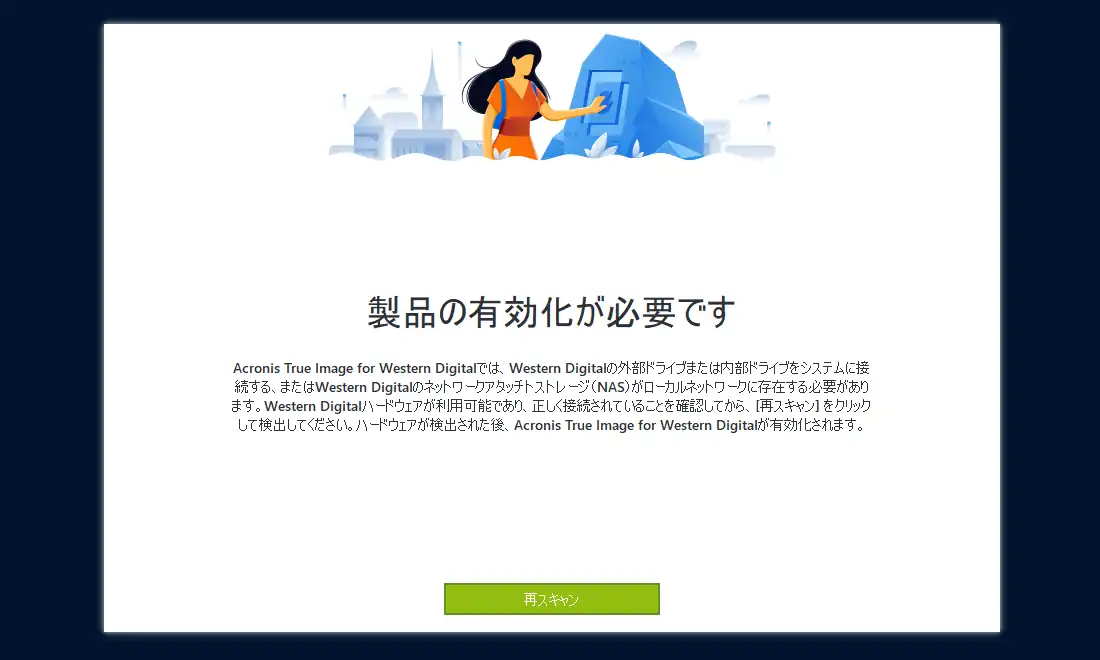
このタイミングで対象の製品が接続されているかのチェックが入ります。接続されていない場合は下の画面が表示されTrue Imageを起動出来ません。他、プロダクトコードを登録するタイプの場合は、Acronisアカウントのログインとプロダクトコードの入力画面が表示されます。
True Imageでブータブルメディアを作成
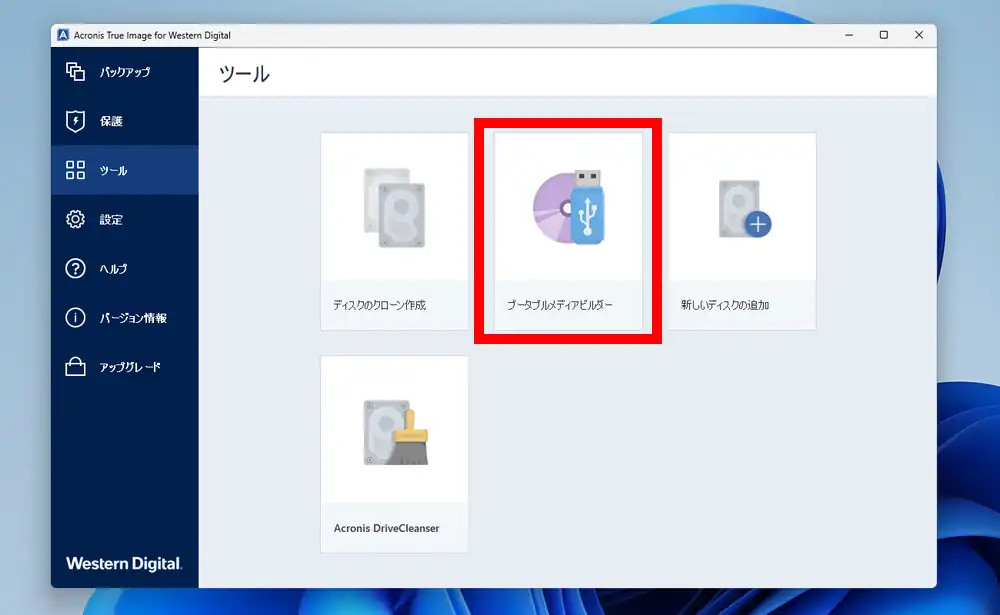
冒頭の方でも書きましたが、この記事ではWindowsにインストールしたTrue Imageを使うのではなく、一旦ブータブルメディアを作成して、そのブータブルメディアのTrue Imageからバックアップや復元操作を行う事を前提としています。そこでまずは左メニューにある「ツール」から「ブータブルメディアビルダー」を起動します。
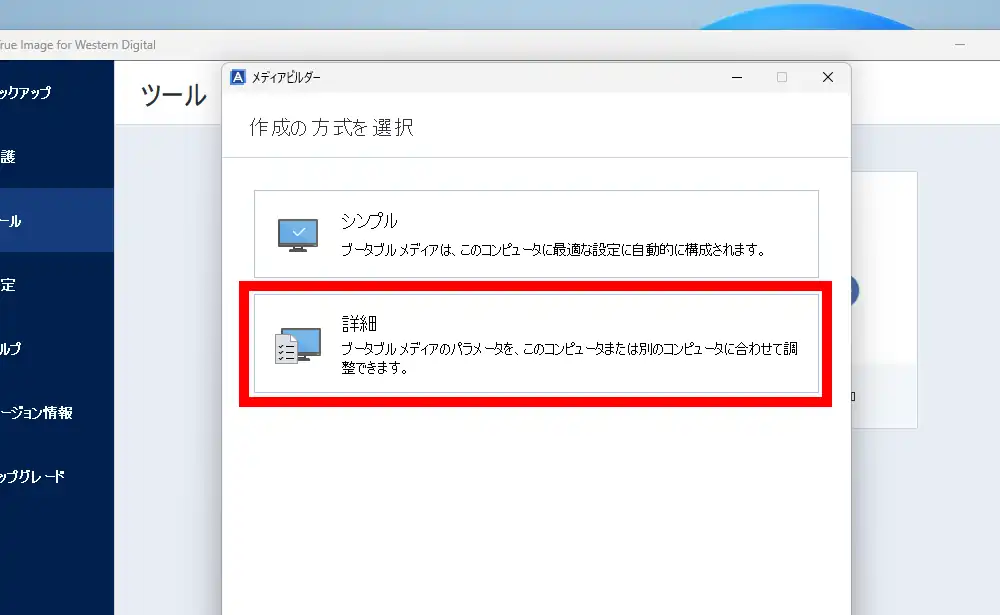
「シンプル」と「詳細」の2択になっていますが、ここでは「詳細」に進みます。
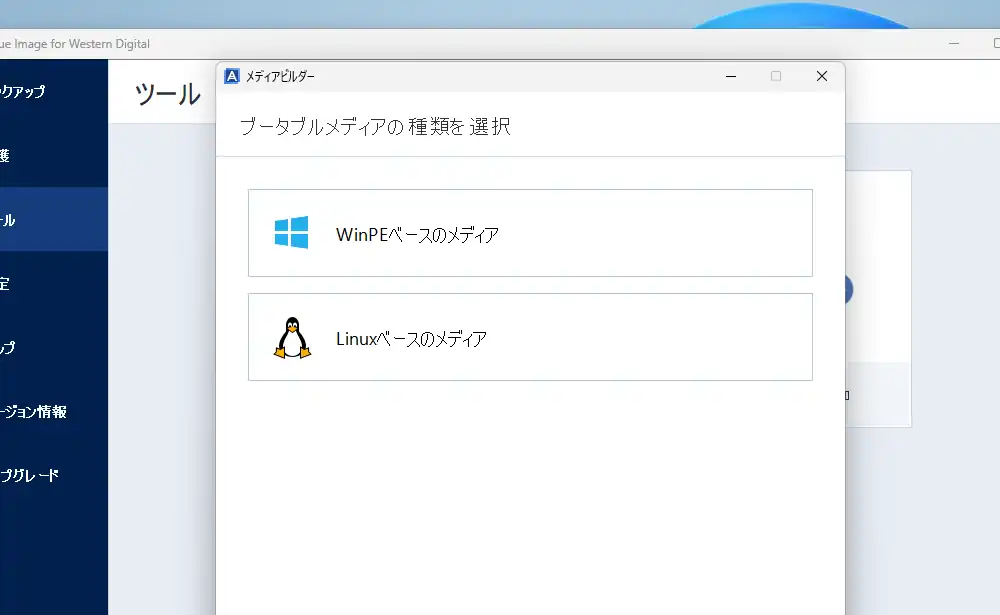
「WinPEベース」か「Linuxベース」の選択となります。WinPEは名前からも分かる通りWindowsがベースになっています。実の所、WinPEベースでもLinuxベースでも機能や外観に殆ど違いがありません。昔までLinuxベースの場合はドライバの問題で、一部の無線マウスやキーボードが動作しない事がありましたが、現在は殆どそのような問題も出ないので手軽に作成出来るLinuxベースがお勧めです。
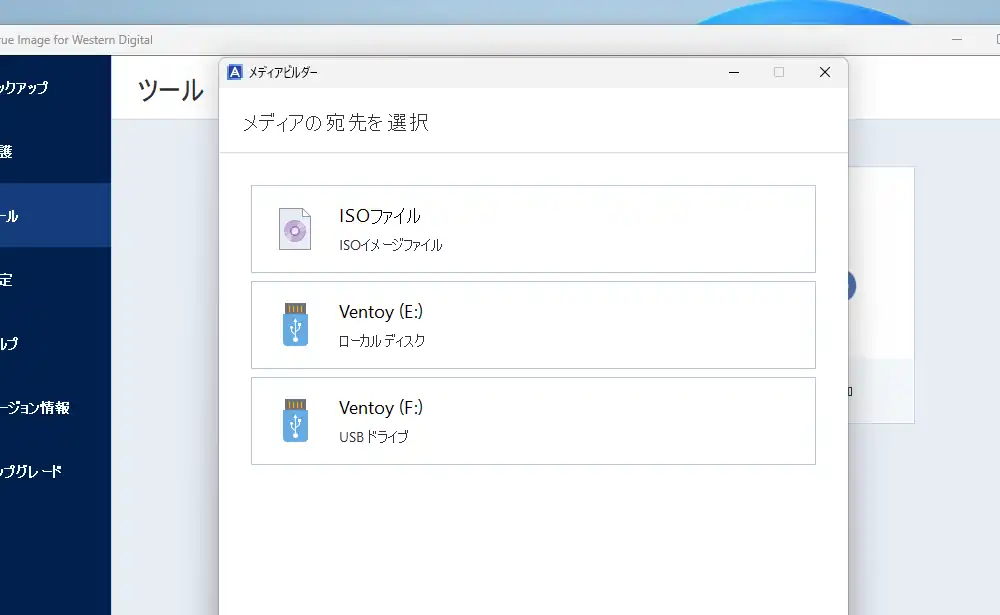
「ISOファイル」で保存するか、USB接続しているディスクに直接作成するかの選択画面となりますが、ここでは「ISOファイル」を選択して進めます。この後、保存先の選択を行い確認画面で「実行」すると指定した場所にISOファイルが保存されます。
WinPEベースで作成
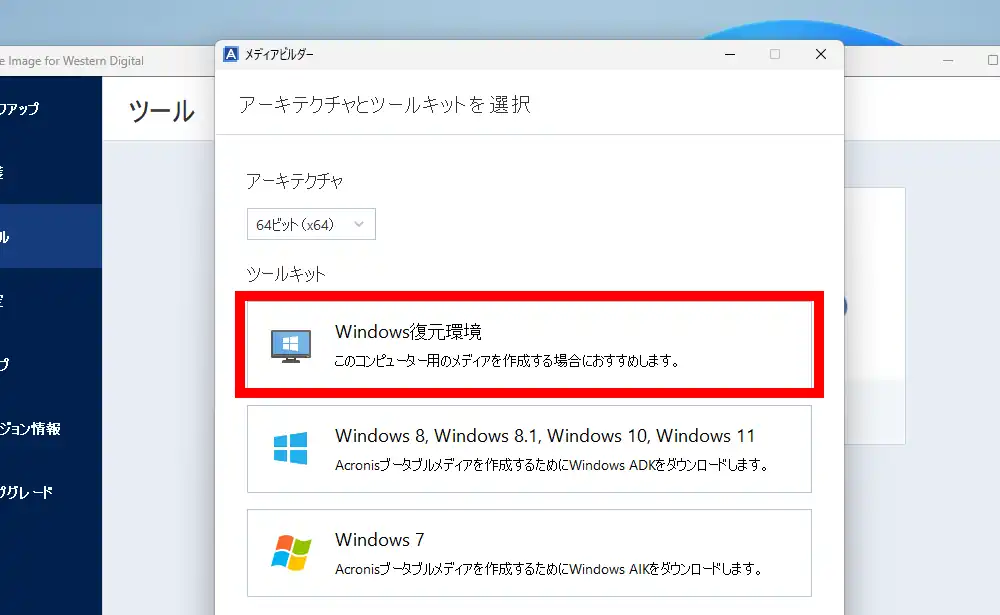
周辺機器との互換性を重視するならWinPEベースの方が優秀です。WinPEベースで作成する場合、現在のOSの復元環境から作成する「Windows復元環境」と、別途Windows ADKをインストールしてから作成する方法、Windows AIKをインストールしてから作成する方法が用意されていますが、圧倒的に簡単で楽なのは「Windows復元環境」からの作成です。ここではこれを選択して進めます。
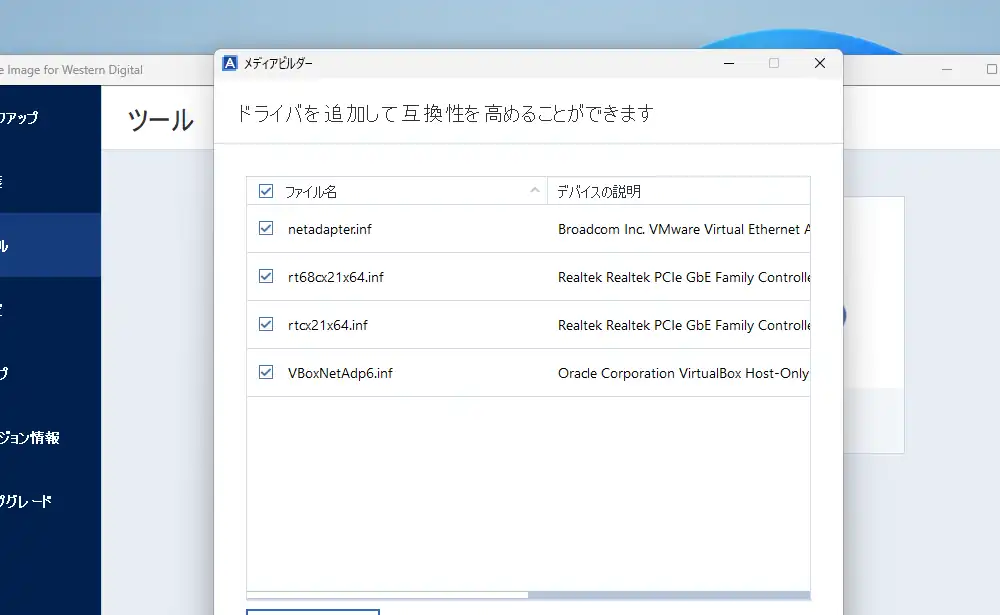
「Windows復元環境」から進めると「ドライバを追加…」画面が表示されるので、標準で登録されている物はそのままにして「次へ」で進みます。
後はISOファイルかUSBストレージに直接作成するかの選択、ISOファイルを選択した場合は保存先の指定をして作成となります。因みにWindows ADKをインストールして、一から作成する場合は画面に表示されるリンクにからWindows ADKとWindows PE Addonをそれぞれダウンロード後にインストールしておく必要があり、非常に面倒ですがWindows 11ベースや10ベースといった現在のWindowsとは異なるWinPEのバージョンを選択出来るメリットもあります。
True Imageをブータブルメディアから使用する
作成したLinuxベースやWinPEベースのISOファイルをブータブルメディアとして起動出来るようにするにはRufusやVentoyを使用します。筆者は以前からVentoyの方を推していますが、使用方法は過去に掲載しているので、ここでは手順は割愛します。
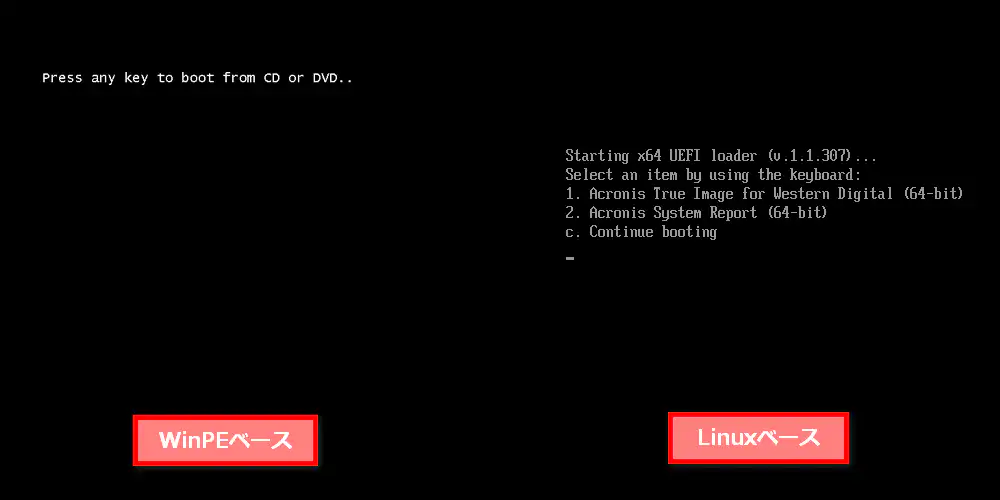
ブータブルメディアからの起動時にWinPEベースとLinuxベースとでは若干の違いがあり、WinPEベースは適当なキーを入力して起動、Linuxベースでは1キーで起動、2キーでAcronis System Report(システム診断機能)起動、CキーでTrue Imageの起動を止めて通常の起動を行います。
ディスク、もしくはパーティションをバックアップ
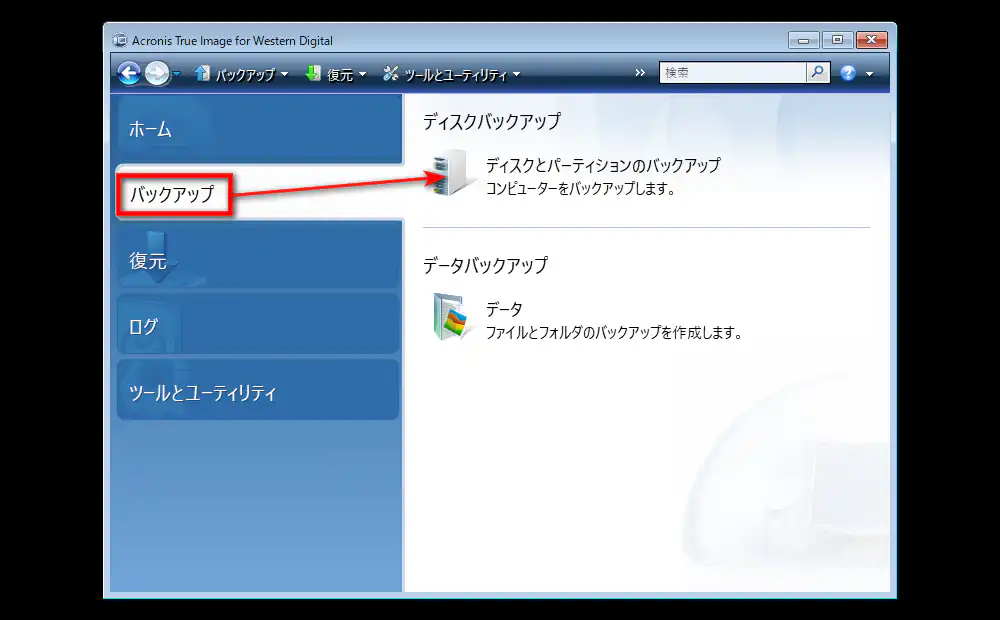
WinPEベースの場合、最初にコマンドプロンプトが起動しますが、これを閉じてしまうと終了してしまうのでTrue Imageが起動するまで放置して、起動後は最小化しておきます。True Image起動後、左メニューの「バックアップ」から「ディスクとパーティションのバックアップ」へと進みます。
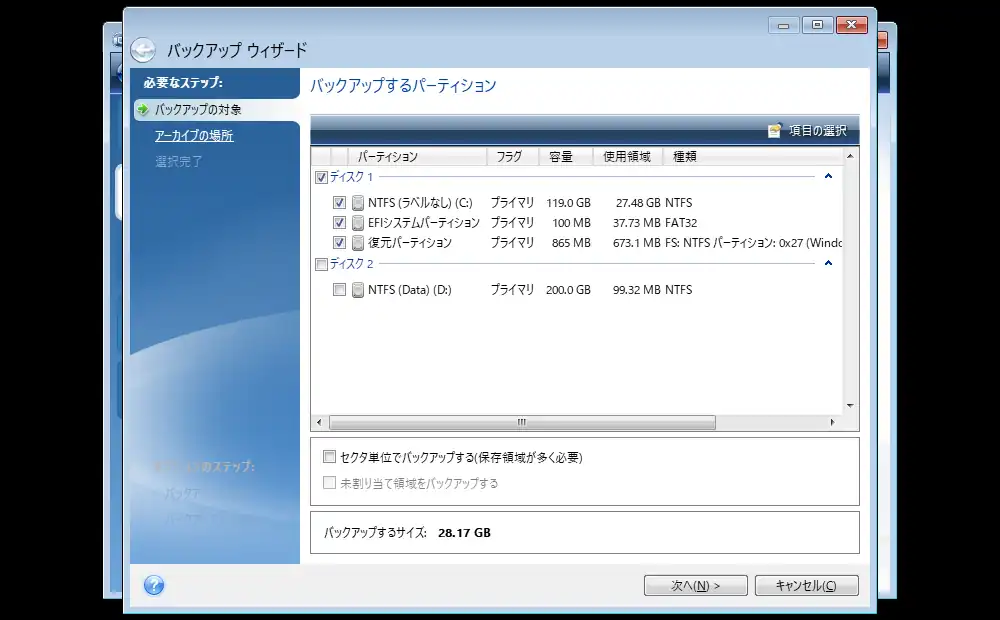
バックアップ対象のディスク、もしくはパーティションを選択します。下部にある「セクタ単位でバックアップする」はディスクの未使用領域も含めてセクタをそのまま保存しますが、バックアップファイルの容量が大きくなり殆どの場合は無駄なので、特別な理由がない限りは使用しません。
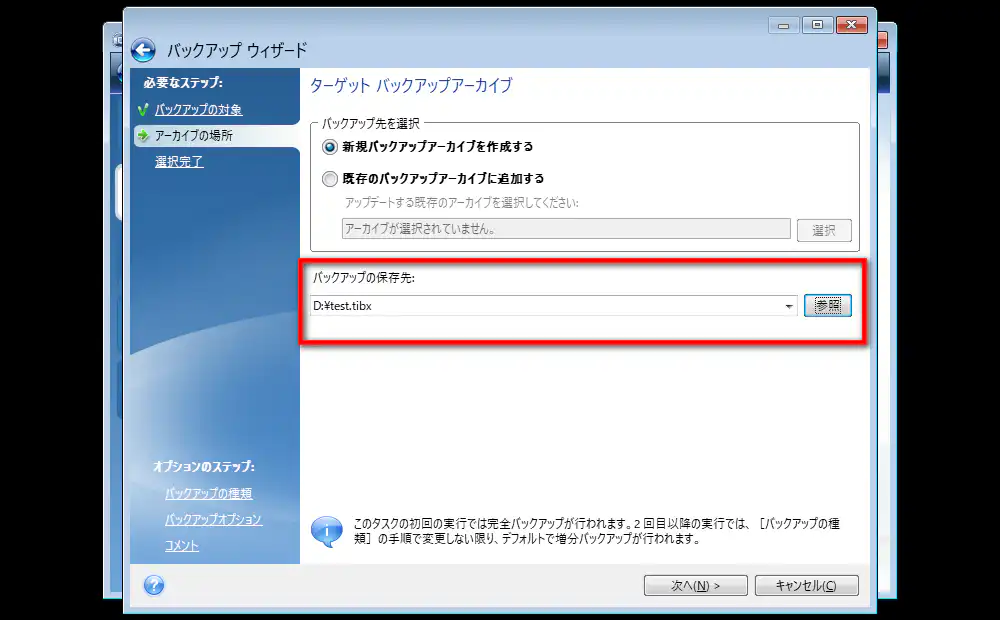
バックアップの作成方法と保存先を選択します。初めてバックアップを行う場合は「新規バックアップ」になりますが、2度目の場合は既存のバックアップファイルを元に増分バックアップを行う事も出来ます。後は「参照」ボタンから保存先を選択してファイル名を付けておきます。
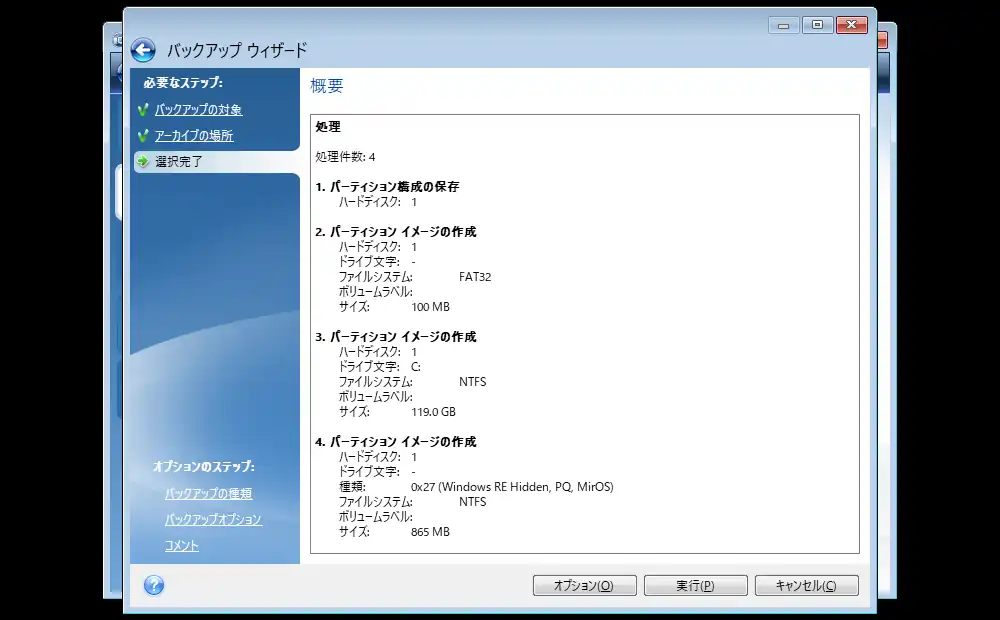
「概要」画面が表示されます。間違いが無いか確認後、「実行」でバックアップを開始します。進捗画面表示後に一時的に硬直したようになりますが、放置しておけばバックアップが進行する筈です。最後に「バックアップ処理が成功しました」と表示されれば完了です。
バックアップから復元する
何らかのトラブルがあった場合や以前の状態に戻したくなった場合、作成したバックアップを元に復元を行います。左メニューの「復元」から「ディスクの復元」へと進みます。
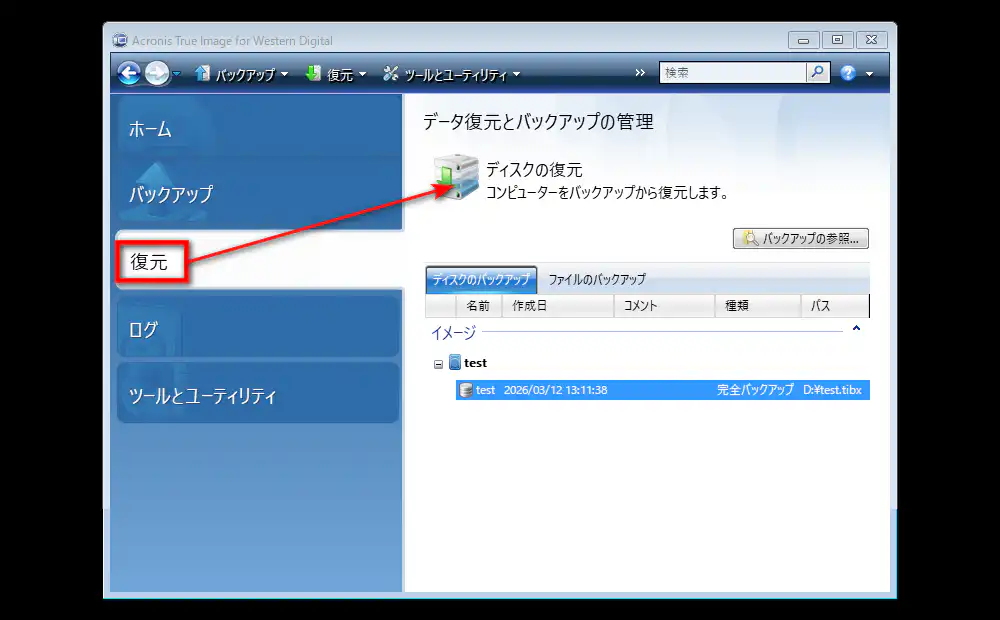
バックアップの選択画面では既に作成しておいたバックアップが選択された状態になっているかもしれませんが、複数のバックアップがある場合は下部の「参照」ボタンからバックアップ元を選択出来ます。
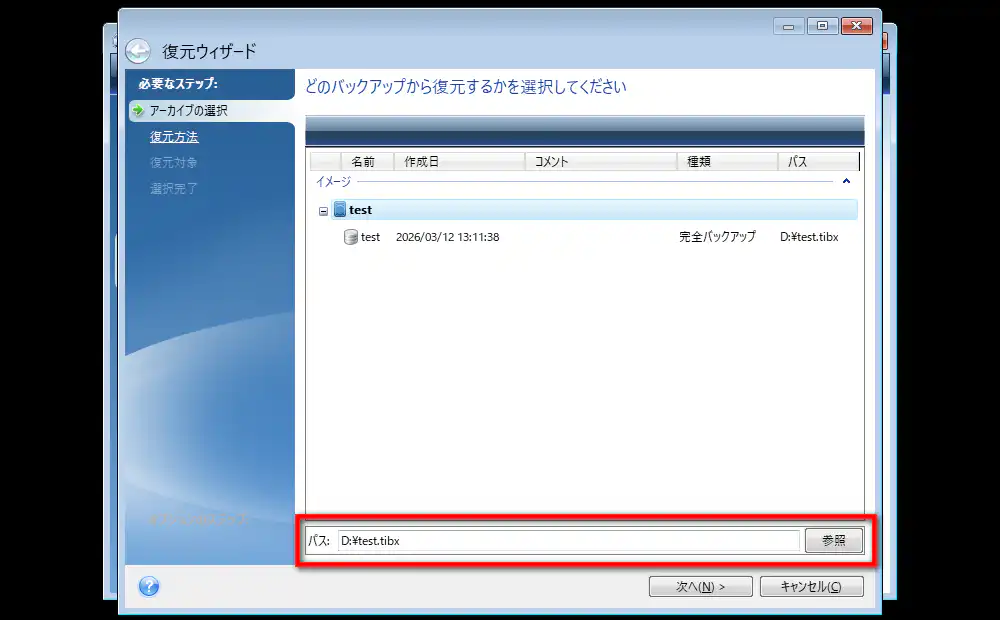
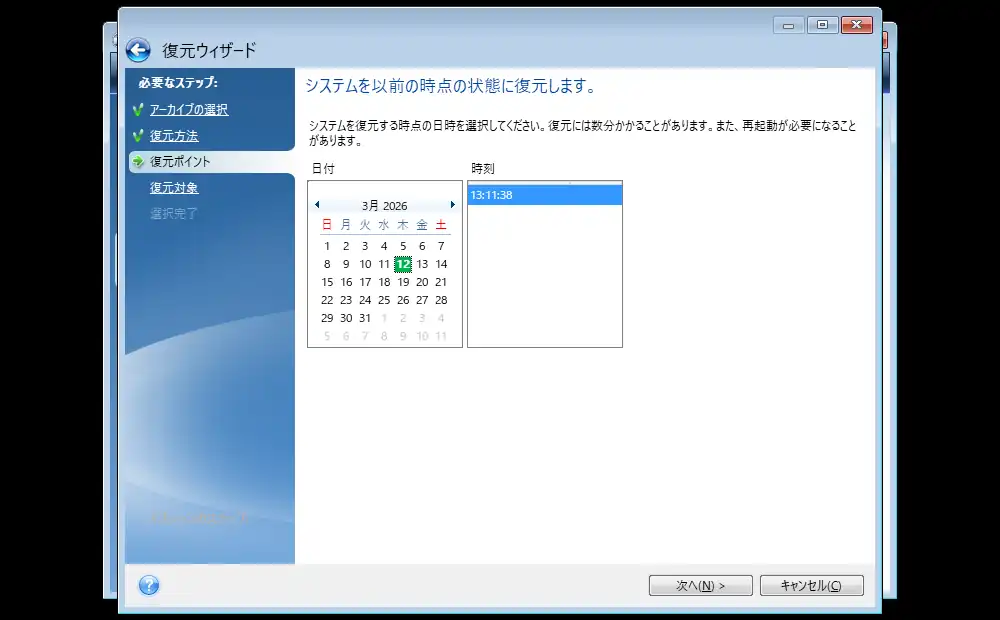
「復元方法の選択」で「ディスクまたはパーティション全体を復元する」から進み、システムを復元する時点の選択となります。ここでは単純にバックアップを作成した日時の選択となります。
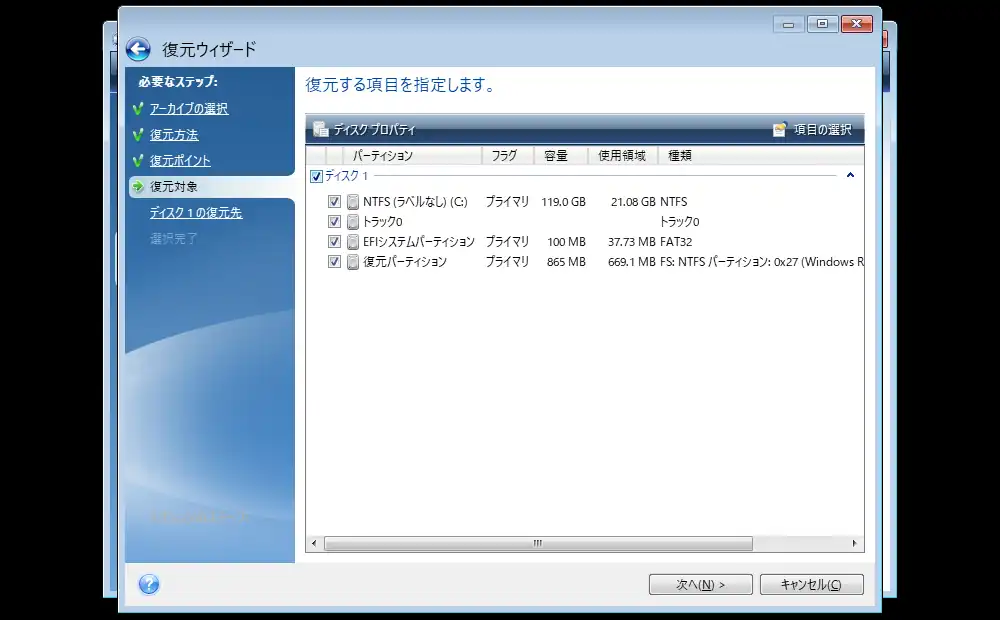
復元対象の選択画面となります。ディスク全体のバックアップから特定のパーティションのみ復元するといった事も出来ます。
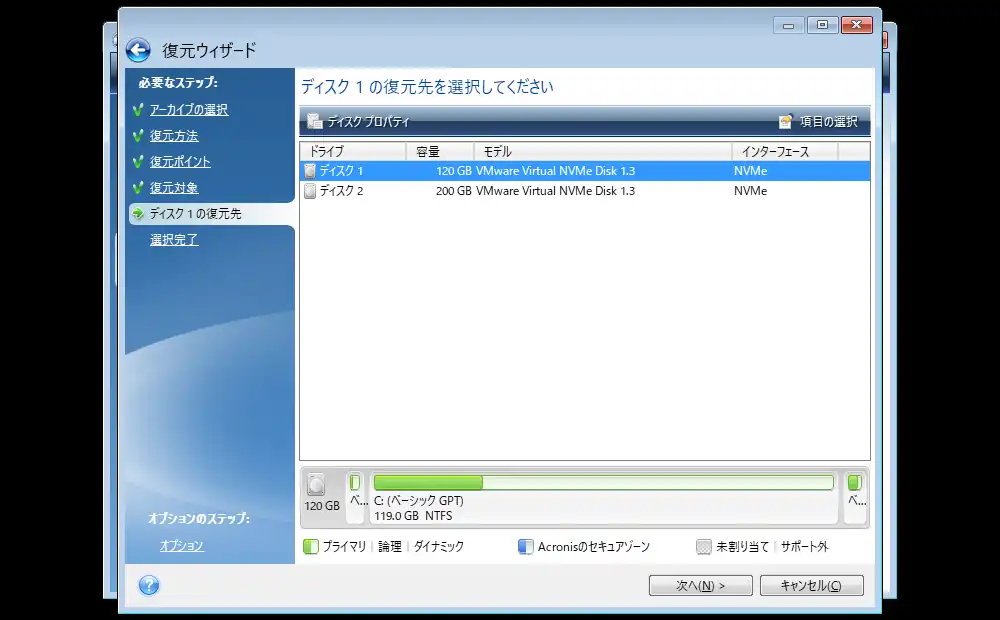
復元先の選択画面となります。ここが最も重要で、復元先を間違えると大惨事となります。慎重に確認した上で選択して下さい。また選択した復元先が一旦全て削除される旨の警告画面が表示されます。再度確認後、「OK」で警告画面を閉じて進みます。
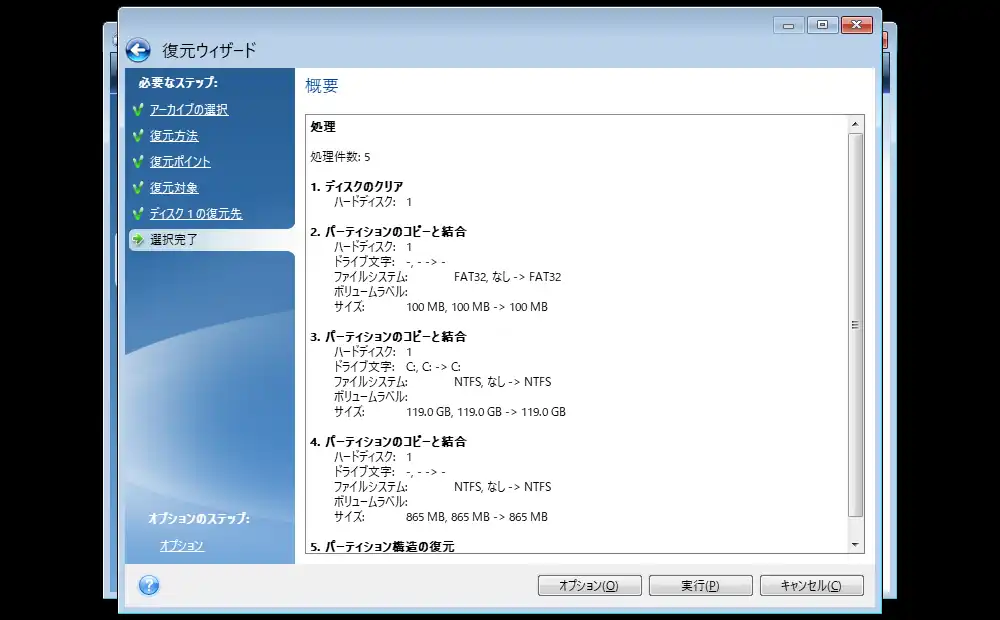
最後に「概要」画面で実行される内容を確認します。間違い無ければ「実行」から復元が開始されます。進捗画面が表示され、途中でバックアップ作成時と同様に硬直したような状態になる事がありますが慌てず待ちます。「復元する処理が成功しました」と表示されたら完了です。
True Image 備考
実はWindows 7からは標準でシステムイメージバックアップ機能が搭載されており、11や10ではコントロールパネルにある「バックアップと復元」から「システムイメージの作成」で使用する事が出来ます。ただ筆者の経験上、復元に失敗する事が何度もあった他に作成したバックアップのフォルダを移動出来ないといった制限もあり、使い勝手は良くありません。その点、True Imageはかなり昔から愛用していますが、自身の操作ミスを除けば大きなトラブルも無く非常に信頼性の高いバックアップソフトです。
以前までOEMやHDの名の付く無料版のTrue Imageは、ブータブルメディアからの起動でも対象製品のチェックで特定の環境でしか使用出来ない縛りがあった記憶があるのですが、今回作成したTrue Imageのブータブルメディアでは、条件を満たしていない環境下でも使用する事が出来ました。筆者の記憶が曖昧で以前からそうだったのか最近のバージョンで要件が変わったのかは不明。
他、記事内では触れていませんが「ツールとユーティリティ」からディスクのクローンの作成が可能です。筆者は定期的にクリーンインストールを行うので、過去にこの機能を使用した事は一度もありませんが、ストレージのお引越し用途にもTrue Imageは使用出来ます。
コメント