
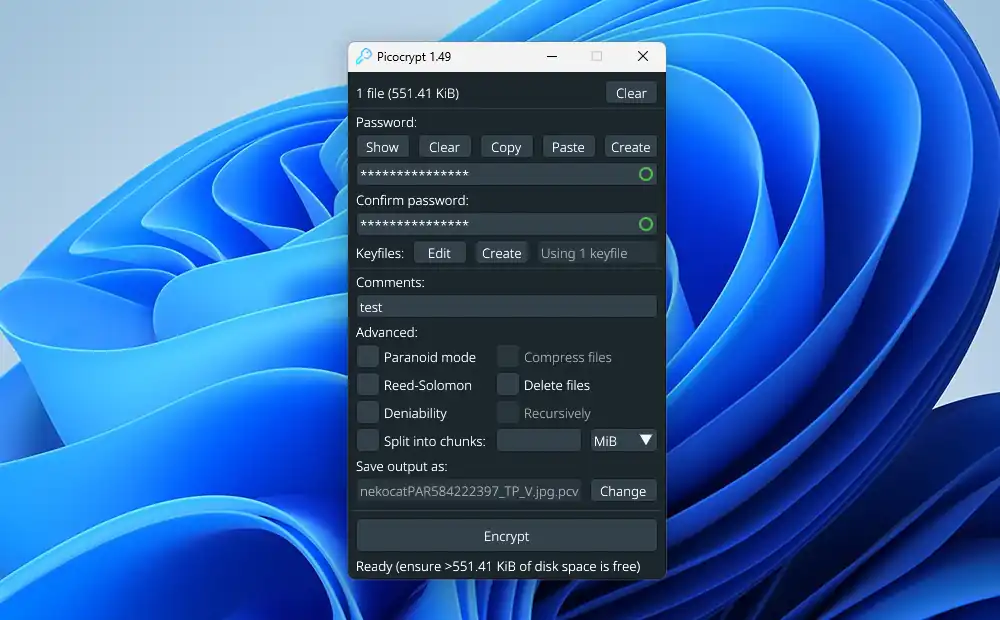
Picocryptはパスワードの安全性を高める仕組みのArgon2と、最新の高速で強力な暗号化技術であるXChaCha20を採用したファイル暗号化ソフトです。現状、日本語には対応していませんが、実行ファイルをダウンロードすれば即使用可能な手軽さでありながら、総当たりによる復号化からガードする機能や一部のデータ破損があっても復元が出来る本格機能を備えているのが特徴となっています。他に文字列のパスワード以外に自身で用意したファイルをキーファイルとして指定する事や、暗号化ファイルを一定容量に分割して出力する機能も備えています。
対応OSは明確な記載が見付かりませんでしたがWindows 11で動作を確認しています。他にmacOSやLinux用が配布されています。Picocryptはオープンソースで開発されており無料で使用可能です。
Picocrypt ダウンロード
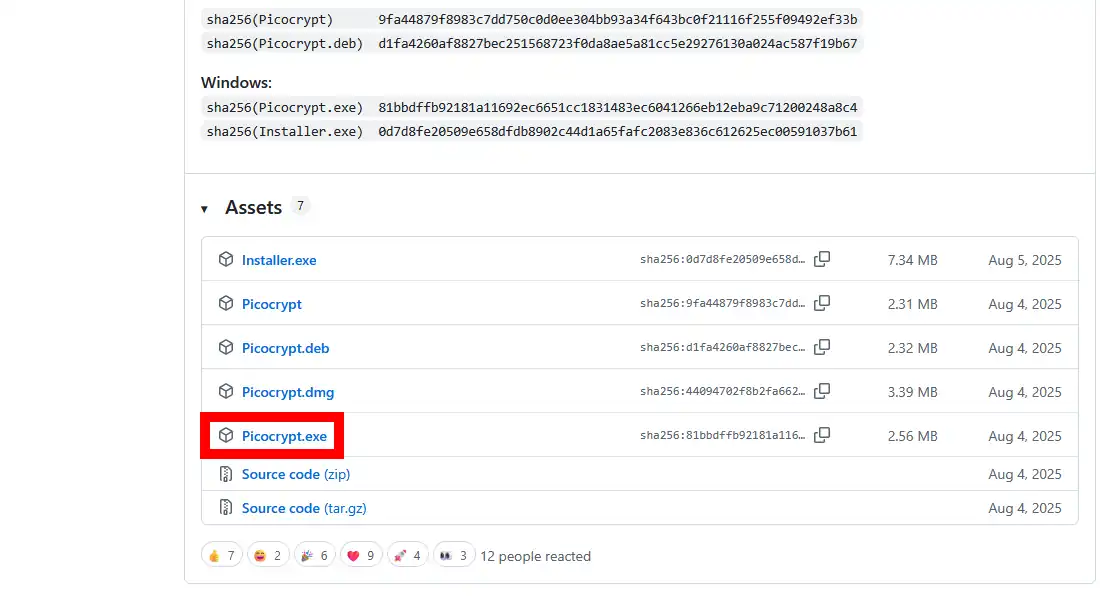
PicocryptはGitHubで公開されておりReleasesページからダウンロード出来ます。「Installer.exe」となっている物は通常のインストーラですが、「Picocrypt.exe」をダウンロードすればダウンロード後に実行して即使用可能です。勿論筆者は「Picocrypt.exe」をダウンロードしました。
Picocrypt 使い方
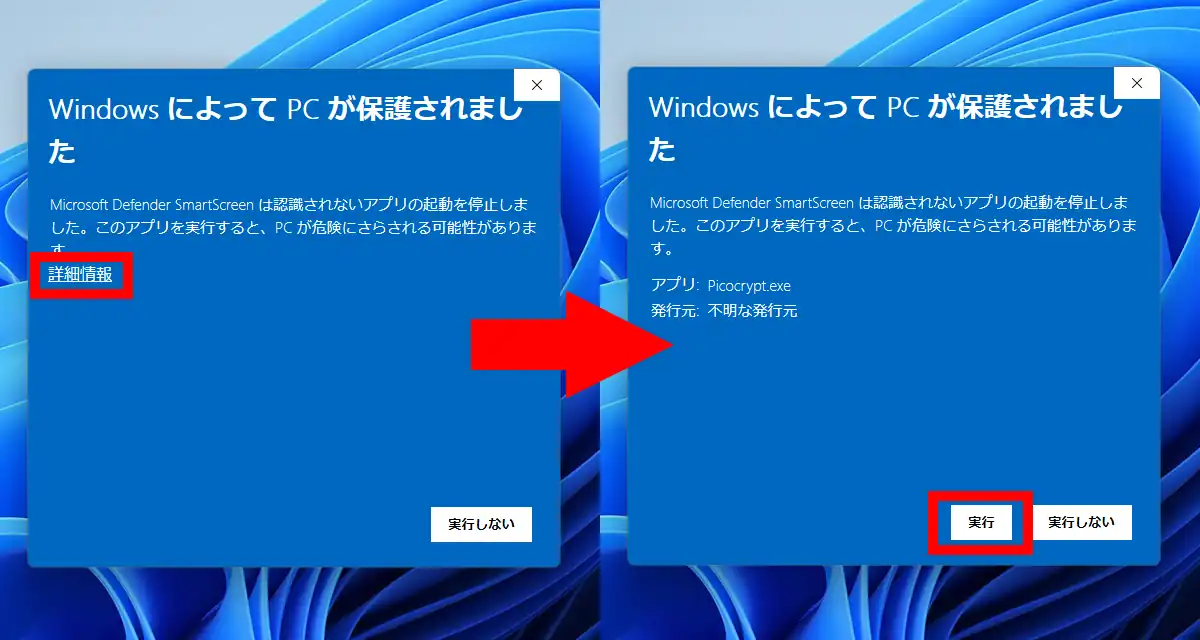
Picocryptの初回実行時に「WindowsによってPCが保護されました」と表示されたら「詳細情報」をクリックして下部に表示される「実行」から起動します。
Picocrypt起動後、一見ボタンや設定が沢山あるように見えますが、操作が必要な箇所は限られているので決して難しくはありません。まず画面内に暗号化対象のファイルをドロップして入力します。一つ一つ入力して追加していく事も出来ますし、フォルダごとドロップして入力も可能です。
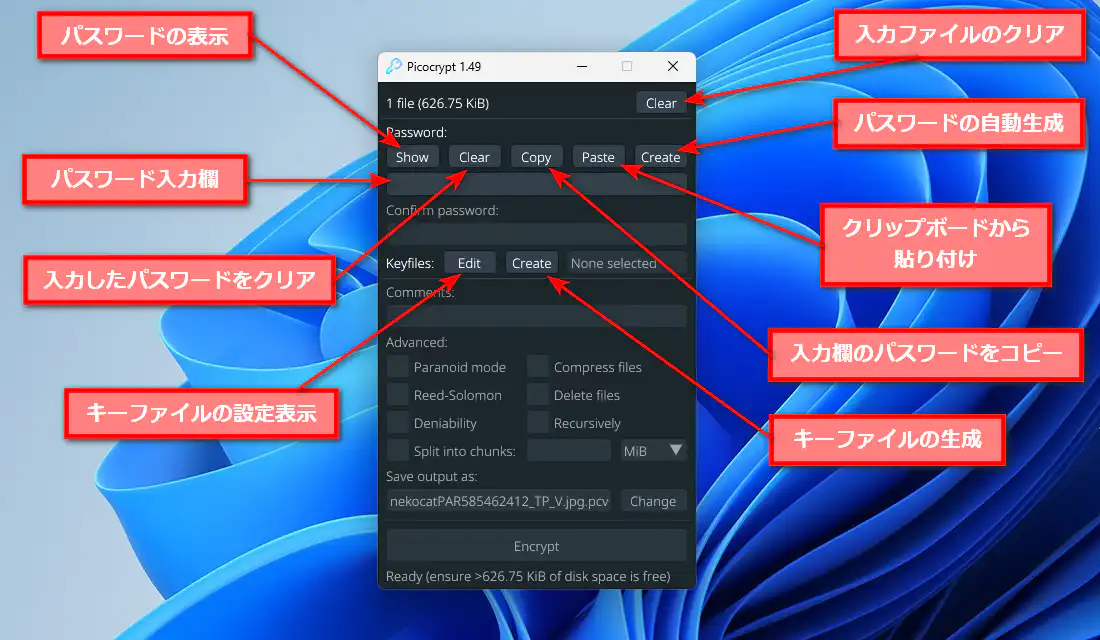
後はパスワード入力欄にパスワードを入力。続けて「Confim password」で確認として、もう一度同じパスワードを入力。その際に「Show」で入力したパスワードを隠さずに表示させる事も出来ます。「Save output as」の欄にある「Change」で保存先を指定後に、下部にある「Encrypt」で暗号化ファイル作成を実行します。
パスワードの自動生成
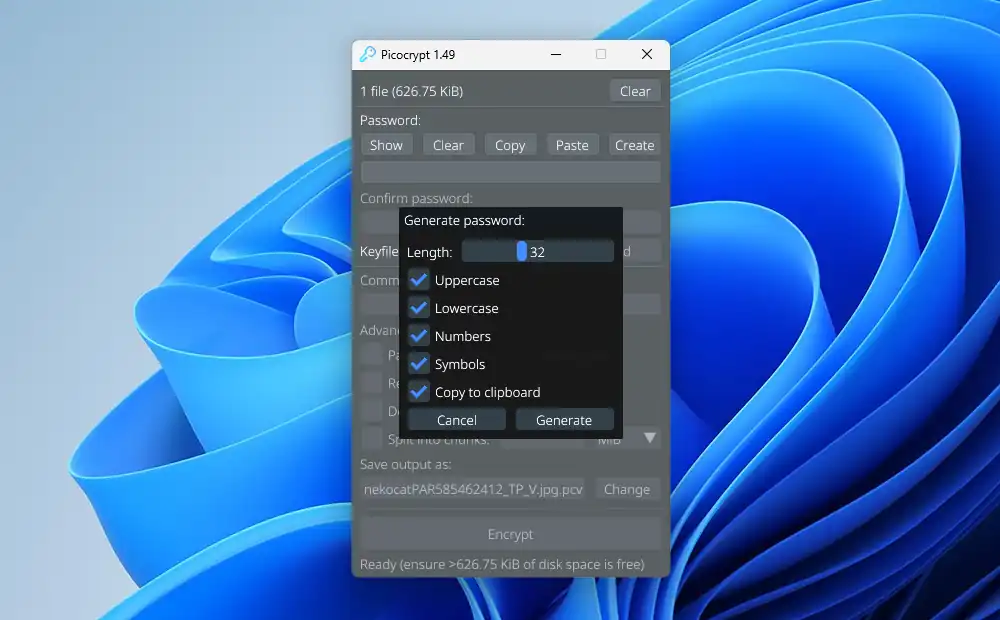
「Password」欄の「Create」ボタンからパスワードを自動生成する事が出来ます。「Length」は文字数、「Uppercase」は大文字、「Lowercase」は小文字、「Numbers」は数字、「Symbols」は記号で、これらをパスワードに含めるかの有無を設定。「Copy to clipboard」は生成後に自動でクリップボードにコピーするかの有無で、「Generate」で生成を実行します。
キーファイルを使用
文字列を使った暗号化は忘れてしまった時に復号化出来なくなるリスクもあるので、そんな場合はキーファイルを使用すると便利です。あらゆるファイルを復号化の為の鍵にする事が出来ますが、絶対に削除や更新をする事が無いようなファイルを使用すれば、復号化出来なくなるリスクを避けられます。
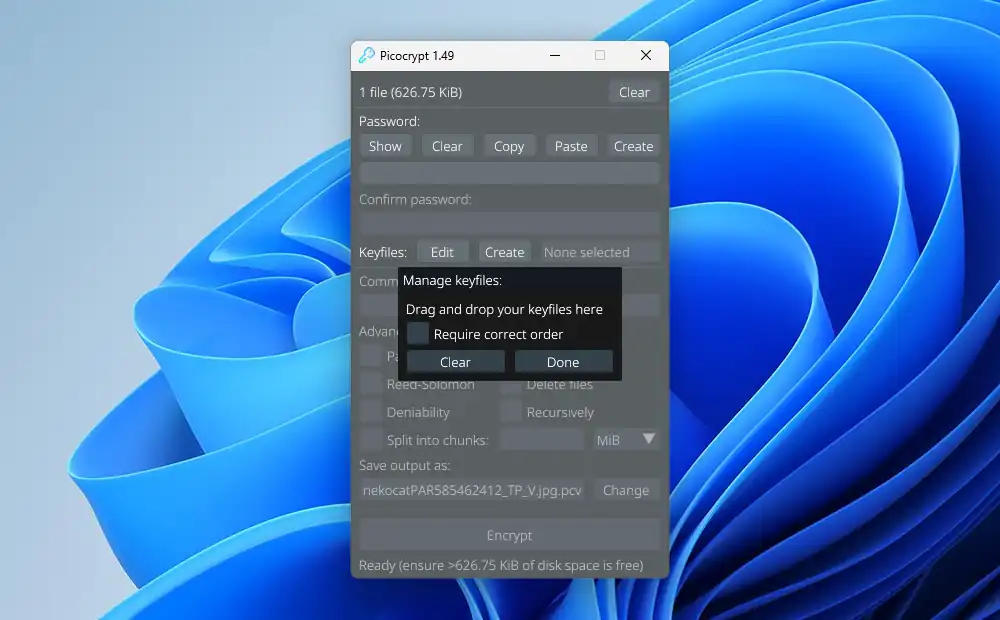
キーファイルの設定は「Keyfiles」欄にある「Edit」ボタンから。「Manage keyfiles」という画面が表示されるので、この画面にキーファイルにするファイルをドロップして入力します。因みにキーファイルは複数登録が可能で、「Require correct order」にチェックを入れて有効化しておくと入力順も含めた暗号化ファイルを作成出来ます。より強固にはなりますが、入力順を忘れると復号化出来なくなります。最後に「Done」で決定となります。
同じく「Keyfiles」欄にある「Create」ボタンでキーファイルを生成します。拡張子が.binの何の意味もないファイルなので、自身で用意したファイルの方がお勧めです。
その他オプション
「Comments」の入力欄は、暗号化ファイルを入力した際に表示されるコメントになります。空でも良いし、自分にしか分からないパスワードのヒントになる内容を入れておくのも良いでしょう。
「Advanced」では殆どの場合は必要ありませんが、有効化する事で高度な機能を使用出来ます。各機能は以下のようになっています。
- Paranoid mode
- パスワードから暗号鍵を作る処理(Argon2)を意図的に重くして、総当たり攻撃に対する耐性を高める機能です。暗号化が強固になりますが、暗号化時と復号化時、共に重くなります。
- Compress files
- フォルダ単位でファイルを複数入力した際に使用可能な機能で、ファイルを圧縮して容量を削減したい場合に使用します。
- Reed-Solomon
- 暗号化ファイルのデータの一部分が壊れても復元を可能にする機能です。少量の破損であれば完璧に復元出来るようですが、大量の破損では正常に復元出来ない場合もあります。
- Delete files
- 暗号化ファイル作成後に暗号化元のファイルを削除します。
- Deniability
- 暗号化ファイルをランダムデータのように見せる事で存在を気付かれ難くする機能です。どの程度の効果があるのかは不明。
- Recursively
- フォルダ内のサブフォルダも含めて、各ファイルを個別に暗号化して保存します。
- Split into chunks
- 右にある入力欄で指定した容量で、暗号化ファイルを分割して保存します。
暗号化ファイルの復号化
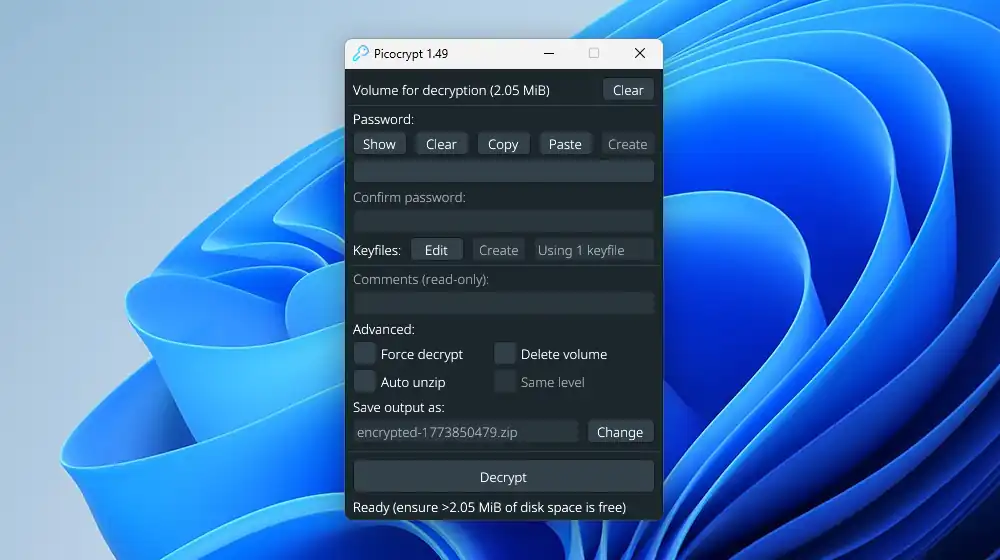
Picocryptで暗号化したファイルを復号化して元のファイルに復元する場合は、まず暗号化ファイルを画面にドロップして入力。後は暗号化時に使用したパスワードやキーファイルを入力して、「Save output as」欄にある「Change」ボタンで場所を指定後に「Decrypt」で実行します。「Advanced」にある設定で、「Force decrypt」を有効化するとファイルが壊れていたり間違ったパスワードやキーファイルでも強制的に復号化を行います。「Delete volume」で暗号化ファイルを復号化後に自動削除、「Auto unzip」でZIPを自動展開、「Auto unzip」有効化時に「Same level」も有効化しておくと中身のフォルダを階層化せず展開となります。
Picocrypt 備考
画面が英語でとっつきにくい部分もありますが、必要な機能だけ覚えておけば使うのは簡単です。入力したファイルの名前に日本語を使用していると画面上に???と表示されて若干不安になりますが、作成した暗号化ファイルも復号化したファイルも文字化けするといった事はありませんでした。ただ極力ファイル名は半角英数字にしておいた方が無難。また、Paranoid modeで総当たり対策が出来る点や、Reed-Solomonでファイルデータに破損があっても復元出来る機能はかなり魅力的に思えます。
今ではBitLockerでドライブ全体を暗号化出来たりしますが、重要なファイルを暗号化してやり取りするといった用途に良さそうです。昔からそのような用途では暗号化ZIPがありますが、Picocryptは冒頭の方でも書いたように最新の暗号化技術を採用しており、より安全性の高い暗号化を手軽に実現出来ます。
コメント