
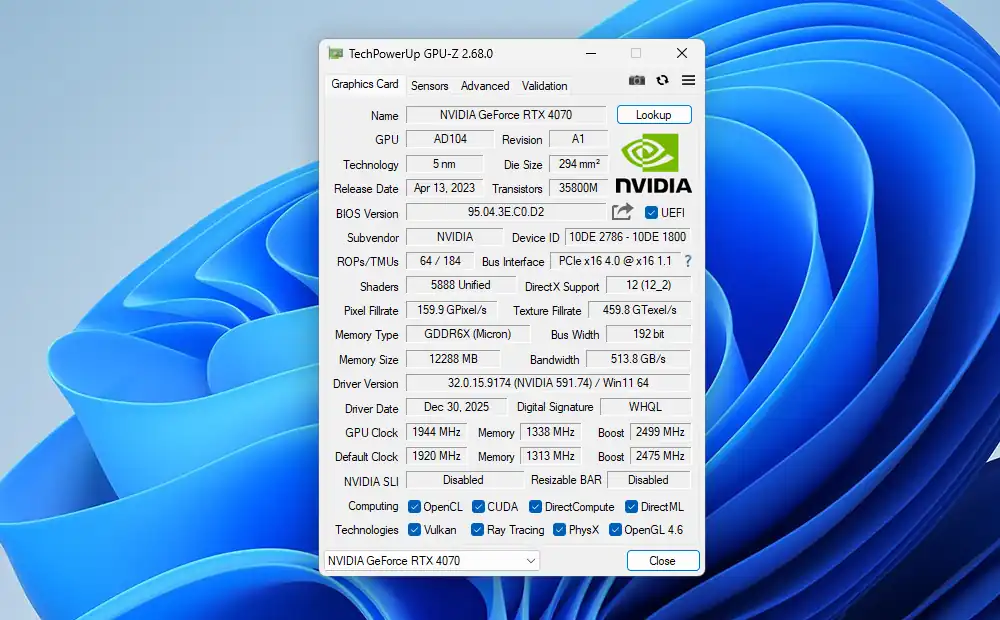
過去にCPUの仕様の詳細やPC内のハードウェア全般の情報が確認出来るCPU-Zの記事を書きましたが、今回はGPU/ビデオカードに特化した詳細情報を取得表示出来るGPU-Zを記事にします。GPU-ZはGPU名や製造プロセス、トランジスタ数、BIOSバージョン、UEFI対応の有無、VRAMの種類や容量、DirectX/Vulkan/OpenGLといった機能の対応状況の確認の他、GPU温度、ホットスポット温度、GPU使用率、VRAM使用量、消費電力、ファン回転数といった情報をリアルタイムで表示する事が出来るソフトです。他に偽造されたビデオカードを検知する機能もあり、GPU IDやDevice ID、メモリ構成、シェーダ数などを読み取りBIOSが書き換えられた偽造品に対し警告表示します。
GPU-Zはかなり幅広い種類のGPUを網羅しており、NVIDIA、AMD、Intelは勿論、今では全く見かける事が無くなったMatroxやVIAといった古いGPUにまで対応しているそうです。
対応OSはWindows 11/10で無料で使用出来るフリーソフトです。
GPU-Z ダウンロードと準備
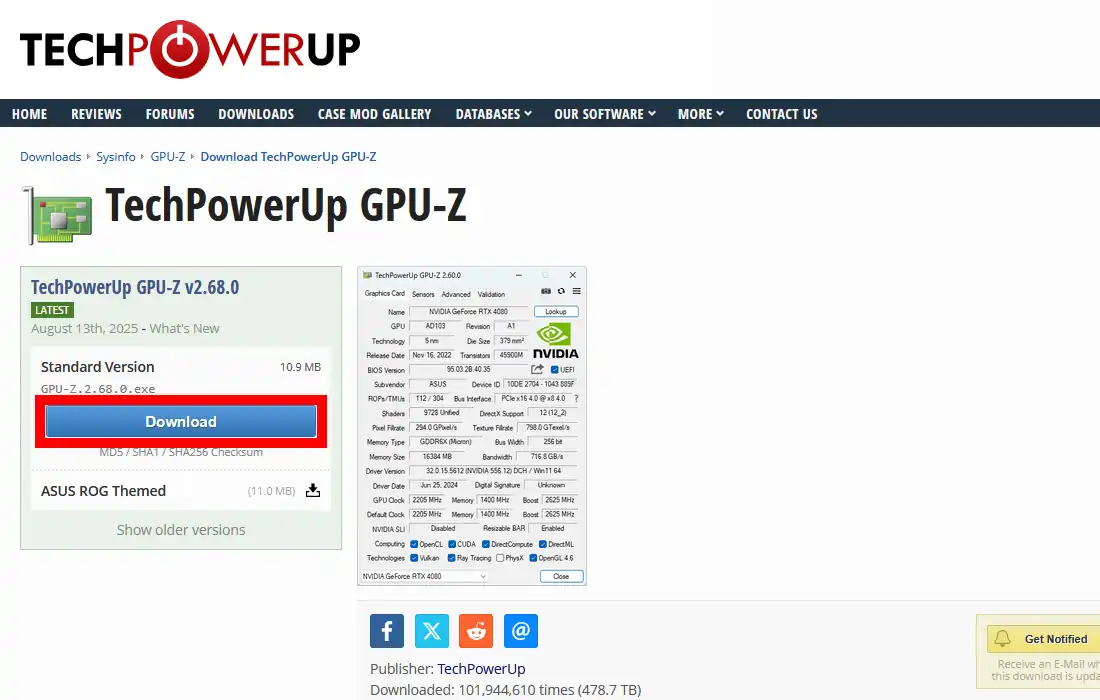
GPU-Zは公式のTechPowerUpからダウンロード出来ます。リンクを辿ってダウンロードページへ移動。
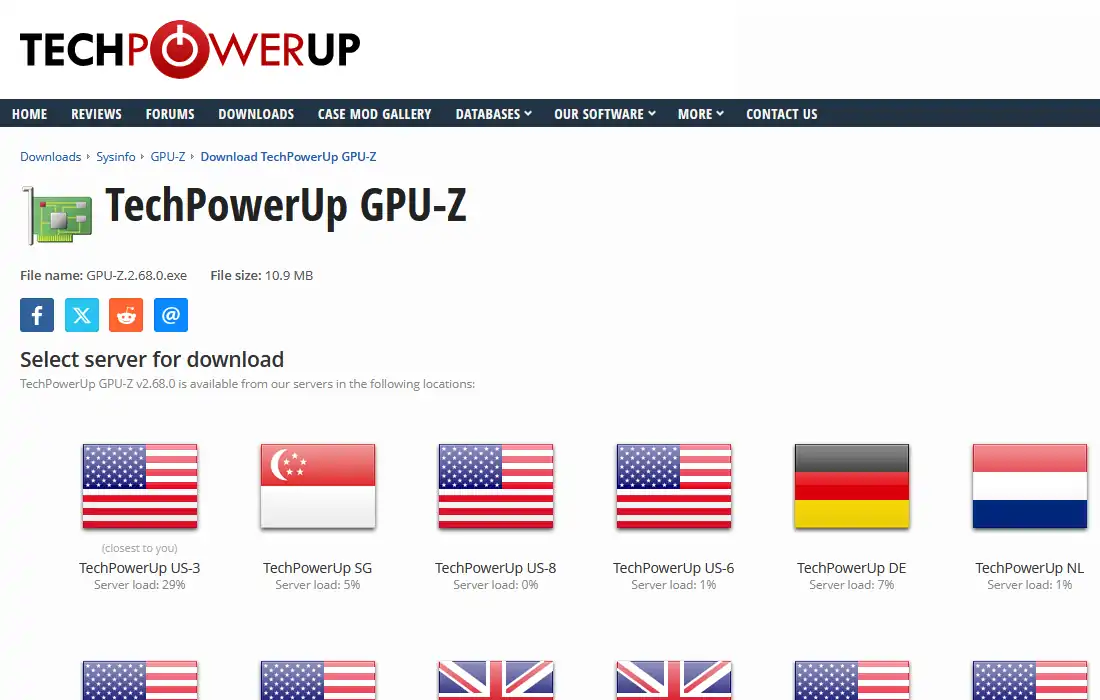
ダウンロードボタンからページを表示すると複数のダウンロードサーバーが表示されるので、適当なサーバーの国旗のアイコンをクリックすればダウンロードが始まります。因みに筆者はシンガポール国旗のTechPowerUp SGからダウンロードしました。
ダウンロードした実行ファイルを起動すると最初に「ユーザーアカウント制御」の画面が表示される筈なので「はい」で許可。その後、GPU-Zをインストールするか?の画面が表示されます。「Yes」を選択した場合、通常のインストーラからインストールを実行、「No」を選択した場合はインストールを実行せずにそのまま起動(次回起動時に選択画面を表示しない)、「Not now」を選択した場合もそのまま起動しますが、次回起動時も同じ選択画面を表示します。
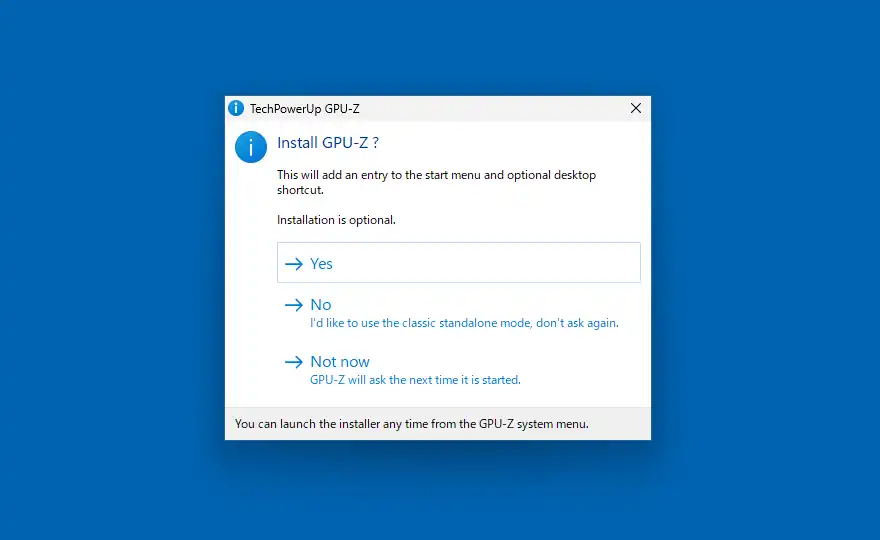
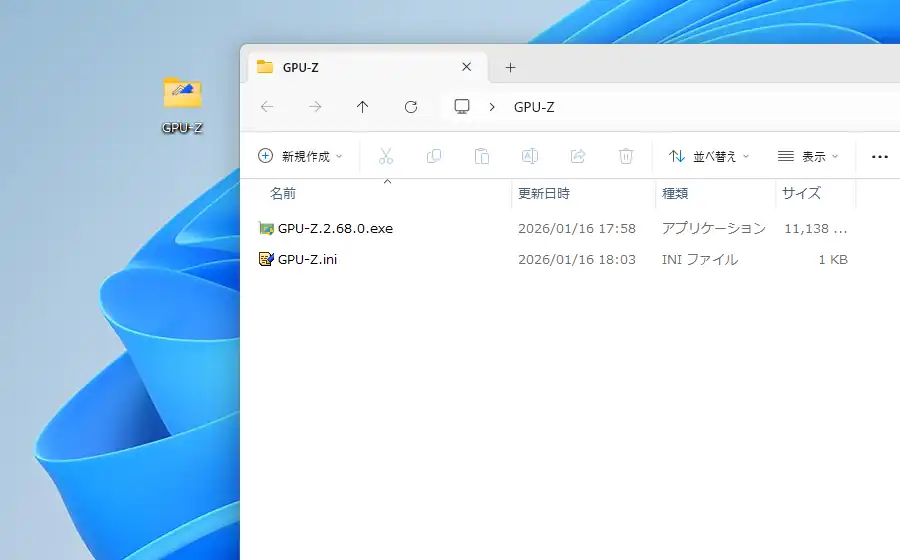
筆者は「No」を選択してそのまま起動させましたが、ちょっとした小技として実行ファイルと同じ場所にテキストエディタで空のテキストファイルを作り名前を「GPU-Z.ini」で保存しておくと、設定内容がレジストリからiniファイルに保存されるようになりポータブル版として使用出来るようになります。
GPU-Z 使い方
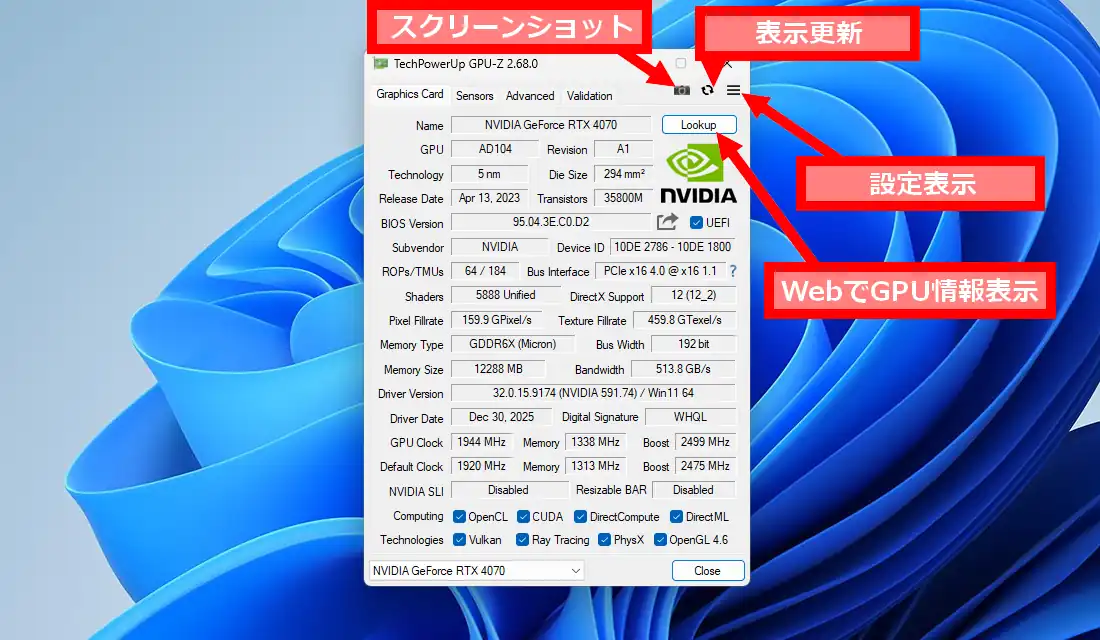
GPU-Zを起動すると最初にビデオカード情報が表示されます。上部右にあるボタンはスクリーンショットの撮影、表示の更新、設定表示、一段下にある「Lookup」はTechPowerUpにあるGPUの情報をWebブラウザで表示します。
設定画面を見ていきます。「GPU-Z window always on top」は常に最前面表示、「Minimize on close」は閉じるボタンクリック時に最小化、「Load GPU-Z on Windows startup」はスタートアップに登録、その下にある「Start minimized」は最小化で起動となります。「Enable Help Tooltips」はツールチップを日本語で表示出来るのかと思いきや、実際には何も反映されず現状では無意味な設定となっています。

「Minimize to systray」はシステムトレイに最小化ですが、無効化するとタスクバーに最小化されます。「Active tab on startup」は起動時に最初に表示するタブの選択、「Check for updates automatically」はアップデートの自動チェックの有無、「Check Now」で即チェックを行います。最下部にある「Launch GPU-Z Installer」はインストーラを起動となります。
上部のタブを「Sensors」に切り替えます。「Refresh sensors…」はGPU-Zが非アクティブや最小化時でもセンサーの更新を維持するかの有無、「Restore “Log to file”…」は起動時にログの記録を有効化する機能、「Temperature sensors…」は温度の摂氏と華氏の切り替えで、無効の場合は日本で一般的な摂氏表示、有効化すると華氏表示となります。
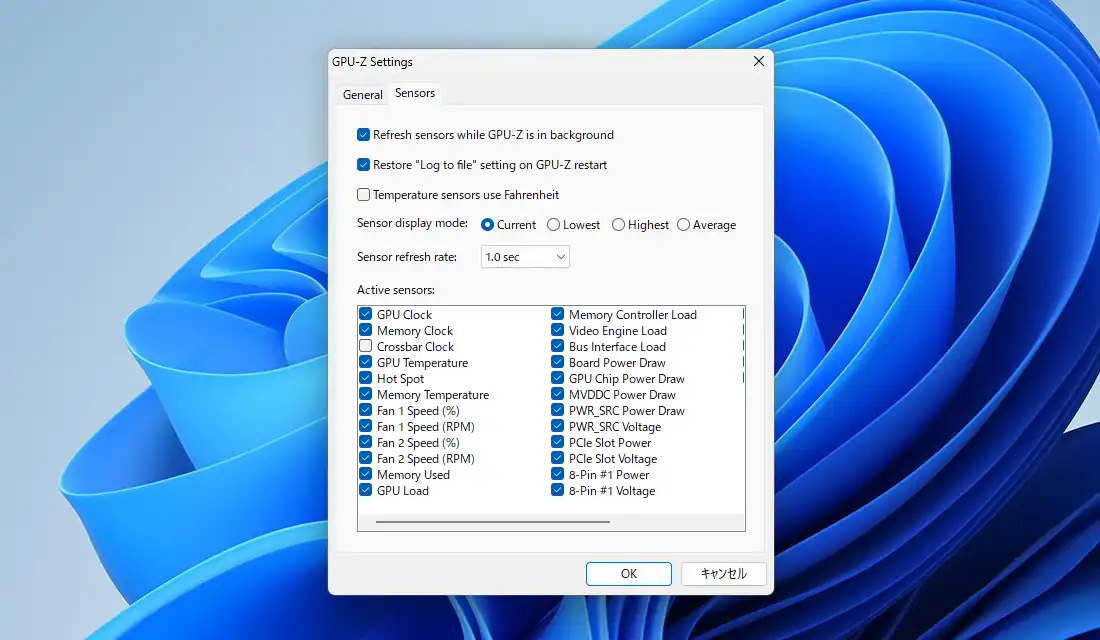
「Sensor display mode」はセンサー表示をCurrent/Lowest/Highest/Averageの中から選択、「Sensor refresh rate」はセンサーの表示を何秒ごとに更新するかの設定で最小で0.1秒、最大で10秒から選択出来ます。下部の「Active sensors」でセンサー画面上に表示する各センサーを選択出来ます。
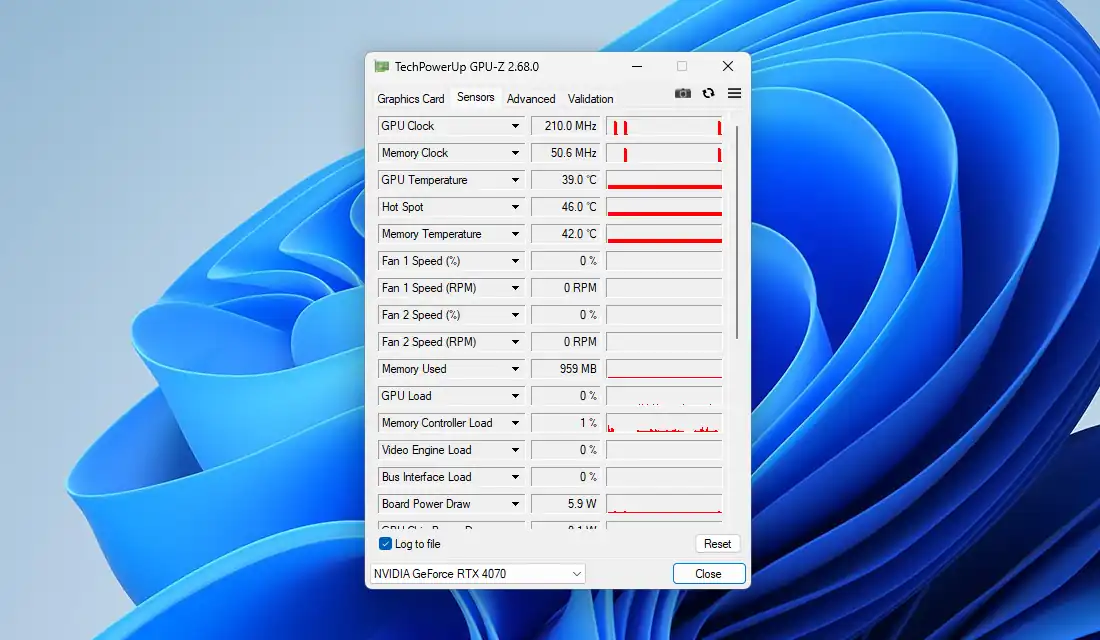
設定を閉じて「Sensors」タブを開くとリアルタイムでGPUクロックやメモリクロック、GPU温度、ホットスポット温度といった情報を確認出来ます。画面左下にある「Log to File」が有効になっているとログファイルを保存します。
他、「Advanced」タブではカテゴリを切り替えてより深い仕様を確認出来ます。右端の「Validation」タブでは名前やメールアドレス、コメントを記入してGPU-Zが読み取った情報をTechPowerUpに送信する機能となっています。
GPU-Z 備考
信頼出来るお店で新品購入したビデオカードの場合は殆ど心配はいりませんが、中古品をオークションやフリマサイトで購入した場合は一度GPU-Zで確認しておくのがお勧めです。そんなに偽装品を掴まされるような機会は無いと思いますが、BIOSを書き換えて別のGPUに偽装したビデオカードもGPU-Zなら見破れるそうです。
センサーのログファイルは筆者の環境では通常のテキストファイルとして保存されていましたが、中身はカンマ区切りのCSVなのでExcelやCSVに対応するテキストエディタで表示すると整理されて表示されるので、ログの内容を把握しやすくなります。
コメント