
以前にYouTubeの登録チャンネルを別アカウントにコピーする方法という記事を書いたのですが、当時はYouTubeの登録チャンネルをエクスポート(書き出し)して保存する方法を知らなかったので不完全な内容になっているのですが、最近になって利用しているGoogleの様々なサービスの個人データをエクスポートしてローカルに保存する方法が分かったので記事にします。
ご存じの通りGoogleはWeb検索をはじめ動画共有サービスのYouTubeやWebブラウザのGoogle Chrome、クラウドストレージのGoogleドライブ、Gmail、Android用の標準SMSのメッセージといった有名なアプリやサービスを殆ど無料で提供していますが、それ以外にもあまり流行っていない印象のあるBloggerやGoogle Chat、ToDoリスト他、現在69個のアプリとサービスで使用している設定などの個人データを一括でエクスポート出来るのがGoogle Takeoutです。Google Takeoutの特徴として、全てWebページ上からの操作で完結するという利点がある反面、直ぐに目的のファイルをダウンロード出来ないという回りくどい仕様や、現状ではエクスポートは出来るのにインポートは出来ないという欠点もあります。
Google Takeoutで目的のデータをダウンロードする
まずはGoogle Takeoutのページを表示します。因みにGoogle TakeoutはGoogleアカウントの管理画面から左メニューの「データとプライバシー」を開きページを下部にスクロールして「データのダウンロード」から表示する事が出来ます。
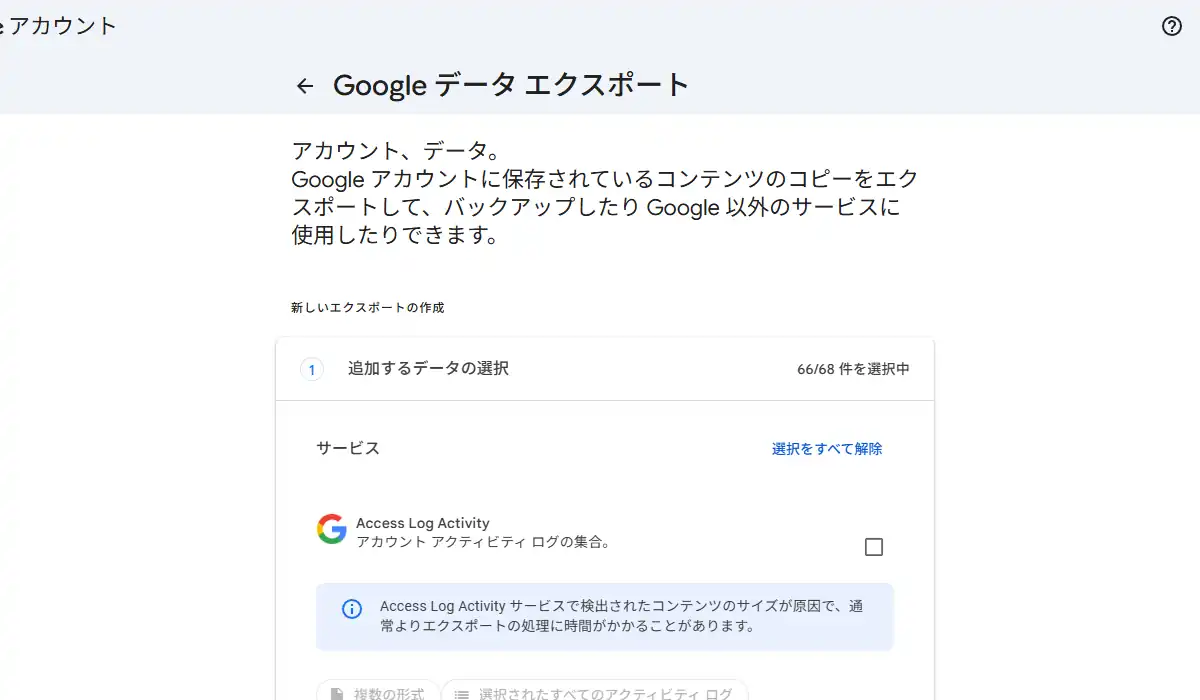
ページを開くと標準で多数のサービスにチェックが入っていますが、目的外のデータまでエクスポートするのは無駄に時間が掛かるので「選択をすべて解除」で一旦解除します。
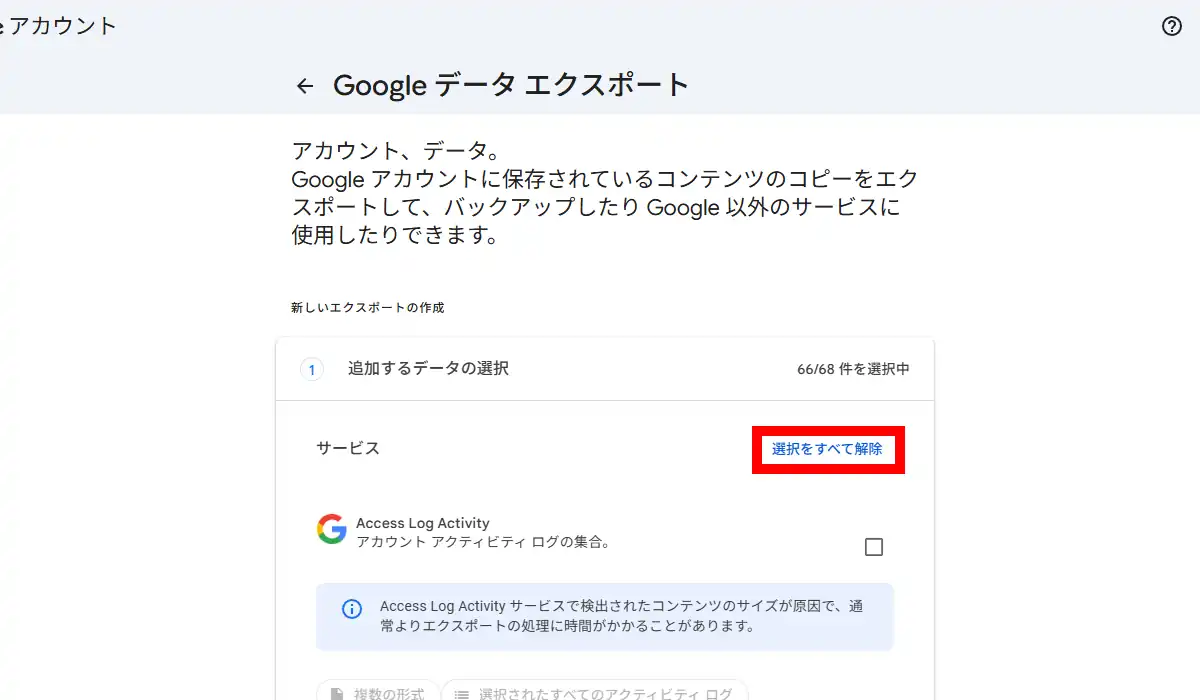
今回は例としてYouTubeの登録チャンネルのデータをエクスポートしてみます。まずは「YouTube と YouTube Music」にチェックを入れて「YouTube のすべてのデータが含まれます」のリンクから表示されるメニューで「登録チャンネル」にチェックを入れて「OK」で閉じます。ページ下部にスクロールして「次のステップ」で進みます。
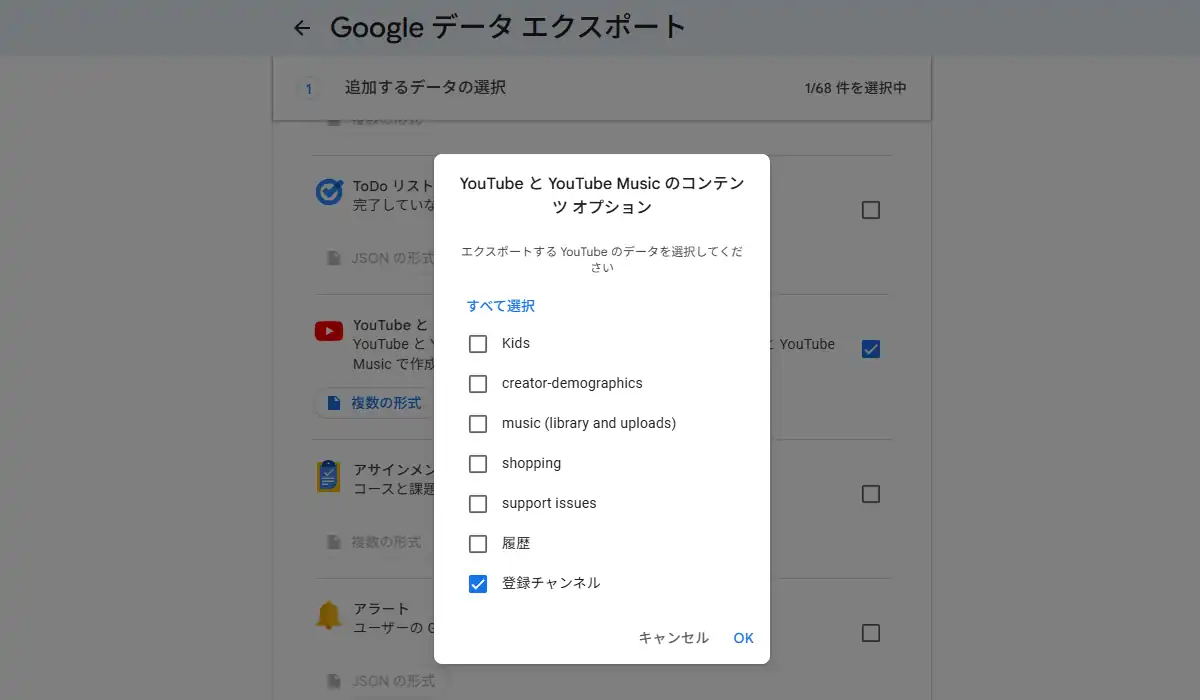
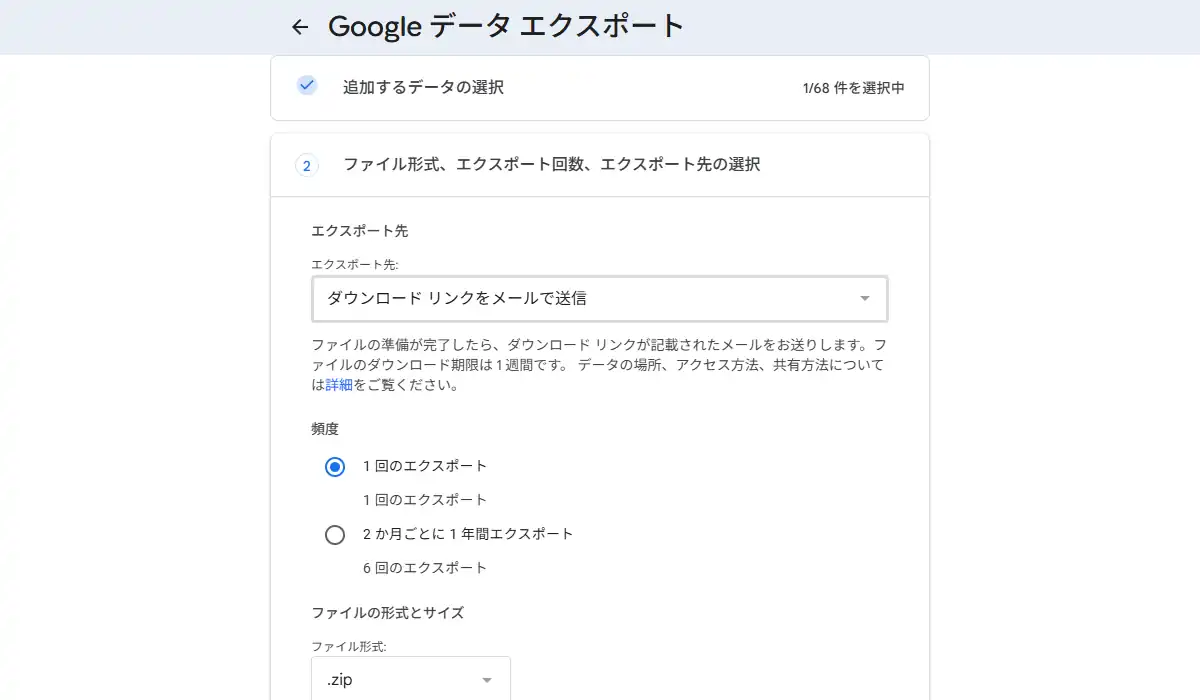
次にエクスポート先の選択となりますがお好みで。Googleドライブ他、メジャーなクラウドストレージを選択出来ますが、標準のままの「ダウンロードリンクをメールで送信」にしておくとエクスポート完了後にメールが送信されてきます。下の頻度は1回のエクスポート以外に2ヶ月ごとのエクスポートが選択でき、更に下ではファイル形式とサイズの指定(指定サイズを超えた場合に分割)を設定出来ます。設定を終えたら下部にある「エクスポートを作成」でエクスポートを実行します。
「エクスポートの進行状況」と表示されたら後は待つのみです。ページ内に処理の完了には数時間から数日かかると記載がある通り、エクスポートするデータ量が多い場合は時間が掛かりますが、YouTubeの登録チャンネルのデータをエクスポートする程度なら数分程度で終わる筈です。
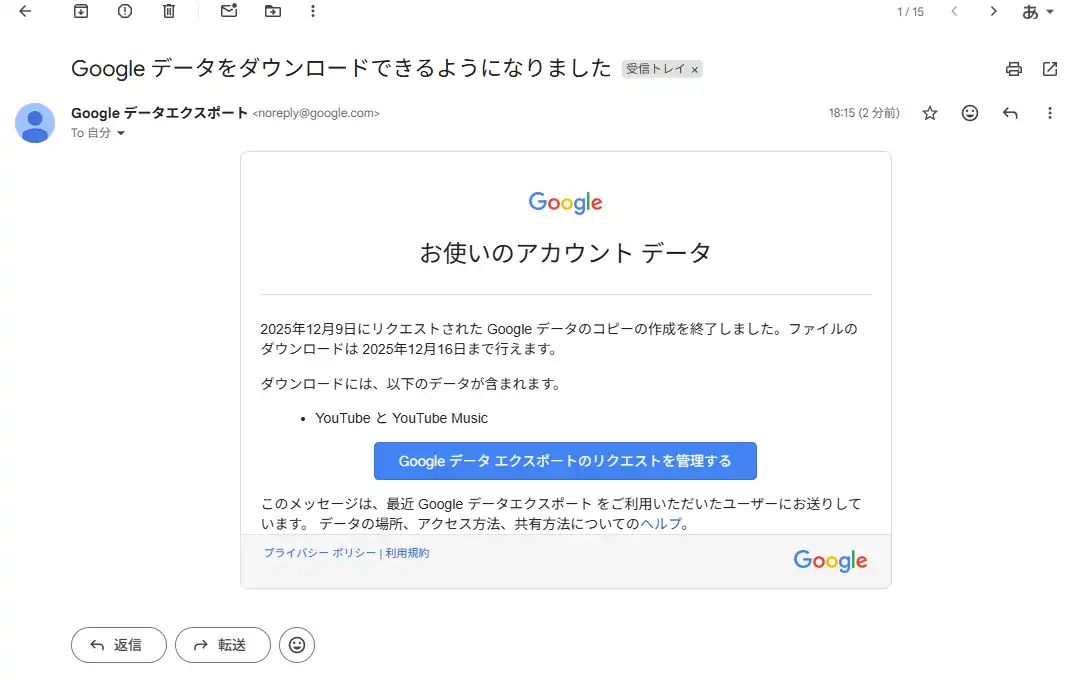
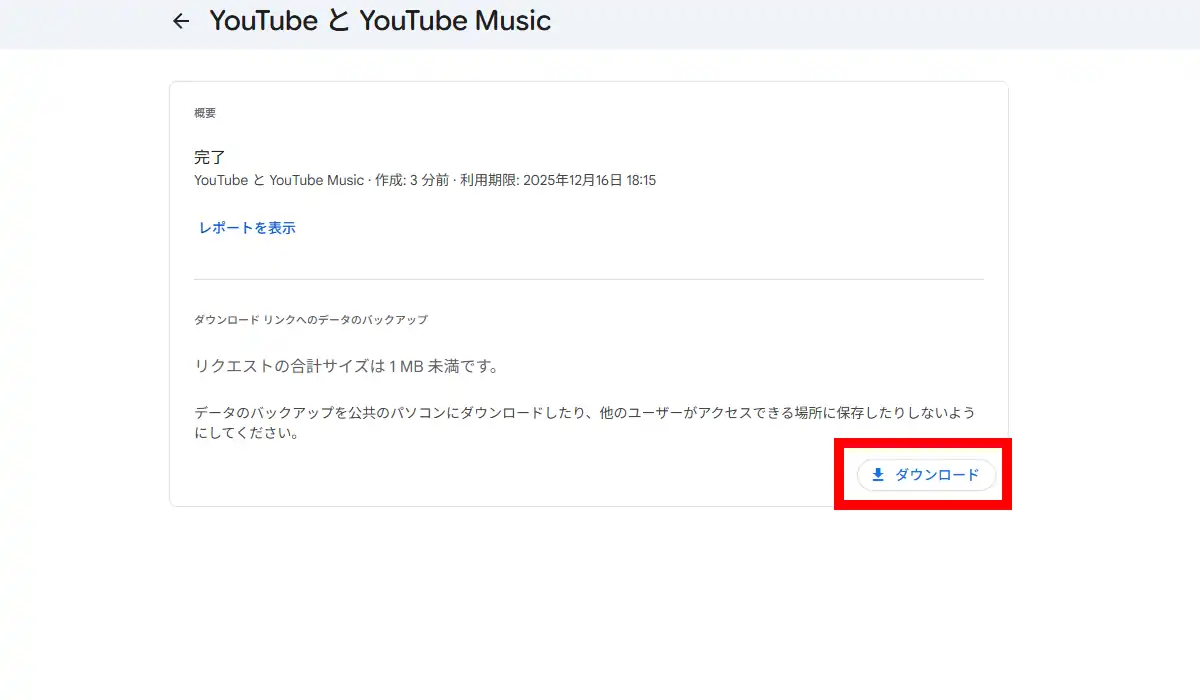
エクスポートが完了すると「Google データをダウンロードできるようになりました」という件名で以下のようなメールが送信されてきます。メールの本文にある「Google データエクスポートのリクエストを管理する」をクリックしてダウンロードページを表示します。
ダウンロードページからダウンロードして完了となります。
Google Takeout 備考
冒頭の方でも書いた通りエクスポートは出来てもインポートは出来ません。だったら何の意味があるのかという疑問もわいてきますが、単純にデータのバックアップとして以外に特定のアプリで使用する事が出来ます。例えばYouTubeの登録チャンネルをエクスポートしてYouTubeの登録インポーターという拡張に入力すれば、別のGoogleアカウントにYouTubeの登録チャンネルをコピーするといった事も出来ます。これについてはYouTubeの登録チャンネルを別アカウントにコピーする方法の記事に掲載しています。
コメント