
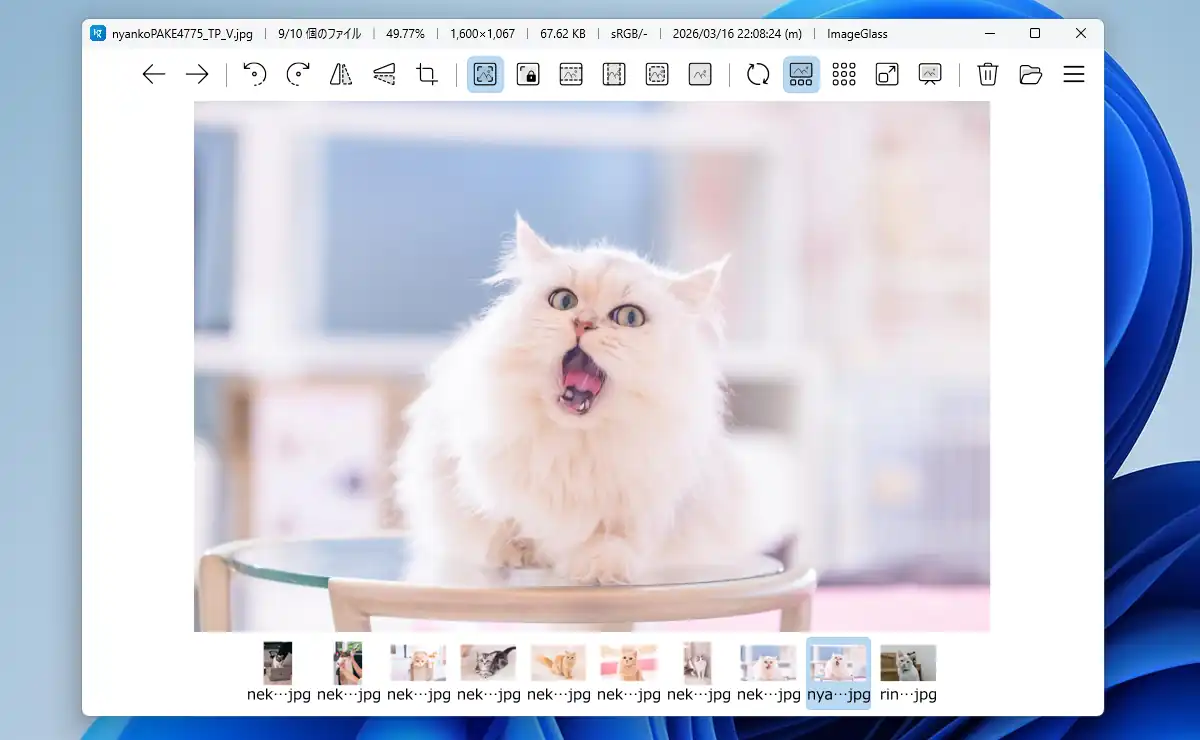
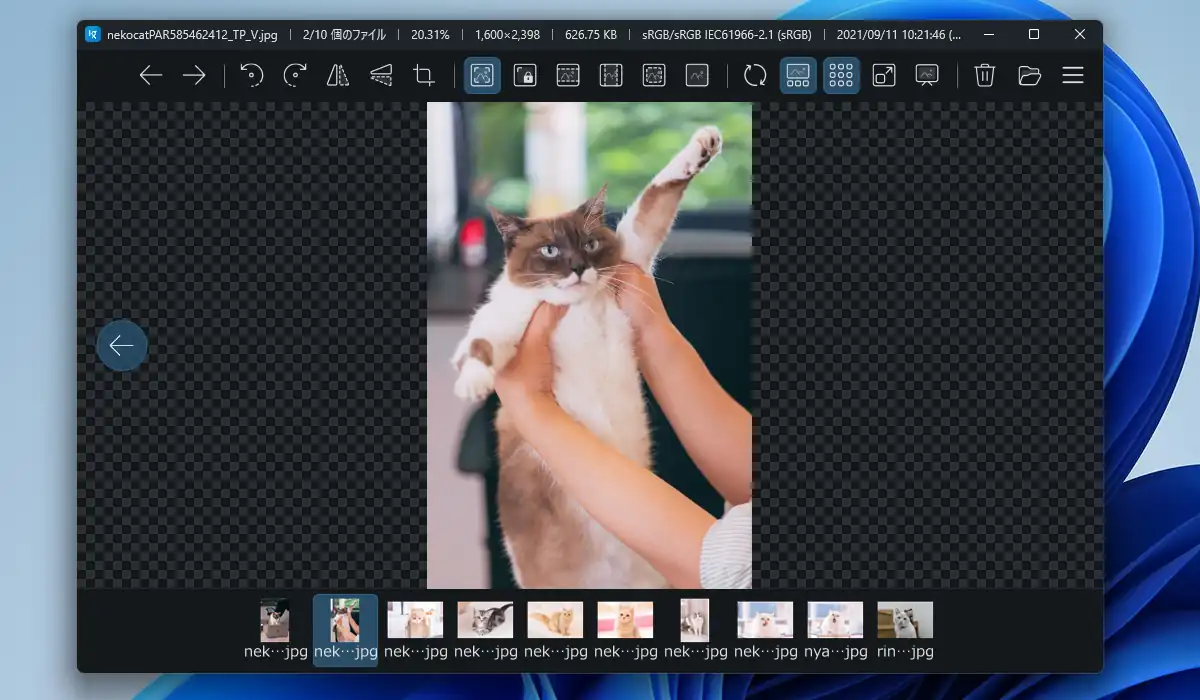
ImageGlassはシンプルな機能と軽快な動作が特徴の画像ビューアです。最近のPCでは大きな差を感じにくいかもしれませんが、Windows標準のフォトより軽快に動作し、画像表示の切り替え操作をサクサク行えます。表示方法の変更以外では回転やトリミングといった簡易編集機能を備えていますが、必要最小限の機能に絞られており初めての操作でも馴染みやすい作りになっています。
表示に対応する形式を公式情報から一部抜粋するとJPG/JPEG, PNG, GIF, BMP, TIFF, WebP, SVG, ICO, PSD, HEIC/HEIF, AVIF, JXLなど一般的な画像形式の他、RAW画像の表示にも対応しています。また、保存形式で主要な物ではJPG/JPEG, PNG, BMP, GIF, TIFF, WebP, AVIFに対応しています。
ImageGlassはオープンソースで開発されており無料で使用出来るフリーソフトですが、有料版も存在します。対応OSはWindows 11/10となっており、通常のデスクトップ版以外にMicrosoft Storeアプリ版も配布されています。
ImageGlass ダウンロードと準備
ImageGlassの公式サイトでは直接配布は行っておらず、ダウンロードはGitHubのReleasesページから行えます。.msiとなっているのがインストーラ版、.zipが圧縮ファイル展開後に即使用可能なポータブル版となっています。筆者はポータブル版の方をダウンロードしました。
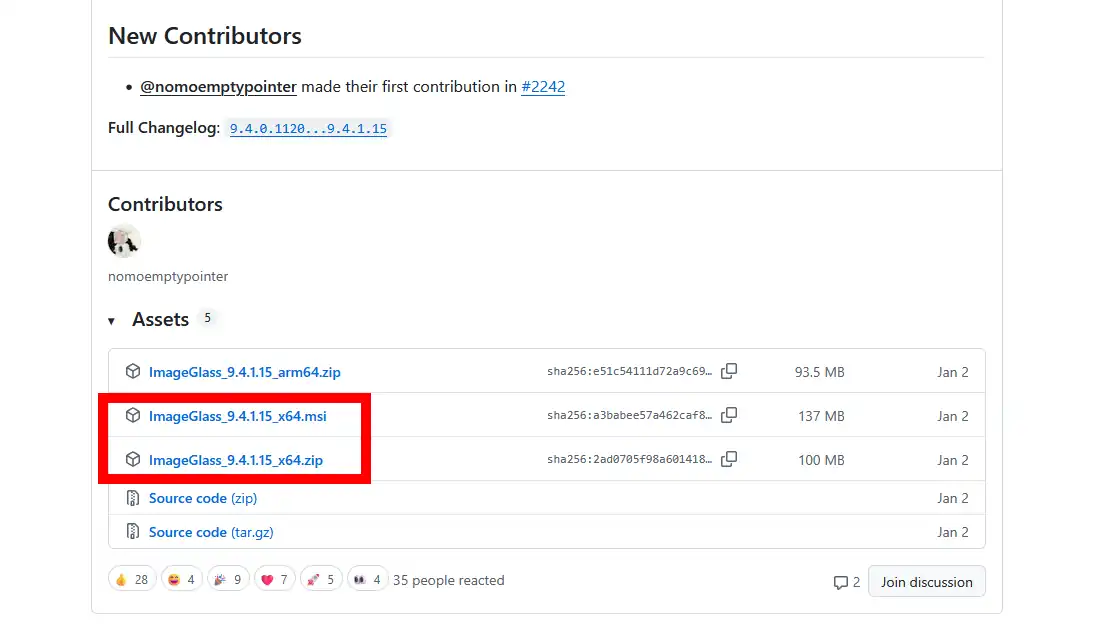
他、ImageGlassはMicrosoft Storeアプリ版も配布されています。こちらは有料になっていますが、寄付や開発支援を行いたい方向けなので、使用してみて気に入ったら購入を検討されてみても良いと思います。
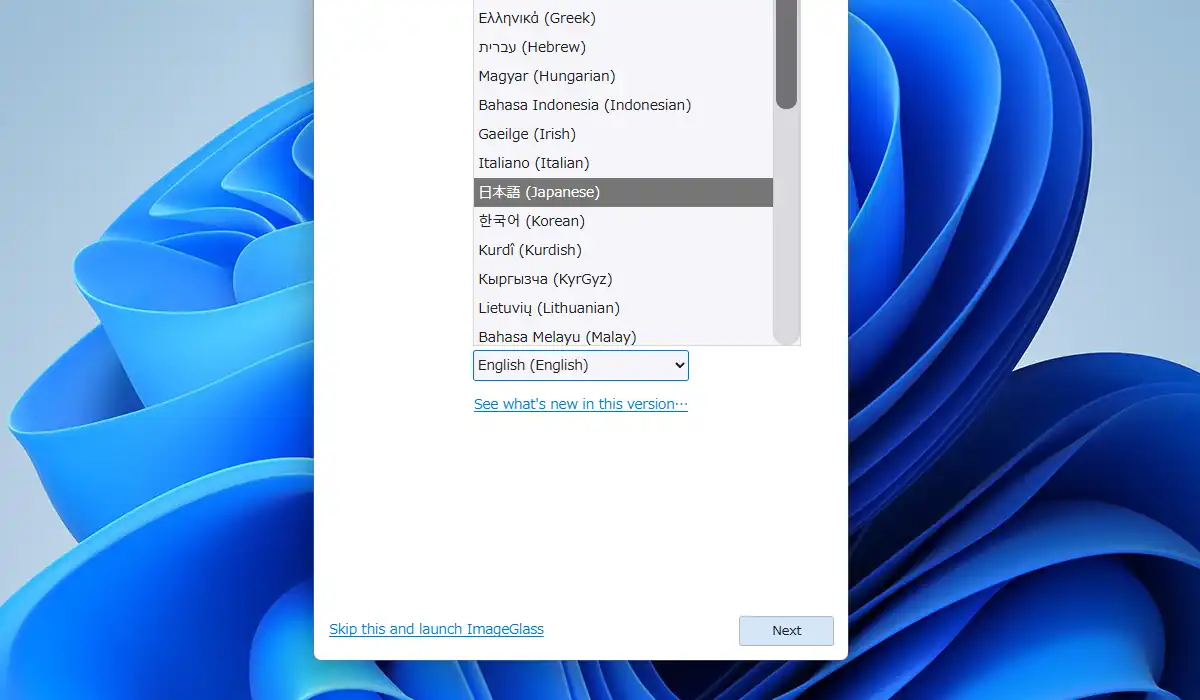
ポータブル版の場合、圧縮ファイル展開後に中身の「ImageGlass.exe」を実行すると初回起動時のみクイックセットアップ画面が表示されます。最初に表示されるステップ1/3の画面は言語選択となっているのでメニューから日本語を選択して進みます。
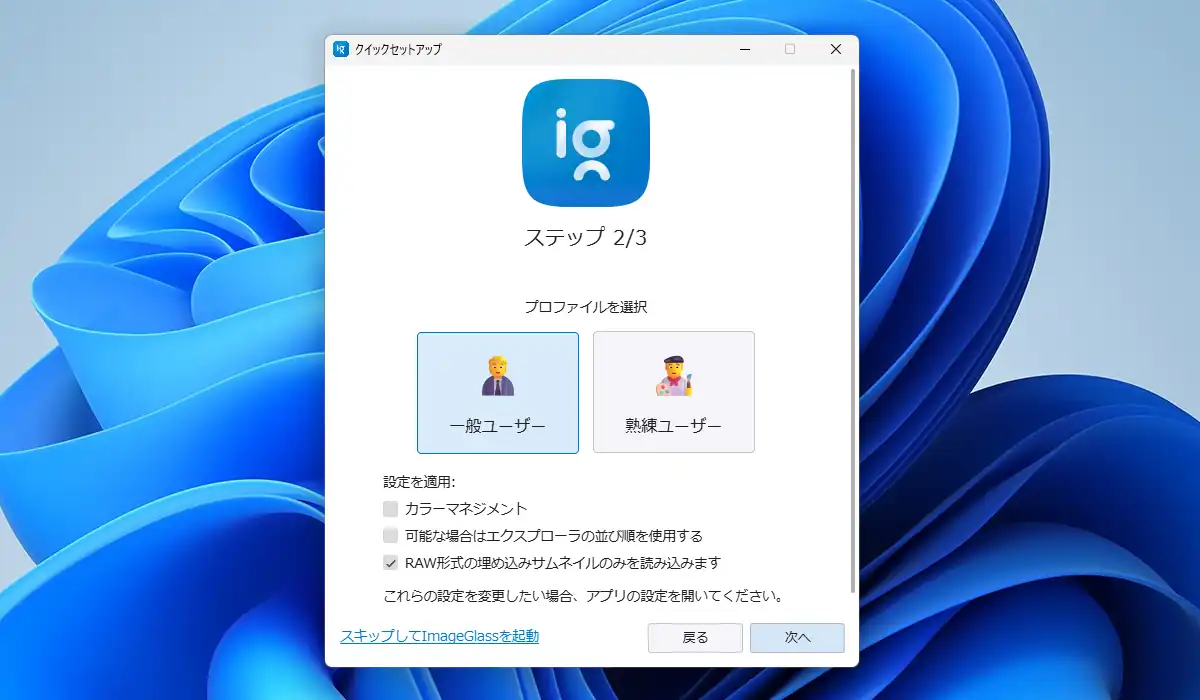
ステップ2/3で一般ユーザーか熟練ユーザーかの選択となりますが、この選択で下にある初期設定が変化します。ここにある設定は後からでも変更可能なので、ここでは一般ユーザーで進めます。
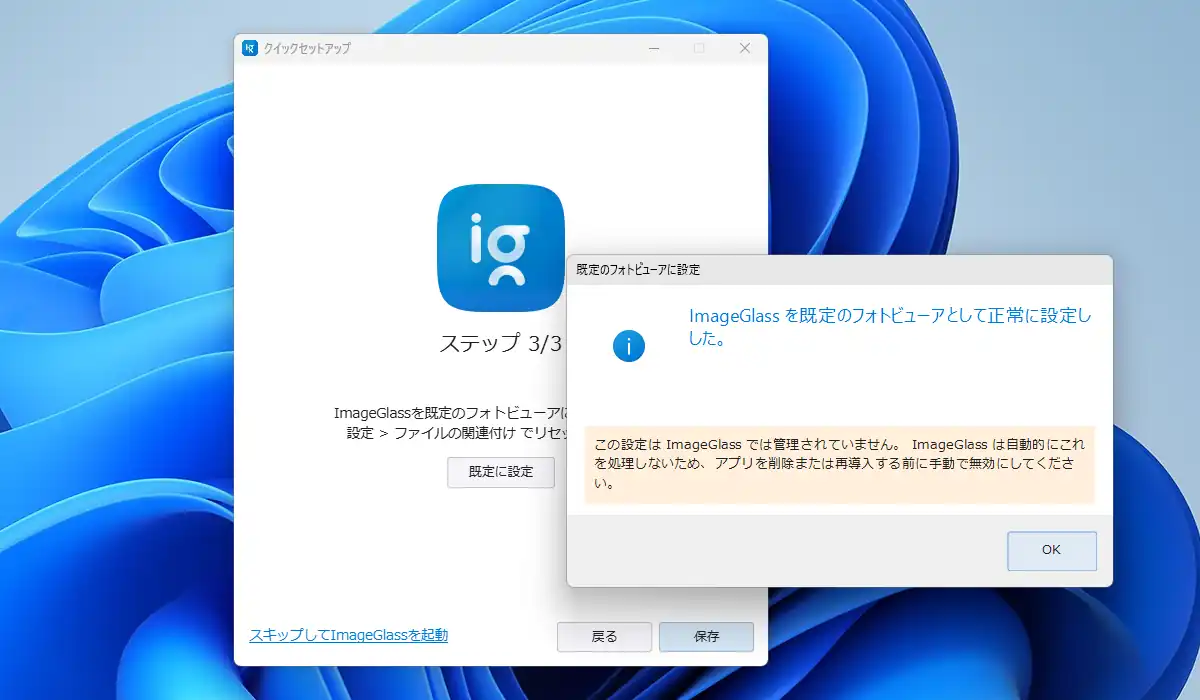
ステップ3/3で既定のフォトビューアに設定するかの画面が表示されます。ただ、「規定に設定」ボタンをクリックして「正常に設定した」と表示されても実際には規定になっていない筈です。最近のWindowsではソフトウェア側から関連付けを行う事に制限があるので、この画面では何も行わず下部にある「保存」ボタンでクイックセットアップを終了します。
ImageGlass 使い方
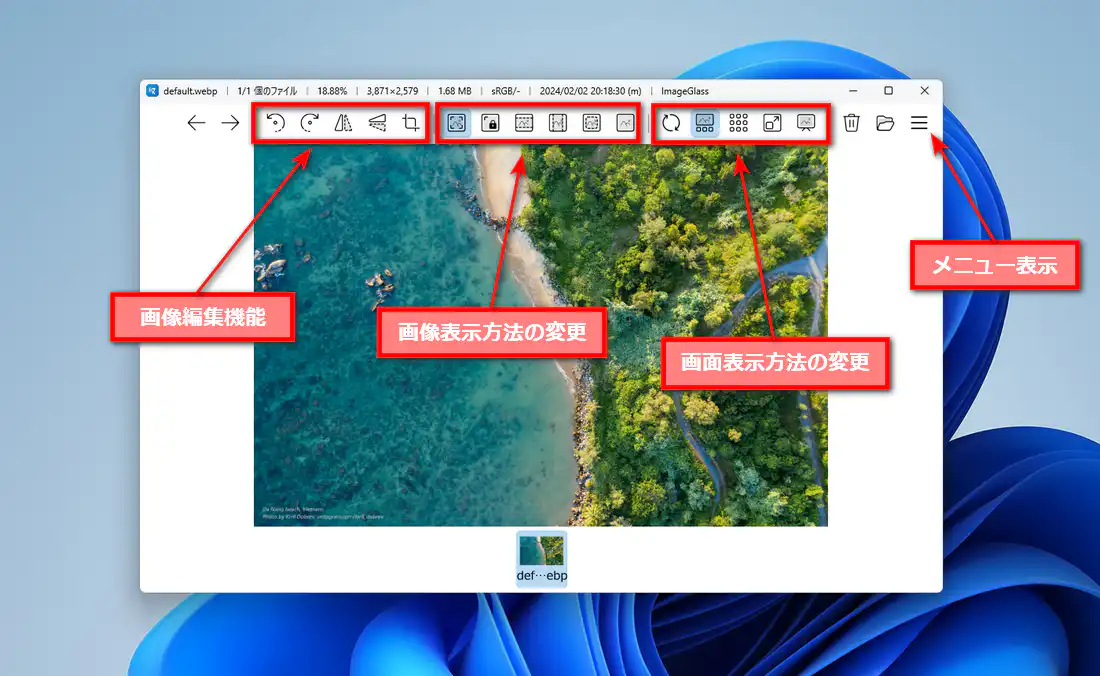
初めての起動時はウェルカム画像が表示されます。上部にあるツールバーは左右の矢印が同じフォルダ内にある画像の移動、その右が回転や反転、トリミングといった編集機能、その右が画像の表示方法の変更、その右が再読み込みや下部に表示されるサムネイルのギャラリーパネルの有無、フルスクリーン表示、スライドショーの実行といった表示方法の変更機能となっています。
設定
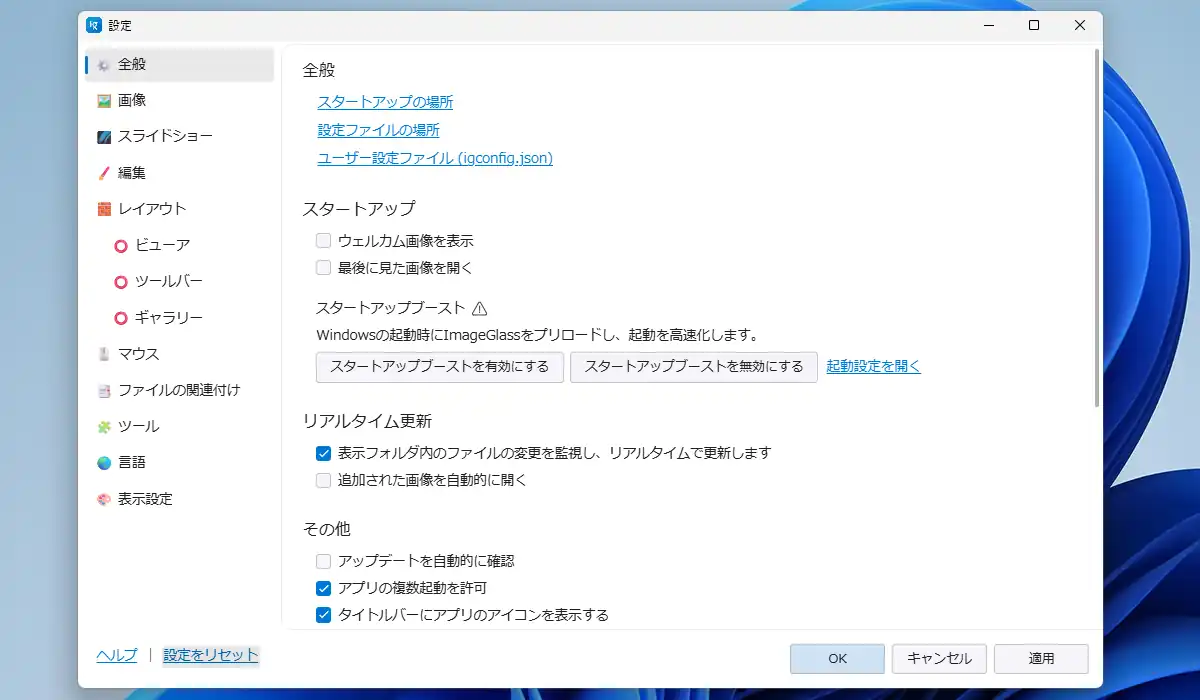
右上にある3本線のボタンからメニューを開いて「設定」で設定内容を一通り確認していきます。「全般」の最上部にあるリンクは、ただ各フォルダの場所を表示するだけ。その下にある「スタートアップ」では起動時にウェルカム画像の表示の有無と最後に見た画像の表示の有無の設定があります。どちらも無効にしておくと起動時は空の状態になります。更に下の「スタートアップブースト」はWindowsの起動時にImageGlassをプリロードして高速化とありますが、標準でも十分に起動が速いので殆どの環境では不要です。
左メニューの「レイアウト」の「ツールバー」を見ていきます。筆者がImageGlassを使用してみて引っかかった部分として、フルスクリーン表示にしても上部のツールバーや下部のギャラリーパネルが表示されたままで違和感があったのですが、ここにある「フルスクリーンモードでツールバーを隠す」と「ギャラリー」にある「フルスクリーンモードでギャラリーを隠す」を両方有効化する事で違和感の無い本来のフルスクリーン表示になります。
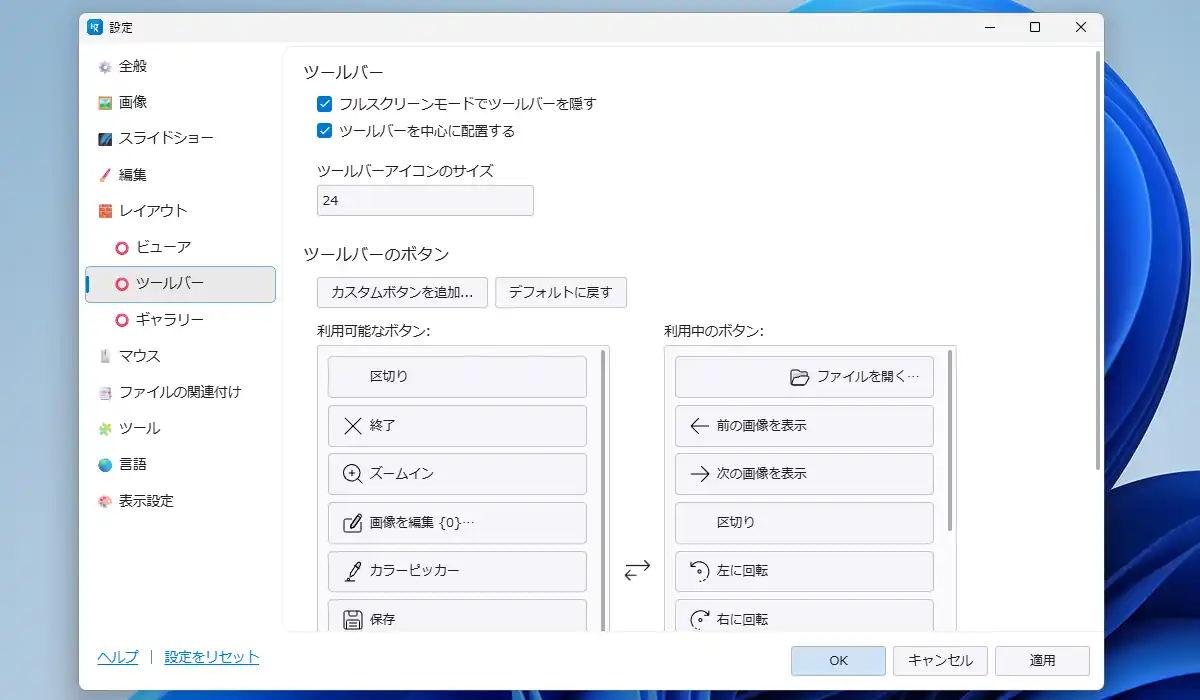
更にツールバーのボタンはこの画面から表示と非表示を変えてカスタマイズする事が可能です。多機能なソフトでは無いので追加出来る物は限られますが、不要な既存のボタンを非表示にしてツールバーをスッキリさせる事も出来ます。
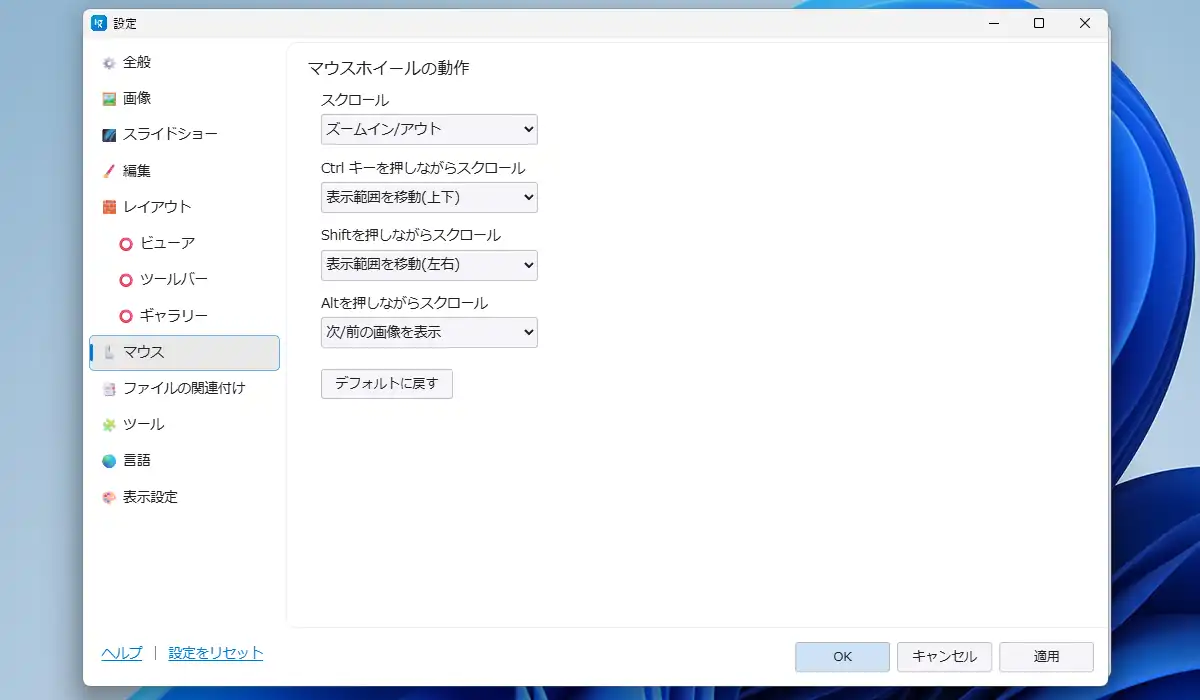
左メニューの「マウス」を見ていきます。「スクロール」からマウスホイールの回転を表示画像の切り替えといった挙動に変えたり出来ますが、設定内容は少なめ。クリックや中クリックに特定の動作を割り当てるといった事は出来ません。
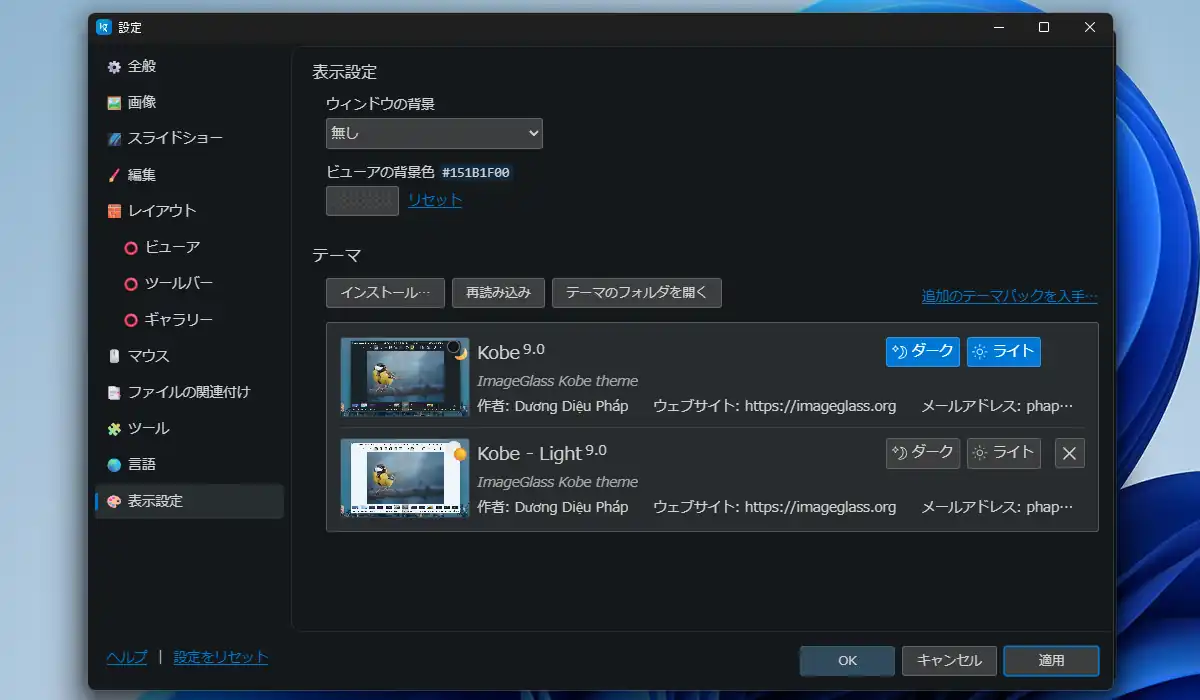
左メニューの「表示設定」を見ていきます。「ウィンドウの背景」を無し以外にMicaやAcrylic、MicaAltに変更出来ますが、筆者が確認した所では何の変化があるのか分からず。「テーマ」ではWindowsのテーマに合わせてImageGlassのテーマが連動するようになっている模様。「ダーク」「ライト」共にKobeにすれば常時ダークテーマになり、逆にKobe – Lightにすれば常時ライトテーマになります。また、「追加のテーマパックを入手」から公式に掲載されているテーマファイルをダウンロードして、「インストール」からそのファイルを読み込む事でテーマを追加出来ます。
操作
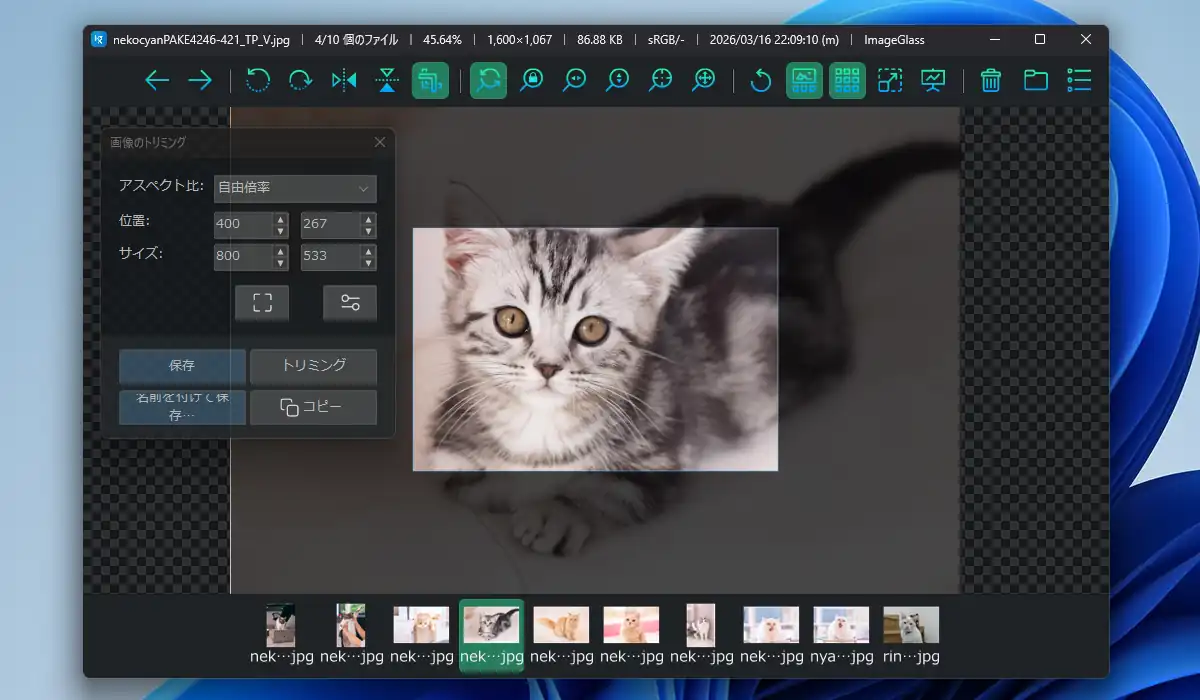
ざっと編集操作に触れておくと、トリミングで画像の特定の範囲を切り抜く事が出来ます。アスペクト比(縦横比)を指定してのトリミングも可能ですが、最終的に保存しなければImageGlass終了時に編集内容はリセットされます。
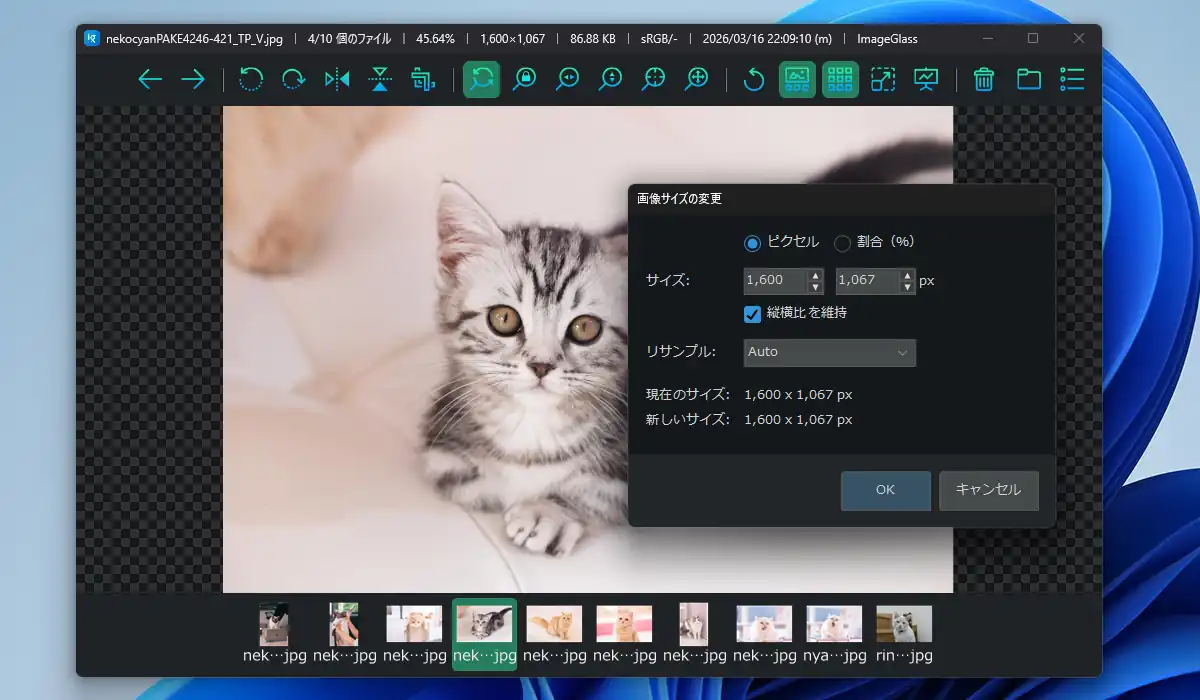
ツールバーにボタンが無いので分かり難い機能ですが、画像全体のサイズを変更して保存する事も可能です。メニューの「ツール」>「画像サイズの変更」から画像の縮小、もしくは拡大を行えます。ピクセル単位での指定の他、%での割合の指定も可能。
ビューアとしての基本操作では画面端にマウスポインタを当てるとボタンが表示され、クリックで前の画像や次の画像に移動。ダブルクリックで拡大表示、F11キーでフルスクリーン表示と解除、F12キーでスライドショー開始、Escキーで終了となっています。
他、ImageGlassを気に入ってメインで使用する事になった場合は各画像形式に関連付けしておくと、その形式の画像をダブルクリックした時に標準でImageGlassで開かれるようになります。ImageGlassの設定から関連付けが動作しない場合は、ファイルを右クリックしてメニューの「プロパティ」を開き、「プログラム」の「変更」からImageGlassを選択して「既定値を設定する」を選択します。
ImageGlass 備考
画像ビューアは軽さや速さ重視で多くの機能を求めていないという方にピッタリなソフトだと思います。画像編集ソフトと変わらないぐらい機能てんこ盛りのソフトだとビューアとしては逆に使い難かったりしますし、殆どの方はImageGlassぐらいの機能で十分事足りるでしょう。冒頭の方でも書いたように起動も速く画像表示もサクサクで、Windows標準のフォトに不満がある方には代替画像ビューアとしてお勧めです。
気になった点として、マウスやキーボード操作を細かくカスタマイズできない点には不満が残りました。マウス操作は簡易的なカスタマイズは可能ですが、上の方でも書いたようにクリックや中クリックに動作を割り当てられないので、中クリックでフルスクリーン表示といった事が出来ません。キーボード操作のカスタマイズも含め、ここら辺は今後の開発に期待したい所です。
コメント