
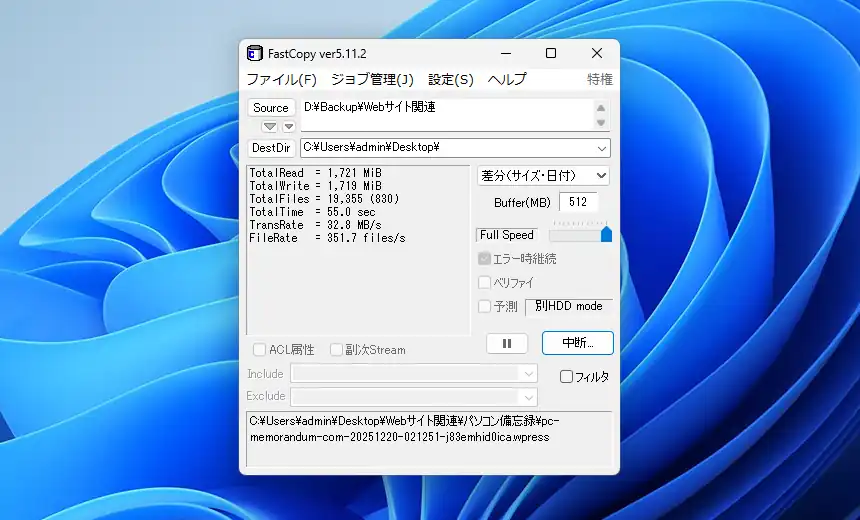
PC全体の性能が今よりもずっと低くSSDも無かった時代には、4GB程度のファイルをコピーするだけでも10分や20分掛かるのはザラでした。今でも大容量ファイルや大量のファイルが含まれるフォルダを丸ごとコピーする際にはそれなりに時間が掛かりますが、現代のPC環境ではSSDの登場やCPU、メモリの高速化によってファイルのコピー速度は大幅に向上しました。昔、少しでも大容量ファイルや大量のファイル群のコピーを高速化しようと筆者が使っていたのが今回記事にするFastCopyですが、十分に高速化された現環境で使用する意味はあるのか?というのが記事の趣旨となります。
FastCopyはWindows最速を謳うファイルコピー高速化ソフトです。過去、同種のライバルソフトにFire File Copyがありましたが、そちらはかなり前に開発を停止した模様。対してFastCopyは現在も精力的に開発が継続されています。先に書いておくとFastCopyは大容量の単一ファイルでは現代の環境で殆ど高速化の効果はありませんが、大量の小さなファイルやフォルダ単位での纏めコピーで真価を発揮します。単純なコピー処理だけでなく、コピー元のデータとコピー先のデータが一致しているかを検証するベリファイ機能や、更新されたファイルのみをコピーする差分バックアップ機能、バックアップ元とバックアップ先のフォルダを同じ状態にする同期機能、復元し難い状態でファイルを削除する復元無効化機能も備えています。
対応OSはWindows 11/10/8.1/8/7となっており個人利用では無償で使用出来ますが、企業での利用にはPro版のライセンス購入が必要です。また、Pro版では完全ベリファイ機能が使用出来るといった無料版との違いがあります。
FastCopy ダウンロードとインストール
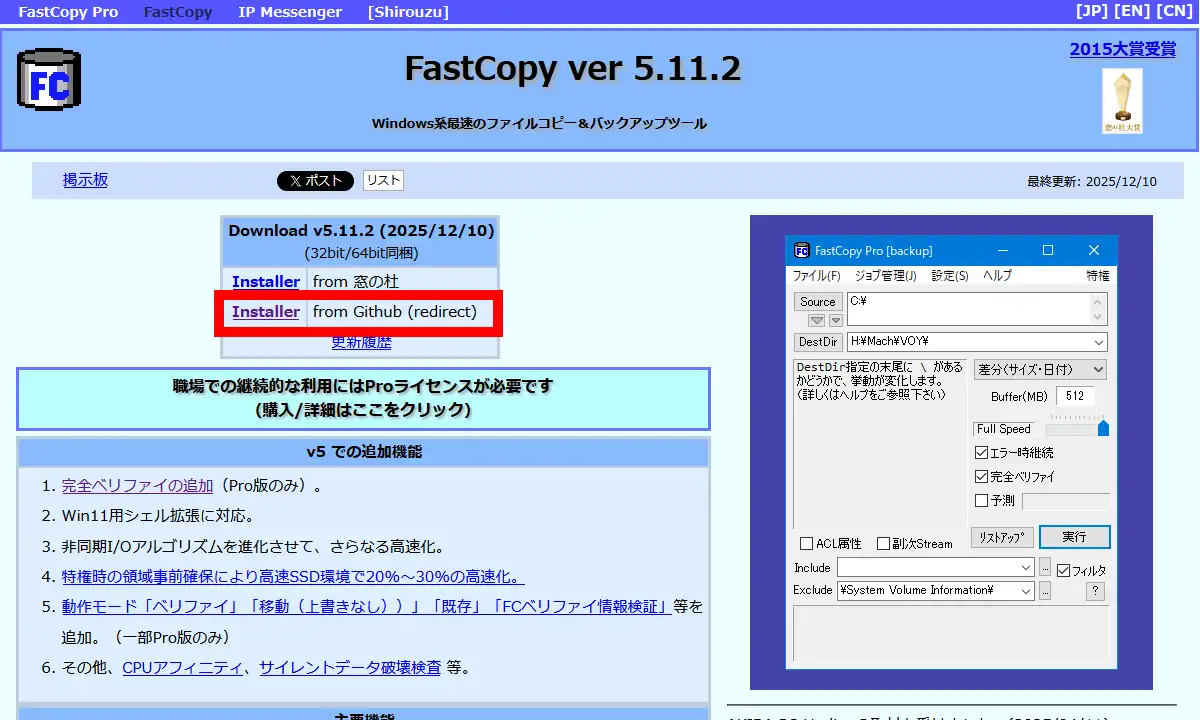
FastCopy公式サイトにアクセス後、上部にあるリンクからダウンロード出来ます。因みに2つあるリンクの内、片方は窓の杜となっていますが、もう片方のGitHubからは直接インストーラをダウンロード出来ます。
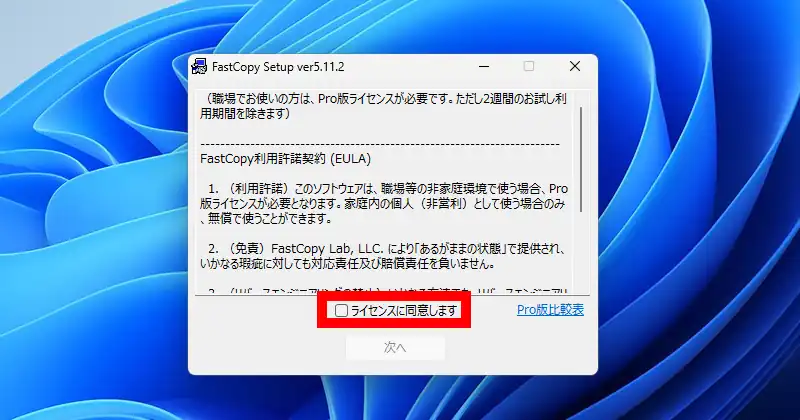
ダウンロードしたインストーラを実行して起動します。最初に「利用許諾契約」画面が表示されるので「ライセンスに同意します」にチェックを入れて「次へ」で進みます。
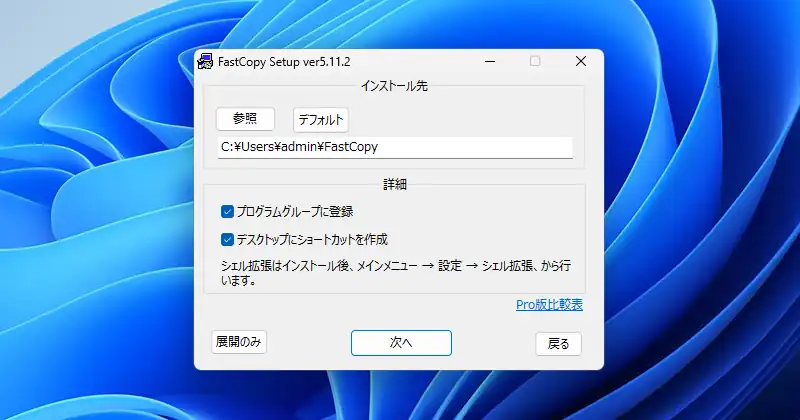
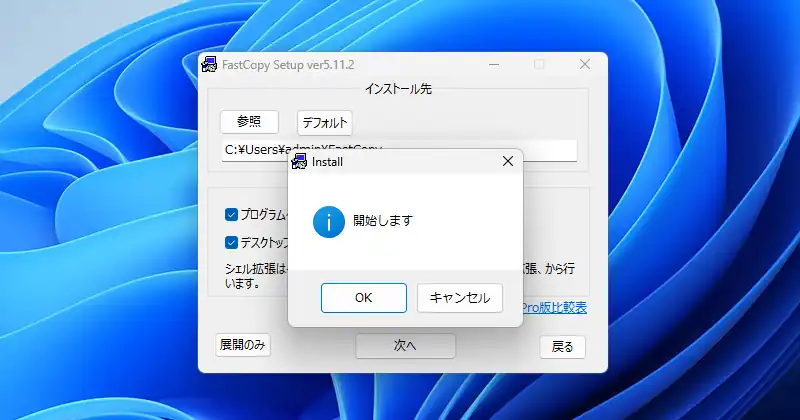
「インストール先」画面が表示されます。特に理由が無ければそのままで。画面左下にある「展開のみ」をクリックするとユーザーの指定先にプログラムを展開してポータブル版のように使用する事も出来ます。「プログラムグループに登録」はスタートメニューへの登録の有無となります。
最後に「開始します」と記述された画面で「OK」をクリックするとインストールが実行されます。
FastCopy 使い方
FastCopy起動後、上部メニューにある「設定」-「一般設定」から主要部分だけ確認していきます。「デフォルト設定」ではFastCopyに標準で適用する機能の有無を設定します。「完了時間予測」は時間と言うより進捗情報を%でタイトルバーやタスクボタンに表示、「ベリファイ」はコピー元と先との整合性のチェックで有効化しておいた方が安全ですがコピー時間が伸びます。「ACL属性」はファイルのアクセス権の情報も引き継ぐかの有無、「エラー時継続」はエラーが発生しても継続して処理を続けるかの有無、「副次Stream」はファイルに付与されている隠しデータ(通常は不要)も含めるかの有無となっています。
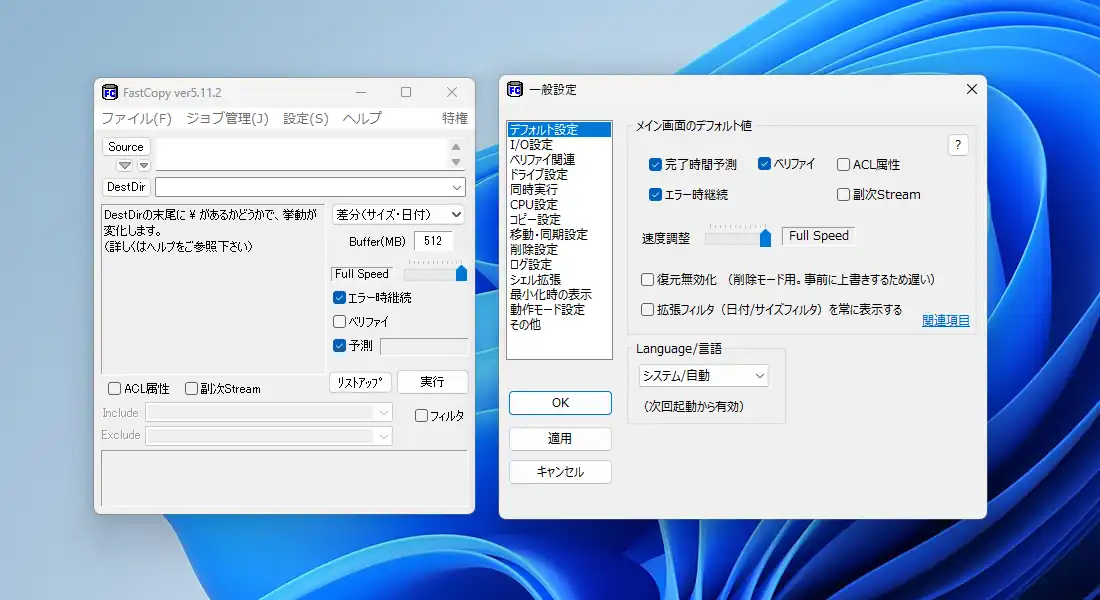
「復元無効化」は説明文にある通り削除機能を使用した際にデータを上書きして復元を難しくする機能で、セキュリティ用途で使用します。「拡張フィルタを常に表示する」はメイン画面下部にFromDate(指定日以降のみ)、ToDate(指定日以前のみ)、MinSize(指定サイズ以上)、MaxSize(指定サイズ以下)のフィルタ設定を表示します。フィルタ機能は複数のファイルがある中で、特定のファイルのみを対象にしてコピーするといった時に使用します。
「シェル拡張」を見ていきます。FastCopyで高速ファイルコピー機能を使う場合、ここの設定にある「シェル拡張」を有効化し、右クリックメニューにFastCopyのメニューを追加しておきます。因みに「コピー」メニューは追加する必要は無く、「貼り付け」だけを追加しておけば標準メニューのコピーからFastCopyの貼り付けで高速ファイルコピー機能が使用出来ます。
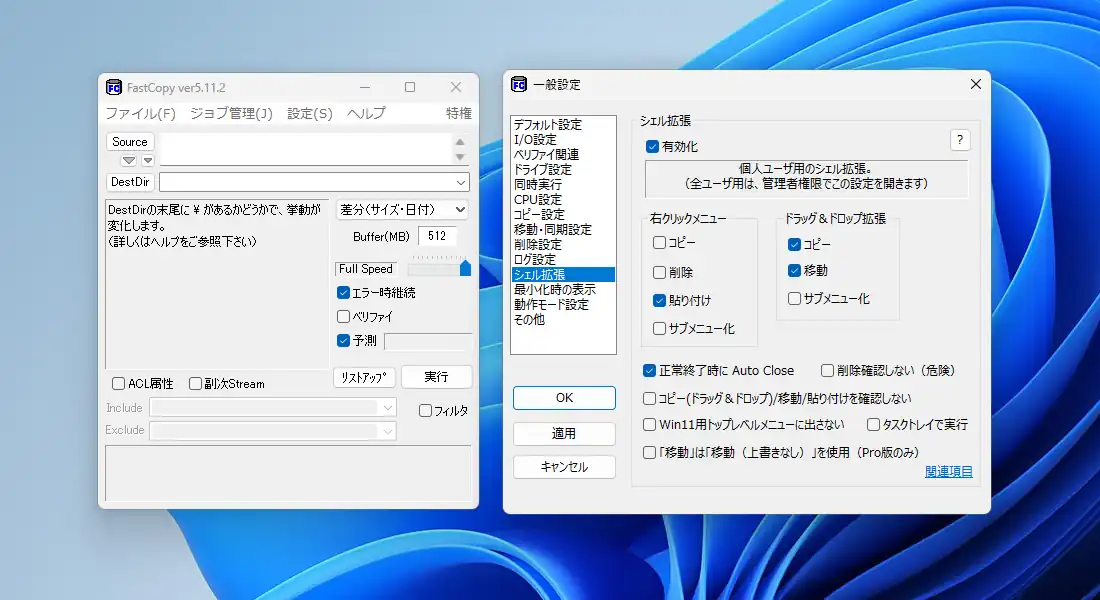
「ドラッグ&ドロップ拡張」はファイルを右ドラッグした際に表示されるメニューを追加します。
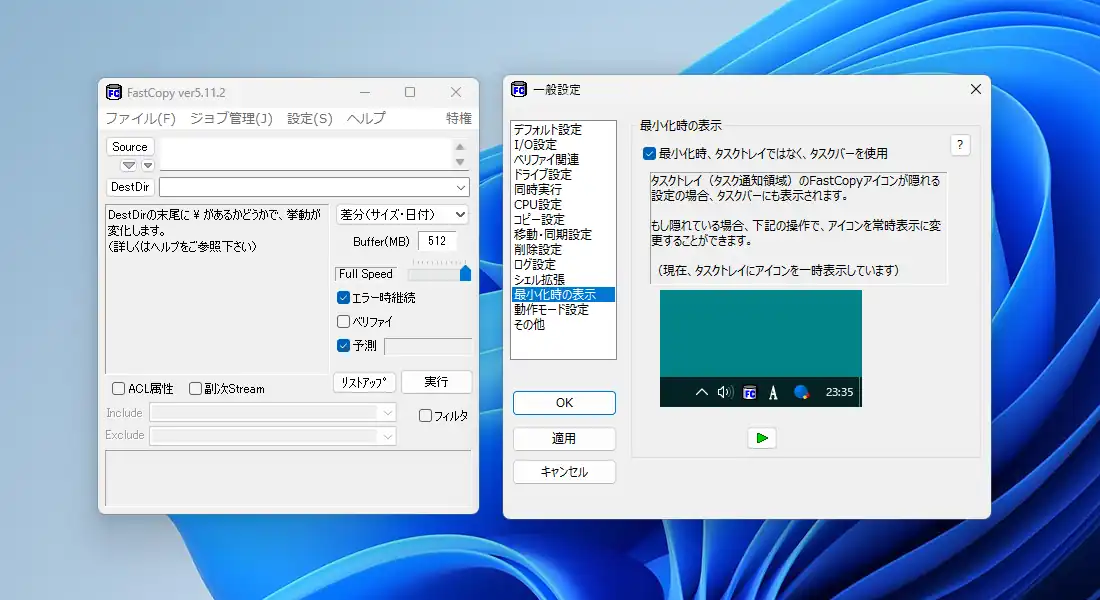
「最小化時の表示」では「タスクトレイではなく、タスクバーを使用」を有効化しておくと、コピー実行時にタスクバーにボタン化されます。常時起動しておく物でも無いので私的にはタスクバー側に最小化されている方が使い易く感じます。
他、各設定については公式のヘルプに記載されているので、もっと深く設定を知りたい場合はそちらを参照して下さい。
ファイルバックアップ機能を使用する
FastCopyのメイン画面はファイルバックアップ機能となっています。筆者は今までバックアップ用途では使用した事はありませんが、「Source」の部分にバックアップ元、「DestDir」の部分にバックアップ先を入力。直接入力欄にフォルダをドロップして入力が可能です。バックアップモードは標準で新しく更新があったファイルのみをコピーする差分となっていますが、同期にしてバックアップ元とバックアップ先を同じ状態にする事も出来ます。また、ヘルプにも記載がありますが、「DestDir」の末尾に\が有るか無いかで結果が異なり、有る場合はコピー元のフォルダがコピー先に作られ、無い場合は中身がそのままコピーされます。
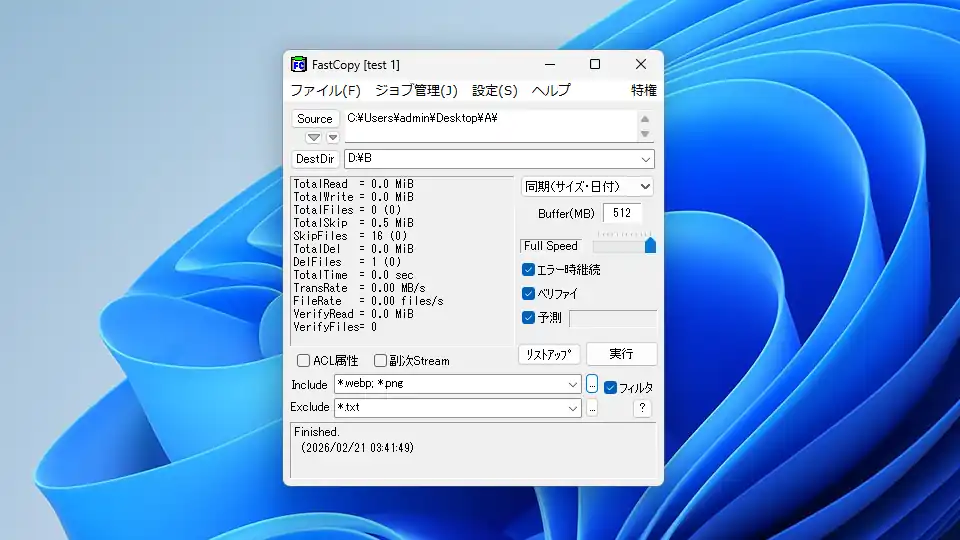
下部にある「フィルタ」にチェックを入れて有効化すると、特定のファイルに絞ってバックアップを行う事が出来ます。「Include」は含めるファイル、「Exclude」は含めないファイルを登録でき、「*.jpg」といった具合にワイルドカードを使って登録すれば、特定の種類のファイルのみを対象に出来ます。また、フィルタ設定は上でも書いたように一般設定で「拡張フィルタを常に表示する」を有効化しておけば日時やサイズの条件を使う事も出来ます。
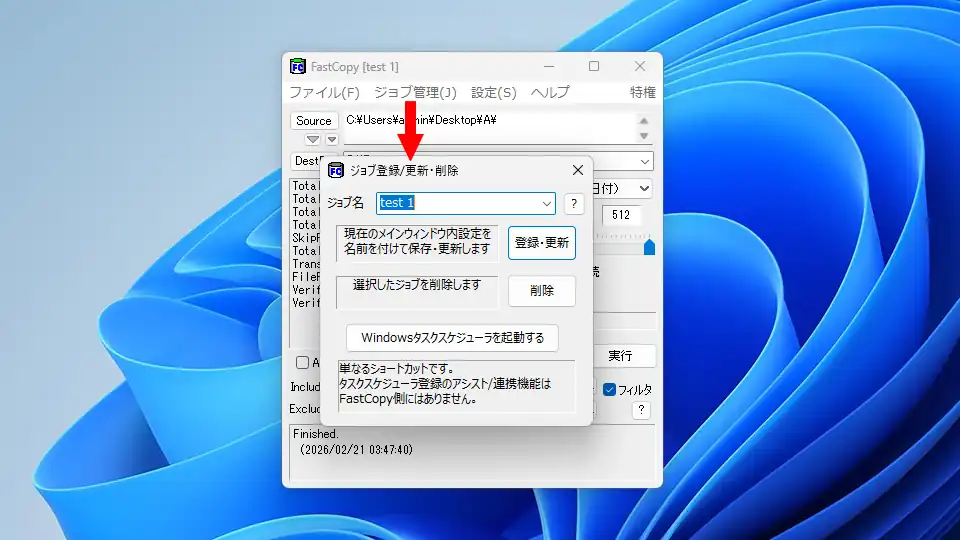
バックアップ設定は上部メニューの「ジョブ管理」-「ジョブ登録/更新/削除」から名前を付けて登録しておく事が出来ます。登録したジョブは「ジョブ管理」メニューから呼び出す事が可能。これにより複数パターンのバックアップを使い分ける事が出来ます。
FastCopyの高速コピーの有用性を検証
ここからは、筆者の環境においてFastCopyとWindowsエクスプローラ標準コピーの速度を比較した結果を掲載します。検証に使用したPCのスペックは以下の通り。
- CPU : Ryzen 5 5600
- メモリ : DDR4 32GB
- ストレージ : NVMe SSD(PCIe Gen3)/3.5インチSATA HDD(5400RPM)
大容量ファイルでの検証
まずは4.2GBのISOファイルをHDDからSSDへコピーした結果から。エクスプローラ標準とFastCopyのベリファイ機能無し、ベリファイ機能有りの3パターンで行っています。
| エクスプローラ標準 | FastCopy(ベリファイ無し) | FastCopy(ベリファイ有り) |
| 1分43秒 | 1分42秒 | 1分42秒 |
意外にもエクスプローラとFastCopyのコピー時間はほぼ同じで誤差程度、更にベリファイ有りでもほぼ同じ時間となりました。
同じく4.2GBのISOファイルをHDDから同じHDDの別の場所にコピーしてみました。
| エクスプローラ標準 | FastCopy(ベリファイ無し) | FastCopy(ベリファイ有り) |
| 2分12秒 | 2分6秒 | 2分29秒 |
エクスプローラ標準よりは少しFastCopyでのコピーが良い結果となりましたが、ベリファイ有りの場合はエクスプローラ標準より遅くなってしまいました。
同じく4.2GBのISOファイルをSSDから同じSSDの別の場所にコピーしてみましたが、これは正直意味の無い検証となりました。
| エクスプローラ標準 | FastCopy(ベリファイ無し) | FastCopy(ベリファイ有り) |
| 5秒 | 9秒 | 8秒 |
同じストレージ内に同じファイルをコピーするという事自体が殆ど実使用では無い事ですが、普通にエクスプローラ標準の方が速くFastCopyの方が遅くなるという結果となりました。ベリファイ有りの方が速い結果になっていますが、これは単純にブレによる誤差だと思われます。
大量のファイル群が含まれるフォルダのコピー
次に万単位のファイルが含まれる合計3.12GBのフォルダをコピーしてみます。中身は画像ファイルやらテキストファイルやらが混在しています。最初はHDDからSSDへコピーした結果から。
| エクスプローラ標準 | FastCopy(ベリファイ無し) | FastCopy(ベリファイ有り) |
| 3分10秒 | 1分43秒 | 1分59秒 |
やっとFastCopyの真価が発揮された結果となりました。体感的にもFastCopyでのコピーがかなり速く感じましたが、ベリファイ有りでもエクスプローラより速い結果となっています。
上と同じく大量のファイル群が含まれるフォルダをHDDから同じHDDの別の場所にコピーした結果が下になります。
| エクスプローラ標準 | FastCopy(ベリファイ無し) | FastCopy(ベリファイ有り) |
| 3分20秒 | 2分26秒 | 2分51秒 |
やはり大量のファイルのコピーにおいてはFastCopyが優勢で、ベリファイ有りだと無しと比べて遅くはなりますが、エクスプローラ標準よりも明確に速くコピー出来ました。
意味があるのかは分かりませんが、大量のファイル群が含まれるフォルダをSSDから同じSSDの別の場所にコピーした結果が下になります。
| エクスプローラ標準 | FastCopy(ベリファイ無し) | FastCopy(ベリファイ有り) |
| 2分39秒 | 1分10秒 | 1分19秒 |
最後に最も用途が多いであろうSSDからHDDに大量のファイル群が含まれるフォルダのコピー速度を検証しました。結果は以下の通り。
| エクスプローラ標準 | FastCopy(ベリファイ無し) | FastCopy(ベリファイ有り) |
| 2分40秒 | 1分17秒 | 1分36秒 |
ベリファイ無しなら約2倍ほど速くコピーが完了した事になります。
FastCopy 備考
昔と比べれば標準のエクスプローラでもファイルのコピーはかなり速くなったので今更この手のソフトを使う意味はあるのかなと思っていましたが、ざっと検証してみた所では単一ファイルのコピーでは殆ど意味の無い結果となりました。ただ、大量のファイルのコピーではエクスプローラよりも格段に速い結果となり、流石Windows最速を謳うだけの事はあると感心しました。
アイコンも昔のままで古めかしさを感じさせますが、現代の高速なSSD環境でも大量のファイルを扱う場面やバックアップ用途では今でも有用です。常に劇的な速度差が出る訳ではありませんが、FastCopyの導入は用途次第では標準のエクスプローラより作業が効率化する筈です。
コメント